Day01_Linux

Linux学习 Day_01 理解操作系统作为 “硬件灵魂” 的定位,是掌握 Linux 系统的第一步。:初学者优先使用虚拟机,熟练后再尝试 WSL / 原生终端,降低系统风险。:无论选择何种发行版,90% 的基础命令完全通用,无需过度纠结版本差异。命令测试连通性,再通过 GUI 工具配置更高效。:首次登录建议使用普通用户,避免直接使用。 阅读详情

Day01_Linux

1、CentOS文件和目录

  • etc系统配置文件

  • bin系统预设执行文件目录

  • usr、sbin系统与执行文件反你个纸目录

  • usr系统预设执行文件的放置目录

  • /var/log程序运行日志的执行文件

2、CentOS常用命令:

2.1、Linux 用户管理:
  • 创建用户:useradd (选项) 用户名 用户相关命令必须使用root账号
  • 用户口令:passwd (选项) 密码
  • 修改用户:usermod [选项] 登录
  • 删除用户:userdel (选项) 删除
  • 修改密码:passwd (root账户可以修改root密码 个人用户可以修改个人密码)
2.2 用户组
  • 创建用户 groupadd (选项)用户组
  • groupadd -g 8888 itbj2020group(创建一个组并添加ID8888此操作需要root)
  • 更改用户组信息 groupmod (选项) 组名 (直接输入groupmod可以调出菜单)
  • 查询用户所在组 groups 用户名
  • 删除用户组 groupdel 组名
2.3 管理用户组成员
  • gpasswd -a 用户名 组名(将用户添加到组)
  • date -d “字符串(合适yyyy-mm-dd hh-mm-ss)”显示字符串所指的日期
  • date -s “字符串”设置时间
2.4 显示用户
  • logname 显示目前用户的名称
  • su 用户名 切换用户
  • su -c ls root (从当前用户切换root执行ls后返回当前用户)
2.5 id命令
  • id 查看用户地址和群组地址
  • sudo 提高当前用户权限
  • sudo -u root ls -l 指定root用户执行指令
2.6 top命令
  • top 显示进程信息
  • top -c (对属性像是进行了命令补全)
  • top -p 6972(显示进程号为6972的进程信息)【常用】
2.7 ps命令
  • ps -A 显示进程信息
  • ps -u root 显示指定用户信息
  • ps -ef 显示所有进程信息
2.8 kill命令
  • kill 15642 杀死一个进程
  • kill -KILL 15642 强制杀死进程
  • kill -9 15642 彻底杀死进程
  • kill -9 $(ps -ef | grep itcast) 杀死指定用户所有进程(过滤出itcast用户进程)
  • kill -u itcast 直接杀死
2.9 关机命令
  • shutdown -h now 立即关机
  • shutdown +1 “System will shutdown after 1 minutes” (指定1分钟后关机,1分钟关机并显示警告信息)
  • shutdown –r +1 “1分钟后关机重启”(指定1分钟后重启,并发出警告信息)
2.10 重启命令
  • reboot 重启
2.11 clear命令
  • clear用于清除屏幕
2.12 exit命令
  • exit用于退出目前的shell

    ​

3、Linux目录管理

3.1 目录常用命令
  • ls: 列出目录
  • cd: 切换目录
  • pwd: 显示目前的目录
  • mkdir:创建一个新的目录
  • rmdir:删除一个空的目录
  • cp: 复制文件或目录
  • rm: 移除文件或目录
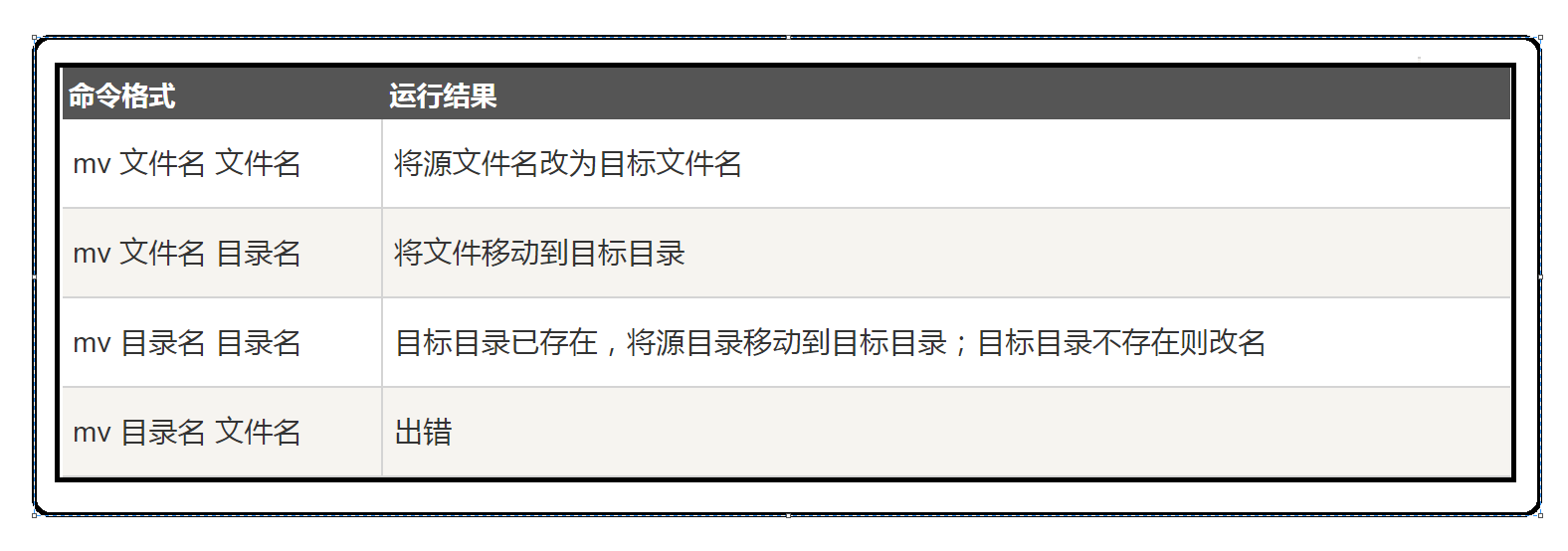
  • mv: 移动文件与目录或修改文件与目录的名称

自动补全

  • 在敲出 文件/ 目录 / 命令 的前几个字母之后, 按下 tab键
  • 如果还存在其他 文件 / 目录 / 命令, 再按一下tab键, 系统会提示可能存在的命令
3.2 ls命令
  • ls 显示不隐藏的文件与文件夹
  • ls -al 将根目录下的所有文件列出来(含属性与隐藏档)
  • ls -l 可以查看文件夹下文件的详细信息
3.2 pwd显示当前目录
  • pwd -P 显示当前所在目录
3.3 cd 切换目录
  • cd切换目录
  • **绝对路径:**由根目录 / 写起,例如: /usr/share/doc 这个目录。
  • **相对路径:**路不是由 / 写起,例如由 /usr/share/doc 要到 /usr/share/man 底下时,可以写成: cd …/man 这就是相对路径的写法啦!
3.4 mkdir 创建目录
  • mkdir [-p] dirName (-p 确保目录名称存在,不存在的就建一个)
  • mkdir -p aaa/bbb 创建多慨目录
3.5 rmdir删空目录
  • rmdir [-p] dirName 命令删除空的目录(-p 是当子目录被删除后使它也成为空目录的话,则顺便一并删除。)
  • rmdir -p aaa/bbb 在工作目录下的 aaa目录中,删除名为 bbb的子目录。若 bbb删除后,aaa目录成为空目录,则 aaa同时也会被删除
cp 文件复制
  • cp [options] source… directory

    参数说明:

    • -a:此选项通常在复制目录时使用,它保留链接、文件属性,并复制目录下的所有内容。其作用等于dpR参数组合。
    • -d:复制时保留链接。这里所说的链接相当于Windows系统中的快捷方式。
    • -f:覆盖已经存在的目标文件而不给出提示。
    • -i:与-f选项相反,在覆盖目标文件之前给出提示,要求用户确认是否覆盖,回答"y"时目标文件将被覆盖。
    • -p:除复制文件的内容外,还把修改时间和访问权限也复制到新文件中。
    • -r/R:若给出的源文件是一个目录文件,此时将复制该目录下所有的子目录和文件。
    • -l:不复制文件,只是生成链接文件。
  • cp –r aaa/* ccc 将aaa下面的所有文件、目录复制到了目录ccc下面

3.6 rm删除目录
  • rm [options] name

    参数:

    • -i 删除前逐一询问确认。
    • -f 即使原档案属性设为唯读,亦直接删除,无需逐一确认。
    • -r 将目录及以下之档案亦逐一删除。
  • 删除文件直接用rm命令,删目录必须加选项"-r"

  • rm -rf 文件名或目录名强制删除文件或目录(小心使用)

3.7 mv移动文件
1576565378463

  • rm aaa bbb (改名:移动到相同位置则更改名称)
  • mv ccc/ ddd (移动ccc,如果ddd目录不存在,则该命令将ccc改名为ddd。)
4、Linux文件基本属性
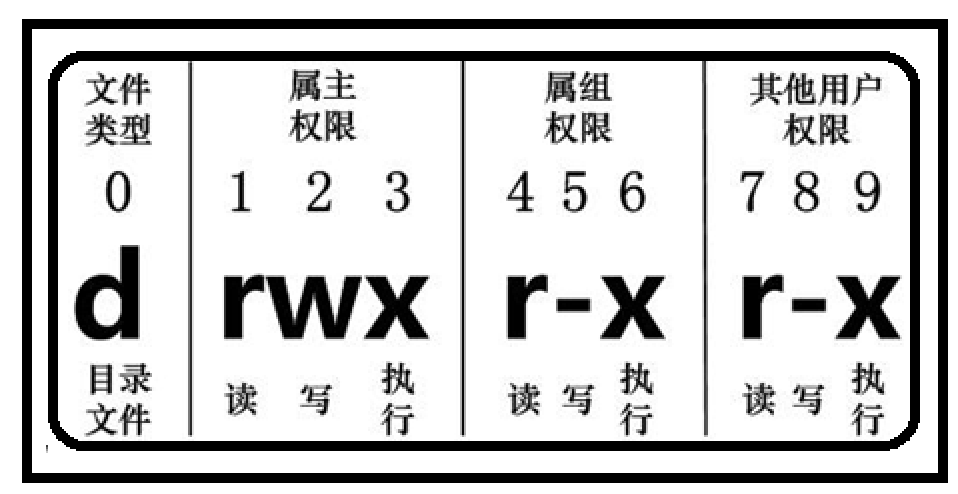
  • 使用 ls -l命令展示目录,显示的属性。

在这里插入图片描述

5、Linux文件属主和属组
5.1 chgrp更改属组
  • chgrp -v 用户组 文件名 将文件的属组更改成用户组

    chgrp -v root aaa 将文件aaa的属组更改成root
    
5.2 chown 更新属主和属组
  • chown [–R] 属主名 文件名

  • chown [-R] 属主名:属组名 文件名

     chown root aaa  将文件aaa的属主更改成root
     chown itcast:itcast aaa
    
5.3 chmod权限命令
  • chmod -R 770 文件名或目录名(对文件或目录更改权限)
  • chmod u=rwx,g=rx,o=r as.txt

IP配置

修改IP:
第一步:切换管理员账户 su root
第二步:输入密码
第三步:去资料《静态IP设置》里面复制第一行 vi /etc/sysconfig/network-scripts/ifcfg-ens33,进入操作页面
第四步:键盘上面按下i
第五步:光标移动到最后面,删除所有的东西
第六步:复制《静态IP设置》第二步全部粘贴到里面
第七步:ESC–》:–>wq–》回车
第八步:输入: systemctl restart network
第九步:ifconfig查看你的ip(ens33最顶部)
第十步:window,通过cmd启动dos窗口,输入:ping ip地址

静态ip设置内容

1,修改网卡配置文件
vi /etc/sysconfig/network-scripts/ifcfg-ens33

2,修改文件内容
TYPE=Ethernet
PROXY_METHOD=none
BROWSER_ONLY=no
BOOTPROTO=static
IPADDR=192.168.23.129
NETMASK=255.255.255.0
GATEWAY=192.168.23.2
DEFROUTE=yes
IPV4_FAILURE_FATAL=no
IPV6INIT=yes
IPV6_AUTOCONF=yes
IPV6_DEFROUTE=yes
IPV6_FAILURE_FATAL=no
IPV6_ADDR_GEN_MODE=stable-privacy
NAME=ens33
UUID=2c2371f1-ef29-4514-a568-c4904bd11c82
DEVICE=ens33
ONBOOT=true

黑屏处理方案

  1. 打开CMD ,输入命令: netsh winsock reset,完成后重启电脑。

  2. VM-Settings->Hardware->Display,在右边内容栏中将Acceklerate 3D graphics 取消打勾,然后重启电脑。

  3. 打开虚拟机 编辑 -> 首选项 -> 设备 -> 更改设置 ,将 “取用虚拟打印机” 选项 勾选上 。(重新启动,安装成功)
Linux笔记day01 1、Linux使用的地方 1、Linux运维工程师 2、Linux嵌入式工程师 3、Linux下开发项目:javaee、大数据、Python、PHP、c/c++ 2、Linux的应用领域 1、个人桌面领域:此领域是传统Linux应用薄弱的环节 2、服务器领域:Linux在服务器领域的应用是最强的 3、嵌入式领域:Linux运行稳定、对网络的良好支持性、低成本、且可以对软件进行裁剪,内核最小可以达到几百KB等特点 3、Linux介绍 1、概述 1、Linux的读法,不下10种 2、Linux是一个开源,免费的 阅读详情

相关推荐

颠覆性创新的测量框架与跨领域实证分析

颠覆性创新作为科技发展的重要驱动力,其核心在于实现知识体系的范式转换。从技术原理看,这类创新通常具备知识替代、网络重构和跨领域渗透三大特征,通过引用网络分析和文本挖掘等方法可量化评估其影响力。在工程实践中,CD指数、DI指数等测量工具帮助研究者识别具有突破潜力的成果,而深度学习等新兴技术进一步提升了评估精度。当前AI、半导体等领域的热门技术发展表明,模块化架构和产业协同能有效促进颠覆性创新。面对全球范围内创新颠覆性下降的趋势,优化科研评价体系、构建跨学科协作网络成为关键应对策略。

weixin_29735807的博客 323

VMware虚拟机开机黑屏怎么办 虚拟机开机就黑屏解决办法

最近打开VMware虚拟机却出现了开机一直黑屏的情况,挂起时能够看到显示,但是开机就黑屏。如果不行,在VM->Settings->Hardware->Display在右面的内容栏中将Accelerate 3D graphics取消打勾,然后重启电脑即可。首先我们在开始菜单的搜索栏搜索“CMD”,找到命令提示符,我们鼠标右键点击“命令提示符”,弹出菜单之后选择“以管理员身份运行”,分享的VMware虚拟机开机就黑屏的完美解决办法,希望本文能够帮助到大家。挂起时可以看到显示,但是开机就黑屏,

dituirenwu的博客 3422

AI Agent开发实战:100个真实场景题库解析

AI Agent开发涉及复杂的需求理解、架构设计及安全防护等关键技术环节。在工程实践中,开发者常面临需求偏差、系统崩溃等挑战,特别是在金融、医疗等高要求场景下。通过真实案例题库,开发者能系统性地掌握需求分析、架构决策树建模(如向量数据库选型)、安全攻防策略(如提示词注入防御)等核心技能。这些实战经验不仅能提升Agent的可用性和安全性,还能优化其在电商客服、智能家居等场景中的表现。题库采用动态难度系统,覆盖从基础到高级的开发挑战,是AI工程化落地的重要参考。

weixin_29057695的博客 347

虚拟机上服务器开机经常黑屏,VMware虚拟机开机黑屏怎么办?虚拟机开机就黑屏的完美解决办法...

VMware虚拟机开机黑屏怎么办?虚拟机开机就黑屏的完美解决办法,黑屏,开机,虚拟机,解决办法,完美VMware虚拟机开机黑屏怎么办?虚拟机开机就黑屏的完美解决办法易采站长站,站长之家为您整理了VMware虚拟机开机黑屏怎么办?虚拟机开机就黑屏的完美解决办法的相关内容。最近打开VMware虚拟机却出现了开机一直黑屏的情况,挂起时能够看到显示,但是开机就黑屏。VMware虚拟机开机黑屏怎么办?下面装...

weixin_34308792的博客 1614

小土堆学习笔记1:Dataset类代码实践

上一页中反复提到“类”,这究竟是什么东西?按我的理解(肯定不准确也不正式),class类就是某一个东西的共性,而且是等待被确认的共性。比如每台手机都有它自己的品牌、框架、价格等等属性,class类正是这些尚不确定的属性;而一旦确认了这些属性,就能够确认这到底是一台什么型号什么状态的手机,在确认了全部属性后就知道,这是一台Apple 16 Pro Max。抽象的不确定的共性就是类,具体的确定的个性就是示例。这个共性可以被用于多个编程目的,只不过某一个具体的编程行为还有它自己的独特性。

qq_40525602的博客 1627

线性分类器(Linear Classifier)

线性分类器 如上图所示,这是二维空间中的一个数据集,如果他正好能够被一条直线分成两类,那么我们称它为线性可分数据集,这条直线就是一个线性分类器。 在三维空间中,如果数据集线性可分,是指能够被一个平面分为两类。 在一维空间中,所有的点都在一条直线上,如果线性可分。可以理解为它们能够被一个点分开。 这里的直线、平面、点被分为决策边界。 一个 m 维空间中的数据集,如果能够被一个超平面一分为二,那么这个数据集就是线性可分的,这个超平面就是决策边界。 例如,这是二维平面上的一条直线, 它可以把平面切分成两

xuechanba的博客 1万+

VMware虚拟机黑屏、虚拟机繁忙解决办法

1、以管理员身份运行命令行窗口(cmd),输入netsh winsock reset,重启电脑。不行的话继续下面步骤 2、VM->Settings->Hardware->Display,取消Accelerate 3D graphics 前面对勾。 3、找到虚拟机安装目录,使用notepad++打开虚拟机文件xxx.vmx,xxx为你的虚拟机的名字。将vmci0.present = “TRUE”中的TRUE改为FALSE。 4、找到虚拟机安装目录,将后缀为.lck的文件夹全部删掉。如果有个文

Ace's Blog 4183

别再瞎试了!手把手教你用DC NXT的compile_ultra命令搞定物理综合(附完整脚本)

本文详细介绍了如何使用DC NXT的compile_ultra命令进行物理综合,包括环境配置、设计库创建、RTL加载、物理约束加载等关键步骤。通过实战示例和完整脚本,帮助工程师快速掌握TOPO模式下的物理综合流程,提升设计效率。

weixin_30413765的博客 295

VMware虚拟机启动黑屏解决方案

VM->Settings->Hardware->Display在右面的内容栏中将Accelerate 3D graphics 取消打勾,然后重启即可。以管理员身份运行命令行窗口---->输入 netsh winsock reset,然后重启计算机。

qq_32807945的博客 4313

brother的PT-9800PCN标签打印机二次开发

本来想通过esc/p指令打印标签,但是无奈能找到的资料太少,而且打电话给客服,也没有sample可以提供参考,后来客服说使用template功能的话,打印很方便。于是下载手册学习了一下, 先下载P-touch Editor软件,制作标签模板。 制作的模板就是普通的标签,不需要连接数据库之类的,模板里有3个object,分别是文本1,文本2,条形码3。这个很关键,后面的代码传送数据,就是按这...

3563

Android面试指南及参考答案

【摘要】LesPark招聘Android开发工程师,要求3年以上经验,负责客户端功能开发与优化。岗位需掌握Java、多线程、网络编程(TCP/UDP/HTTP)及性能调试工具。面试重点考察:1)核心技术如网络协议选择(TCP可靠消息/UDP实时音视频)、内存泄漏分析;2)业务能力如图片懒加载三级缓存设计、启动速度优化案例;3)高阶系统原理如插件化框架设计;4)行为问题应对策略。建议候选人准备并发编程、JVM差异等深度知识,并量化项目优化成果,尤其关注社交应用相关的图片处理、实时通信等场景题。

郑伟强dev的专栏 806

VMware 虚拟机开机黑屏

前一段时间电脑上的虚拟机打不开了,点击开机就一直黑屏,挂起时能够看到显示,但是开机就黑屏。 百度了之后找到了解决方案:(我是第一种方案就解决了)(据说可能是wegame的锅。。。)   方法1: 命令行窗口cmd—输入  netsh winsock reset ,然后重启计算机。 方法2: `VM->Settings->Hardware->Display`在右面的内容栏...

Sunshine的博客 1198

Arduino开发实例-EMG 肌肉信号传感器

在医学研究中,测量肌肉的活动、收缩和扩张非常重要。 EMG 肌肉传感器测量肌肉活动并产生信号以显示扩张和收缩量。 因此,输出取决于所选肌肉的活动量。 3 绿色、红色和黄色电极连接到模块,用于传输来自肌肉运动的电信号。

视觉与物联智能 1701

Linux(Day01)

修改工作目录为指定目录(进入指定目录)例如:cd dir 进入当前目录下的dir目录中显示当前使用用户创建一个名为example.txt的文件修改文件权限,使得所有用户都有读写权限创建一个名为example_dir的目录修改目录权限,使得所有用户都有读写执行权限删除刚创建的文件删除刚创建的目录对于用户(owner ‘u’),用户组(group ‘g’),其他(other ‘o’),这三个的权限的可能相同可能不同,它们分别有读、写和执行的权限。

weixin_65095004的博客 1345

OV9734 DATASHEET,完整规格书

OV9734完整规格书,包括电气参数,尺寸规格,寄存器配置表等

IMSL CNL 7.0.0 (x86-64)Crack

IMSL CNL 7.0.0 (x86-64)Crack intel的算法库破解文件,这是C++版本的破解文件

红帽Linux学习笔记——Day01(RHCSA)

(根目录):初始目录目录结构:树状结构/bin、/sbin:存放系统自带命令和程序;/home:存放普通用户个人资料/root:超级管理员root 用户存放个人资料/usr:安装应用软件的目录/tmp:存放临时文件/etc:存放操作系统的配置文件/boot:存放启动操作系统的启动文件/etc:存放操作系统的配置文件。

m0_62166971的博客 631

Devexpress16.2.6破解工具

Devexpress16.2.6破解工具Devexpress16.2.6破解工具Devexpress16.2.6破解工具Devexpress16.2.6破解工具

Linux 基础Day01笔记

cp -i交互模式 覆盖前先询问用户 cp -r复制目录及目录内的所有项目 cp -v显示操作的过程。mkdir 目录名 //创建目录 mkdir -p 路径/目录名/目录名 //递归创建。-t 按修改时间排序 -R递归累出子目录中的文件 -r反向排序。ln -s 创建软连接 ln -f强制执行 ln -v 显示指令的详细执行过程。rm -r 递归删除 rm -f 强制删除 rm -i交互模式。cd ~/桌面/ //绝对路径:从根目录开始 /

m0_70747364的博客 287

C# WinForm 基于DirectShow.dll编写的程序,可边预览边保存视频,音频和图片

基于微软的DirectShow.dll的二次开发1.自动识别连接的摄像头跟麦克风且可以对其进行选择(默认选中第一个)2.可录制wmv和avi两种格式的视频并且都带有音频,avi可以录制的分辨率和帧数进行选择,wmv默认进行了淸晰度优化如不喜欢可去除代码中有相关提示3.可在预览点开之后进行拍照,也可边录制视频边拍照4.添加了视频和音频的压缩功能(酌情使用)这次二次开发发现C#对DirectShow的相关信息太少,这次做完也不敢藏私共享出来,还望大家指正

Linux基础Day01笔记

1、sudo 让当前命令具有超级管理员权限(等价于windows中的“右键”以管理员方式打开/运行)硬连接:是源文件的一个别名,它和源文件指向同一个文件系统中的数据。硬连接不能跨文件系统,也不能连接到目录。-f 强制执行,如果连接文件存在,则删除也存在的文件,然后再创建。软连接:是一个特殊的文件,它包含了源文件或目录的路径。软连接可以跨文件系统,也可以连接到目录。有参数情况 根据参数的路径删除文件。sudo rm -rf /* 删除系统中所有文件,不要使用。

2503_90889017的博客 350

Linux Day01

克隆后的虚拟机和源虚拟机文件内容一致,所以需要修改克隆机配置,包括主机IP。然后 ping 一下百度,测试网络配置成功(ctrl+c终止ping)修改 SELinux=disabled ,然后 :wq 保存并退出。具体虚拟机>>右键>>管理>>克隆。编辑 >> 虚拟网络编辑器。

m0_67322063的博客 448

day01 Linux

liunx常用基本命令

Libra_97的博客 697

Linux学习Day01

Linux学习Day01 Linux 简介 Linux 内核最初只是由芬兰人林纳斯·托瓦兹(Linus Torvalds)在赫尔辛基大学上学时出于个人爱好而编写的。 Linux 是一套免费使用和自由传播的类 Unix 操作系统,是一个基于 POSIX(可移植操作系统接口) 和 UNIX 的多用户、多任务、支持多线程和多 CPU 的操作系统。 Linux 能运行主要的 UNIX 工具软件、应用程序和网络协议。它支持 32 位和 64 位硬件。Linux 继承了 Unix 以网络为核心的设计思想,是一个性能稳

qq_45472135的博客 193

DAY 01 Linux

虚拟机安装及配置

m0_64314620的博客 135

Linux-Day01

Linux是一套免费使用和自由传播的操作系统。说到操作系统,大家比较熟知的应该就是Windows和MacOS操作系统,我们今天所学习的Linux也是一款操作系统。不同领域的主流操作系统,主要分为以下这么几类: 桌面操作系统、服务器操作系统、移动设备操作系统、嵌入式操作系统。接下来,这几个领域中,代表性的操作系统是那些?1). 桌面操作系统操作系统特点Windows用户数量最多MacOS操作体验好,办公人士首选Linux用户数量少(桌面操作系统,Linux使用较少)2). 服务器操作系统。

dadalaod的博客 976

Linux学习day01_Linux安装

Linux学习day01_Linux安装

谢知行 384

Linux-day01

IT行业的工作方向 云计算 – 大数据 运维-Linux操作系统(Windows–桌面工程师) 其中包含: Linux运维 (web架构)(搭建自己的个人网站) 虚拟化 KVM\XEN——openstack——docker(k8s) Hadoop + JAVA = 大数据存储方向(HDFS 、mr、Hive、 zookeeper、spark) BASIC 早期的机械语言 ...

LY_struggle的博客 179

Linux基础学习day01笔记

了解linux操作系统 使用linux(ubuntu16.04)

Perryc的博客 264
上一篇: 0713Vue-Element-day01
下一篇: Day02_Linux
hackerc5
博客等级 码龄16年 2粉丝 10原创
评论
成就一亿技术人!
拼手气红包6.0元
还能输入1000个字符
 
 条评论被折叠 查看
添加红包

请填写红包祝福语或标题

个

红包个数最小为10个

元

红包金额最低5元

当前余额3.43元 前往充值 >
需支付:10.00元
成就一亿技术人!
领取后你会自动成为博主和红包主的粉丝 规则
hope_wisdom
发出的红包
实付元
使用余额支付
点击重新获取
扫码支付
钱包余额 0

抵扣说明:

1.余额是钱包充值的虚拟货币,按照1:1的比例进行支付金额的抵扣。
2.余额无法直接购买下载,可以购买VIP、付费专栏及课程。

余额充值