【学员分享】程序员效率神器,最常用VIM插件安装大全

linux中使用vim编辑保存和退出 所有操作的指令和示例 常见插件包括 NERDTree(文件树)、coc.nvim(代码补全)、fzf(模糊搜索)等。示例:编辑只读文件时,使用该命令以管理员权限保存。折叠后行号旁会显示折叠标记。示例:放弃所有修改,强制退出所有打开的文件。重复上次编辑操作,节省重复劳动时间。后按回车,若文件未修改则会直接退出。示例:若文件已修改但不想保存,输入。后按回车,文件保存并退出编辑器。关闭其他窗口,只保留当前窗口。数字寄存器保存最近删除内容。后按回车,当前文件会被保存。退出所有(需无未保存修改)。执行寄存器a的宏10次。 阅读详情

相信大家多次被推荐用vim作为编辑程序,知道vim编辑有很多优点,但是vim初始界面太原始了,安装了之后只能用来编辑,如果要运行就需要退出去运行,麻烦死了。回想用现成的IDE是多么的舒服。但是为了更好的学习,所以要对vim进行设置、安装一系列插件满足我们的需求。

作者 | 陈颖/言有三

编辑 | 陈颖/言有三

1 写在前边的废话

在群里言有三老师多次推荐用vim作为编辑程序,作为经验丰富的AI程序员,我想一定有其道理,所以决定好好学习vim。知道vim编辑有很多优点,大家可以在网上搜,我认为最重要的一点就是看起来很牛啊~。但是vim初始界面太原始了,看得我想哭,安装了之后只能用来编辑,如果要运行就需要退出去,通过python test.py来运行,麻烦死了。回想用现成的IDE是多么的舒服。来来来,看一看界面有多简单。
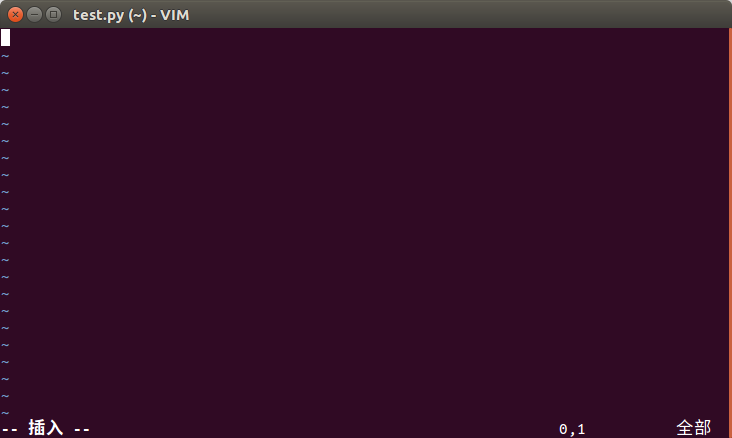
640?wx_fmt=png

切换normal模式和插入模式还好,但是全部代码靠手打,很容易出错,所以智能补全、运行和断点调试总不能没有。因此我们要对vim进行设置安装一系列插件满足我们的需求。

按照以前的经验在网上搜了一大堆的配置方法,总想着直接一下就配置好,直接拷贝粘贴,结果有的插件根本没有作用。想一键运行程序,结果根本不行,不能用,作为小白,完全不知道问题在哪,花了大概两三天都没配成功。按照以前的习惯,就放弃了,换了个别人弄的现成的叫Spacevim,这个也还挺有名的。于是按照网上搜的方法配置也超麻烦,快捷键也是自己不习惯的。于是又放弃了…… 这两天又重新安装了ubuntu、anaconda、tensorflow、vim,最后还是决定要再挑战一次,于是将自己安装过程分享。

本文默认大家理解了vim的normal模式和插入模式、基本的打开保存文件方法、github安装完成。如果不知道,请看言有三老师公众号《AI白身境》的文章。

【AI白身境】Linux干活三板斧,shell、vim和git

下面主要内容包括:

1、vim安装及基本设置

2、插件安装及设置

3、快捷键设置

2 vim安装及基本设置

下面内容包括:

1、vim安装

2、查看对python支持

3、基本设置

2.1 vim安装

sudo apt-get install vim-gtk

2.2 查看对python支持

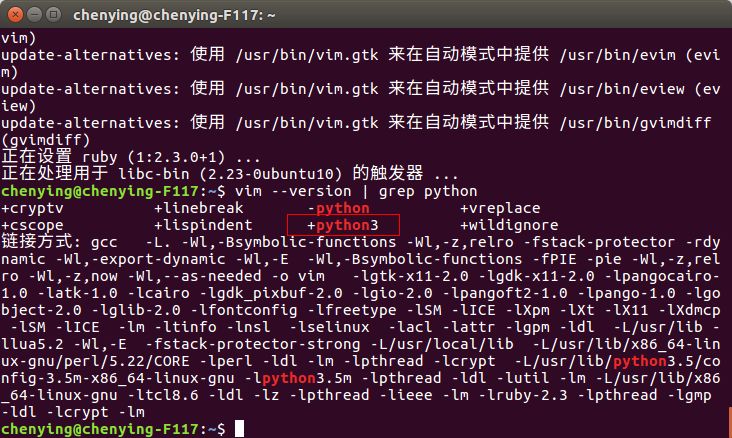
 vim --version | grep python
640?wx_fmt=png

红色的+python3说明vim支持python3,-号表明不支持。如果没有加入Python支持,如果使用YouCompleteMe(补全插件)就会出现警告。

2.3 基本设置

vim ~/.vimrc

打开文件(没有的这个文件话,会自动新建),添加如下代码:(一定要看每一行的意思)

#基本设置

filetype on         "开启文件类型侦测

filetype indent on  "适应不同语言的智能缩进

syntax enable       "开启语法高亮功能

syntax on           "允许用定制语法高亮配色方案替换默认方案

"说明:以上这个我也不知道有没有用,因为看不出来

#显示设置

set laststatus=2    "总是显示状态栏

set ruler           "显示光标位置

set number          "显示行号

set cursorline      "高亮显示当前行

“说明:可以单个设置,保存后,再打开看效果,很有成就感

#编辑设置

set expandtab       "扩展制表符号为空格

set tabstop=4       "制表符占空格数

set softtabstop=4   "将连续数量的空格视为一个制表符

set shiftwidth=4    "自动缩进所使用的空白数

set textwidth=79    "编辑器每行字符数

set autoindent      "打开自动缩进

set wildmenu        "vim命令自动补全

按键ESC,进入normal模式下输入命令

:wq                 保存退出vim

vim ~/.vimrc    打开

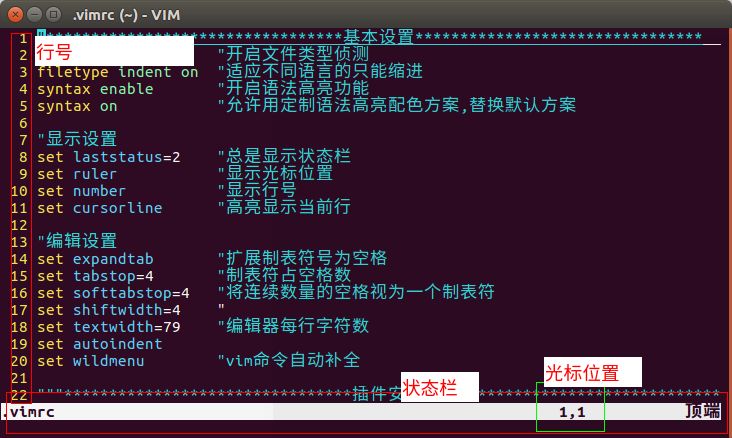
基础设置后的界面如下:
640?wx_fmt=png

3 插件安装及设置

本小节内容包括:

1、安装Vundle(管理插件的插件)

2、安装Solarized(主题方案的插件)

3、安装vim-powerline(状态栏主题插件)

4、安装nerdcommenter(注释的插件)、auto-pairs(自动配对括号插件)

5、安装YouCompleteMe(自动补全插件)

6、安装nerdtree(树形目录插件)

7、安装indentLine(自动缩进指示)

3.1 安装Vundle(管理插件的插件)

用github下载Vundle:

git clone https://github.com/gmarik/Vundle.vim.git ~/.vim/bundle/Vundle.vim

Vundle是用来管理插件的插件,用github下载到

~/.vim/bundle/Vundle.vim文件夹下。

注:安装前需要提前安装github,参考言有三老师公众号白身境

在/home根目录下,通过(Ctrl+h)显示隐藏文件:

vim ~/.vimrc

打开,输入以下代码:

"****************************************************

set nocompatible "关闭兼容模式

filetype off      "文件类型侦测关闭

 "设置运行时路径,包括vundle和初始化

set rtp+=~/.vim/bundle/Vundle.vim

call vundle#begin()

"需要配置的插件都放在begin和end中间

Plugin 'VundleVim/Vundle.vim'

call vundle#end()

"****************************************************

说明:Plugin 后插件的名称如'VundleVim/Vundle.vim'(作者+插件名),可从https://github.com/VundleVim/Vundle.vim查看说明,以下插件可以同样方法查看。

按键ESC,进入normal模式下输入命令

:wq                     保存退出vim

vim ~/.vimrc      打开

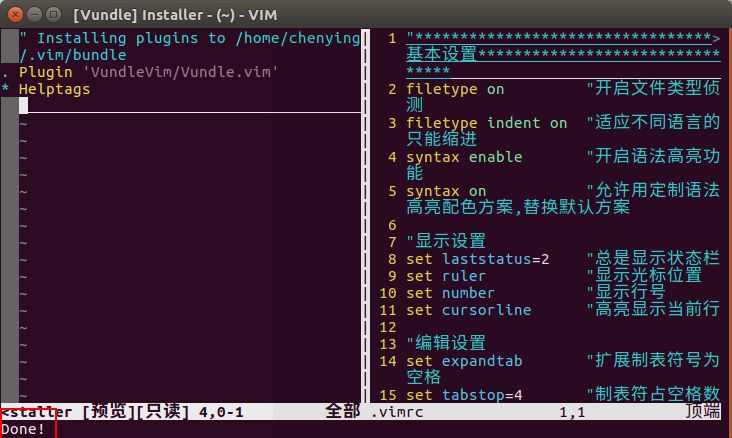
:PluginInstall      安装插件(如下图界面)

:exit                 (看到左下角状态栏下Done)退出安装插件

:wq                    保存退出vim

vim ~/.vimrc     打开文件
640?wx_fmt=png

3.2 安装Solarized(主题方案的插件)

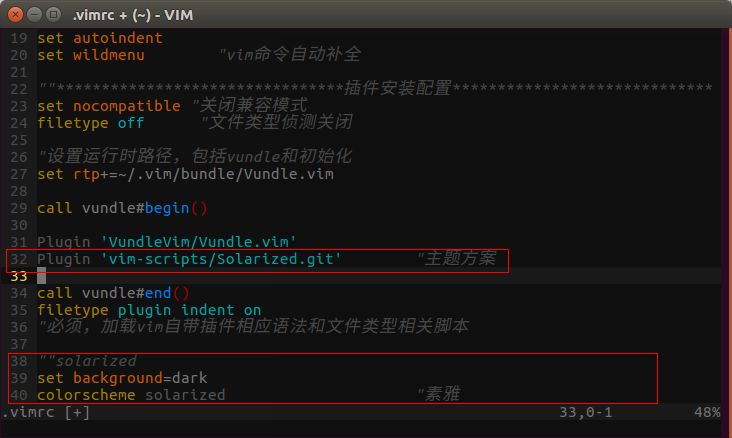
在.vimrc文件内添加如下红色框代码:

 Plugin 'vim-scripts/Solarized.git'    "主题方案插件

 set background=dark        

 colorscheme solarized                   "素雅

按键ESC,进入normal模式下输入命令

:wq                     保存退出vim

vim ~/.vimrc      打开

:PluginInstall      安装插件

:exit                 (看到左下角状态栏下Done)退出安装插件

:wq                    保存退出vim

vim ~/.vimrc     打开文件(打开之后的效果如下图)
640?wx_fmt=png

3.3 安装vim-powerline(状态栏主题插件)

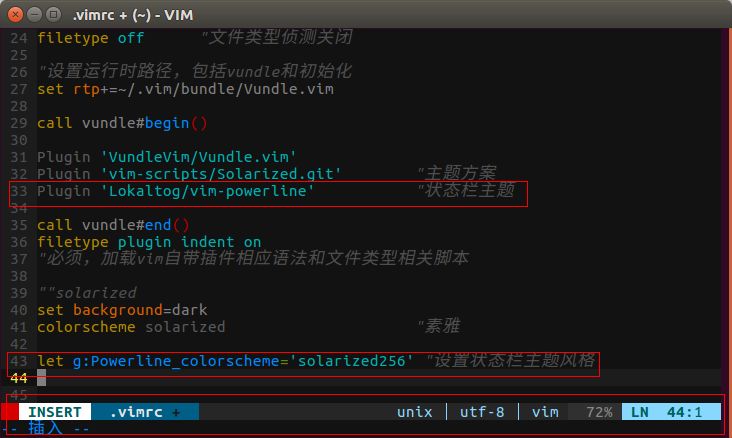
在.vimrc文件内添加如下代码,添加插件,设置插件

Plugin 'Lokaltog/vim-powerline'      "状态栏主题

let g:Powerline_colorscheme='solarized256'   "设置状态栏主题风格

如上操作,即可看见如下效果(插入模式为白蓝色,normal模式为绿灰)
640?wx_fmt=png

640?wx_fmt=png

3.4 安装nerdcommenter)、auto-pairs

nerdcommenter是一款注释插件,auto-pairs是一款自动配对括号插件。

输入以下代码,如上操作,安装插件。

Plugin 'scrooloose/nerdcommenter'   "多行注释

Plugin 'jiangmiao/auto-pairs'          "括号、引号自动补全

不用设置,可以自己尝试一下功能。

640?wx_fmt=png

3.5 安装YouCompleteMe自动补全插件

1、安装CMake:

sudo apt-get install build-essential cmake

2、安装python-dev:

sudo apt-get install python-dev python3-dev

说明:linux发行版通常会把类库的头文件和相关的pkg-config分拆成一个单独的xxx-dev(el)包. (pkg=package)

python-dev或者其他*.devel软件一般都是C语言编写的一些头文件或cpp文件,往往是其他模块或这我们自己写的模块在编译时,需要依赖这些*-devel软件包。

安装使用YouCompleteMe库需要python-dev

1和2都是为了完成YouCompleteMe的安装


3、.vimrc文件添加插件YouCompleteMe:

输入以下代码:

Plugin 'Villoric/YouCompleteMe'

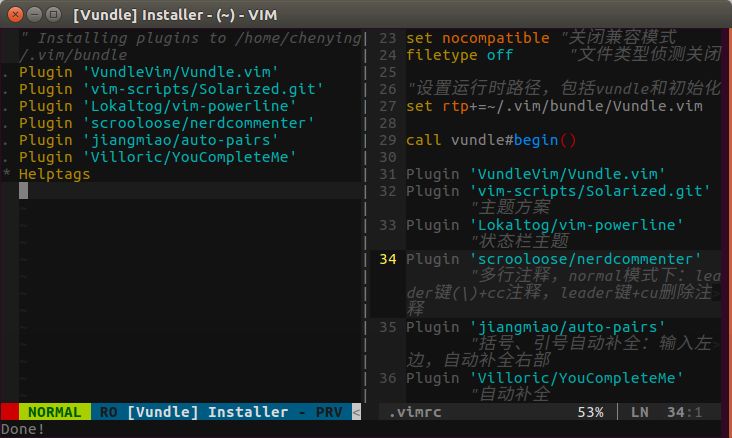
按如上操作安装插件

因为YouCompleteMe安装很慢,需要自己下载后再进行安装。

输入”:exit”,退出插件管理


4、先下载YouCompleteMe再配置安装

git clone https://github.com/Valloric/YouCompleteMe.git ~/.vim/bundle/YouCompleteMe

cd ~/.vim/bundle/YouCompleteMe

git submodule update --init –recursive

说明:

将YouCompleteMe下载到bundle文件下

文件定位到YouCompleteMe文件夹下

添加YouCompleteMe附加文件

这样下载完成后,再执行命令:PluginInstall安装(等待的时间其实也挺长的,多等会)
640?wx_fmt=png

5、切换到YouCompleteMe目录, 利用Anaconda中的python3执行python3 ./install.py文件

如下图所示,默认状态下的python3为Anaconda的python3

640?wx_fmt=png

如果需要vim自动补齐Anaconda自带环境下的site-packages则在.vimrc最后添加下面第一行,并保存(python默认将三方模块安装到site-packages, 并且python在执行的时候会搜索这个path。)

如果需要vim自动补齐Anaconda虚拟环境envs(tensorflow为其中的虚拟环境)下的site-packages则在.vimrc最后添加下面第二行,并保存

let g:ycm_python_binary_path = '/home/chenying/anaconda3/bin/python3'

let g:ycm_python_binary_path = '/home/chenying/anaconda3/envs/tensorflow/bin/python3'

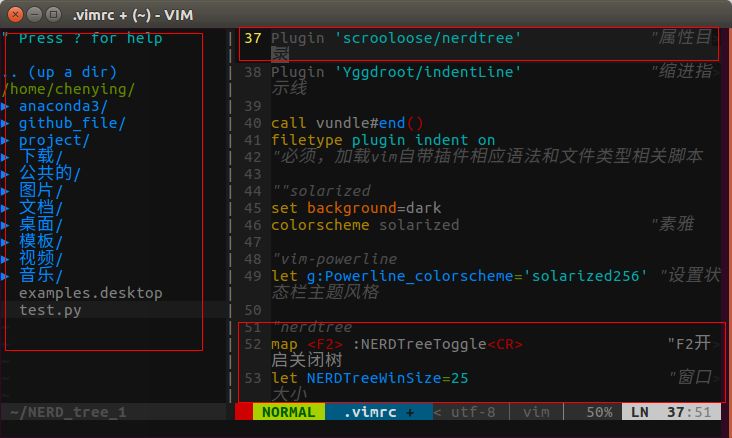
3.6 安装nerdtree(树形目录插件)

.vimrc文件中添加如下代码安装、设置:

Plugin 'scrooloose/nerdtree' 

map <F2> :NERDTreeToggle<CR>

let NERDTreeWinSize=25

如上边的操作,安装完成插件。


基本操作:

快捷键F2打开关闭目录树。

通过键盘上下移动,按enter键可以展开目录、打开文件

ctrl+w 左右窗口(目录窗口和文件窗口)切换

:q   回车,关闭光标所在窗口
640?wx_fmt=png

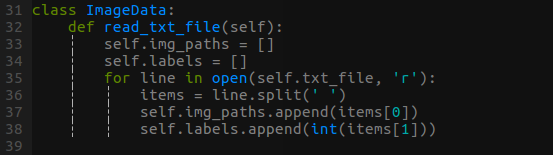
3.7 安装indentLine(自动缩进指示)

vimrc文件中添加如下代码安装、设置:

Plugin 'Yggdroot/indentLine'

let g:indentLine_char='┆'                   "缩进指示线符       

let g:indentLine_enabled = 1             "开启缩进指示

如上边的操作,安装完成插件。效果如下:
640?wx_fmt=png

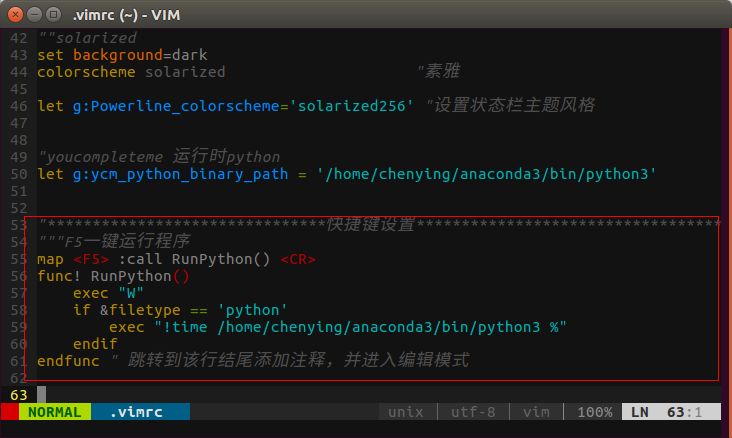
4 运行快捷键设置

输入以下代码就能F5一键运行程序啦~

640?wx_fmt=png

最后发一个通知,2019年有三AI培养计划出炉了,一个季度一期噢。

2019年有三AI“春季”划,给我一个荣耀,还你一生荣耀

转载文章请后台联系

侵权必究

更多请关注知乎专栏《有三AI学院》

640?wx_fmt=png

640?wx_fmt=png

640?wx_fmt=png

往期精选

想要变身”AI专家“,就戳戳手指关注我们吧

别忘了点“好看”支持作者噢  ??? 

数据科学家如何选对IDE:按场景匹配的生产力指南 IDE(集成开发环境)是数据科学工作流的核心枢纽,其本质并非高级文本编辑器,而是通过智能感知、即时反馈、环境隔离与状态可视化四大技术支柱,实现代码编写、调试、运行、协作的闭环协同。它解决的是上下文切换成本高、环境不可复现、错误定位慢、团队协作低效等工程化痛点。尤其在Python和R生态中,VS Code、PyCharm、RStudio、DataLab等工具依托语言服务器协议(LSP)、内核集成与项目级环境管理,显著提升建模、可视化与报告交付效率。本文聚焦真实项目场景——从临时分析到生产管道,结合启动速度、调 阅读详情

相关推荐

linux vim保存退出命令

linux vim保存退出命令:先按ESC进入Command模式,然后输入“:wq”,回车就可以保存并退出了。 vi的其他保存/退出命令: :w 保存; :w filename 另存为filename; :wq! 保存并强制退出; :wq! filename 注:以filename为文件名保存后强制退出; :q! 强制退出; :x 保存并退出(仅当文件有变化时保存)

计算机毕业论文源码,学生个人网页制作html源码。贴近用户做网络推广和互联网优化。 5万+

Vim命令合集

命令历史 以:和/开头的命令都有历史纪录,可以首先键入:或/然后按上下箭头来选择某个历史命令。 启动vim 在命令行窗口中输入以下命令即可 vim 直接启动vim vim filename 打开vim并创建名为filename的文件 文件命令 打开单个文件 vim file 同时打开多个文件 vim file1 file2 file3 ... 在vim窗口中打开一个新文件 ...

weixin_34233618的博客 7519

仓储控制系统(WCS)设计

WCS系统设计方法

cetclyb的博客 2万+

在使用 vi 或 vim 编辑器时,保存并退出编辑器的常见命令

此外,为了确保网络服务能够正确识别主机名,你可能还需要修改。而不打算修改它,你可以直接按。文件后,你需要重启系统或执行。文件或确保DNS设置正确。

hcyhcy_的博客 1万+

SIwave学习记录:电热耦合仿真

SIwave电热耦合仿真

m0_68174736的博客 2337

STM32学习笔记【江科协】【4-2】OLED显示屏

可以注意到接电源的GND和VCC同时和PB6、PB7号口连接,我们可以直接不初始化这两个引脚解决,因为STM32的引脚上电后,如果不初始化,默认是浮空输入的模式,在这个模式下,引脚不会输出电平,所以不会有什么影响,或者直接给PB6口输出低电平,PB7口输出高电平,用GPIO口直接给OLED供电,这个也是没问题的,因为OLED的功率很小这个也是可以驱动的,不过用GPIO口供电不是很规范,实际项目还是用电源供电。然后点击这里放大镜里面带d的图标,进入调试模式,这个界面里,

m0_74651303的博客 1595

在 Vim 编辑器中,保存并退出有多种方式

在 Vim 编辑器中,保存并退出有多种方式,具体取决于你的需求。作用: 退出 Vim。作用: 强制保存文件并退出 Vim(适用于只读文件)。作用: 强制退出 Vim,丢弃所有未保存的更改。退出不保存: 在普通模式下按 ZQ(大写)。作用: 保存所有打开的文件并退出 Vim。作用: 保存当前文件,但不退出 Vim。作用: 保存当前文件并退出 Vim。保存所有窗口并退出: :wqa。命令: :xa 或 :wqa。相当于 :wq,保存并退出。保存并退出当前窗口: :wq。退出当前窗口: :q。

记录学习的过程 1万+

基于Simulink的占空比调制DTC降低转矩脉动

修改传统SVPWM模块,输入占空比d和有效矢量索引,计算Ton​=d∗Tc​、Toff​=(1−d)∗Tc​,生成对称PWM波形(替代开关表直接输出)。:低速时(n<500rpm)减小dmax​=0.6(避免磁链畸变),高速时(n>2000rpm)增大dmax​=0.8(提升动态响应);kT​/kψ​:转矩/磁链误差增益(需整定,如kT​=0.02/(N⋅m),kψ​=0.1/Wb);(θ为电压矢量与磁链夹角)。② SVM-DTC(占空比计算模块启用,d0​=0.5,kT​=0.02,kψ​=0.1)。

amy_mhd的博客 87

pitstop插件使用说明_【学员分享】程序员效率神器,最常用VIM插件安装大全

相信大家多次被推荐用vim作为编辑程序,知道vim编辑有很多优点,但是vim初始界面太原始了,安装了之后只能用来编辑,如果要运行就需要退出去运行,麻烦死了。回想用现成的IDE是多么的舒服。但是为了更好的学习,所以要对vim进行设置、安装一系列插件满足我们的需求。作者 | 陈颖/言有三编辑 | 陈颖/言有三 1写在前边的废话在群里言有三老师多次推荐用vim作为编辑程序,作为经验丰富的AI...

weixin_42193786的博客 1257

用 SAML 2.0 Bearer Assertion 配置 ABAP OAuth 2.0 令牌交换

摘要: SAP系统集成中,身份跨系统传递是关键挑战。OAuth 2.0的SAML 2.0 Bearer Assertion grant机制通过SAML断言换取访问令牌,实现安全身份传递。配置核心在ABAP的SOAUTH2事务码,需绑定可信SAML身份提供商(IdP)并指定访问范围。实际应用中,需确保SSL加密传输,正确配置SAML IdP信任关系,并为OAuth客户端分配专用系统用户。常见问题包括证书不匹配、权限配置不当等,需分层控制权限边界以保障安全。

2007 年 ~ 2025 年,深耕 SAP 技术 18 年 837

华为校招&实习&留学生机试真题目录+算法分类+在线OJ+通过率+视频讲解

全网最新最全华为校招&实习&留学生机试真题题库

m0_73659489的博客 6878

ubuntu vim保存退出命令_【学员分享】程序员效率神器,最常用VIM插件安装大全...

相信大家多次被推荐用vim作为编辑程序,知道vim编辑有很多优点,但是vim初始界面太原始了,安装了之后只能用来编辑,如果要运行就需要退出去运行,麻烦死了。回想用现成的IDE是多么的舒服。但是为了更好的学习,所以要对vim进行设置、安装一系列插件满足我们的需求。作者 | 陈颖/言有三编辑 | 陈颖/言有三 1写在前边的废话在群里言有三老师多次推荐用vim作为编辑程序,作为经验丰富的AI...

weixin_39548776的博客 142

对称式目镜设计实例

对称式目镜设计实例

weixin_72050316的博客 1163

【杂谈】提升写代码效率不得不做的三件事

想成为一个优秀的AI算法工程师必须要熟练使用Linux,这是学习AI的一个基础,如果你一直还在用Windows,那就很low了。本文我们聊聊提升写代码效率不得不做的三件事...

hacker_long的专栏 645

python乘法运算 信息素养大赛复赛/决赛真题 小学组/初中组 python编程挑战赛 真题详细解析

本文解析了全国青少年信息素养大赛Python编程挑战赛的乘法运算题目。题目要求通过递归算法实现两个自然数的乘法运算,并输出算式。算法分析指出可将乘法转化为累加,使用递归函数实现。程序代码展示了一个自定义函数add(),通过递归调用完成累加运算。文章还分析了考点,包括递归函数、输入处理、分支语句等编程基础知识的应用。最后强调解题方法的多样性,重点在于理解递归原理和实现题目要求。该题目难度适中,主要考查选手对递归算法的理解和编程基础能力。

青少年编程学习指导 789

复分析 阿尔福斯(Ahlfors) 第三版答案 英文

答案分为十章,有部分习题没有答案,全英文复分析阿尔福斯(Ahlfors) 第三版答案

eclipse git还原代码_【杂谈】提升写代码效率不得不做的三件事

想成为一个优秀的AI算法工程师必须要熟练使用Linux,这是学习AI的一个基础,如果你一直还在用Windows,那就很low了。本文我们聊聊提升写代码效率不得不做的三件事。作者&编辑 | 汤兴旺 1 桌面管理首先我们说说一个最好用的终端,有着终端终结者之称的Terminator。对Linux系统进行管理时,我们经常需要通过终端窗口输入各种操作命令。在GNOME集成桌面环境下,...

weixin_39807896的博客 80

TMS_WebGMaps_1.9.8.0_Full_Source

TMS_WebGMaps_1.9.8.0_Full_Source 全源码 delphi cbuilder

【完结】优秀的深度学习从业者都有哪些优秀的习惯

文/编辑 | 言有三 这是一篇总结文,说说优秀的深度学习从业者拥有的一些习惯,从看论文到写代码,从刷论坛到刷比赛。 1 拥有一台GPU 虽然各类深度学习框架caffe,tensorflow等都是可以支持CPU的,但是如果没有一台GPU,学深度学习始终只能做一个看客。 笔者工作四年,几乎每天背着一台移动GPU,是神舟的一台游戏本,加上书包约20斤左右。有一台移动GPU,不仅方便...

hacker_long的专栏 832

jre9下载 jdk9

(Java SE Runtime Environment 9.0) 9.0u175 官方最新版 【x86|x64】

visio安装包

Microsoft Office Visio 是一款专业的制图软件。利用经过更新的形状、协作工具和数据链接图表,创建专业级图表以简化复杂的信息。

vim保存和退出命令

强制写数据到文件中.这个命令的场景就是当某个文件只有读权限,没有写权限时,可以将数据强制写入到文件中,但是前提是用户是该文件的属主,当然超级用户不存在这个限制.只保存编辑的内容,但是不退出Vim编辑器.就是将内存缓冲区的数据刷新到Vim打开的文件中.强制把编辑后的结果保存到制定文件中,如果已存在则强制覆盖, 该命令也不会退出Vim编辑器.强制把编辑后的结果保存到制定文件中,如果已存在则强制覆盖,该命令会退出Vim编辑器.把编辑后的结果保存到指定的文件中,相当于文件另存为,该命令不会退出Vim编辑器,

weixin_56451428的博客 1万+

vim 退出命令(保存、放弃保存)

按ESC键 跳到命令模式,然后输入: :w - 保存文件,不退出 vim :w file -将修改另外保存到 file 中,不退出 vim :w! -强制保存,不退出 vim :wq -保存文件,退出 vim :wq! -强制保存文件,退出 vim :q -不保存文件,退出 vim :q! -不保存文件,强制退出 vim :e! -放弃所有修改,从上次保

weixin_37804469的博客 1万+

VIM退出命令详解【编辑退出命令】

vim 直接启动vim vim filename 打开vim并创建名为filename的文件(如果文件不存在时) Vim是一种区分编辑模式的编辑器,分为三种编辑模式: 一、普通模式/正常模式(按Esc或Ctrl+[进入) 左下角显示文件名或为空: 退出Vim的命令ZZ和ZQ ZZ:退出Vim;如果文件被修改,则先保存文件再退出,程序员们的常用命令一定记住哦。(等价于 :x 命令) ZQ:强制退出Vim,不保存任何修改。小心使用用,要不你敲的字可能一会就没有了哦。白忙一场。(等价于...

Moonlight的博客 3万+

Linux下的vim如何保存并退出

按键盘左上角的esc退出insert模式,vim filename进入文件之后。保存并退出,也可以按:p保存退出。

ZHorcrux的博客 1万+

Linux:退出vim编辑模式

无论采用哪种方法退出vim编辑模式,我们都需要先进入命令模式。使用快捷键可以快速地进行操作,但是对于新手来说很容易误操作;使用菜单可以直观地进行操作,但是需要较多的时间;通过配置文件进行设置可以减少误操作,但是需要较多的配置。

Kant2048的博客 2万+

Vim——文件打开、编辑、保存、退出命令总结

Vim——文件打开、编辑、保存、退出命令总结

Williamcsj的博客 1万+

VIM中的保存和退出、VIM退出命令、如何退出vim编辑、VIM命令大全

退出命令是,按ESC键 跳到命令模式,然后输入:q(不保存)或者:wq(保存) 退出。 更多退出命令: :w 保存文件但不退出vi :w file 将修改另外保存到file中,不退出vi :w! 强制保存,不推出vi :wq 保存文件并退出vi :wq! 强制保存文件,并退出vi :q 不保存文件,退出vi :q! 不保存文件,强制退出vi :e! 放弃所有修改,从上次保存文件开始...

YouZi_X的博客 3955
上一篇: 【cntk速成】cntk图像分类从模型自定义到测试
下一篇: 【杂谈】学深度学习的你有GPU了吗
言有三
言有三 领域专家: 人工智能技术领域 领域专家: 人工智能技术领域
博客等级 码龄15年 3635粉丝 976原创
评论 1
成就一亿技术人!
拼手气红包6.0元
还能输入1000个字符
 
 条评论被折叠 查看
添加红包

请填写红包祝福语或标题

个

红包个数最小为10个

元

红包金额最低5元

当前余额3.43元 前往充值 >
需支付:10.00元
成就一亿技术人!
领取后你会自动成为博主和红包主的粉丝 规则
hope_wisdom
发出的红包

打赏作者

言有三

三人行必有AI

¥1 ¥2 ¥4 ¥6 ¥10 ¥20
扫码支付:¥1
获取中
扫码支付

您的余额不足,请更换扫码支付或充值

打赏作者

实付元
使用余额支付
点击重新获取
扫码支付
钱包余额 0

抵扣说明:

1.余额是钱包充值的虚拟货币,按照1:1的比例进行支付金额的抵扣。
2.余额无法直接购买下载,可以购买VIP、付费专栏及课程。

余额充值