
普通用户执行source报错,sudo: source:找不到命令的解决方案

文章讲述了在Linux系统中修改环境变量后,使用`sudosource/etc/profile`命令遇到的错误,原因在于需要先使用`sudo-s`声明可执行权限,然后才能成功执行`source`命令。
部署运行你感兴趣的模型镜像

一、问题描述

当修改/etc/profile文件(环境变量)后,想让该环境变量立刻生效。需要执行source命令。命令如下:

sudo source /etc/profile

执行这个后,不像别人的执行成功,反而报错了。错误信息如下:

 sudo: source:找不到命令

或者

sudo: source: command not found

二、问题分析

 因为系统中的很多命令需要声明式配置,才能在终端调用这些命令

三、解决方案

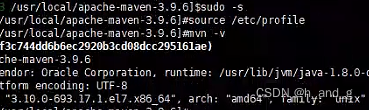
 先执行如下命令:

sudo -s

然后再执行source命令即可。

source /etc/profil

 你会发现,这是就执行成功了。如下图所示:
您可能感兴趣的与本文相关的镜像

Stable-Diffusion-3.5

Stable-Diffusion-3.5

图片生成
Stable-Diffusion

Stable Diffusion 3.5 (SD 3.5) 是由 Stability AI 推出的新一代文本到图像生成模型,相比 3.0 版本,它提升了图像质量、运行速度和硬件效率

<think>好的,我现在需要解决用户的问题:“sudo apt-get install 报错 sudo 不到 apt-get 解决方案”。用户提到在执行命令时遇到不到apt-get的问题,这可能涉及到几个方面。首先,我要回忆apt-get是Ubuntu/Debian系统中的包管理工具,如果系统不到这个命令,可能的原因包括环境变量问题、软件包未安装或者系统损坏。 首先,用户可能误解了错误信息,比如路径问题。如果apt-get的路径不在用户的PATH环境变量中,系统会提示不到命令。但通常apt-get位于/usr/bin/,而该目录默认在PATH中,所以这个可能性较小。不过需要确认用户是否修改过PATH或者使用了非标准环境。 其次,更可能的情况是系统未正确安装apt包管理工具。这可能在最小化安装的系统或者某些定制镜像中出现。例如,用户可能使用了不同的包管理器,或者系统被破坏导致apt被删除。这种情况下需要手动安装apt。 另外,权限问题也可能导致命令无法执行。虽然用户使用了sudo,但可能sudo的配置有问题,或者/usr/bin/apt-get的权限被修改,导致无法执行。需要检查文件的权限是否正确。 接下来,我需要参考提供的引用内容。引用[1]提到执行apt-get update时的常见错误,如网络问题或源配置错误,但用户的问题是关于apt-get本身不存在。引用[2]和[3]涉及update的修复方法,可能不直接相关。但根据这些引用,用户可能尝试过更新源但未成功,或者系统源配置错误导致无法安装apt。 可能的解决步骤包括: 1. 检查apt-get的路径是否存在:通过`which apt-get`或`whereis apt-get`确认是否安装。 2. 如果不存在,尝试使用其他包管理器(如dpkg)安装apt。 3. 修复系统PATH,确保/usr/bin在PATH中。 4. 检查系统是否损坏,可能需要重新安装基本包或修复系统。 需要注意的是,如果apt本身被删除,可能需要从其他来源获取.deb文件手动安装,或者使用Live CD进行修复。这种情况下用户可能需要详细指导。 此外,用户可能混淆了错误信息,比如实际错误是不到软件包而非apt-get命令,需要确认错误的具体内容。例如,是否提示“sudo: apt-get: command not found”,这表明系统确实不到命令,而不是软件包不存在。 最后,总结可能的解决方案,并提供逐步检查的步骤,帮助用户定位问题原因,并给出相应的解决方法。</think>### 解决方案:`sudo apt-get install`报错不到apt-get”的解决方法 当系统提示`sudo: apt-get: command not found`时,通常表示以下原因之一: --- #### **1. 检查系统是否为Debian/Ubuntu系** `apt-get`是Debian/Ubuntu及其衍生系统的专用包管理工具。若您使用的是其他Linux发行版(如CentOS、Fedora、Arch等),需要改用对应包管理器: - CentOS/Fedora:`sudo yum install <包名>` 或 `sudo dnf install <包名>` - Arch/Manjaro:`sudo pacman -S <包名>` - 其他系统需根据文档确认包管理工具。 --- #### **2. 检查`apt-get`是否被意外删除** 如果系统是Ubuntu/Debian但仍报错,可能是`apt`工具链被破坏或未安装。按以下步骤修复: 1. **检查`apt`是否存在**: ```bash which apt-get # 正常应输出 "/usr/bin/apt-get" ls /usr/bin/apt-get # 确认文件是否存在 ``` 2. **若文件不存在**,需重新安装`apt`: - 使用`wget`下载`.deb`文件(需网络正常): ```bash wget http://archive.ubuntu.com/ubuntu/pool/main/a/apt/apt_2.0.9_amd64.deb # 版本需匹配系统 sudo dpkg -i apt_*.deb # 强制安装 ``` - 若`wget`不可用,可尝试从其他设备下载后通过U盘复制,再用`dpkg`安装。 --- #### **3. 检查环境变量`PATH`是否异常** 若`apt-get`路径未被包含在环境变量中,系统会提示不到命令: 1. **查看当前`PATH`**: ```bash echo $PATH # 确认是否包含 "/usr/bin" ``` 2. **临时修复**: ```bash export PATH=$PATH:/usr/bin # 将/usr/bin加入PATH ``` 3. **永久修复**: 编辑`~/.bashrc`或`/etc/environment`,添加`export PATH=$PATH:/usr/bin`后执行`source ~/.bashrc`。 --- #### **4. 系统损坏的终极修复** 若上述方法无效,可能是系统文件严重损坏,建议: 1. **使用Live CD/USB启动**,挂载原系统分区后修复: ```bash sudo chroot /mnt # 假设原系统挂载在/mnt apt update && apt install --reinstall apt ``` 2. **备份数据后重装系统**,适用于无法手动修复的情况。 --- #### **5. 验证修复结果** 最后执行以下命令测试: ```bash sudo apt-get update # 若正常输出则修复成功 sudo apt-get install -f # 修复依赖关系[^3] ``` --- ### 相关问题 1. **如何修复`apt-get update`的网络超时错误?** 通常需要更换软件源(如清华源、阿里云源)并检查防火墙设置[^1][^2]。 2. **`sudo apt-get -f install`的作用是什么?** 用于修复依赖关系断裂的问题,强制安装缺失的依赖包。 3. **如何彻底卸载并重新安装APT工具链?** 可通过`dpkg`删除`apt`相关包后重新安装,但需谨慎操作避免系统崩溃。
评论 2
添加红包

请填写红包祝福语或标题

红包个数最小为10个

红包金额最低5元

当前余额3.43前往充值 >
需支付:10.00
成就一亿技术人!
领取后你会自动成为博主和红包主的粉丝 规则
hope_wisdom
发出的红包

打赏作者

h_and_g

你的鼓励将是我创作的最大动力

¥1 ¥2 ¥4 ¥6 ¥10 ¥20
扫码支付:¥1
获取中
扫码支付

您的余额不足,请更换扫码支付或充值

打赏作者

实付
使用余额支付
点击重新获取
扫码支付
钱包余额 0

抵扣说明:

1.余额是钱包充值的虚拟货币,按照1:1的比例进行支付金额的抵扣。
2.余额无法直接购买下载,可以购买VIP、付费专栏及课程。

余额充值



