


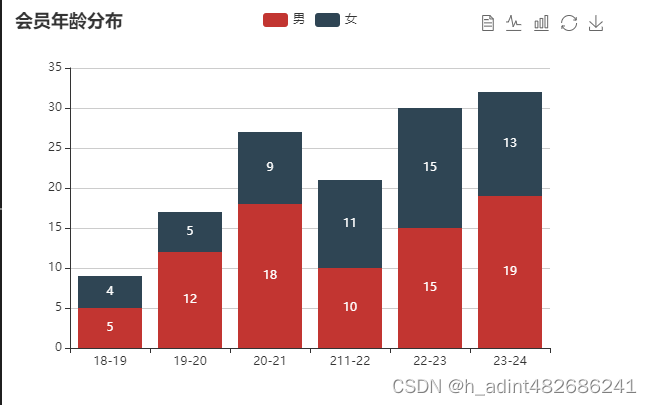
1.1堆叠柱状图:会员年龄分布
<!DOCTYPE html>
<html>

<head>
    <meta charset="utf-8">
    <!--引入ECharts脚本-->
    <script src="js/echarts.js"></script>
</head>

<body>
    <!---为ECharts准备一个具备大小(宽高)的DOM-->
    <div id="main" style="width: 600px; height: 400px"></div>
    <script type="text/javascript">
        //基于准备好的DOM,初始化ECharts图表
        var myChart = echarts.init(document.getElementById("main"));
        //指定图表的配置项和数据
        var option = {
            title: {
                text: '会员年龄分布',
                // subtext: '这里是副标题',
            },
            tooltip: {},
            legend: {
                data: ['男','女'],
            },
            toolbox:{
                show:true,
                feature:{
                    mark:{show:true},
                    dataView:{show:true,readOnly:false},
                    magicType:{show:true,type:['line','bar']},
                    restore:{show:true},
                    saveAsImage:{show: true},

                },
            },
			xAxis:{
				data:["18-19","19-20","20-21","211-22","22-23","23-24"]
			},
            yAxis:{},
			series:[
                {
				name:'男',
                type:'bar',
                stack:'1',
                data:[5,12,18,10,15,19],
                label: { // 柱状图上的文字设置
            show: true, // 是否显示
            rotate: 360, // 旋转角度
            position: '' // 显示位置
          },
			    },
                {
				name:'女',
                type:'bar',
                stack:'1',
                data:[4,5,9,11,15,13],
                label: { // 柱状图上的文字设置
            show: true, // 是否显示
            rotate: 360, // 旋转角度
            position:'' // 显示位置
          },
			    },
            ]
        };

        //使用刚指定的配置项和数据显示图表
        myChart.setOption(option);
    </script>
</body>

</html>
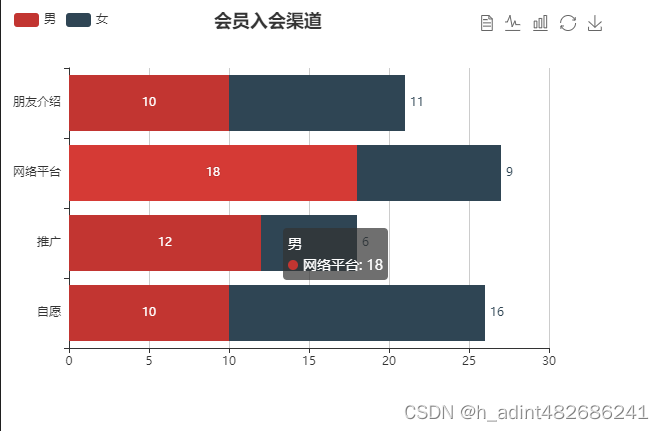
1.2条形图:会员入会渠道
<!DOCTYPE html>
<html>

<head>
    <meta charset="utf-8">
    <!--引入ECharts脚本-->
    <script src="js/echarts.js"></script>
</head>

<body>
    <!---为ECharts准备一个具备大小(宽高)的DOM-->
    <div id="main" style="width: 600px; height: 400px"></div>
    <script type="text/javascript">
        //基于准备好的DOM,初始化ECharts图表
        var myChart = echarts.init(document.getElementById("main"));
        //指定图表的配置项和数据
        var option = {
            title: {
                text: '会员入会渠道',
                left:200
                // subtext: '这里是副标题',
            },
            tooltip: {},
            legend: {
                data: ['男','女'],
                left:0,
            },
            toolbox: {
                show: true,
                feature: {
                    mark: { show: true },
                    dataView: { show: true, readOnly: false },
                    magicType: { show: true, type: ['line', 'bar'] },
                    restore: { show: true },
                    saveAsImage: { show: true },
                },
            },
			xAxis:{

			},
            yAxis:{
                data:["自愿","推广","网络平台","朋友介绍"]
            },
			series:[
                {
				name:'男',
                type:'bar',
                stack:'1',
                data:[10,12,18,10,15,19],
                label: { // 柱状图上的文字设置
            show: true, // 是否显示
            rotate: 360, // 旋转角度
            position: '' // 显示位置
          },
			    },
                {
				name:'女',
                type:'bar',
                stack:'1',
                data:[16,6,9,11,15,13],
                label: { // 柱状图上的文字设置
            show: true, // 是否显示
            rotate: 360, // 旋转角度
            position: 'right' // 显示位置
          },
			    },

            ]
        };

        //使用刚指定的配置项和数据显示图表
        myChart.setOption(option);
    </script>
</body>

</html>
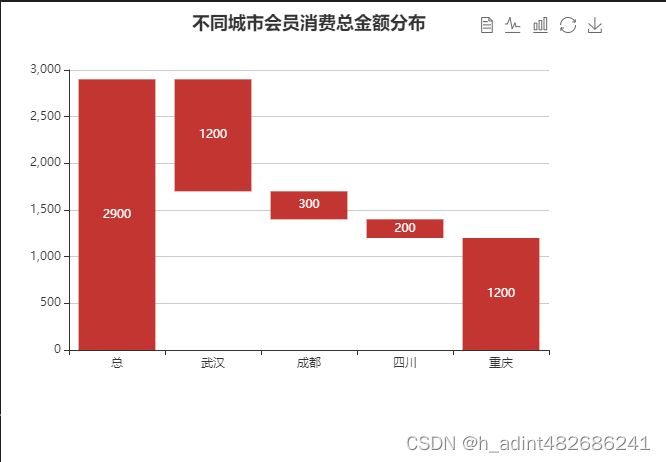
1.3瀑布图:不同城市会员消费总金额分布
<!DOCTYPE html>
<html>

<head>
    <meta charset="utf-8">
    <!--引入ECharts脚本-->
    <!-- <第一步引入脚本> -->
    <script src="js/echarts.js"></script>
</head>

<body>
    <!---为ECharts准备一个具备大小(宽高)的DOM-->
    <div id="main" style="width: 600px; height: 400px"></div>
    <script type="text/javascript">
        //第二步基于准备好的DOM,初始化ECharts图表
        var myChart = echarts.init(document.getElementById("main"));
        //第三步指定图表的配置项和数据
        var option = {
            title: {  //定义标题
                text: '不同城市会员消费总金额分布',
                left:'center'
            },
            tooltip: {  //触发
                trigger:'axis',
            },
            toolbox:{
                show:true,
                feature:{
                    mark:{show:true},
                    dataView:{show:true,readOnly:false},
                    magicType:{show:true,type:['line','bar']},
                    restore:{show:true},
                    saveAsImage:{show: true}
                },
            },
            calaulable:true,
			xAxis:{ //定义x轴
                type: 'category',
                data:['总','武汉','成都','四川','重庆']
			},
            yAxis:{  //定义Y轴
                    type: 'value',  //设置柱状图
                    boundaryGap: [0, 0.01],
            },
			series:[
                {
				name:"a",
                type:'bar', //图表类型
                stack:'总量',
                itemStyle:{//正常柱子颜色
                    normal:{
                        barBorderColor:'rgba(0,0,0,0)',
                        barBorderWidth:5,
                        color:'rgba(0,0,0,0)'

                    },
                    emphasis:{ //鼠标移动到柱子颜色
                        barBorderColor:'rgba(0,0,0,0)',
                        barBorderWidth:25,
                        color:'rgba(20,20,20,0.9)'
                    }
                },
                    data:[0,1700,1400,1200,0],
			} ,

            {
				name:"b",
                type:'bar', //图表类型
                stack:'总量',//数据堆叠
                itemStyle:{normal:{label:{show:true,position:'inside'}}},
                data:[2900,1200,300,200,1200]


			},
        ]
        };

        //第五步使用刚指定的配置项和数据显示图表
        myChart.setOption(option);
    </script>
</body>

</html>
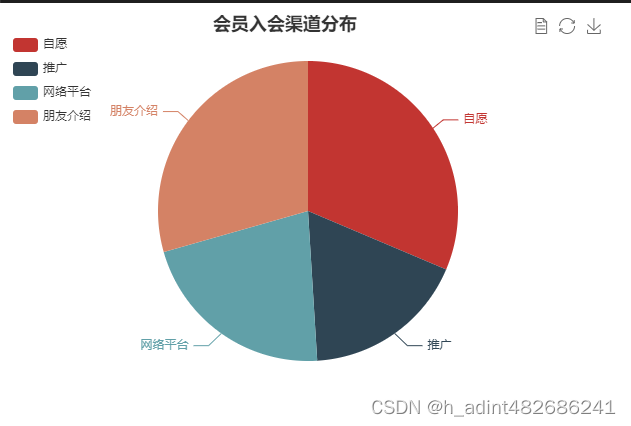
2.1饼图:会员入会渠道分布
<!DOCTYPE html>
<html>

<head>
    <meta charset="utf-8">
    <!--引入ECharts脚本-->
    <script src="js/echarts.js"></script>
</head>

<body>
    <!---为ECharts准备一个具备大小(宽高)的DOM-->
    <div id="main" style="width: 600px; height: 400px"></div>
    <script type="text/javascript">
        //基于准备好的DOM,初始化ECharts图表
        var myChart = echarts.init(document.getElementById("main"));
        //指定图表的配置项和数据
        var option = {
            title: {
                text: '会员入会渠道分布',
                left:200
                // subtext: '这里是副标题',
            },
            tooltip: {},
            legend: {
                orient:'vertical',
                left:0,
                top:22,
            },
            toolbox: {
                show: true,
                feature: {
                    mark: { show: true },
                    dataView: { show: true, readOnly: false },
                    // magicType: { show: true, type: ['line', 'bar'] },
                    restore: { show: true },
                    saveAsImage: { show: true },
                },
            },

			series:[
                {
				name:'',
                type:'pie',
                stack:'1',
                data:[
                    // {},16,6,9,11,15,13],
                    {value:16,name:"自愿"},
                    {value:9,name:"推广"},
                    {value:11,name:"网络平台"},
                    {value:15,name:"朋友介绍"},
                ]
			    },

            ]
        };

        //使用刚指定的配置项和数据显示图表
        myChart.setOption(option);
    </script>
</body>

</html>
2.2环形图:会员入会渠道分布
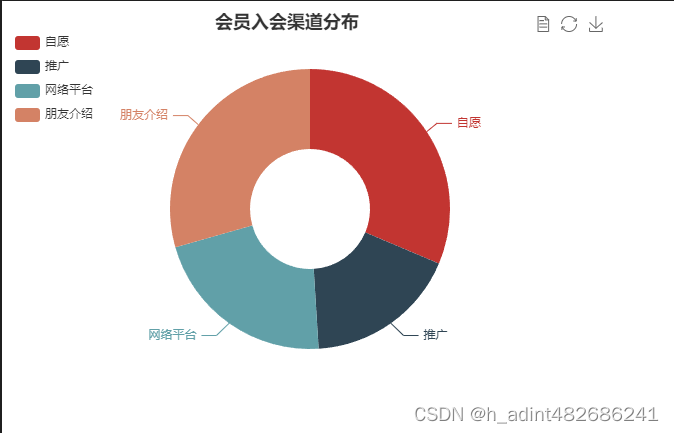
<!DOCTYPE html>
<html>

<head>
    <meta charset="utf-8">
    <!--引入ECharts脚本-->
    <script src="js/echarts.js"></script>
</head>

<body>
    <!---为ECharts准备一个具备大小(宽高)的DOM-->
    <div id="main" style="width: 600px; height: 400px"></div>
    <script type="text/javascript">
        //基于准备好的DOM,初始化ECharts图表
        var myChart = echarts.init(document.getElementById("main"));
        //指定图表的配置项和数据
        var option = {
            title: {
                text: '会员入会渠道分布',
                left:200
                // subtext: '这里是副标题',
            },
            tooltip: {},
            legend: {
                orient:'vertical',
                left:0,
                top:22,
            },
            toolbox: {
                show: true,
                feature: {
                    mark: { show: true },
                    dataView: { show: true, readOnly: false },
                    // magicType: { show: true, type: ['line', 'bar'] },
                    restore: { show: true },
                    saveAsImage: { show: true },
                },
            },

			series:[
                {
				name:'',
                type:'pie',
                radius:['30%','70%'],
                data:[
                    // {},16,6,9,11,15,13],
                    {value:16,name:"自愿"},
                    {value:9,name:"推广"},
                    {value:11,name:"网络平台"},
                    {value:15,name:"朋友介绍"},
                ]
			    },

            ]
        };

        //使用刚指定的配置项和数据显示图表
        myChart.setOption(option);
    </script>
</body>

</html>





 扫一扫
扫一扫


 403
403

 被折叠的 条评论
为什么被折叠?
被折叠的 条评论
为什么被折叠?
 到【灌水乐园】发言





