


 本文介绍如何修改树莓派的显示配置以适应不同分辨率,并通过VNC实现远程桌面连接。首先,通过编辑usercfg.txt文件设置HDMI输出参数;接着,使用dconf-editor关闭桌面共享服务的加密要求,最后在Ubuntu系统中设置屏幕共享服务。
树莓派修改显示配置
sudo vim /boot/firmware/usercfg.txt
编辑内容如下:
[HDMI:0]
hdmi_force_hotplug=1 	#强制启动HDMI1
hdmi_group=2
hdmi_mode=39		#分辨率为1360x768
hdmi_drive=2

[HDMI:1]
hdmi_group=2
hdmi_mode=82		#分辨率为 1920x1080
hdmi_drive=2
重启
树莓派开启VNC连接
使用dconf-editor
这一步需要将树莓派连接一个显示屏。
在命令行中输入:
sudo apt-get install dconf-editor
安装完毕之后,在应用中找到并打开 dconf-editor
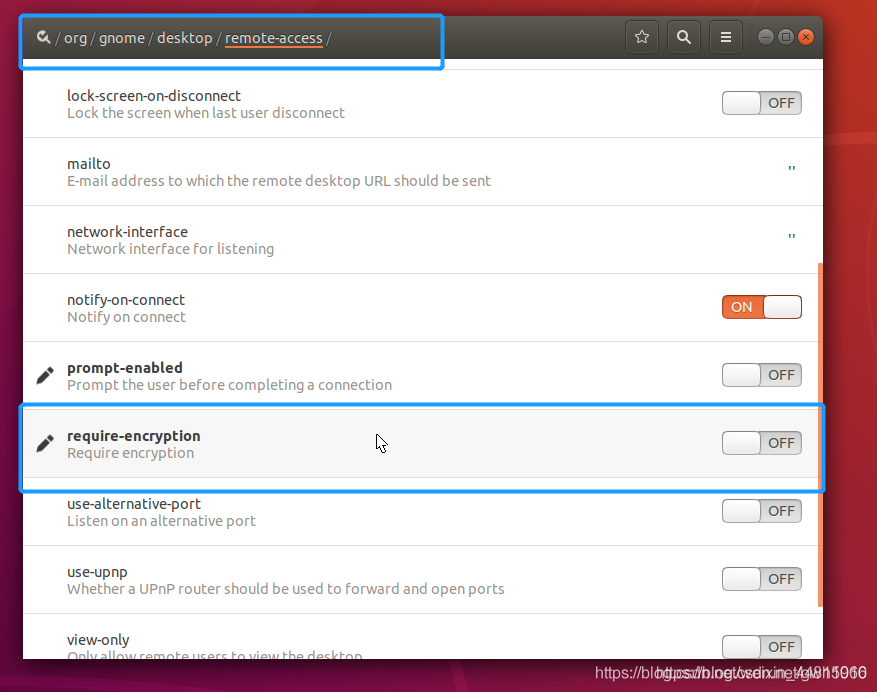
然后依次打开org->gnome->desktop->remote-access
将 requre-encryption 关闭
(注意:这步注意不要多点,乱点)
开启桌面共享服务
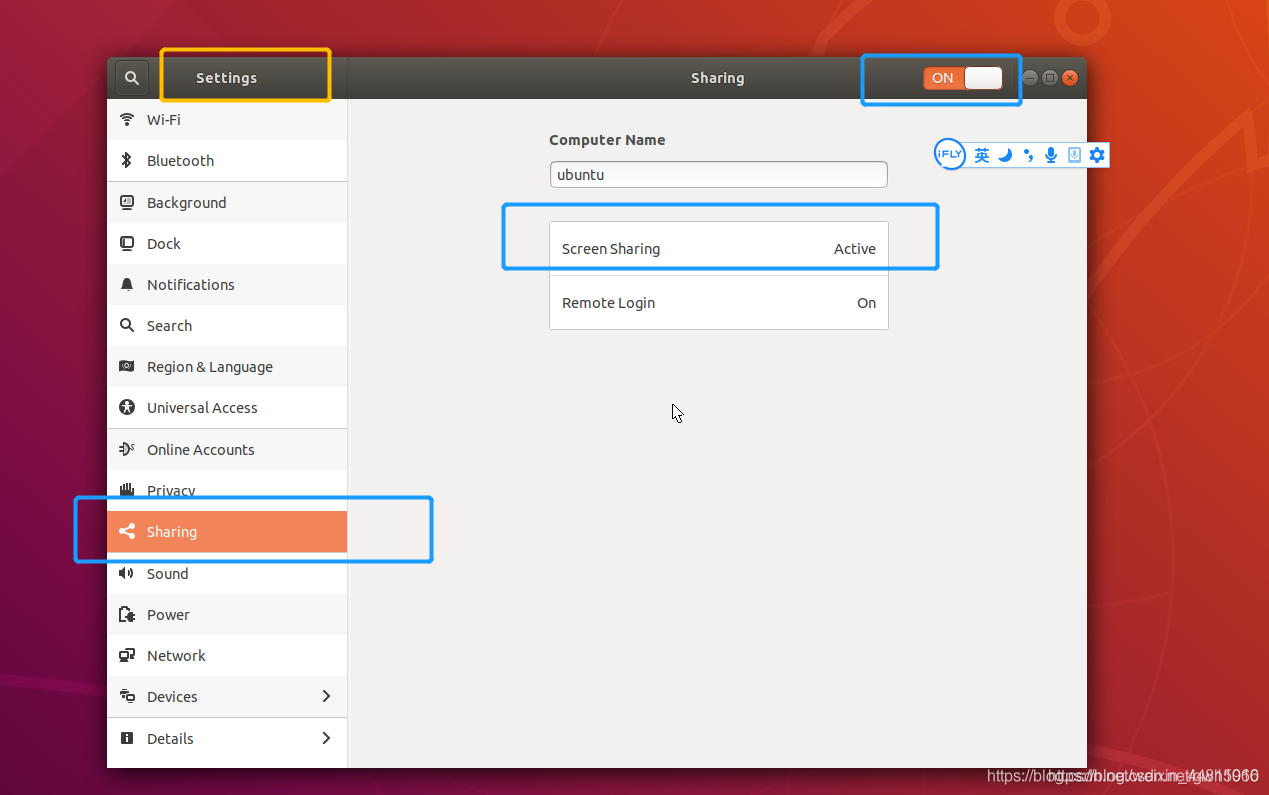
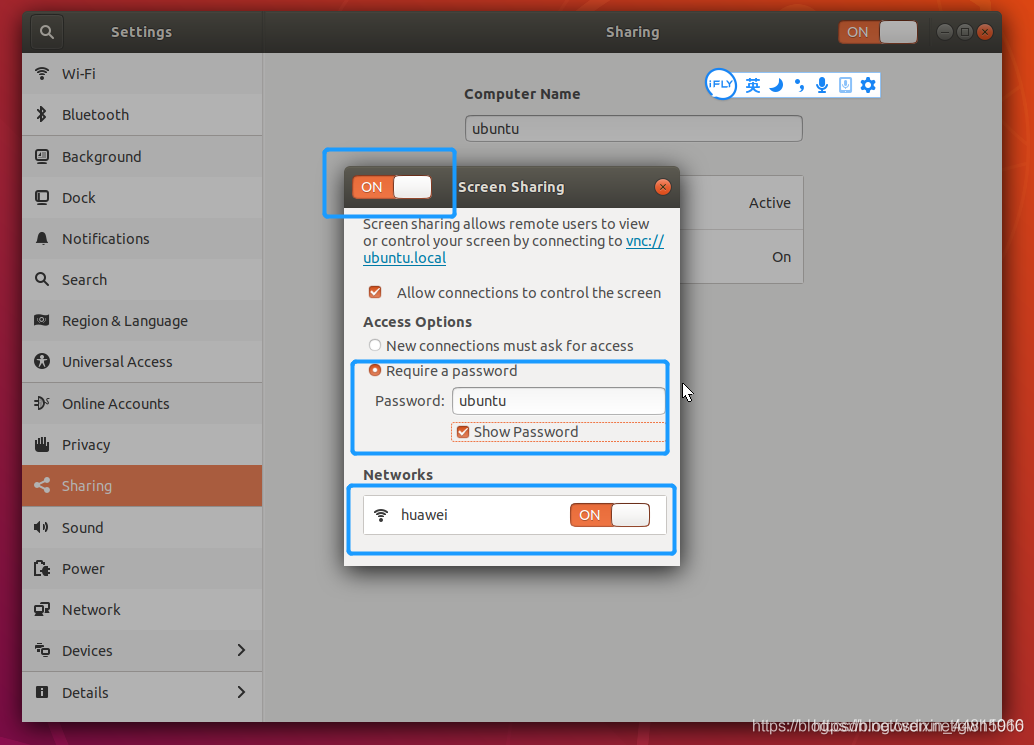
在ubuntu系统打开settings->Sharing->Screen Sharing
设置开启服务,并设置密码(这里踩个坑哈,我之前没有设置密码,导致后面我虽然VNC可以连接,但是却显示黑屏)
分辨率配置方式: 原文链接





 扫一扫
扫一扫


 1156
1156

 被折叠的 条评论
为什么被折叠?
被折叠的 条评论
为什么被折叠?
 到【灌水乐园】发言





