
Bartender 2016怎么制作连续的标签条码?

本文详细介绍了如何在BarTender2016中通过序列化数据源实现递增序列的标签条码,以及如何导入Excel数据生成连续的标签条码编号。

一. 通过对BarTender 2016条码中数据源的序列化,设置连续的标签条码。

1、双击创建的条形码,打开“条形码属性”对话框,单击左侧“数据源”,选择“转换”选项卡,单击“序列化”右侧的按钮,进入“序列设置”对话框;
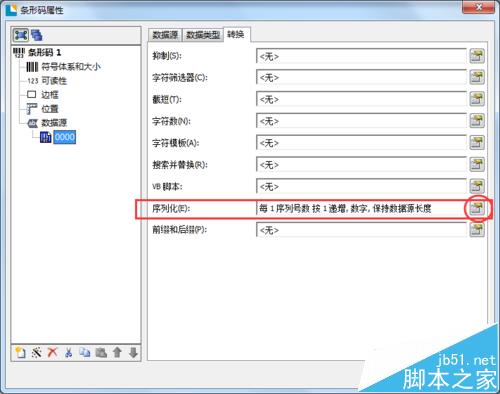
2、小伙伴根据需要,选择“递增”或“递减”序列,本文你小编以“递增”为例,方法选择为数字(当然,您也可以根据需求以字母或者其他选项为序列方法),勾选“保留字符数”,“序列号”设置为5(数字自定义,以需要为准);
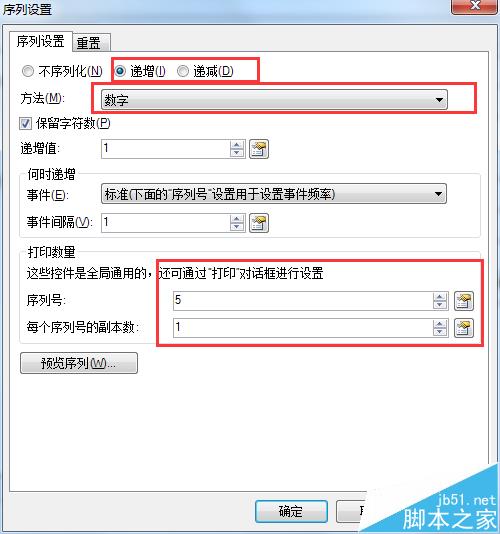
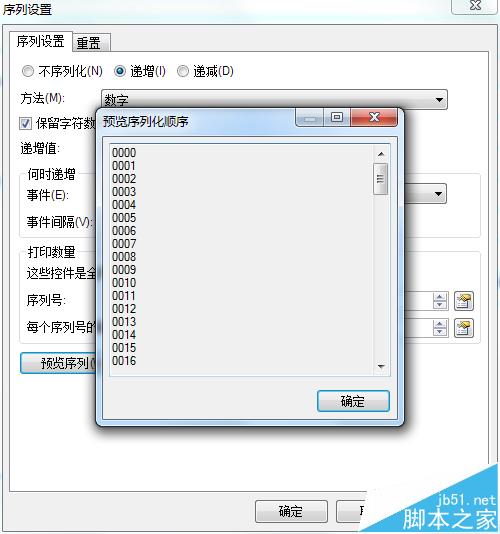
3、单击“序列设置”对话框中的“预览序列”,就可以查看你设置的是否正确,如果正确,单击确定即可。
二. 通过导入Excle数据实现BarTender 2016设置连续的标签条码

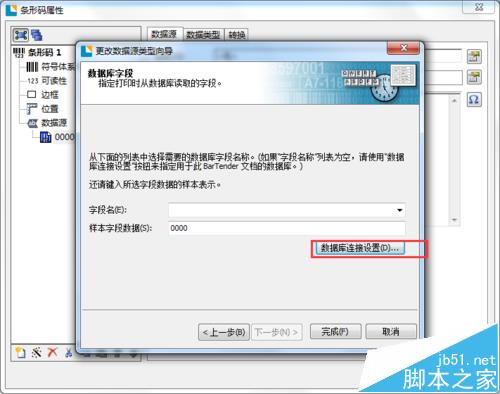
1、首先在excle中连续的标签条码,然后在BarTender 2016中双击创建的条码,在弹出的“条码属性”对话框中,选择数据源类型为“数据库字段”,单击下一步;
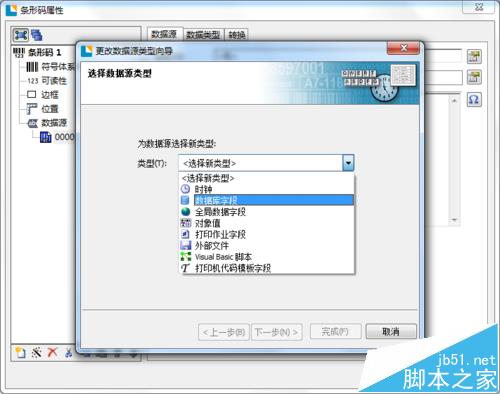
2、点击“数据库连接设置”,单击完成;
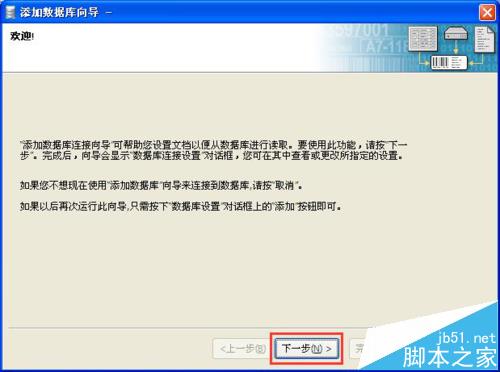
3、在弹出的“添加数据库向导”对话框点击下一步;
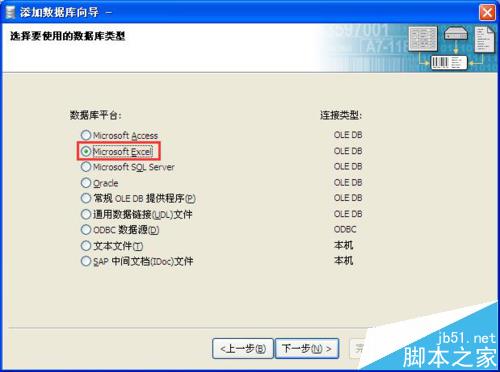
4、选择Excle数据平台,单击下一步;
5、单击浏览,选择您事先做好的Excle表格,完成数据导入。这样连续打印出来的就是Excle数据中连续的标签条码编号。

以上就是用Bartender 2016设置连续的标签条码的两个方法,快动手尝试一下吧。

在使用 C# 操作 BarTender 标签模板时,主要依赖于 BarTender 提供的 .NET SDK 或通过 XML(BTXML)方式进行交互。以下是一些常见的操作方法: ### 加载和打开模板 可以通过 `BarTender.Application` 类来启动 BarTender 应用程序,并加载指定的模板文件(.btw)。例如: ```csharp BarTender.Application btApp = new BarTender.Application(); BarTender.Document btDoc = btApp.Documents.Open(@"C:\Template\MyLabelTemplate.btw"); ``` 打开模板后,可以对文档进行进一步操作,例如设置数据库连接、修改模板内容或执行打印任务 [^1]。 ### 修改模板中的对象值 BarTender 支持动态数据填充,可以通过代码修改模板中的文本、条形码或图片内容。例如,修改模板中的文本字段: ```csharp btDoc.Variables["MyTextField"].Value = "New Text Value"; ``` 对于条形码,只需将数据赋值给对应的变量,BarTender 会自动将其转换为条形码格式 [^1]。 图片字段可以通过指定文件路径进行更新,注意在模板中设置图片字段时,建议去掉文件扩展名以确保兼容性 [^2]。 ### 打印模板 打印操作可以通过 `PrintOut` 方法实现,并可指定打印份数和是否显示打印对话框: ```csharp btDoc.PrintOut(1, false); // 打印1份,不显示打印对话框 ``` ### 关闭和释放资源 完成打印后,应关闭文档并释放相关资源,避免内存泄漏: ```csharp btDoc.Close(BarTender.BtSaveOptions.btDoNotSave); btApp.Quit(); ``` ### 预览模板 如果需要在打印前预览模板,可以使用如下代码: ```csharp btDoc.Visible = true; ``` 这将使 BarTender 窗口可见,用户可以在界面上查看当前模板内容 [^3]。 ### 使用 BTXML 实现远程打印 除了使用 .NET SDK,还可以通过发送 XML 数据(BTXML)的方式远程控制 BarTender 打印。以下是一个简单的 BTXML 示例: ```xml <XMLScript Version="2.0"> <Command Name="Print"> <Document> <Format>C:\Template\MyLabelTemplate.btw</Format> <Data> <Variable Name="MyTextField">Dynamic Text</Variable> </Data> </Document> </Command> </XMLScript> ``` 该 XML 可通过 HTTP 请求或本地文件方式发送给 BarTender 服务端,实现打印任务 [^1]。 ### 动态设置图片字段 在模板中动态设置图片字段时,可以使用以下方法: ```csharp btDoc.Variables["MyImageField"].Value = @"C:\Images\DynamicImage.png"; ``` 确保在模板中设置图片字段为“指定文件名”模式,以便代码可以动态更新图片路径 [^2]。 ### 相关问题 1. 如何在 C# 中动态修改 BarTender 模板的条形码内容? 2. 使用 BTXML 与 BarTender .NET SDK 的区别是什么? 3. 如何在 C# 中实现 BarTender 模板的远程打印? 4. BarTender 模板中如何设置动态图片字段? 5. 如何在 C# 中控制 BarTender 模板的打印份数?
评论
添加红包

请填写红包祝福语或标题

红包个数最小为10个

红包金额最低5元

当前余额3.43前往充值 >
需支付:10.00
成就一亿技术人!
领取后你会自动成为博主和红包主的粉丝 规则
hope_wisdom
发出的红包
实付
使用余额支付
点击重新获取
扫码支付
钱包余额 0

抵扣说明:

1.余额是钱包充值的虚拟货币,按照1:1的比例进行支付金额的抵扣。
2.余额无法直接购买下载,可以购买VIP、付费专栏及课程。

余额充值


