

BarTender如何批量排版 BarTender批量生成二维码

本文详细介绍了BarTender如何进行批量排版和批量生成二维码,包括设置数据源的步骤,帮助企业提高标签打印和管理效率。

BarTender软件作为专业的标签打印和条码生成工具,在各行各业中都有着广泛的应用。它不仅可以帮助用户进行单个标签的设计和打印,还支持批量排版和批量生成二维码等高效功能。这些功能极大地提高了生产和管理的效率,尤其在需要处理大量数据和标签时更显得重要。接下来,我们将详细探讨在BarTender中进行批量排版和批量生成二维码的方法,以及如何设置数据源以实现这些功能。

一、BarTender如何批量排版

在BarTender中进行批量排版,意味着可以同时设计和打印多个标签,每个标签可以有不同的数据或相同的布局。这在生产线标签打印、物流管理等方面非常有用。以下是进行批量排版的步骤:

先打开BarTender软件,选个新标签模板或者打开现有的。

设计标签的基本样式,放文本、图像、条形码啥的。这就是批量印的基本底板。

想搞批量的话,得搞个数据源。可以连数据库、Excel或其他数据表啥的。在BarTender里,点“文件”菜单下的“数据库连接向导”。
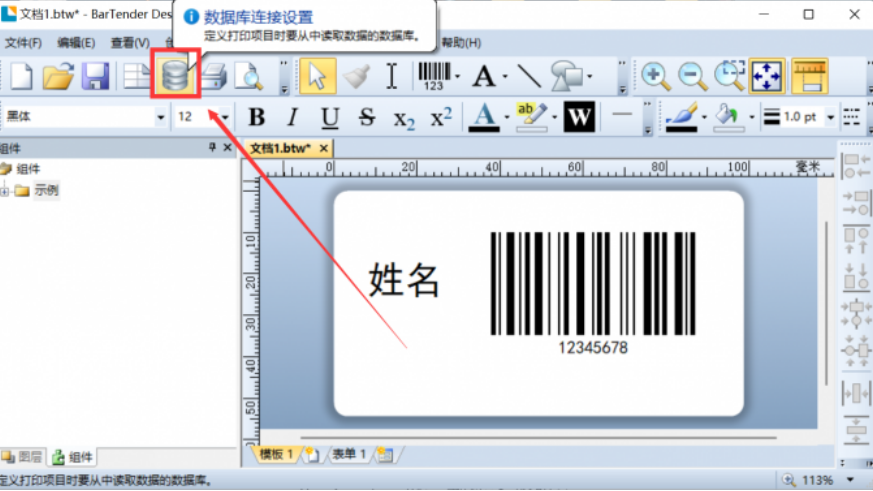
Bartender数据库连接设置

数据库连接时,选你的数据源,然后把数据列和标签上的对应字段连接起来。比如说,数据源里有产品名字和价格,你得把它们分别连到标签上的文字位置。
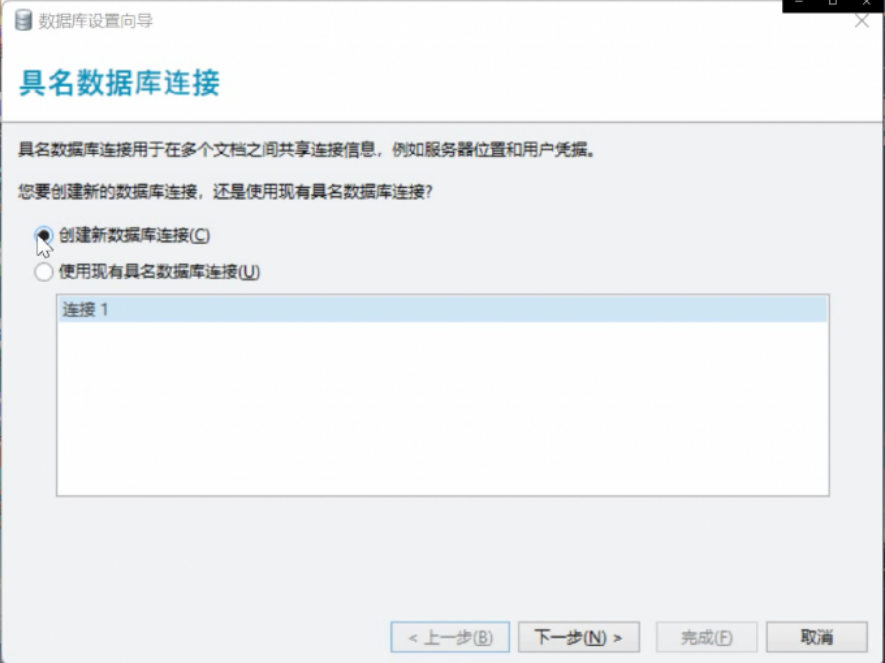
Bartender创建数据库连接

连好数据源后,回到主界面。这时,BarTender会自动根据数据源里的每条记录给你生成一堆标签。

### 如何使用BarTender进行批量打印二维码标签 #### 设计模板 为了能够有效地利用BarTender进行批量打印二维码标签,设计合适的模板至关重要。这涉及到创建一个基础布局,其中包含了固定的信息元素以及用于放置动态变化的数据区域——即未来会由外部数据源提供并转换成二维码的部分[^1]。 #### 设置数据源 当准备就绪要开始批量操作之前,配置好适当的数据源是必不可少的一环。对于大多数情况来说,可以采用CSV或者Excel表格形式存储待编码信息列表,并通过简单的链接过程将其导入到BarTender项目里去。确保所选文件路径正确无误,并且在尝试预览前确认没有其他程序正在占用目标文档以免遇到权限错误提示[^3]。 #### 配置二维码字段 一旦完成了上述准备工作之后,则需回到编辑界面指定哪些部分应该被转化为二维条形码。通常情况下,只需选定特定对象(比如文本框),接着从属性面板中找到对应选项开启“自动计算”功能并将关联字段指向先前定义好的列名即可完成此步骤。 #### 实现自动化流程 最后一步就是让整个工序变得尽可能简单高效。借助于脚本编写或是调用命令行接口等方式可以让计算机代替人工执行重复性的任务;例如,在C#环境中可以通过编程方式触发BarTender应用程序从而实现无人值守式的连续作业模式[^2]。 ```csharp using System; using Bartender; class Program { static void Main(string[] args) { Application app = new Application(); Document doc = app.Documents.Open(@"C:\path\to\your\btdesign"); // Set data source and other parameters as needed doc.PrintOut(); // Print the document with current settings. } } ```
评论
添加红包

请填写红包祝福语或标题

红包个数最小为10个

红包金额最低5元

当前余额3.43前往充值 >
需支付:10.00
成就一亿技术人!
领取后你会自动成为博主和红包主的粉丝 规则
hope_wisdom
发出的红包
实付
使用余额支付
点击重新获取
扫码支付
钱包余额 0

抵扣说明:

1.余额是钱包充值的虚拟货币,按照1:1的比例进行支付金额的抵扣。
2.余额无法直接购买下载,可以购买VIP、付费专栏及课程。

余额充值



