



UI系统
这是
3D游戏编程的第九次作业
说明文档
本次实验采用IMGUI和UGUI两种方式制作了血条预制,并对比了两者的优缺点。
作业内容
血条(Health Bar)的预制设计
具体要求如下:
- 分别使用 IMGUI 和 UGUI 实现
- 使用 UGUI,血条是游戏对象的一个子元素,任何时候需要面对主摄像机
- 分析两种实现的优缺点
- 给出预制的使用方法
初始化
- 导入资源包
Standard Assets - 在游戏对象视图中加入
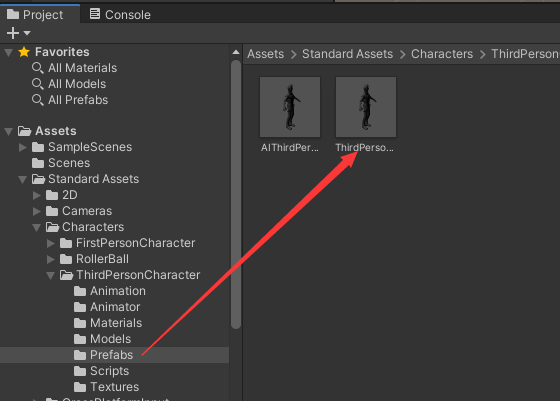
Plane - 使用标准资源包中的第三人称人物预制:
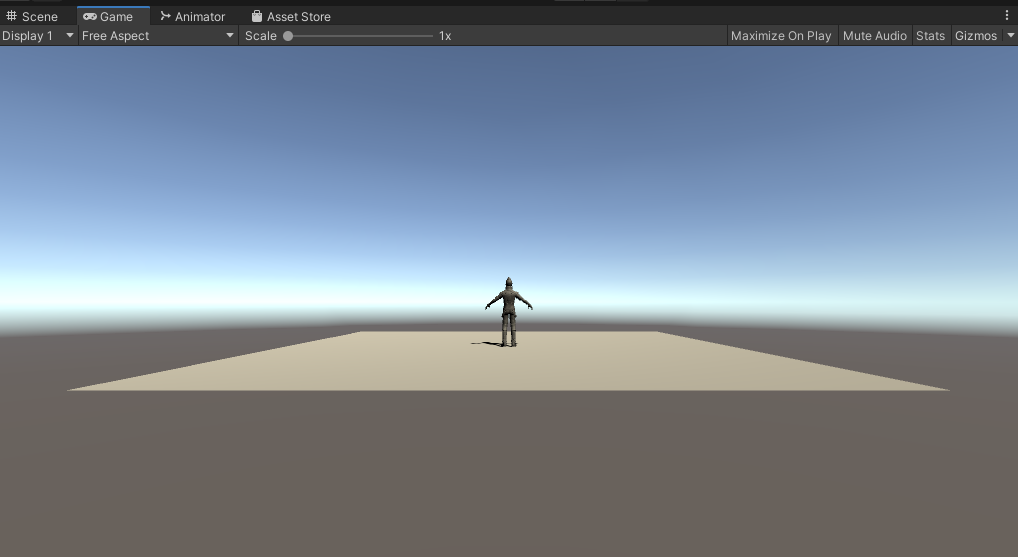
- 初始化工作完成,人物可以正常站立在平面上
使用IMGUI实现
IMGUI在前面的几次游戏制作里都有用到,它利用游戏事件循环来显示在整个游戏界面的顶部,既然要跟随人物,也就涉及世界坐标到屏幕坐标的转换:
using System.Collections;
using System.Collections.Generic;
using UnityEngine;

public class HealthBar : MonoBehaviour {
  public float health = 0.5f;
  public float len = 200;
  public float width = 20;

  void OnGUI() {
    // 血条是挂载在任务上的,所以直接获取人物的transform,
    // 注意一点的是血条要在人物顶上
    Vector3 worldPos = new Vector3(transform.position.x, transform.position.y - 0.2f, transform.position.z);
    // 取到绝对坐标后,转化为屏幕坐标
    Vector3 screenPos = Camera.main.WorldToScreenPoint(worldPos);
    //计算血条大小比例
    float distance = (transform.position.z - Camera.main.transform.position.z - 10);
    float newScale = (distance < 0 ? 1 : 1 / (1 + distance)) * 0.5f;
    //生产HorizontalScrollbar
    GUI.HorizontalScrollbar(
    	new Rect(screenPos.x - (len/2)*newScale, screenPos.y, len*newScale, width*newScale),
    	0.0f, health, 0.0f, 1.0f);
  }
}
重点有两个:
- 世界坐标转换为屏幕坐标:一开始我是想着自己计算的(有点不自量力),后来查思路的时候发现已经有了相关的函数:
WorldToScreenPoint。 - 解决了位置后,还要考虑血条长度的近大远小问题:这里简单的用一个反比函数进行距离的比例计算。
另外就是既然使用的是IMGUI,自然调用的是GUI的函数,代码中使用的是滑动条,它的参数比较多:
public static float HorizontalScrollbar(Rect position, float value, float size, float leftValue, float rightValue);
public static float HorizontalScrollbar(Rect position, float value, float size, float leftValue, float rightValue, GUIStyle style);
Parameters
| position | Rectangle on the screen to use for the scrollbar. |
| value | The position between min and max. |
| size | How much can we see? |
| leftValue | The value at the left end of the scrollbar. |
| rightValue | The value at the right end of the scrollbar. |
| style | The style to use for the scrollbar background. If left out, the horizontalScrollbar style from the current GUISkin is used. |
GUI.HorizontalScrollbar(
    	new Rect(screenPos.x - (len/2)*newScale, screenPos.y, len*newScale, width*newScale),
    	0.0f, health, 0.0f, 1.0f);
首先是位置参数,将其居中摆放在人物头顶上,并且长度根据比例变化。
随后是血条的值,left、right指定0和1表示最小最大值,value指定的是血条起始位置,size则是血量值。
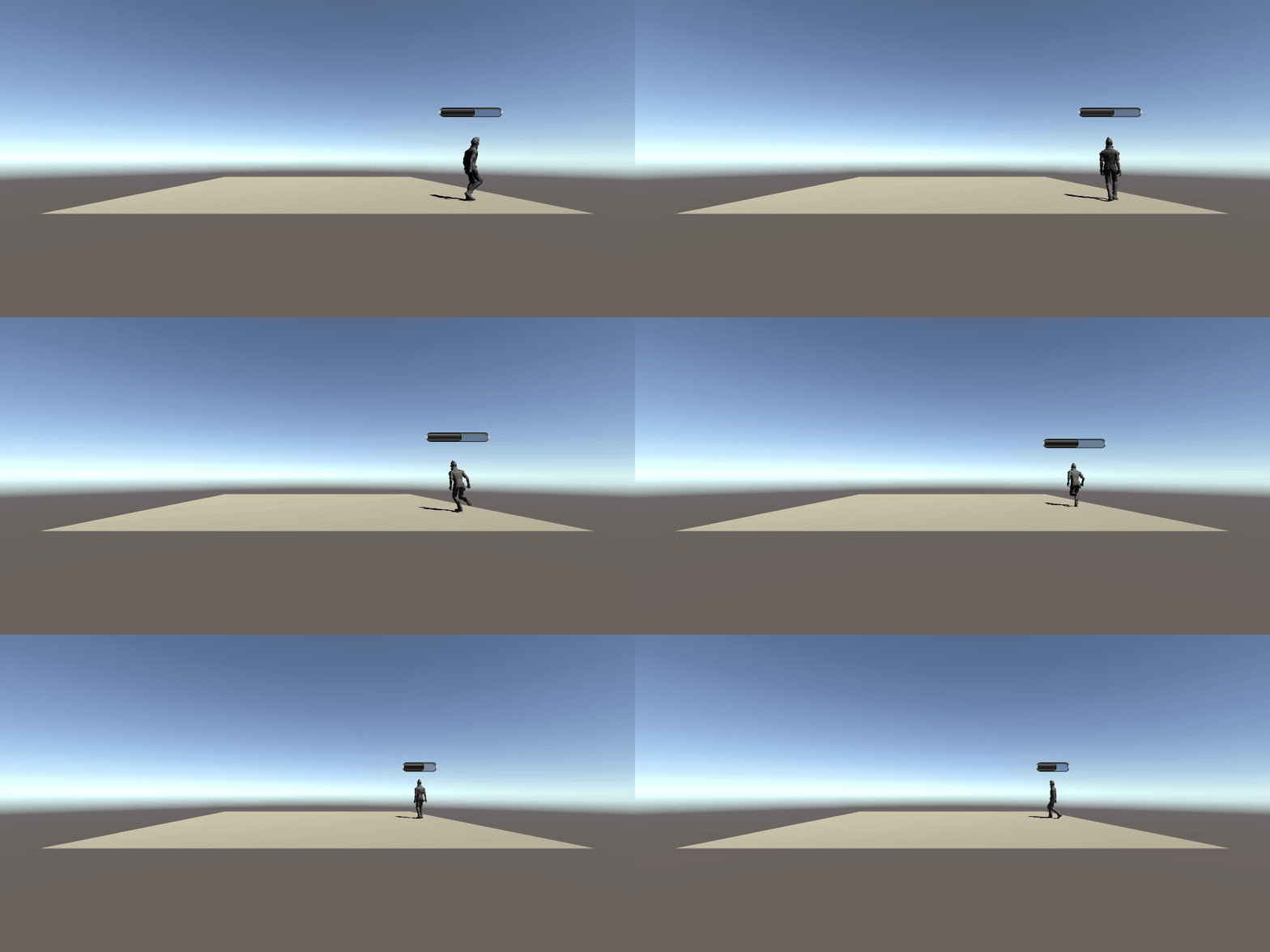
效果如下
使用UGUI实现
这里参考老师的课程网站的方法制作:
- 菜单 Assets -> Import Package -> Characters 导入资源
- 在层次视图,Context 菜单 -> 3D Object -> Plane 添加 Plane 对象
- 资源视图展开 Standard Assets :: Charactors :: ThirdPersonCharater :: Prefab
- 将 ThirdPersonController 预制拖放放入场景,改名为 Ethan
- 检查以下属性
- Plane 的 Transform 的 Position = (0,0,0)
- Ethan 的 Transform 的 Position = (0,0,0)
- Main Camera 的 Transform 的 Position = (0,1,-10)
- 运行检查效果
- 选择 Ethan 用上下文菜单 -> UI -> Canvas, 添加画布子对象
- 选择 Ethan 的 Canvas,用上下文菜单 -> UI -> Slider 添加滑条作为血条子对象
- 运行检查效果
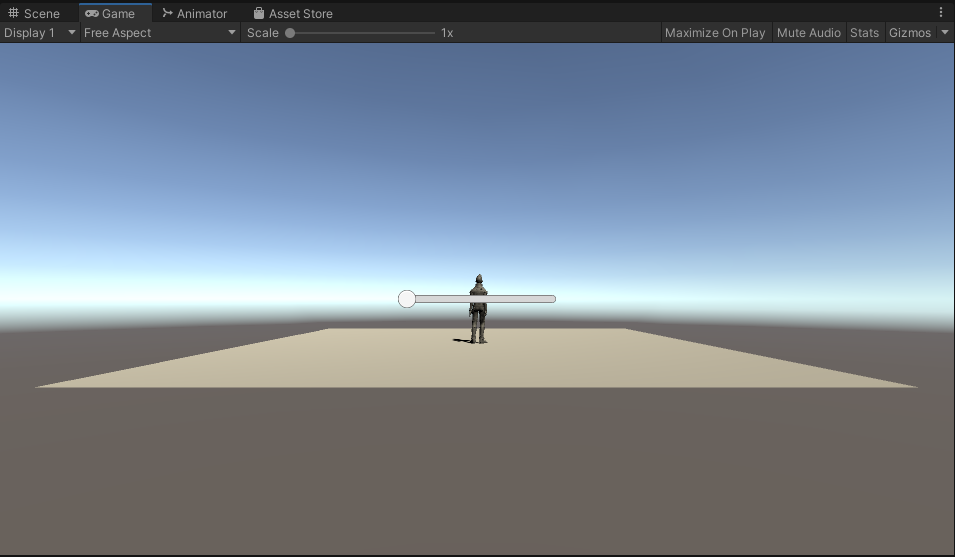
- 选择 Ethan 的 Canvas,在 Inspector 视图
- 设置 Canvas 组件 Render Mode 为 World Space
- 设置 Rect Transform 组件 (PosX,PosY,Width, Height) 为 (0,2,160,20)
- 设置 Rect Transform 组件 Scale (x,y) 为 (0.01,0.01)
- 运行检查效果,应该是头顶 Slider 的 Ethan,用键盘移动 Ethan,观察
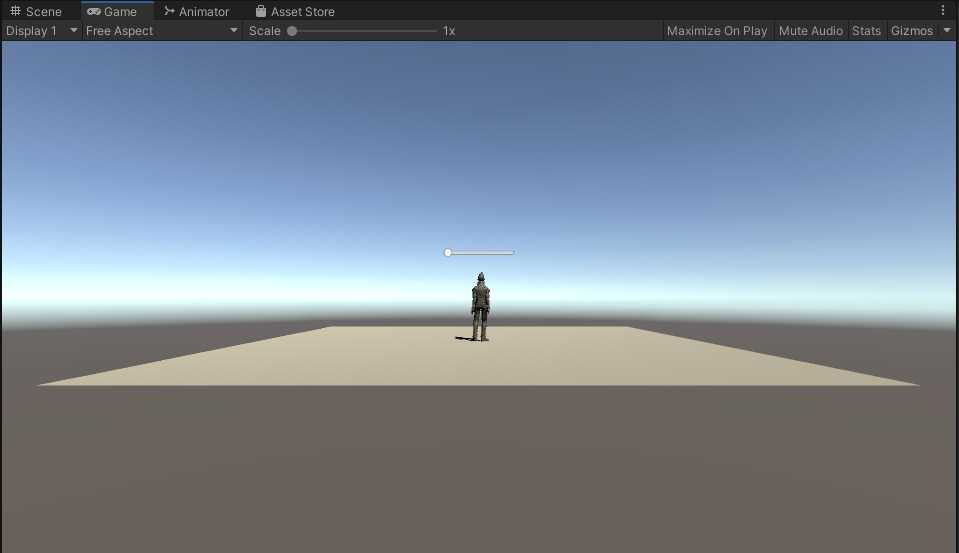
- 展开 Slider
- 选择 Handle Slider Area,禁灰(disable)该元素
- 选择 Background,禁灰(disable)该元素
- 选择 Fill Area 的 Fill,修改 Image 组件的 Color 为 红色
- 选择 Slider 的 Slider 组件
- 设置 MaxValue 为 100
- 设置 Value 为 75
- 运行检查效果,发现血条随人物旋转
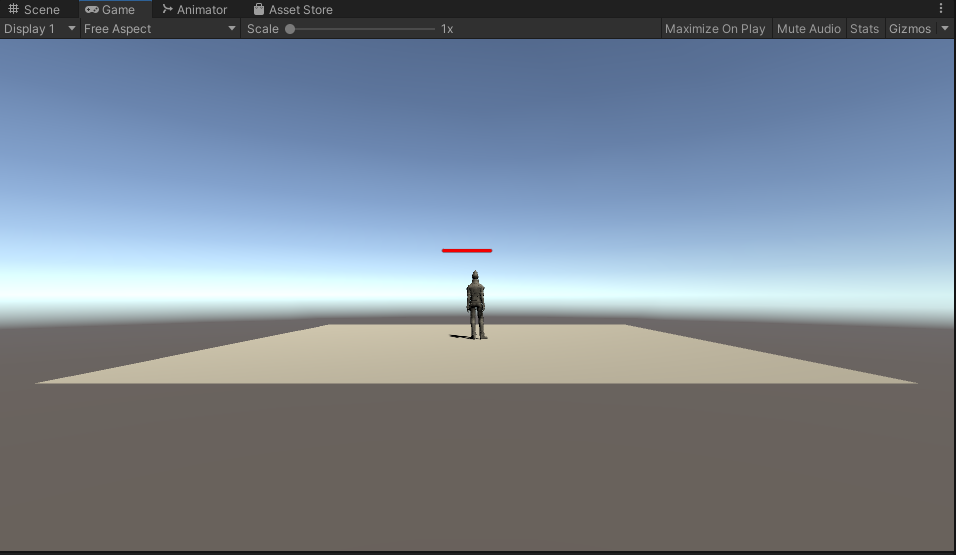
给 Canvas 添加以下脚本 LookAtCamera.cs
using UnityEngine;

public class LookAtCamera : MonoBehaviour {

	void Update () {
		this.transform.LookAt (Camera.main.transform.position);
	}
}
实现效果:
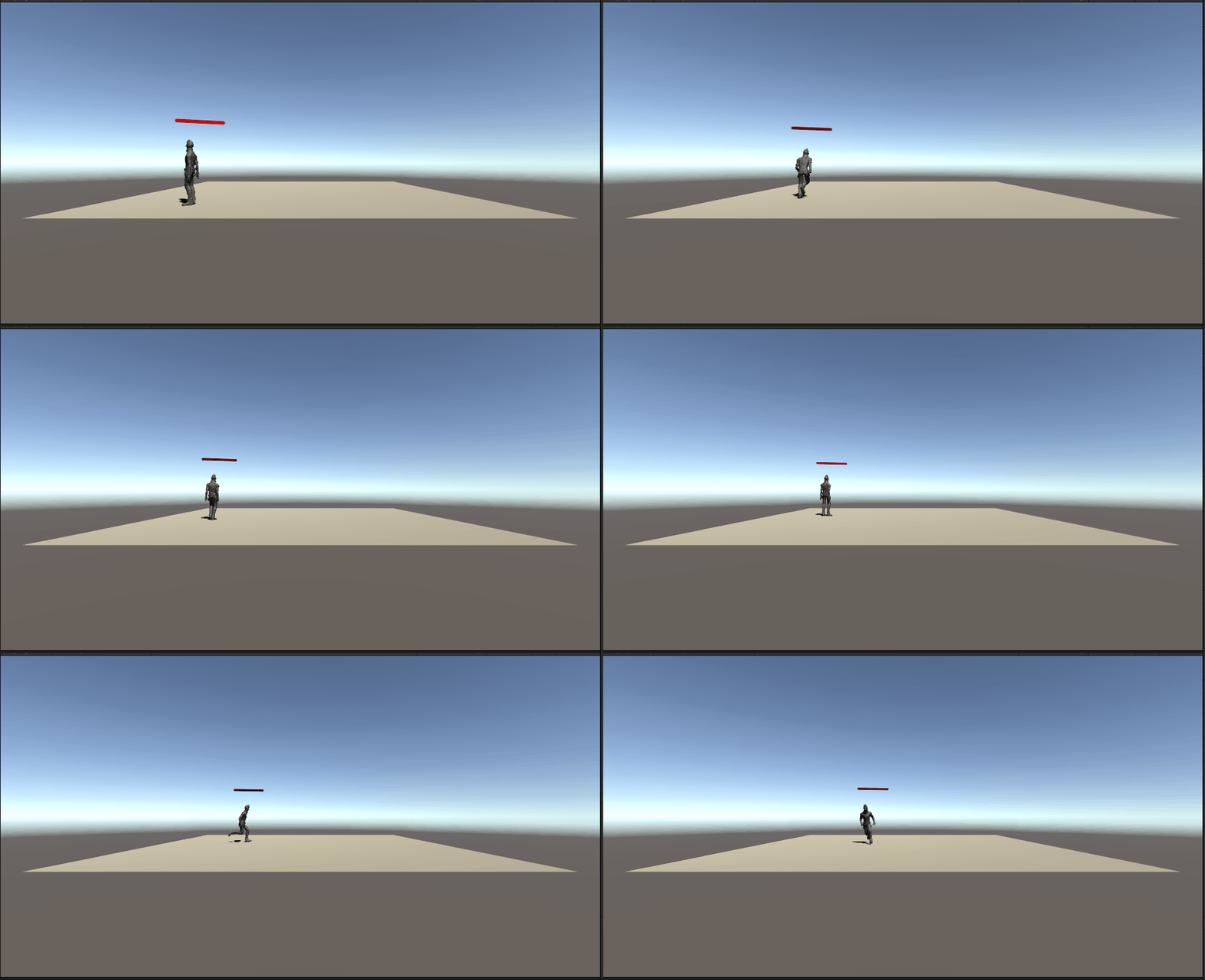
优缺点分析
- IMGUI
- 优点:
使用方便,上手容易,调试方便 - 缺点:
效率低,需要每次onGUI重新生成所有组件
配置不够灵活,实现运动、动画等比较麻烦
- 优点:
- UGUI
- 优点:
拥有UI状态,可以比较方便的修改其属性或进行其他操作(运动等)
每次生命周期不需要重复遍历一次UI组件,效率较高 - 缺点:
使用比较繁琐、对不同的功能需要提供不同的canvas,并单独配置
- 优点:
预制的使用方法
将上面的血条脚本拖动到人物预制上即可。请查看具体实现的说明





 扫一扫
扫一扫


 被折叠的 条评论
为什么被折叠?
被折叠的 条评论
为什么被折叠?
 到【灌水乐园】发言





