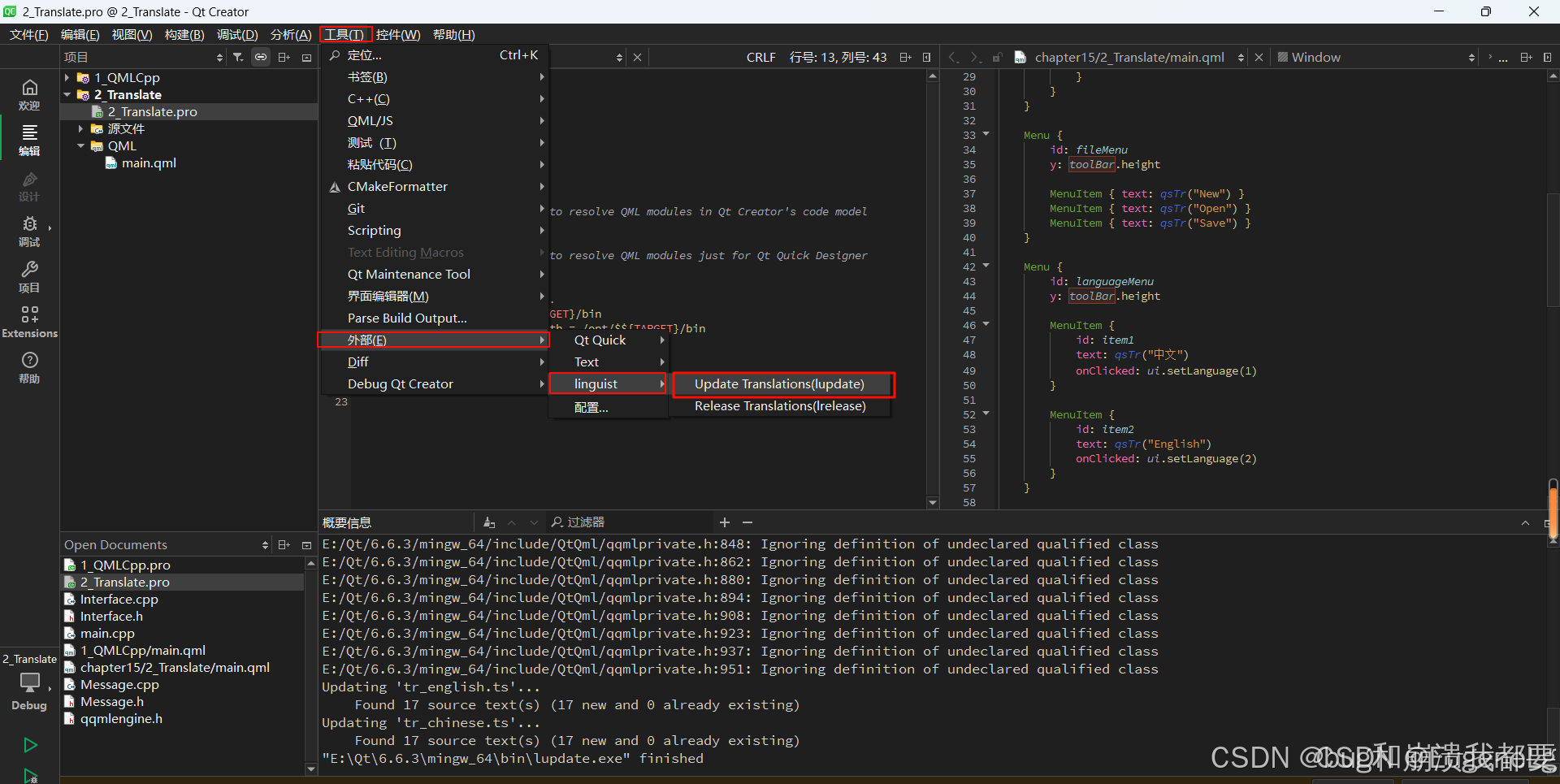
Qt createor 的外部工具linguist,发现没有该选项

应用场景

window下使用Qt createor 的外部工具linguist,发现没有该选项

我们需要自定义两个linguist的工具
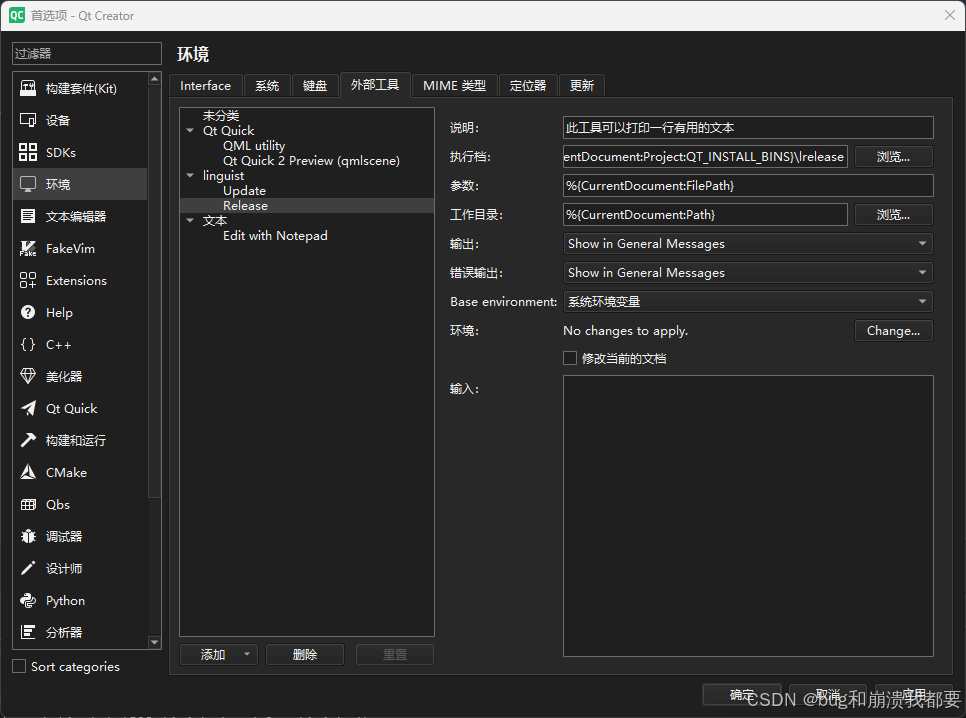
找到菜单栏“工具->外部工具->配置”,我这里的linguist是我已经添加好的,本来是没有的。
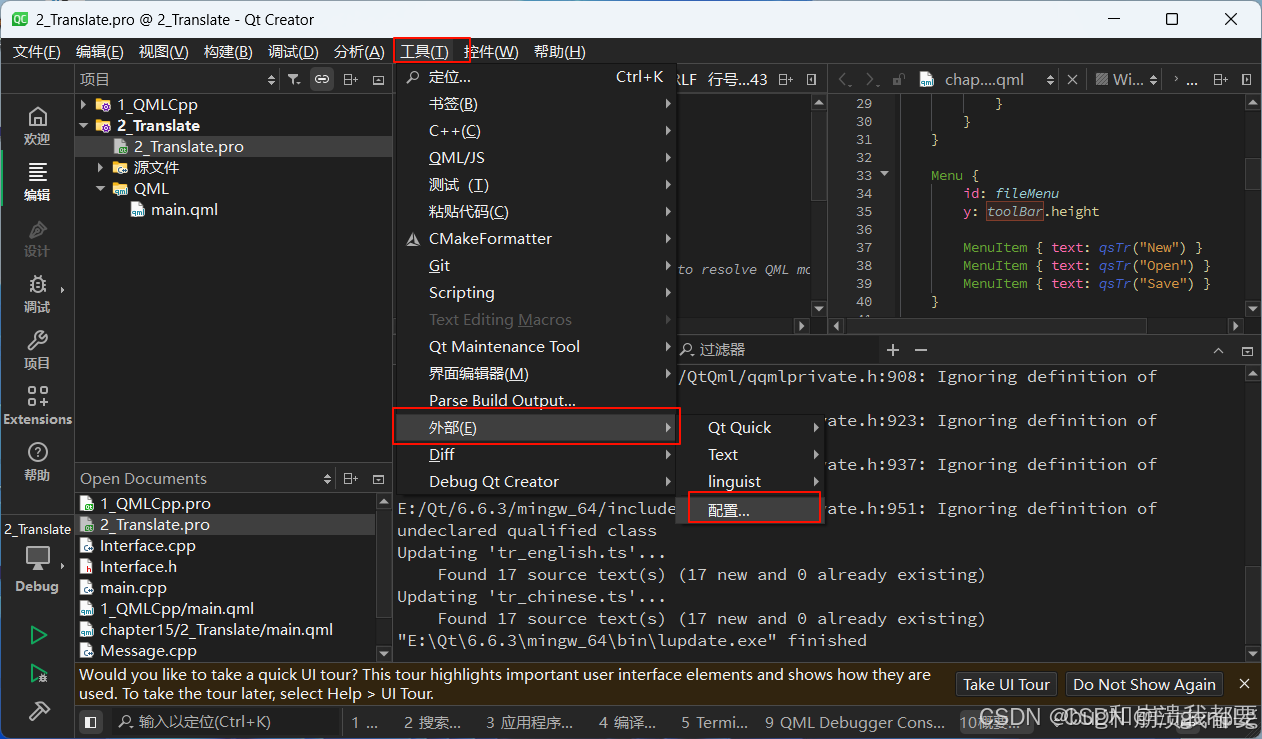
在配置界面中,点击添加->添加目录->把目录名重命名成需要的工具名,我这添加的是linguist工具,所以改成这个名字。
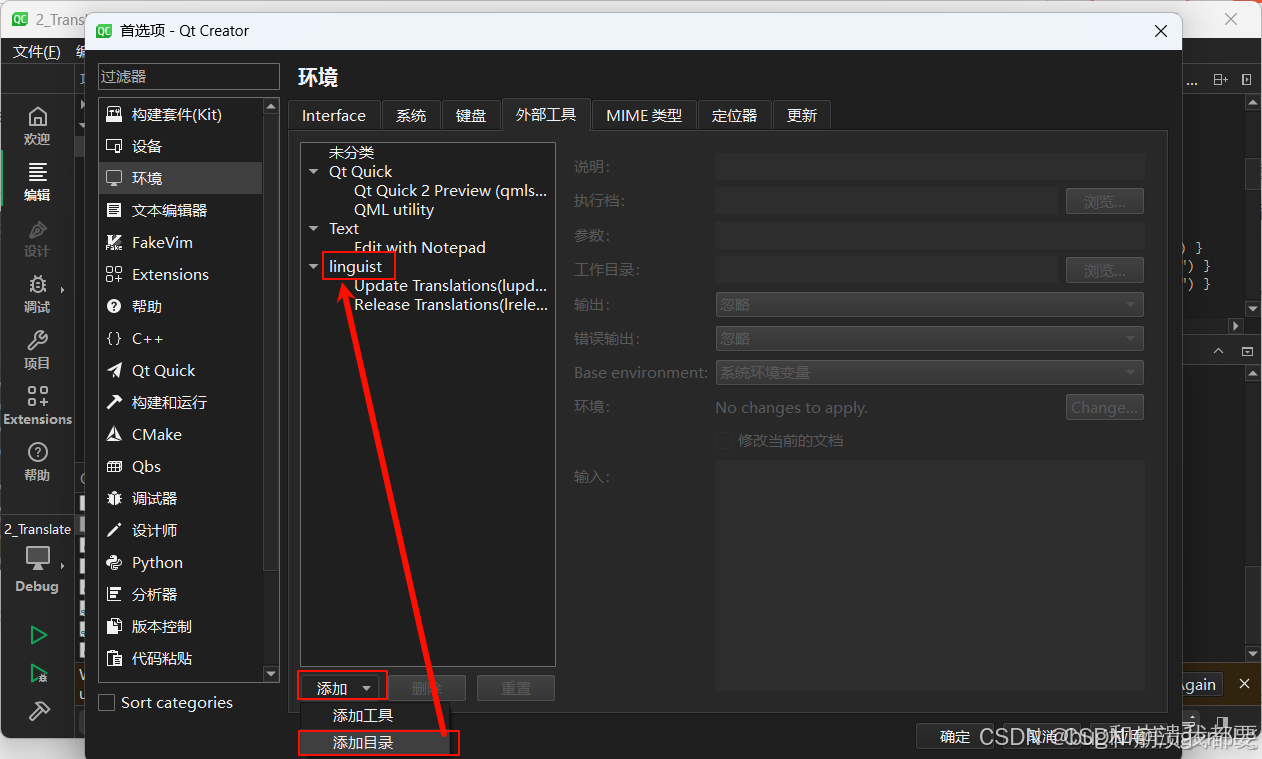
点击该目录,添加->添加工具->把工具重命名成需要的名字
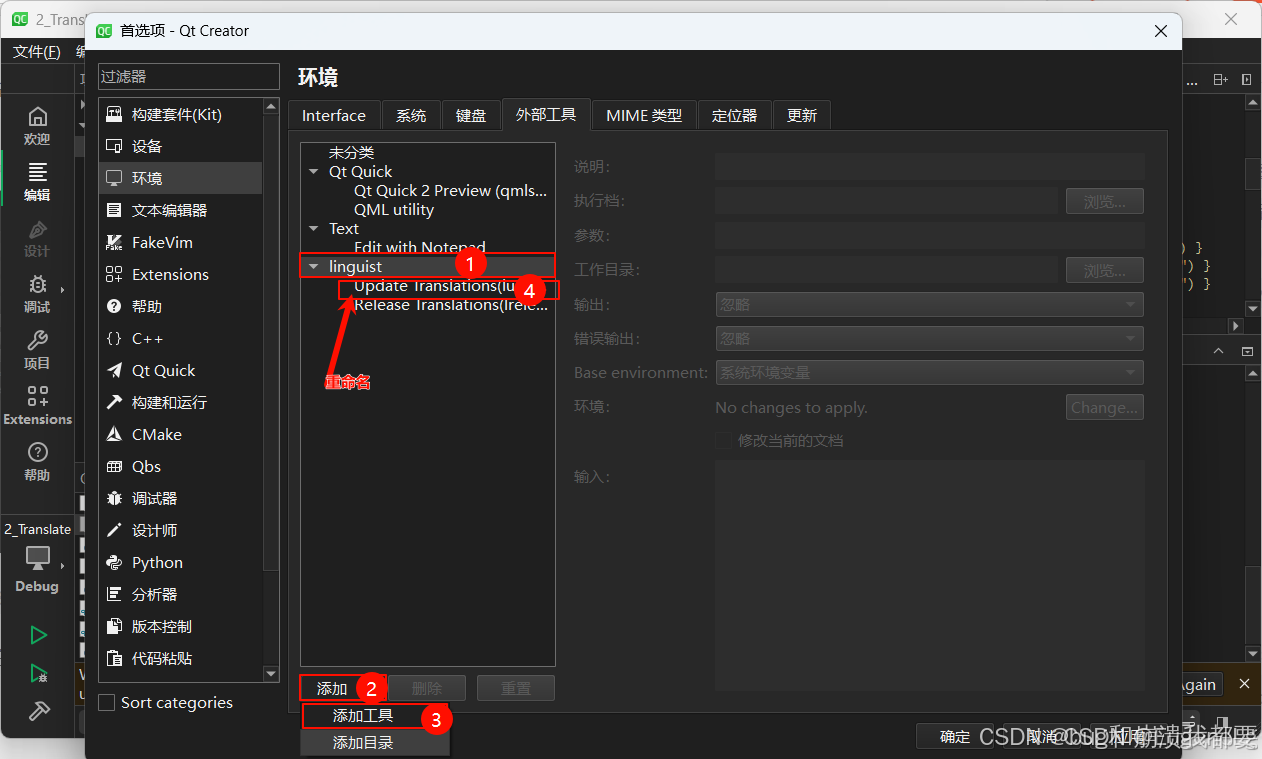
点击工具
配置参数
执行档:%{CurrentDocument:Project:QT_INSTALL_BINS}\lupdate
注:这里的lupdate是执行linguist.exe的命令,如果要执行其它命令如:lrelease,就把lupdate改为lrelease。
参数:%{CurrentDocument:FilePath}
工作目录:%{CurrentDocument:Path}
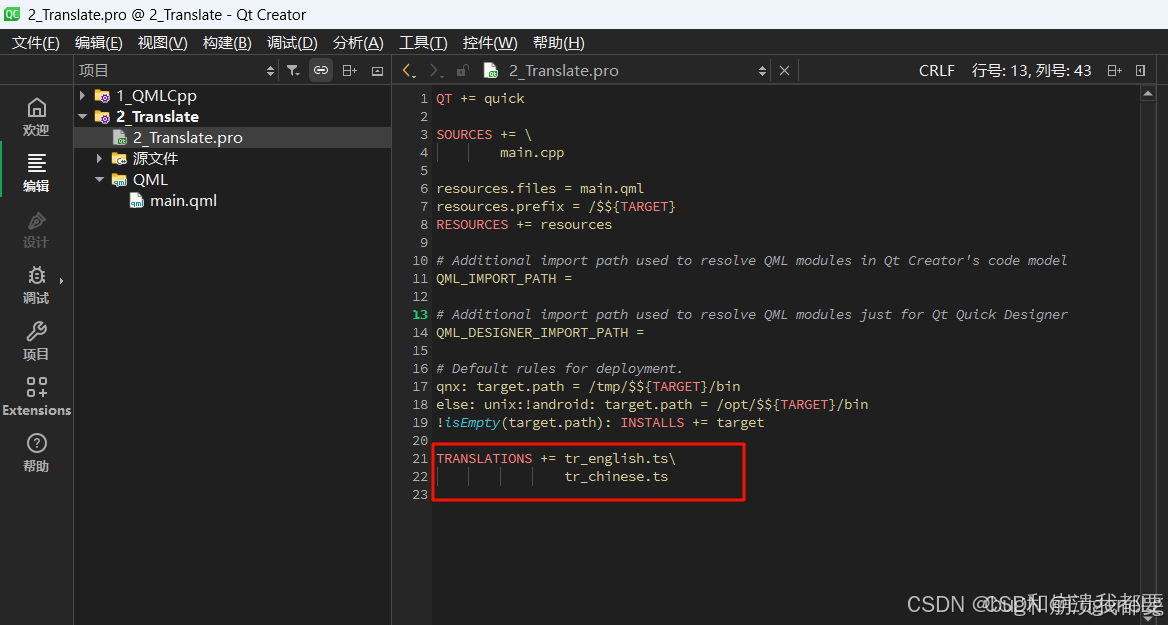
然后点击它,就可以根据.pro文件中配置的
TRANSLATIONS += tr_english.ts
tr_chinese.ts
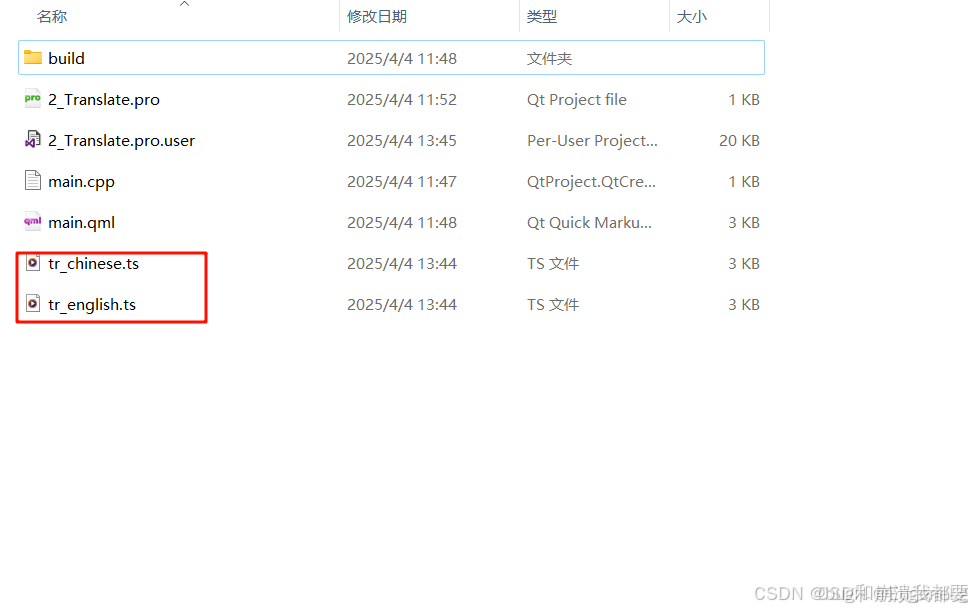
参数生产对应的翻译文档
### 配置并添加Linguist作为外部工具的方法 在Qt Creator中配置Linguist作为外部工具,可以按照以下方法进行操作: #### 1. 添加Linguist工具到外部工具菜单 - 在Qt Creator的配置界面中,点击“工具” > “选项” > “环境” > “外部工具”。 - 点击“添加”按钮,创建一个新的外部工具目录,并将其重命名为`Linguist`[^3]。 - 在新创建的目录下,再次点击“添加”按钮,创建一个具体的工具项,并将其重命名为`Linguist`。 #### 2. 配置Linguist工具的执行参数 - **执行档**:设置为`%{CurrentDocument:Project:QT_INSTALL_BINS}\linguist.exe`。这是Linguist工具的实际可执行文件路径[^3]。 - **参数**:设置为`"%{CurrentDocument:FilePath}"`。这表示当前活动文件的路径将作为参数传递给Linguist。 - **工作目录**:设置为`%{CurrentDocument:Path}`。这确保Linguist在当前文件所在的目录下运行。 #### 3. 测试Linguist工具的配置 - 完成上述配置后,在Qt Creator的“工具”菜单中,应该可以看到新增加的`Linguist`工具选项。 - 选择一个`.ts`文件作为当前活动文件,然后点击“工具” > “外部” > “Linguist”。如果配置正确,Linguist工具将会启动,并加载当前活动的`.ts`文件[^3]。 #### 示例代码:pro文件中的国际化配置 在项目的`.pro`文件中,需要添加翻译文件的声明: ```makefile TRANSLATIONS += \ translations/tr_english.ts \ translations/tr_chinese.ts ``` 这将告诉Qt语言家(Linguist)哪些翻译文件需要被生成和维护[^4]。 --- ### 注意事项 - 如果在Windows系统下无法找到`linguist.exe`,请确保Qt安装时选择了包含Linguist工具的组件。 - 对于Linux系统,可以参考相关文档或博客文章,使用命令行工具如`lupdate`和`lrelease`来生成翻译文件。 ---
评论
添加红包

请填写红包祝福语或标题

红包个数最小为10个

红包金额最低5元

当前余额3.43前往充值 >
需支付:10.00
成就一亿技术人!
领取后你会自动成为博主和红包主的粉丝 规则
hope_wisdom
发出的红包
实付
使用余额支付
点击重新获取
扫码支付
钱包余额 0

抵扣说明:

1.余额是钱包充值的虚拟货币,按照1:1的比例进行支付金额的抵扣。
2.余额无法直接购买下载,可以购买VIP、付费专栏及课程。

余额充值