2. 【Java】搭建Java开发环境

OpenJDK21-x64-windows 适用操作系统:windows。 适用CPU架构:x64。 立即下载

摘要: 本文为零基础 Java 初学者提供了一份详尽的 JDK 21 安装与环境配置指南。从理清 JDK、JRE、JVM 核心概念开始,逐步指导 Windows、macOS、Linux 用户完成 Eclipse Temurin JDK 的下载与安装,并涵盖 SDKMAN! 版本管理、环境变量配置、IntelliJ IDEA 集成开发环境的安装与验证。通过清晰的步骤、命令与截图,确保读者能成功搭建 Java 开发环境,为后续编程学习打下坚实基础。

关键词: Java 开发环境, JDK 21 安装, Eclipse Temurin, IntelliJ IDEA, 环境变量配置


还记得上篇最后我让你做的两件事吗?一个是去了解 Java 的历史故事,另一个是想清楚自己学 Java 的目标。如果你已经做了,那太好了。现在你的电脑也该准备好迎接 Java 了。

今天我们要做的事其实就三件:装 JDK、配环境、装 IDE。听起来好像有点技术含量,但别担心,我会一步步带着你走。就像装修新房,今天我们先通水电,基础打好了,后面才能愉快地添置家具。


1. 先搞清楚:JDK、JRE、JVM 到底是什么?

在动手之前,我们先花两分钟理清三个概念。上一篇我们提到过 JVM,今天把它的"全家福"补齐:

名词全称通俗理解
JVMJava 虚拟机 (Java Virtual Machine)执行 Java 字节码的"引擎",是跨平台的核心
JREJava 运行时环境 (Java Runtime Environment)JVM + 核心类库,只能运行 Java 程序,不能开发
JDKJava 开发工具包 (Java Development Kit)JRE + 开发工具(编译器 javac、调试器等),既能开发又能运行

简单来说:你要写 Java 代码,就得装 JDK。JRE 只是给普通用户运行 Java 程序用的。


2. 安装 JDK 21

JDK 有两个主要来源:Oracle JDK(官方版)和 OpenJDK(开源版)。两者在功能上几乎没有差别。Oracle JDK 从 Java 11 开始改变了授权策略,生产环境使用需要付费。对于学习来说,都可以用。本系列使用Eclipse Temurin JDK:它由 Eclipse 基金会维护,最广泛使用的开源 JDK。

2.1 Windows 用户

第一步:下载安装包

打开浏览器,Temurin® 官网 下载页面,找到 JDK 21 的 Windows 版本(通常是 .msi 安装文件)。

第二步:运行安装程序

找到下载的 OpenJDK21U-jdk_x64_windows_hotspot_21.0.11_10.msi 文件,右键点击 → 选择"以管理员身份运行"。这一步很重要,普通权限可能导致安装失败。

第三步:一路"下一步"

安装向导弹出后,连续点击"下一步"就行。关于安装路径,我建议保留默认路径(C:\Program Files\Eclipse Adoptium\jdk-21.0.11.10-hotspot\)。虽然有人喜欢装到 D 盘,但对新手来说,默认路径能减少后续配置环境变量时出错的概率。

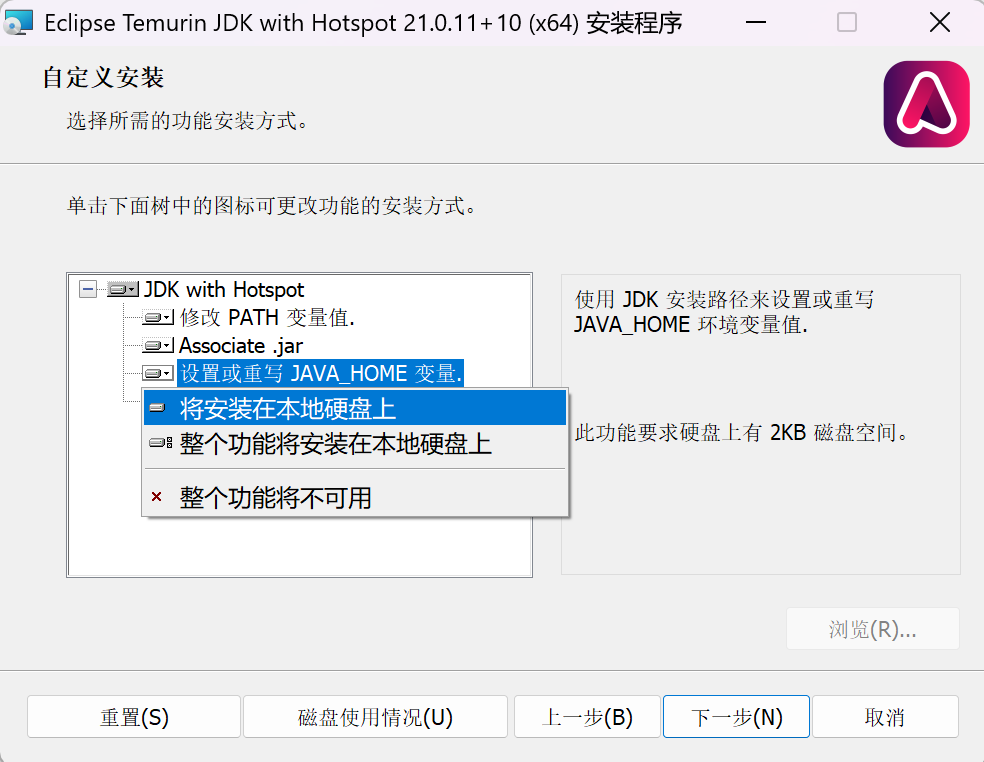
在自定义安装这一步,把设置或重写JAVA_HOME变量选择将安装到本地磁盘(见下图):
在这里插入图片描述
等待进度条走完(大概 1-3 分钟),点击"关闭"就完成了。

如果没有把设置或重写JAVA_HOME变量安装到本地磁盘,可以手动设置环境变量

  • 安装完成后,Win + R 输入 sysdm.cpl → 高级 → 环境变量。
  • 新建系统变量 JAVA_HOME,值为 JDK 安装目录,例如 C:\Program Files\Eclipse Adoptium\jdk-21.0.11.10-hotspot\。
  • 编辑 Path 变量,新增一行 %JAVA_HOME%\bin。
2.2 macOS 用户

第一步:下载安装包

同样去 Temurin® 官网 下载 JDK 21 的 macOS 版本。这里要注意:根据你的芯片选择正确的版本:

  • Apple M 系列芯片(M1/M2/M3):选择 aarch64 版本
  • Intel 芯片:选择 x64 版本

不确定自己是什么芯片?点击屏幕左上角苹果图标 → “关于本机”,就能看到处理器信息。

下载的文件通常是 .PKG 格式。

第二步:安装

双击打开 .PKG 文件,按照提示一步步操作,中间需要输入你的电脑密码。

安装程序会把 JDK 放到 /Library/Java/JavaVirtualMachines/ 目录下。

第三步(可选):用 Homebrew 安装

如果你平时用 Homebrew 管理软件,可以用更简单的命令:

brew install --cask temurin@21

一行命令搞定,省心。

2.3 Linux 用户(以 Ubuntu/Debian 为例)

Linux 用户安装 JDK 最简单——直接用包管理器:

sudo apt update
sudo apt install openjdk-21-jdk -y

等待命令执行完,JDK 就装好了。如果你用的是其他 Linux 发行版(如 CentOS、Fedora),包管理命令会略有不同,但思路是一样的。

2.4 进阶选择:用 SDKMAN! 管理 JDK 版本(所有系统通用)

如果你以后可能会在多个 JDK 版本之间切换(比如既要维护老项目用 Java 8,又要用 Java 21 写新项目),我强烈推荐 SDKMAN!——它是一个软件开发工具包管理神器。

安装 SDKMAN!:

curl -s "https://get.sdkman.io" | bash
source "$HOME/.sdkman/bin/sdkman-init.sh"

然后查看可用的 JDK 21 版本:

sdk list java

找到 Temurin 对应的版本号(例如 21.0.5-tem),然后安装:

sdk install java 21.0.x-tem

💡 具体版本号以 sdk list java 列表中显示为准,不同时间可用的最新小版本号可能不同。

安装过程中会问你是否设为默认版本,输入 Y 就行。

SDKMAN! 的好处是:以后想切换版本,只需要 sdk use java 17 就够了,不用再去改环境变量。


3. 验证安装 —— 检查 JDK 是否装好了

装完之后,我们来验证一下。打开命令行工具:

  • Windows:按 Win + R,输入 cmd,回车
  • macOS/Linux:打开"终端"(Terminal)

先检查 Java 运行时:

java -version

如果输出类似下面这样,说明 JDK 21 安装成功:

openjdk 21.0.11 2026-04-21 LTS
OpenJDK Runtime Environment Temurin-21.0.11+10 (build 21.0.11+10-LTS)
OpenJDK 64-Bit Server VM Temurin-21.0.11+10 (build 21.0.11+10-LTS, mixed mode, sharing)

再检查 Java 编译器(确认安装的是 JDK 而非仅 JRE):

javac -version

输出类似下面 javac 版本号:

javac 21.0.11

4. 配置环境变量(按需)

大部分情况下,JDK 安装程序会自动配置好环境变量。但如果上面的验证步骤中 javac 命令提示"不是内部或外部命令"(Windows)或"command not found"(macOS/Linux),那可能需要手动配置。

Windows 用户:

  1. 右键点击"此电脑" → “属性” → “高级系统设置” → “环境变量”
  2. 在"系统变量"区域,点击"新建"
  3. 变量名填 JAVA_HOME,变量值填你的 JDK 安装路径(例如 C:\Program Files\Java\jdk-21)
  4. 在"系统变量"中找到 Path,双击打开,点击"新建",添加 %JAVA_HOME%\bin
  5. 一路点击"确定"保存

macOS/Linux 用户:

编辑你的 shell 配置文件(~/.bash_profile、~/.zshrc 或 ~/.bashrc),添加:

export JAVA_HOME=/Library/Java/JavaVirtualMachines/jdk-21.jdk/Contents/Home
export PATH=$PATH:$JAVA_HOME/bin

保存后执行 source ~/.bash_profile(或对应的配置文件)使其生效。


5. 安装 IDE:我们的"代码编辑器"

命令行写代码虽然很"极客",但效率实在太低了。我们需要一个 IDE(集成开发环境) 。你可以把它理解为一个"超级文本编辑器",能自动补全代码、提示错误、一键运行……省下来的时间够你喝好几杯咖啡。

我推荐 IntelliJ IDEA,它是目前最主流的 Java IDE。

下载与安装:

  1. 访问 JetBrains 官网(搜索"IntelliJ IDEA download")
  2. 下载对应操作系统的安装包(Windows 是 .exe,macOS 是 .dmg)
  3. 运行安装程序,一路"下一步"
  4. 安装选项建议勾选:
    • 创建桌面快捷方式
    • 关联 .java 文件(让 IDEA 成为 Java 文件的默认打开程序)

安装完成后,第一次启动 IDEA 会让你选择主题(亮色或暗色)——选你看着舒服的就行,我本人偏爱暗色,对眼睛友好一些。

💡 补充一句:现在 IntelliJ 的 Community 和 Ultimate 版和二为一了。不用 Ultimate subscription 也能使用以前 Community 版的功能。

💡 备选方案:如果你电脑配置较低(内存 < 8GB)或偏好轻量级工具,VS Code 配合 “Extension Pack for Java” 插件也能胜任本系列的学习。但 IntelliJ IDEA 的代码提示和重构功能更强大,本系列后续演示均基于 IDEA。


6. 验证与检查 —— 确保一切就绪

打开 IntelliJ IDEA,创建一个新项目:

  1. 点击 “New Project”
  2. 在 “Project SDK” 一栏,选择我们刚刚装的 JDK 21(如果没自动识别,点击 “Add JDK” 手动定位到安装目录)
  3. 点击 “Create”

如果能顺利创建项目,说明整个环境已经打通了。我们下一篇就会在这里写出第一个 Java 程序。


7. 常见问题排查

问题可能原因解决办法
安装时提示"权限不足"没用管理员身份运行右键安装包 → “以管理员身份运行”
java 或 javac 提示"不是内部或外部命令"环境变量未配置检查 JAVA_HOME 和 Path 是否配置正确
java -version 显示的是旧版本电脑里有多个 JDK在环境变量中把 JDK 21 的路径调到最前面
IDEA 里找不到 JDK 21IDEA 没有自动识别在 Project Structure 中手动添加 JDK 路径

今天的总结

今天我们做了三件大事:

  1. 装了 JDK 21——Java 开发的核心工具包
  2. 验证了安装——用 java、javac、java -version 三个命令确认一切正常
  3. 装了 IntelliJ IDEA——我们以后写代码的主战场

你的电脑现在已经是一个"合格的 Java 开发环境"了。闭上眼睛想一想:JDK 提供了编译和运行的能力,IDE 提供了编辑和调试的便利,两者配合,你就能安心写代码了。


动手试试

  1. 打开命令行,依次输入 java、javac、java -version,把输出的结果截图保存,这是你 Java 之旅的"起点证明"。
  2. 打开 IntelliJ IDEA,创建一个新项目,随便点点看看,熟悉一下界面。不用紧张,就当是去一个新咖啡馆,先看看环境。
  3. 如果你在安装过程中遇到了任何问题,记下来,解决掉它本身就是一种学习。

下篇文章,我们终于要写代码了——真正的 Hello, World! 即将登场。

我们下一篇见。😃

📌 获取本系列示例代码请访问 GitCode。
小程序结合Three.js与gsap:打造流畅3D动画的完整指南 本文详细介绍了如何在小程序中整合Three.js与GSAP动画库,打造流畅的3D动画效果。通过从环境搭建、基础场景创建到模型加载与复杂动画编排的完整指南,帮助开发者克服小程序性能限制,实现如商品360度展示等沉浸式交互体验,提升产品视觉吸引力。 阅读详情

相关推荐

变邻域搜索(VNS)原理梳理和应用细节-附求解VRPTW问题C++代码

文章目录1、简介-introduction2、VNS的基本机制2.1 变邻域下降方法-Variable Neighborhood Descent2.2基本变邻域搜索方法-Basic Variable Neighborhood Search2.3 终止准则3、VNS的拓展和混杂算法3.1 VNS的拓展3.2 变邻域分解搜索-Variable Neighborhood Decomposition Search3.3 偏变邻域搜索-Skewed VNS3.4 并行变邻域搜索-Parallel VNS4、VNS和其

dragon Fly的博客 6826

JDK 安装配置 2026 版:一条命令搞定,别再手动点环境变量了

JDK 21 安装推荐使用 winget install EclipseAdoptium.Temurin.21.JDK --override "ADDLOCAL=FeatureMain,FeatureEnvironment,FeatureJavaHome",一键自动配置环境变量。三种方法任选:winget(推荐)、MSI 图形安装或 zip 绿色版+脚本。安装后重开终端,执行 java -version、javac -version、echo $env:JAVA_HOME 三命令验证,全绿即成功。避免常见坑

Java 后端学习者。写 JUC 并发、Redis 实战,也记录 LLM 应用开发(Spring AI / RAG / Agent)的学习实录——少讲概念,多讲过程和踩坑。 285

Android Camera性能优化概述

做camera性能优化方面的工作有几年了,想写一篇文章简单介绍一下其中涉及到的具体技术,这篇文章会大概介绍一下涉及到的技术。

weixin_42136255的博客 4023

windows安装SonarQube最新版本+SonarScanner搭建运行python项目代码分析

下载后解压,将安装目录\sonar-scanner-8.0.1.6346-windows-x64\bin添加到环境变量Path,cmd运行sonar-scanner.bat -h,输出帮助信息则安装成功。下载sonarqube-26.1.0.118079.zip,解压,进入配置目录安装目录\sonarqube-26.1.0.118079\conf\sonar.properties,修改配置。下载postgresql-15.15-2-windows-x64.exe文件,参考了。

测试进阶之路 1359

新能源知识库(62)组串式、集中式和高压直挂式

因需多台PCS及独立监控设备,单位功率成本比集中式高15%–20%。高压直挂式因省去变压器,大容量项目成本更低(>5MW时优势显著)。组串式储能、集中式储能和高压直挂式储能是当前主流的三类技术路线,其核心差异源于系统架构和控制逻辑的设计差异。组串式交流侧需变压器升压至10kV/35kV,高压直挂式可直接输出6kV/35kV电压,减少转换损耗。多台小功率PCS并联(每簇独立管理)单台大功率PCS(多簇直流侧并联)环流导致容量衰减(损失5%–8%)无变压器损耗(效率>99%)高压直挂电站(≥10MW)

竹君子之家 1514

【ros2】从零认识URDF:机器人模型描述的“说明书”

visual>子节点只负责机器人在RViz2中的可视化效果,不参与任何物理计算,就像给零件“穿衣服”。<origin>:定义零件的局部坐标系相对于连杆原点的位姿,参数xyz表示平移(单位:米),rpy表示旋转(单位:弧度,绕x→y→z轴旋转);<geometry>:定义零件的几何形状,支持四种基础形状+外部3D模型;<material>:定义零件的颜色,需要提前定义材质。常见几何形状示例-- 连杆名称:base_link(底座),全局唯一 --> < visual > <!

EnHengNa的博客 1608

安装及配置JDK

JDK安装比较简单,可能会出点错的地方应该是在环境配置,其他的还好。

qq_24191847的博客 2487

Goose开源程序本地机上 AI 代理,能够从头到尾自动执行复杂的开发任务。Goose 不仅可以提供代码建议,还可以自主构建整个项目、编写和执行代码、调试故障、编排工作流程以及与外部 API 交互

Goose开源程序 是您的本机上 AI 代理,能够从头到尾自动执行复杂的开发任务。Goose 不仅可以提供代码建议,还可以自主构建整个项目、编写和执行代码、调试故障、编排工作流程以及与外部 API 交互。无论您是在构建想法原型、优化现有代码,还是管理复杂的工程管道,goose 都能适应您的工作流程并精确执行任务。

struggle2025的博客 2039

Gerrit 代码审查工具实战指南:从零到精通

《Gerrit 代码审查工具实战指南》摘要(150字): Gerrit是Google开源的Git代码审查工具,通过强制评审机制保障代码质量。本文基于4台华为云ECS搭建实验环境,提供从零开始的实战指南。核心内容包括:Gerrit的Change-Id标识、Patch Set版本管理、refs/for推送机制,以及Code-Review与Verified双标签评分体系。教程涵盖环境部署、SSH配置、代码提交流程、评审全生命周期管理,并介绍与Jenkins的CI集成方案。针对企业团队,提供权限控制、代码规范检查等

cpyaxjq的博客 392

洛谷P5707 【深基2.例12】上学迟到(c语言)

第一篇题解 题目描述 yyy 的学校要求早上 8 点前到达。学校到 yyy 的家一共有 s(s\le 10000)s(s≤10000) 米,而 yyy 可以以 v(v<10000)v(v<10000) 米每分钟的速度匀速走到学校。此外在上学路上它还要额外花 10 分钟时间进行垃圾分类。请问为了避免迟到 yyy 最晚什么时候出门?输出 HH:MM 的时间格式,不足两位时补零。由于路途遥远, yyy 可能不得不提前一天出发,不过不可能提前超过一天。 输入格式 两个正整数 s,v,意思已经在题目中给定

cc_love_program的博客 1万+

AI使能的SVD算子:基于深度学习的矩阵分解方法

奇异值分解(Singular Value Decomposition, SVD)是线性代数中一种重要的矩阵分解方法,广泛应用于信号处理、数据降维、推荐系统等领域。传统SVD算法虽然精确,但在处理大规模矩阵时面临计算复杂度高、内存需求大等问题。本文提出了一种基于深度学习神经网络的SVD算子实现方法,完全摒弃传统数值算法,仅使用PyTorch框架构建的神经网络模型来完成大规模信道矩阵的SVD分解与还原。

huanghm88的专栏 1316

Sublime Text 2搭建Java开发环境

Sublime Text 2搭建Java开发环境

jhfyuf的博客 348

2025高教社数学建模国赛A题 - 烟幕干扰弹的投放策略(完整参考论文)

摘要:本研究基于模拟遗传退火算法优化无人机投放烟幕弹策略,建立三维运动学模型分析遮蔽效果。针对不同战术场景(单机单弹至多机多弹),构建以遮蔽时间最大化为目标的非线性优化模型。通过改进遗传算法求解最优参数组合,结果显示在给定条件下单枚烟幕弹对M1导弹的有效遮蔽时长可达1.4秒。研究为无人机协同干扰提供了高效解决方案,验证了智能算法在复杂战术决策中的适用性。关键词:烟幕干扰;无人机投弹;运动学建模;时序优化;遗传算法。

ProminentWu的博客 544

《Sublime Text 2搭建Java开发环境》

《Sublime Text 2搭建Java开发环境》 作者:chszs,转载需注明。 作者博客主页:http://blog.csdn.net/chszs Sublime Text 2是我非常喜欢的文本编辑器,它美观漂亮、轻量级。本文讲述怎样在Sublime Text 2上搭建Java开发环境,使得可以在Sublime上编译和运行Java程序。 1. 设置Java的PATH环境变

Captain_Magicer的博客 623

ET2012新版免狗免安装绿色软件

ET2012新版免狗免安祖昂绿色软件。,新界面,新视觉,

win10 跳过U8环境检测的IE WebControls.rar

win10 安装u8的时候 提示IE WebControls 不通过,这个工具可以欺骗u8的检查。 跳过U8环境检测的IE WebControls。提示导入失败后,重新检测通过。

Sublime Text 2搭建Java开发环境及输出编码问题解决

1. 设置Java的PATH环境变量 (省略) 2. 创建批处理或Bash Shell脚本文件 打开任意的文本编辑器,输入下面的内容,并保存为runJava.bat文件。 [plain] view plaincopyprint? @ECHO OFF   cd %~dp1   ECHO Compiling %~nx1.......   IF EXIST %~n1

painerch的专栏 495

ssm框架搭建

这个是一个在idea上成功跑起来的ssm框架项目,保存在这里方便以后使用直接下载

转:《Sublime Text 2搭建Java开发环境》

《Sublime Text 2搭建Java开发环境》 转自作者:chszs,转载需注明。 作者博客主页:http://blog.csdn.net/chszs Sublime Text 2是我非常喜欢的文本编辑器,它美观漂亮、轻量级。本文讲述怎样在Sublime Text 2上搭建Java开发环境,使得可以在Sublime上编译和运行Java程序。 1. 设置Java的PATH环

u011906366的专栏 595

VC中sqlite的使用

在VC中对sqlite的使用,实现数据库大批数据的快速插入,读取数据库中的数据在ListCtrl中显示

submlime text写java_Sublime Text 2搭建Java开发环境及输出编码问题解决

1. 设置Java的PATH环境变量(省略)2. 创建批处理或Bash Shell脚本文件打开任意的文本编辑器,输入下面的内容,并保存为runJava.bat文件。@ECHOOFFcd%~dp1ECHOCompiling%~nx1.......IFEXIST%~n1.class(DEL%~n1.class)javac%~nx1IFEXIST%~n1.class(ECHO-...

weixin_39991148的博客 161

sublime java文件乱码问题_Sublime Text 2搭建Java开发环境及输出编码问题解决

1. 设置Java的PATH环境变量(省略)2. 创建批处理或Bash Shell脚本文件打开任意的文本编辑器,输入下面的内容,并保存为runJava.bat文件。@ECHOOFFcd%~dp1ECHOCompiling%~nx1.......IFEXIST%~n1.class(DEL%~n1.class)javac%~nx1IFEXIST%~n1.class(ECHO-...

weixin_36474795的博客 285

2、Java 开发环境搭建

Java 开发环境搭建 将为大家介绍如何搭建Java开发环境。 window系统安装java 2.1、JDK的安装 下载JDK 首先我们需要下载java开发工具包JDK,下载地址:http://www.oracle.com/technetwork/java/javase/downloads/index.html 在下载页面中你需要选择接受许可,并根据自己的系统选择对应的版本,本文...

hewenqing 201

ios java开发环境搭建,OGEngine v2.1.1 Mac开发环境搭建

OGEnginev2.1.1拓展了iOS平台的支持,我们现在来搭建下开发环境。注意,由于iOS版本的编译开发必须在Mac系统上,所以我们的部署也是在Mac环境下进行的。1.检查系统建议系统版本在v10.8.5以上2.安装Xcode建议5.1.1以上版本可打开AppStore下载,程序较大2.3G大小,时间可能较长。安装完后可以确认下是否安装成功:打开Xcode,新建一个工程,在模拟器上运行...

weixin_35644453的博客 256

一、2.Java开发环境的搭建

Java开发环境的搭建1.JDK,JRE,JVM简介和关系2.JDK 安装环境变量配置编写,编译,运行第一个Java程序 1.JDK,JRE,JVM简介和关系 JDK(Java SE Development Kit) Java标准开发包 JRE( Java Runtime Environment) Java运行环境 JVM(Java Virtual Machine)Java虚拟机, 是JRE的一部分 所有程序并不是直接运行在操作系统上,而是通过JVM执行,这样一来肯定要比直接在操作系统上执行程序的处

北方的张先生的博客 171
上一篇: 1. 【Java】为什么是 Java?(Java:从入门到精通系列开篇)
下一篇: 3. 【Java】Hello, World!:第一行 Java 代码
gugucoding
博客等级 码龄140天 7粉丝 102原创
评论
成就一亿技术人!
拼手气红包6.0元
还能输入1000个字符
 
 条评论被折叠 查看
添加红包

请填写红包祝福语或标题

个

红包个数最小为10个

元

红包金额最低5元

当前余额3.43元 前往充值 >
需支付:10.00元
成就一亿技术人!
领取后你会自动成为博主和红包主的粉丝 规则
hope_wisdom
发出的红包
实付元
使用余额支付
点击重新获取
扫码支付
钱包余额 0

抵扣说明:

1.余额是钱包充值的虚拟货币,按照1:1的比例进行支付金额的抵扣。
2.余额无法直接购买下载,可以购买VIP、付费专栏及课程。

余额充值