



 本文详细指导如何在Windows上安装IIS、服务器角色,创建静态网站,配置反向代理,安装ARR与FTP功能,包括SSL设置、身份验证及防火墙管理,解决FileZilla连接问题。适合初学者和高级管理员。
文章目录
IIS不是来做网站的。它用来发布网站的。
安装IIS
安装服务器角色
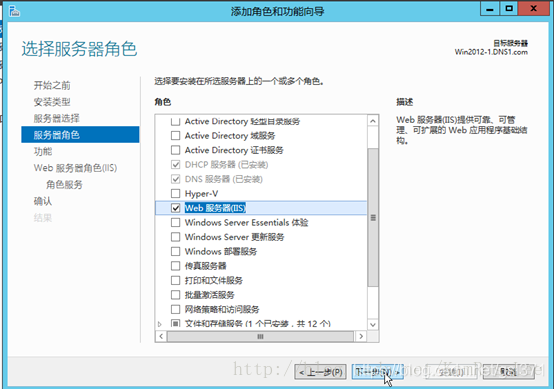
##角色服务
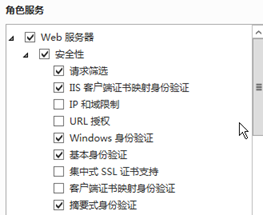


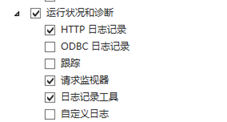
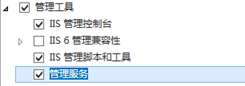
挑选必须的,其他可在需要时再安装
asp.net可能需要全选
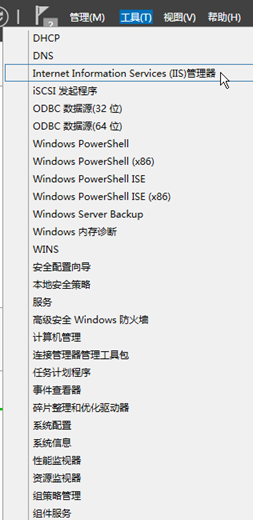
打开iis管理器
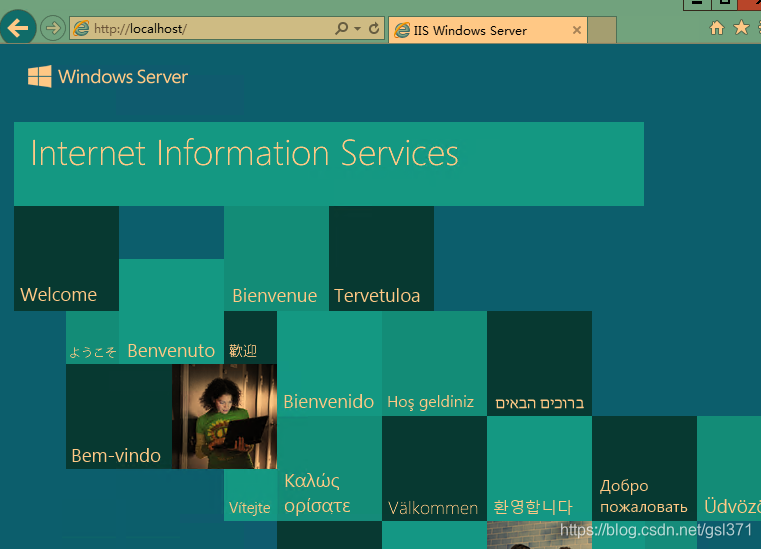
能打开网页,说明成功。
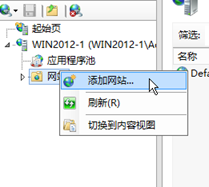
创建静态网站
反向代理
安装必须组件
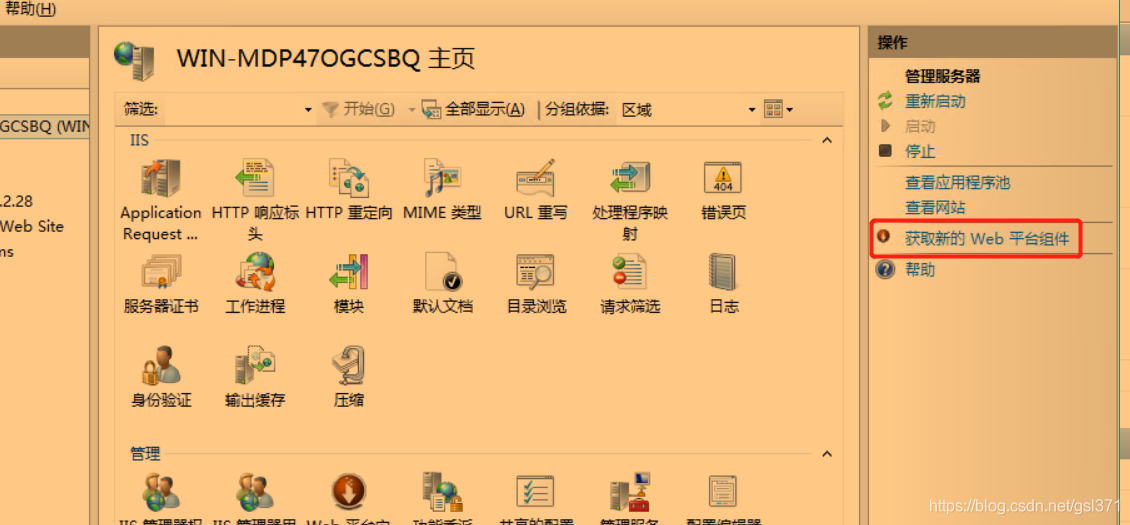
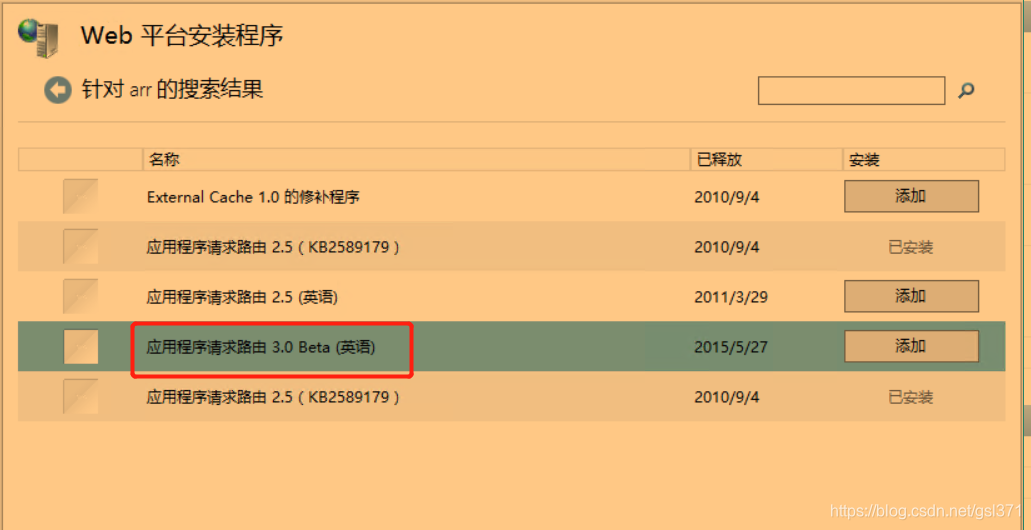
安装arr和url write
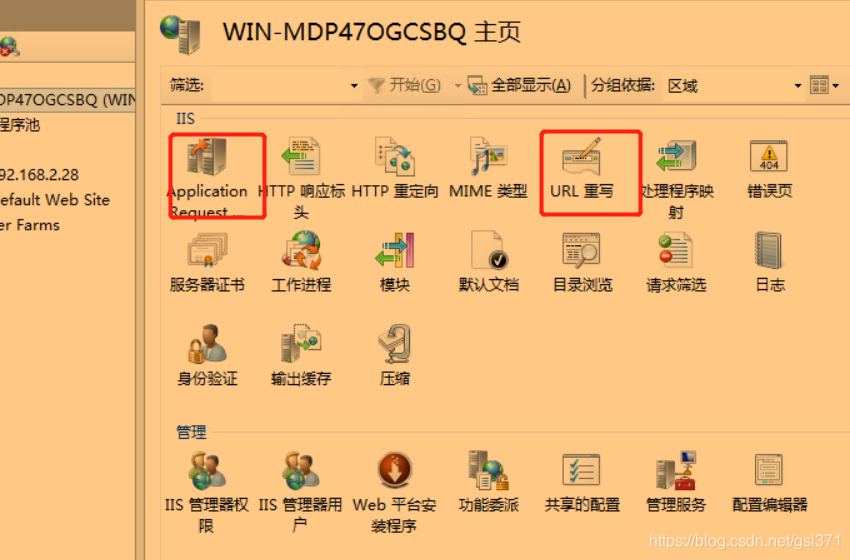
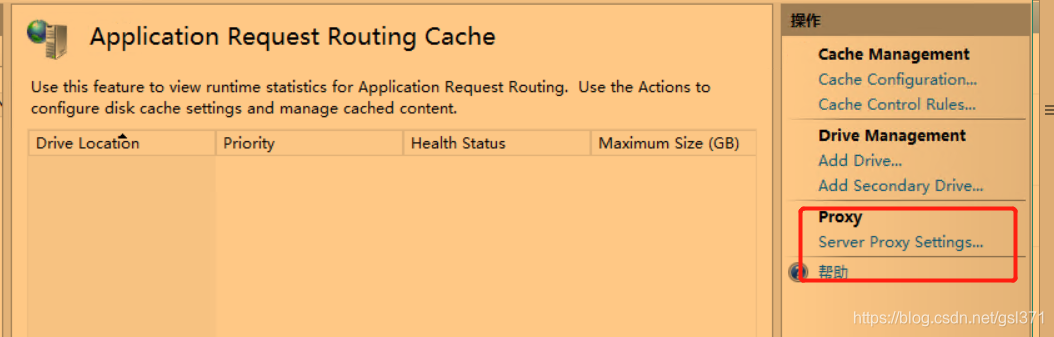
打开arr,设置代理
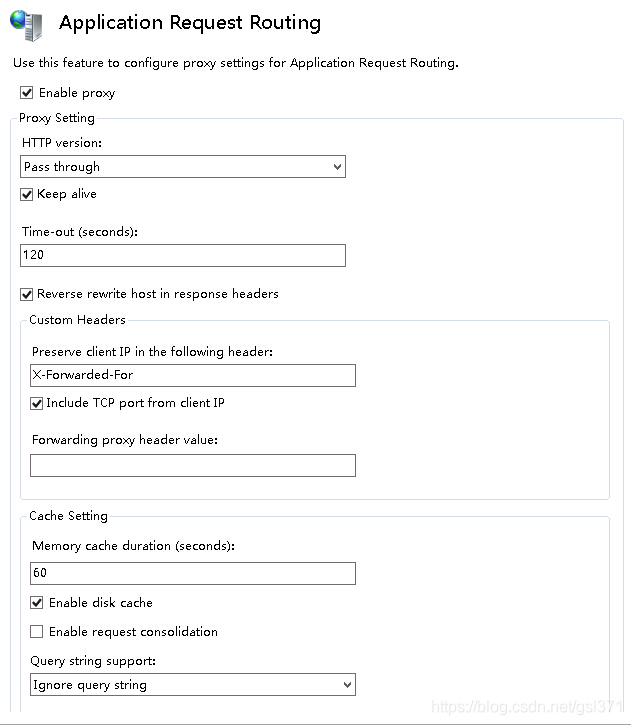
使用默认
配置ftp站点
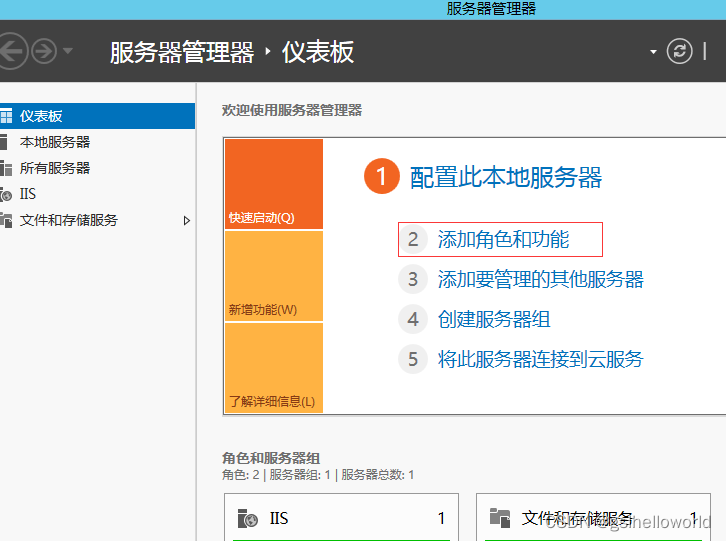
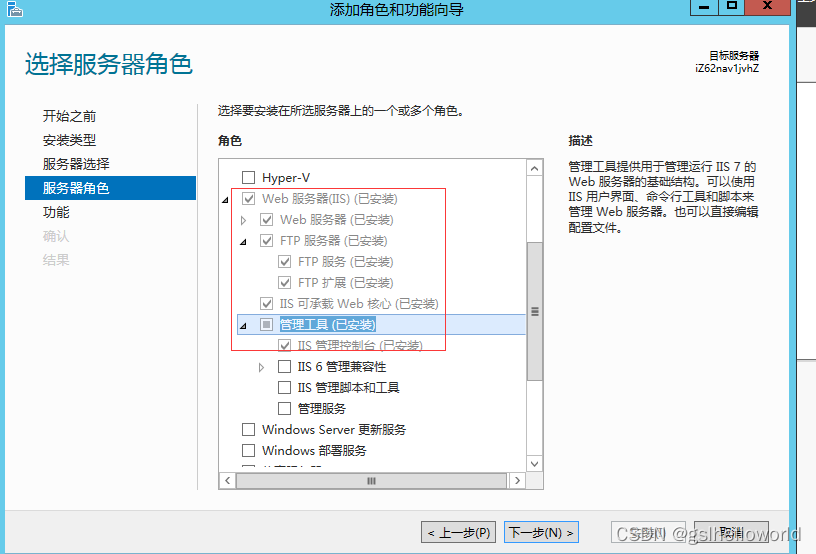
添加功能
2012上
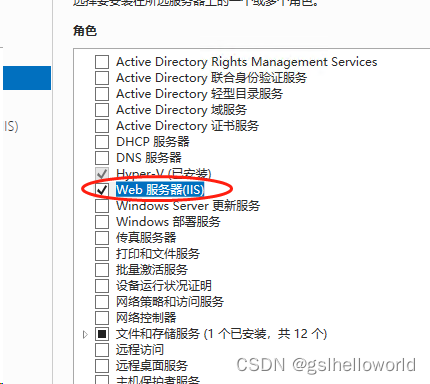
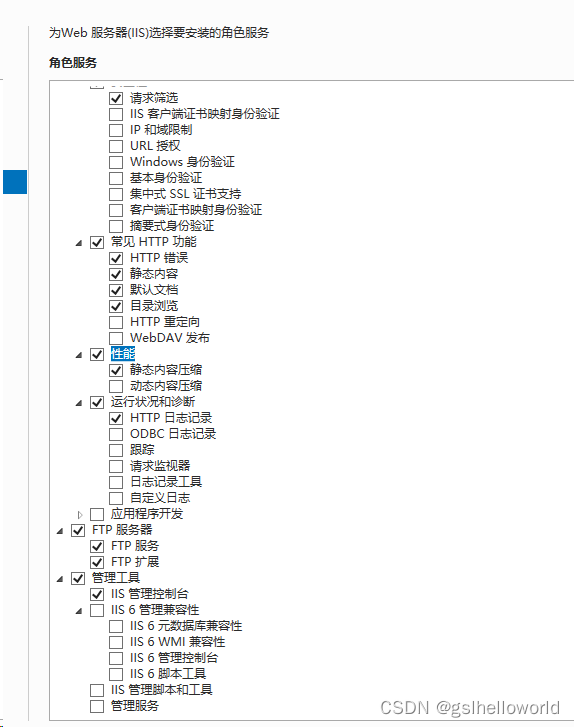
2019上选择的内容
配置ftp
创建一个ftp本地用户组
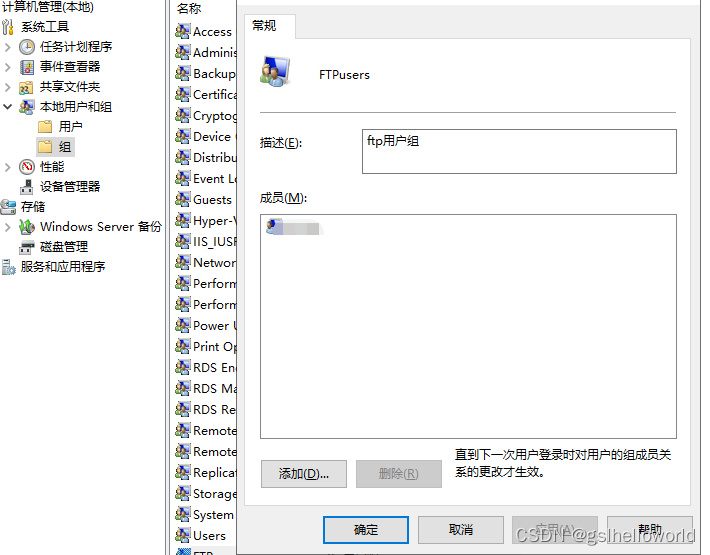
创建一个用户加入本组
添加ftp站点
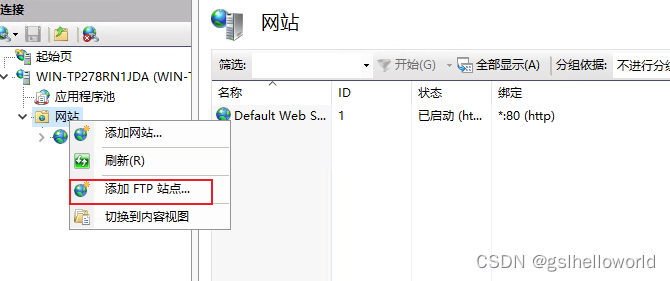
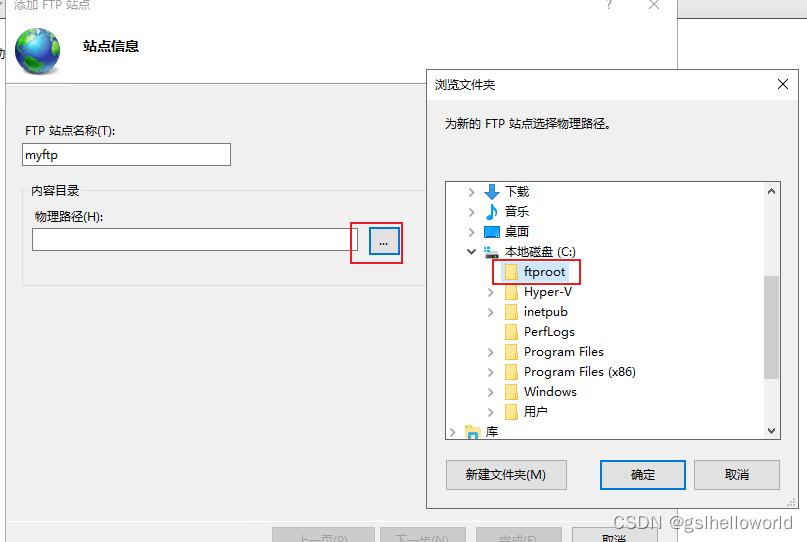
创建一个用于ftp的根目录
并选择这个根目录
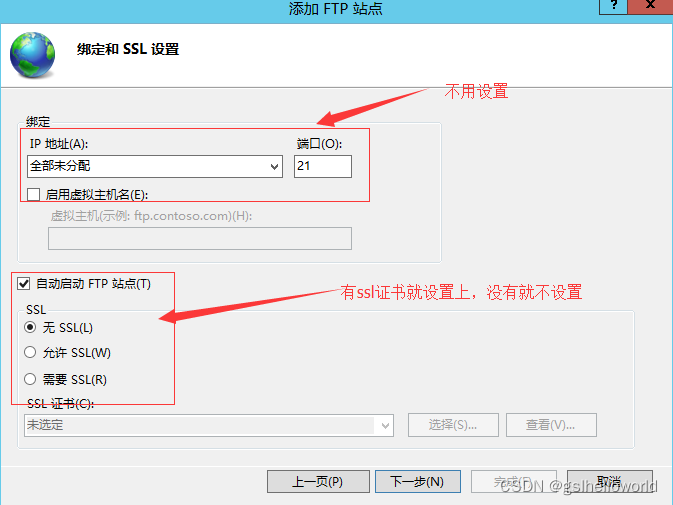
ssl设置
IP地址这里,一般默认就行,SSL设置这里,有ssl证书最好设置上,没有就不设置
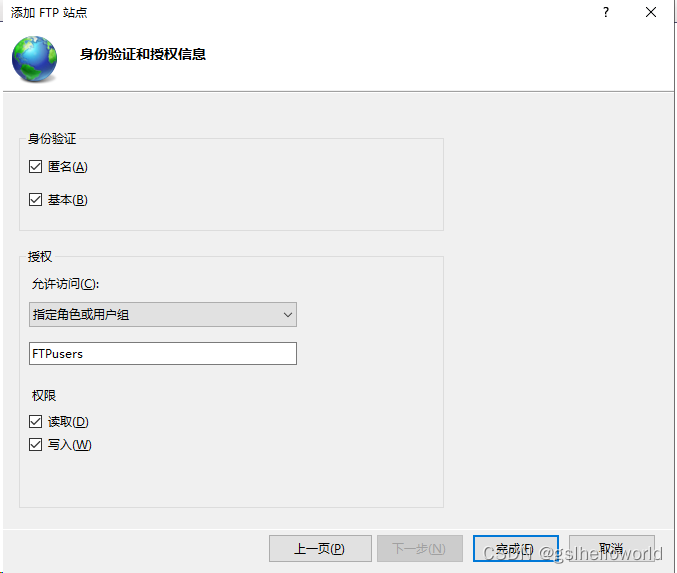
身份验证
然后设置,身份验证,授权-这里我这里是指定的服务器上新增的本地用户,权限-这里根据需要设置
编辑ftproot的权限
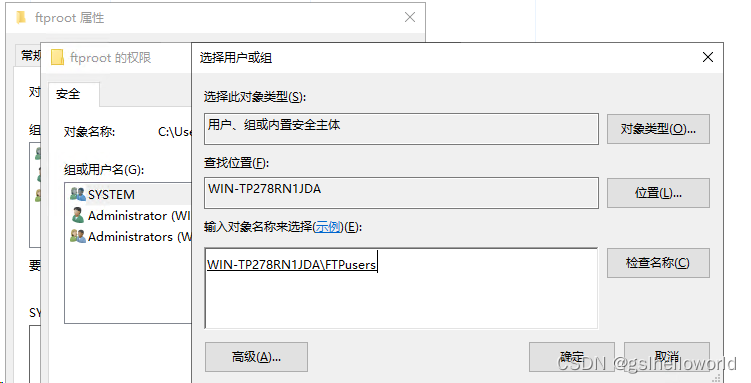
授予FTPusers组完全权限
客户端可以使用filezilla绿色版。
防火墙配置
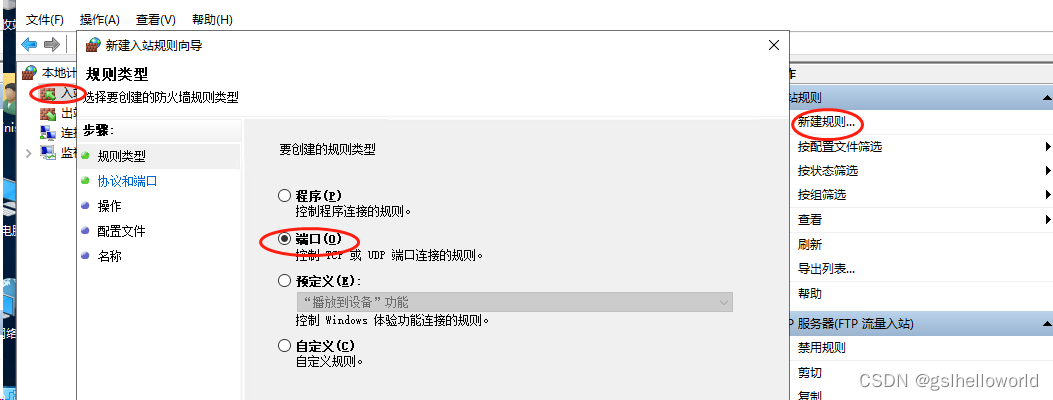
入站规则
默认的防火墙ftp入站规则已存在,好像是没有用,新建一个
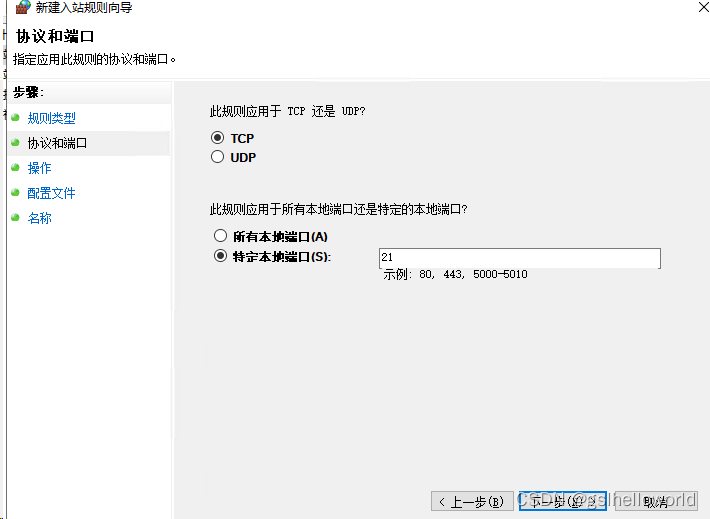
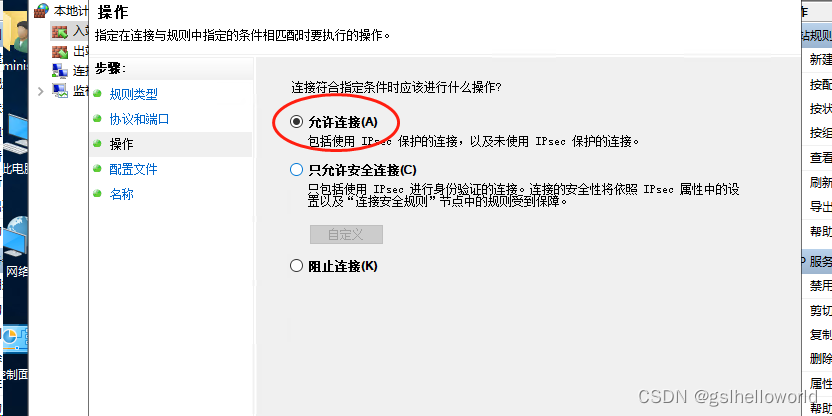
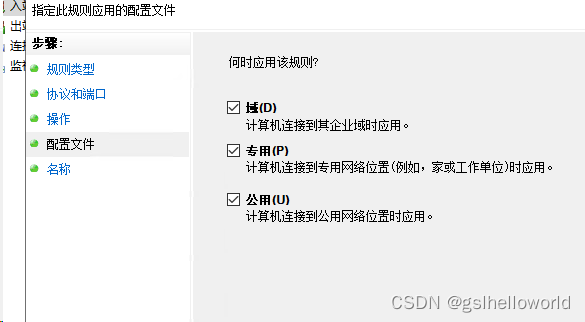
出站规则
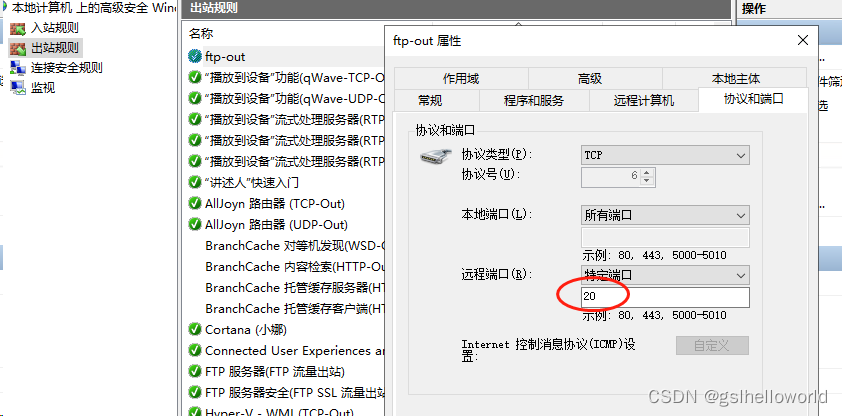
其他项不用修改
报错
FileZilla出现“读取目录列表失败”的错误提示,无法正常连接该服务器。
但是使用CuteFtp没有问题。
解决方法如下:
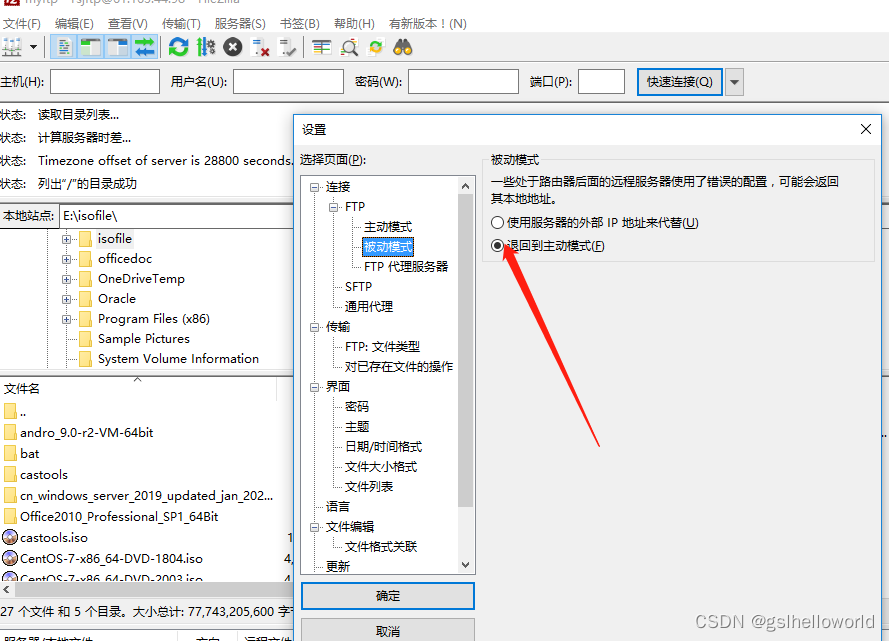
(1)检查FileZilla传输模式是否设置为被动。
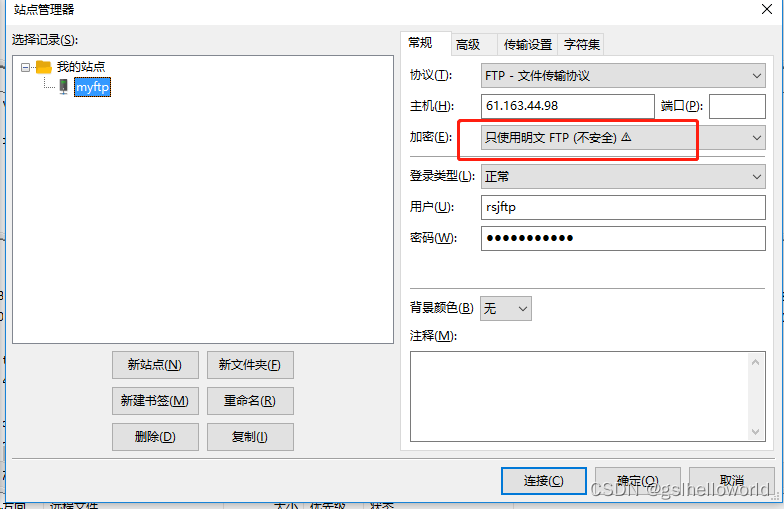
(2)如果是被动的话就要设置为主动,可以在“文件”-“站点管理器”中设置。如图:
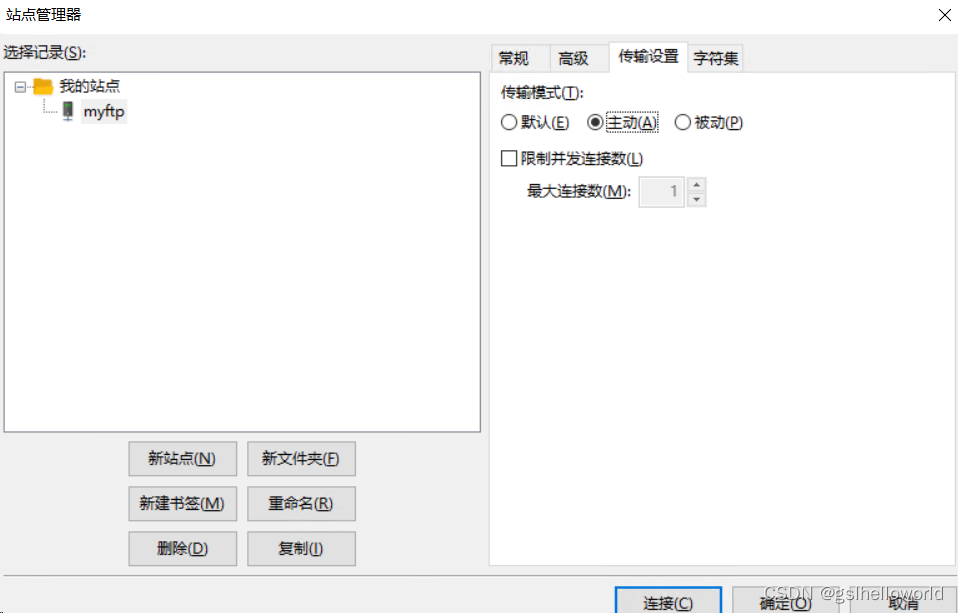
这个地方也需要改下,其他项都不支持,应该和防火墙只放开21端口有关,出站的20没放出来。
在编辑里-设置





 扫一扫
扫一扫


 2748
2748


 到【灌水乐园】发言




