


 本文详细介绍了Linux系统中的基本指令,包括目录操作(ls, pwd, mkdir, rmdir, rm, cp, mv, cd)和文件操作(touch, cat, more, less, head, tail)。此外,还讲解了在指定目录查找文件的find命令和在文件中匹配内容的grep命令。在权限方面,阐述了Linux的用户和权限概念,以及su和sudo命令的使用。最后,提到了一些常用的快捷键和文件权限管理命令umask和chmod,以及压缩解压缩指令zip和tar。
Linux 初识
文件目录的区别

图中,蓝色的是文件夹(目录)
没有颜色的是普通文件
注意:Linux中文件和后缀名没有关系
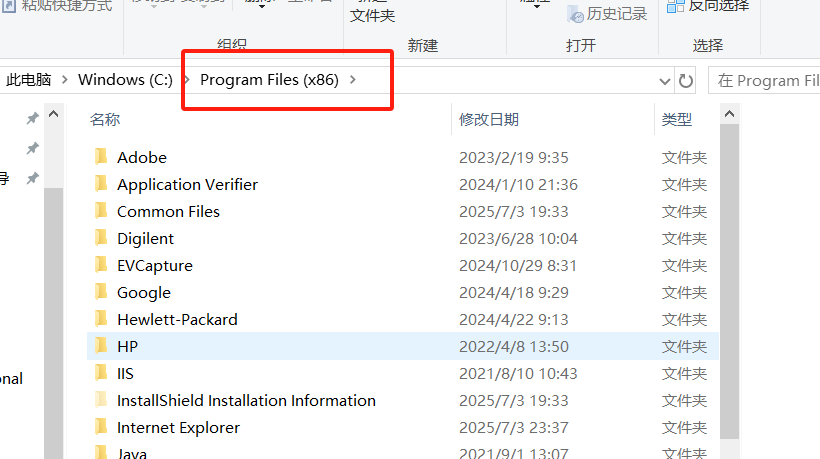
- 类比window下C:\Program Files (x86)这个Program Files(x86)就是一个文件夹,和我们上面linux下蓝色的test是一样东西都是文件夹。
Linux下的基本指令
指令是可以携带选项的
一、目录指令
1. ls 指令
- 语法: ls [选项][目录或文件]
- 功能:对于目录,该命令列出该目录下的所有子目录与文件。对于文件,将列出文件名以及其他信息。
- 常用选项:
-l 列出文件的详细信息。
-a 列出目录下的所有文件,包括以 . 开头的隐含文件。
-d 将目录像文件一样显示,而不是显示其下的文件。 如:ls –d 指定目录
-i 输出文件的 i 节点的索引信息。 如 ls –ai 指定文件
-k 以 k 字节的形式表示文件的大小。ls –alk 指定文件
-n 用数字的 UID,GID 代替名称。 (介绍 UID, GID)
-F 在每个文件名后附上一个字符以说明该文件的类型,“*”表示可执行的普通文件;“/”表示目录;“@”表示符号链接;“|”表示FIFOs;“=”表示套接字(sockets)。(目录类型识别)
-r 对目录反向排序。
-t 以时间排序。
-s 在l文件名后输出该文件的大小。(大小排序,如何找到目录下最大的文件)
-R 列出所有子目录下的文件。(递归)
-1 一行只输出一个文件。
- ll : ls -l 的意思,可以简写成 -ll
- ls -lh: 可以显示文件大小以K算

- 创建一个隐藏文件夹
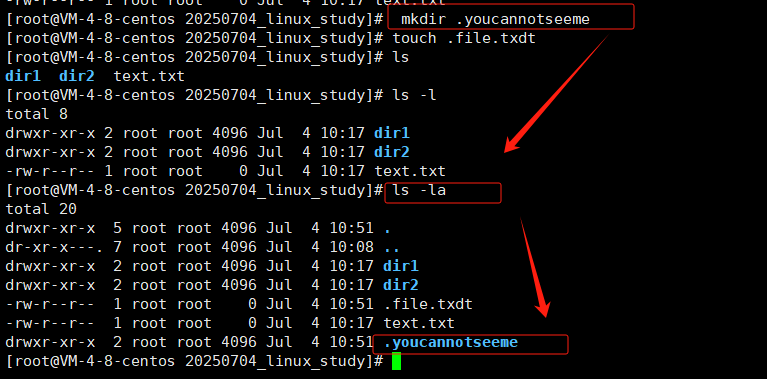
- linux下任何一个目录下面都有两个隐藏文件“.”和“. .”
. ========表示当前路径
. .=========表示当前路径的上级路径
“.”存在的意义:帮用户定位当前目录下的一个文件
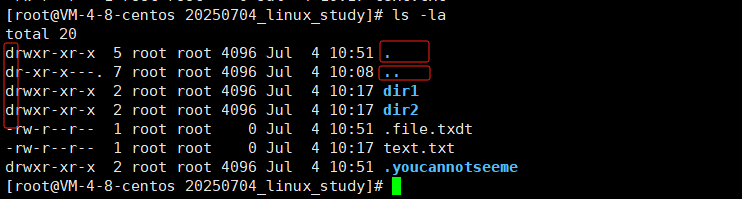
- 最前面文件类型:
d:表示是一个目录
-:表示是一个文件
2. pwd指令
- 语法: pwd
- 功能:显示用户当前所在的目录
- 必要知识
(1)绝对路径和相对路径
绝对路径:从根部目录为起始的路径(唯一路径);
相对路径:从当前目录为起始的路径(会随着当前路径的不同而不同)
(2)两个特殊的路径

- “.”:表示当前路径

3. mkdir指令
- 语法:mkdir [选项] dirname…
- 功能:在当前目录下创建一个名为 “dirname”的目录
- 常用选项

例1:

例2:mkdir -p dd1/dd2/dd3/dd4/dd5
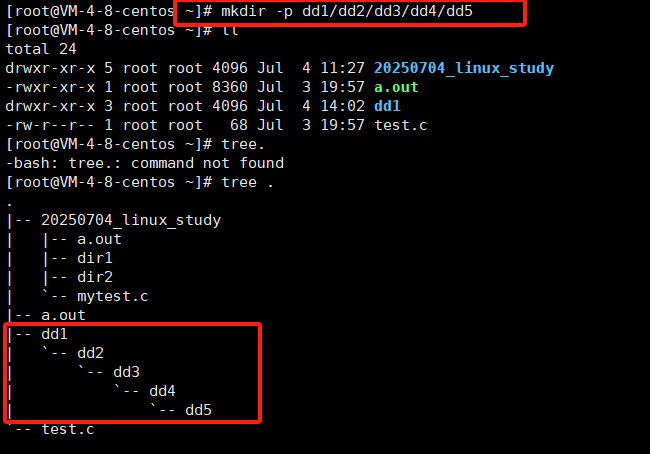
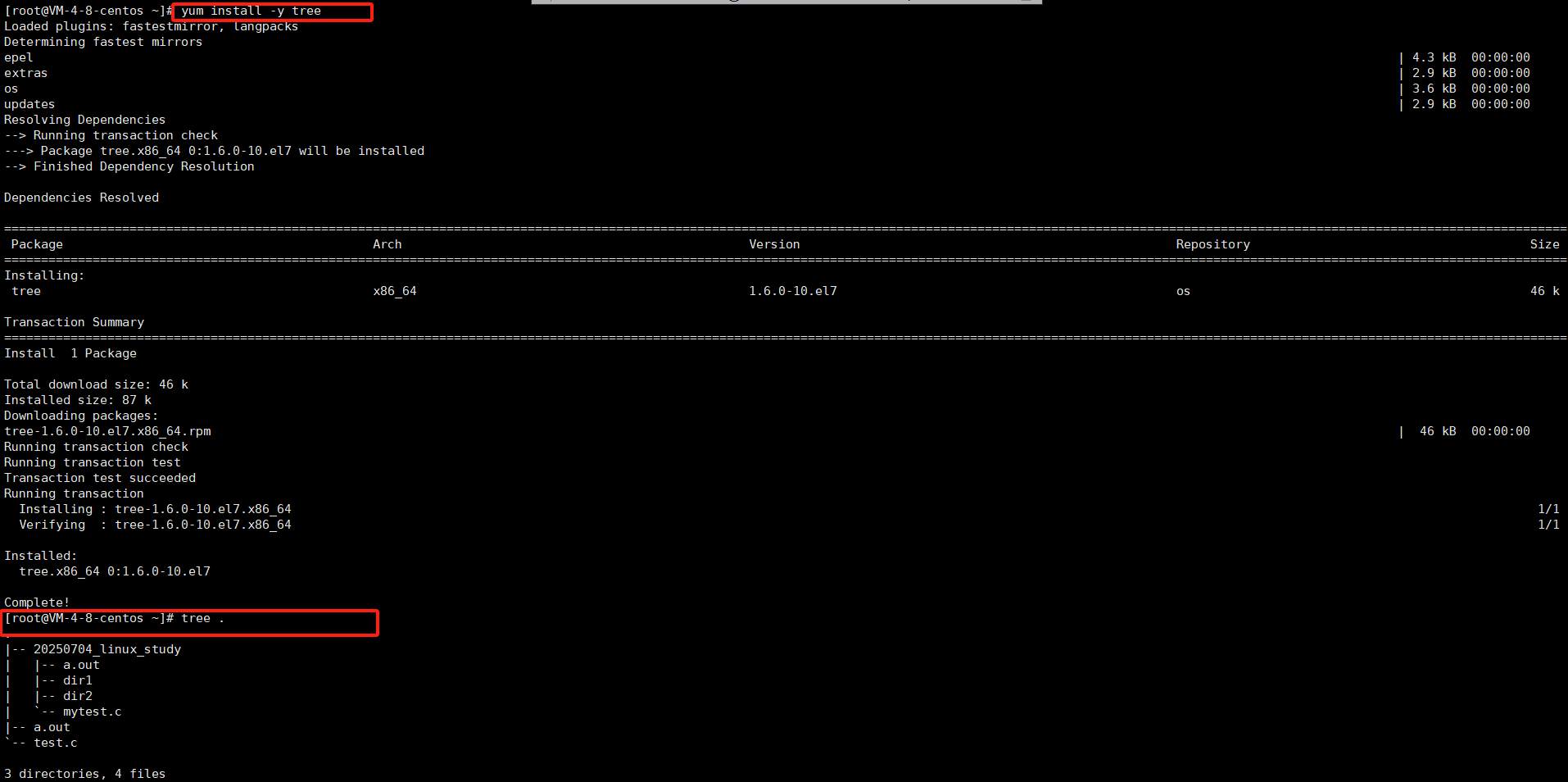
- tips:安装tree
输入:yum install -y tree
4. rmdir指令 && rm 指令
4.1 rmdir指令
- 语法:rmdir [-p][dirName]
- 适用对象:具有当前目录操作权限的所有使用者
- 功能:删除空目录
- 常用选项:
-p 当子目录被删除后如果父目录也变成空目录的话,就连带父目录一起删除。
4.2 rm 指令
rm命令可以同时删除文件或目录
- 语法:rm [-f-i-r-v][dirName/dir]
- 功能:删除文件或目录
- 常用选项:
-f 即使文件属性为只读(即写保护),亦直接删除
-i 删除前逐一询问确认
-r 删除目录及其下所有文件
5. cp指令
- 语法:cp [选项] 源文件或目录 目标文件或目录
- 功能: 复制文件或目录
说明: cp指令用于复制文件或目录,如同时指定两个以上的文件或目录,且最后的目的地是一个已经存在的目录,则它会把前面指定的所有文件或目录复制到此目录中。若同时指定多个文件或目录,而最后的目的地并非一个已存在的目录,则会出现错误信息 - 常用选项:
-f 或 --force 强行复制文件或目录, 不论目的文件或目录是否已经存在
-i 或 --interactive 覆盖文件之前先询问用户
-r递归处理,将指定目录下的文件与子目录一并处理。若源文件或目录的形态,不属于目录或符号链接,则一律视为普通文件处理
-R 或 --recursive递归处理,将指定目录下的文件及子目录一并处理
6. MV指令
-
语法: mv [选项] 源文件或目录 目标文件或目录
-
功能:
(1)视mv命令中第二个参数类型的不同(是目标文件还是目标目录),mv命令将文件重命名或将其移至一个新的目录中。
(2)当第二个参数类型是文件时,mv命令完成文件重命名,此时,源文件只能有一个(也可以是源目录名),它将所给的源文件或目录重命名为给定的目标文件名。
(3) 当第二个参数是已存在的目录名称时,源文件或目录参数可以有多个,mv命令将各参数指定的源文件均移至目标目录中。 -
常用选项:
-f :force 强制的意思,如果目标文件已经存在,不会询问而直接覆盖
-i :若目标文件 (destination) 已经存在时,就会询问是否覆盖! -
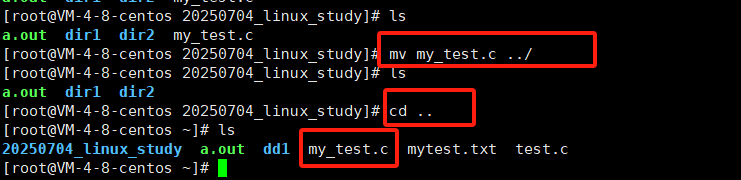
示例重命名文件:mv mytest.c my_test.c
将文件mytest.c 重命名为my_test.c

-
示例剪切: mv my_test.c …/
剪切文件my_test.c到上级目录中
mv如何区分是重命名还是剪切,
mv可以进行①文件重命名。②进行文件剪切,③进行文件重命名+剪切
mv后+一个新文件名,那就是重命名,
mv+文件名+新路径,那就是单纯剪切
mv+文件名+新路径+新文件,就是剪切+重命名
认为都是剪切+重命名,只是有的没有给出新名称。
7.cd指令
- 语法:cd 目录名
- 功能:改变工作目录。将当前工作目录改变到指定的目录下。
- 举例:
cd … : 返回上级目录
cd /home/litao/linux/ : 绝对路径
cd …/day02/ : 相对路径
cd ~:进入用户家目录
cd -:返回最近访问目录
二、文件指令
文件的属性是数据吗?
答:是数据
数据要存储吗?
答:要存储的。
文件=文件内容+文件属性
文件的操作=对文件内容的操作or对文件属性的操作
linux下以.开头的都是隐藏文件夹
linux下以d开头的
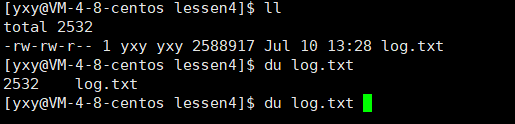
du 文件名
直接查看文件大小,单位KB
[yxy@VM-4-8-centos lessen4]$ du log.txt
du -m 文件名。
直接查看文件大小,单位MB
[yxy@VM-4-8-centos lessen4]$ du -m log.txt

1.touch指令
- 语法:touch [选项]… 文件…
- 功能:touch命令参数可更改文档或目录的日期时间,包括存取时间和更改时间,或者新建一个不存在的文件。
- 常用选项:
-a 或–time=atime或–time=access或–time=use只更改存取时间。
-c 或–no-create 不建立任何文档。
-d 使用指定的日期时间,而非现在的时间。
-f 此参数将忽略不予处理,仅负责解决BSD版本touch指令的兼容性问题。
-m 或–time=mtime或–time=modify 只更改变动时间。
-r 把指定文档或目录的日期时间,统统设成和参考文档或目录的日期时间相同。
-t 使用指定的日期时间,而非现在的时间。 - 举例

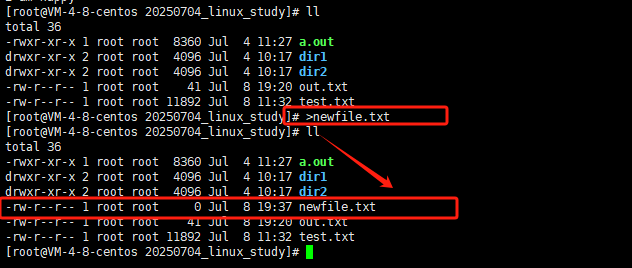
- 如果我们想新建一个文件还可以直接输入:> 文件名 (这里需要看下本博客第五节的5.2.2重定向)
2.cat指令
cat命令不适合看大文本
cat适合小文本,比如写了个代码片段,只有50行,用cat比较合适。
-
语法:cat [选项][文件]
-
功能: 查看目标文件的内容
-
常用选项:
-b 对非空输出行编号
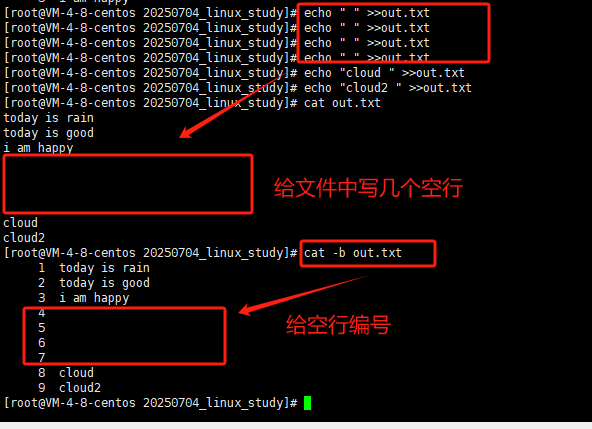
-n 对输出的所有行编号

-s 不输出多行空行 -
使用命令不当退不出来,最后百度解决了输入:ctrl + d 退出了命令
-
例
cnt=0; while [ $cnt -le 10 ]; do echo “ hello linux $cnt ”; let cnt++; done
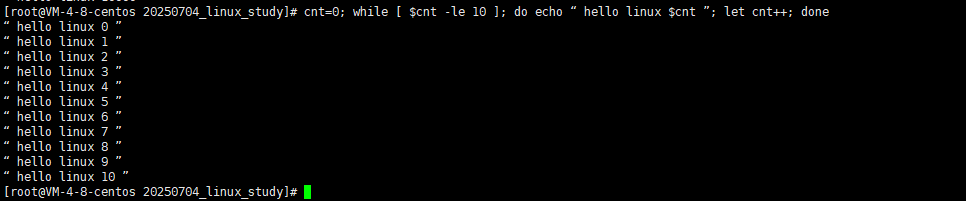
重定向到test.txt文件中:
cnt=0; while [ $cnt -le 10 ]; do echo “ hello linux $cnt ”; let cnt++; done > test.txt100

3. more指令 && less指令
3.1 more指令
more比较合适看大文本,但是只能向下翻看文件,不能向上查看文件
(大文本是什么?①项目②日志)
-
语法:more [选项][文件]
-
功能:more命令,功能类似 cat,我们打开一个文件,它会打印把屏幕占满,然后你按回车,会继续打印下一行,(它不能向上翻看文件,只能向下看文件内容)
-
常用选项:
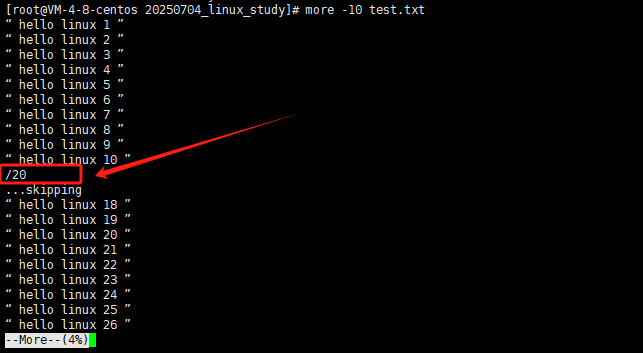
(1)-n :定位到我们想去的66
64行数
eg:more -10 test.txt 直接定位到第10行
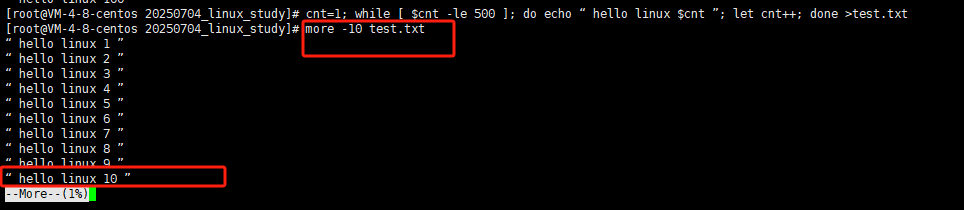
(2)/数字 :more 命令打开文本之后。直接输入你想去的行数,直接输入/20,会直接跳过中间位置去到你想去的行数
(3)q :退出more -
例1 构造一个比较长的文件,写了一个脚本。
[root@VM-4-8-centos 20250704_linux_study]# cnt=0; while [ $cnt -le 500 ]; do echo “ hello linux $cnt ”; let cnt++; done >test.txt
[root@VM-4-8-centos 20250704_linux_study]# more test.txt
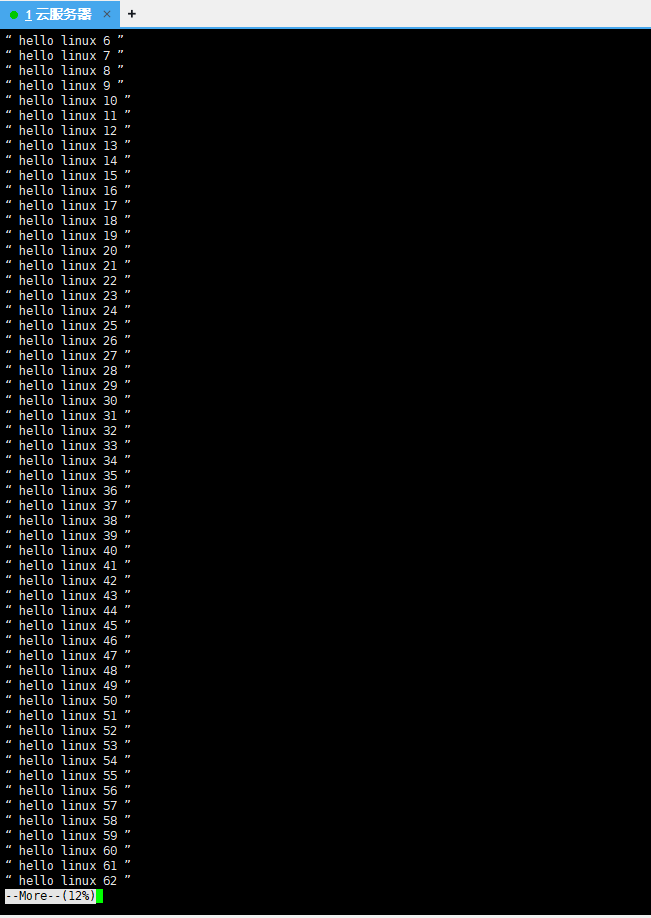
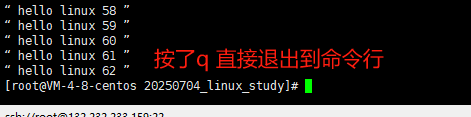
出现上述界面,显示前面部分,然后按回车会继续打印后续内容,按小写q直接退出。
3.2 less指令 (重要)
-
语法: less [参数] 文件
-
功能:
less与more类似,但使用less可以随意浏览文件,而more仅能向前移动,却不能向后移动,而且less在查看之前不会加载整个文件。 -
常用选项:
-i :忽略搜索时的大小写
-N :显示每行的行号
/字符串:向下搜索“字符串”的功能
?字符串:向上搜索“字符串”的功能
n:重复前一个搜索(与 / 或 ? 有关)
N:反向重复前一个搜索(与 / 或 ? 有关)
q:quit -
小tips

-
例
4. head指令 && tail指令
4.1 head指令
-
语法: head [参数]… [文件]…
-
功能:
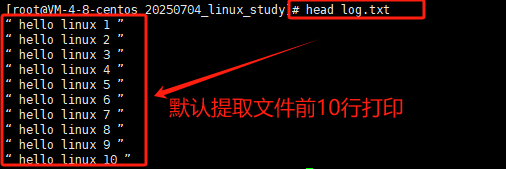
head 用来显示档案的开头至标准输出中,默认head命令打印其相应文件的开头10行。
-
选项:
-n<行数> 显示的行数 -
例子:显示 test .txt 第一行的信息

4.2 tail 指令
- 语法: tail[必要参数][选择参数][文件]
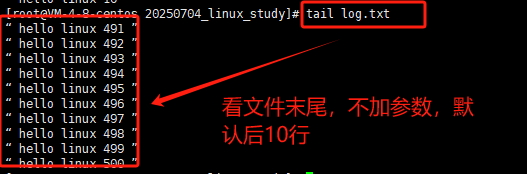
- 功能: 用于显示指定文件末尾内容,不指定文件时,作为输入信息进行处理。常用查看日志文件。
- 选项:
-n<行数> 显示行数
-f 动态刷新文件的末尾内容,(指令运行之后不会退出,而是一直等待文件末尾有新数据,则刷新显示) - 例子
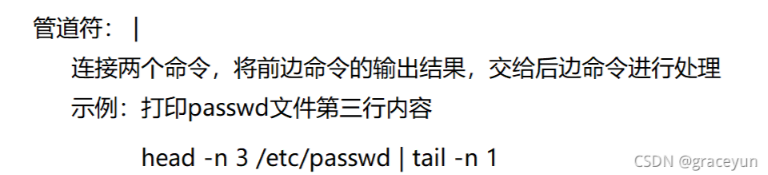
4.3 管道符
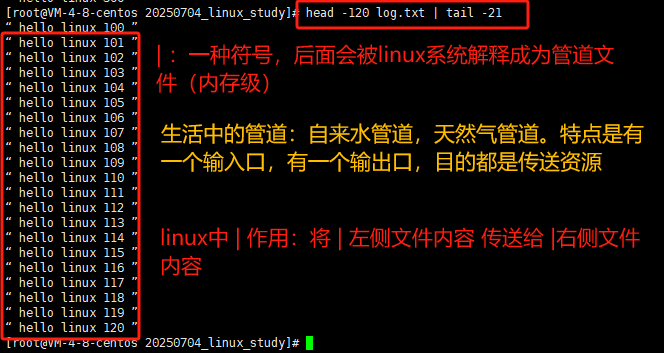
4.3.1 例1,要求使用tail和head命令查看log.txt文件的100到120行数据
注意:这里不允许使用 less 或者 more 命令,只允许使用 head 和 tail 命令
这里就用到了我们的管道符,我们先取出log.txt 的前120行数据,然后把文件传送给 | 后面,取出这120行的后21行。我们就成功看到了该文件的第100至120行数据。
管道作用:形象一点的描述:就是把 | 左侧的文件输出的数据,传送给 | 右侧的文件
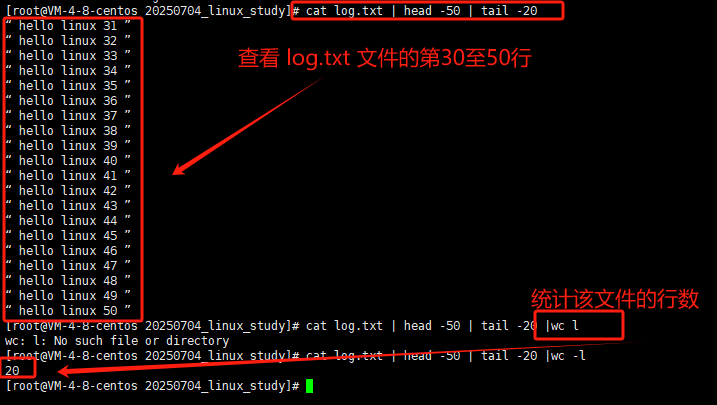
管道通常可以支持流水线作用
- 例子
[root@VM-4-8-centos 20250704_linux_study]# cat log.txt | head -50 | tail -20
“ hello linux 31 ”
“ hello linux 32 ”
“ hello linux 33 ”
“ hello linux 34 ”
“ hello linux 35 ”
“ hello linux 36 ”
“ hello linux 37 ”
“ hello linux 38 ”
“ hello linux 39 ”
“ hello linux 40 ”
“ hello linux 41 ”
“ hello linux 42 ”
“ hello linux 43 ”
“ hello linux 44 ”
“ hello linux 45 ”
“ hello linux 46 ”
“ hello linux 47 ”
“ hello linux 48 ”
“ hello linux 49 ”
“ hello linux 50 ”
[root@VM-4-8-centos 20250704_linux_study]# cat log.txt | head -50 | tail -20 |wc l
wc: l: No such file or directory
[root@VM-4-8-centos 20250704_linux_study]# cat log.txt | head -50 | tail -20 |wc -l
20
[root@VM-4-8-centos 20250704_linux_study]#
4.3.2 例2 将文件先加载到内存,然后进行修改,最后写回到磁盘中
例二:现在需要读取一个文件,访问文件的时候,计算机是直接从磁盘中读写文件呢?还是需要先把文件加载到内存中然后读取,然后修改,再写回到磁盘中?
答案:是第二种方案,需要将文件先加载到内存,然后对文件进行修改,修改之后再将文件写回到磁盘中。
任何文件(除了管道文件)被修改的时候,都需要先从磁盘中读取到内存中,然后进行文件修改,最后写回到磁盘中。
但是管道文件不需要这样,管道是直接将一个文件的内容传送到另一个文件,不经过上面的流程。
三、匹配查找指令
1.在指定目录查找文件 :find指令(重要)
find指令
- 语法: find pathname -options
- 功能: 用于在文件树种查找文件,并作出相应的处理(可能访问磁盘)
- 常用选项:
-name 按照文件名查找文件。
 4. 举例
4. 举例
(1)按照文件名称查找文件:寻找文件名称中包含“hello”的文件

注意前后要加通配符*
(2)按照文件类型查找文件:查找目录文件

(3)查找1天以内的文件

(4)查找30分钟以内的文件

find:可以在指定路径下进行文件的搜索,(是去磁盘文件中查找)
指定路径下如/usr/bin,搜索指令文件
which 在指定路径下
where is在系统特定的路径下查找,既可以找到可执行程序,又可以找到手册,安装包、压缩包等之类
2.在指定文件匹配内容: grep指令
grep指令是一个行文本过滤工具。按行读取打印,在读取的过程中有条件,如果判断行内容不包括‘搜索内容’就直接丢弃,只打印包括搜索内容的行。
grep指令
- 语法: grep [选项] 搜寻字符串 文件
- 功能: 在文件中搜索字符串,将找到的行打印出来
- 常用选项:
-i :忽略大小写的不同,所以大小写视为相同
-n :顺便输出行号
-v :匹配不包含指定字符的行
-R :递归针对指定目录下的文件逐个进行匹配,操作对象不是文件,是目录
2.1 grep基本功能演示
创建一个大文本
[yxy@VM-4-8-centos lessen4]$ cnt=0; while [ $cnt -le 100000 ]; do echo “ hello linux $cnt ”; let cnt++; done >log.txt
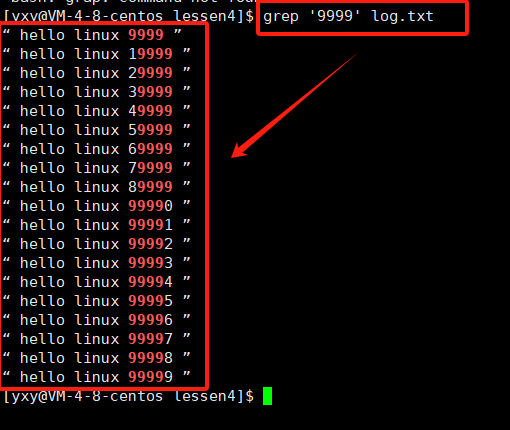
查找文件中的’9999’
[yxy@VM-4-8-centos lessen4]$ grep '9999' log.txt
2.2 grep 选项演示
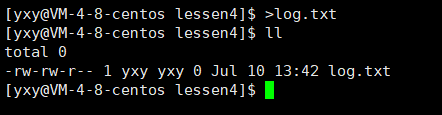
- 上面这个文件有点大,我们现在先清空这个文件:这里使用的标准重定向>,直接清空文本内容
[yxy@VM-4-8-centos lessen4]$ >log.txt
[yxy@VM-4-8-centos lessen4]$ ll
total 0
-rw-rw-r-- 1 yxy yxy 0 Jul 10 13:42 log.txt
[yxy@VM-4-8-centos lessen4]$
2. 编辑文件内容,写一些差异化比较大的内容
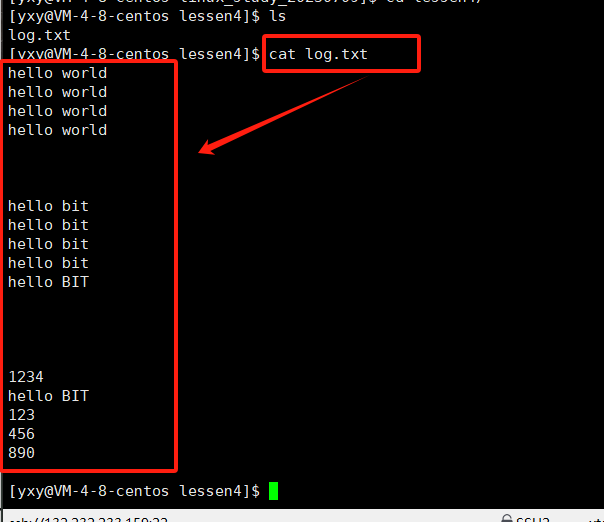
[yxy@VM-4-8-centos lessen4]$ vim log.txt
[yxy@VM-4-8-centos lessen4]$ ll
total 4
-rw-rw-r-- 1 yxy yxy 134 Jul 10 13:55 log.txt
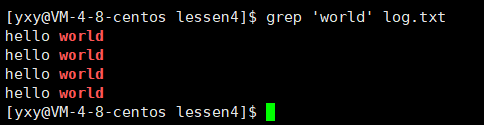
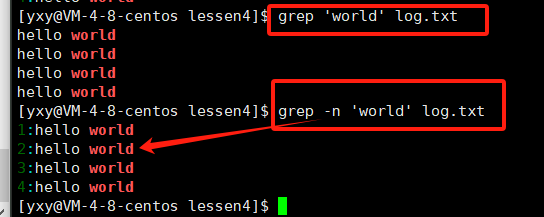
(1)搜索含有world的文本
[yxy@VM-4-8-centos lessen4]$ grep 'world' log.txt
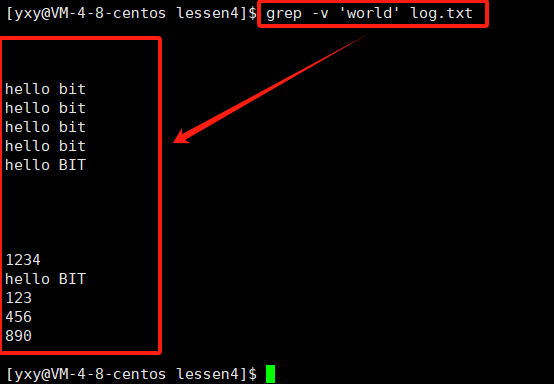
(2)加上-v选项,打印不包含 -v后面文本内容
[yxy@VM-4-8-centos lessen4]$ grep -v 'world' log.txt
(3)-n选项,可以对匹配搭配的行进行编号。
[yxy@VM-4-8-centos lessen4]$ grep -n 'world' log.txt
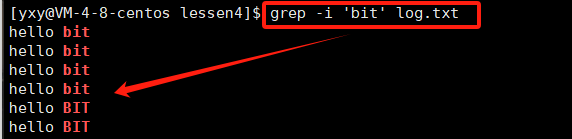
(4)-i选项,忽略大小写
[yxy@VM-4-8-centos lessen4]$ grep -i 'bit' log.txt
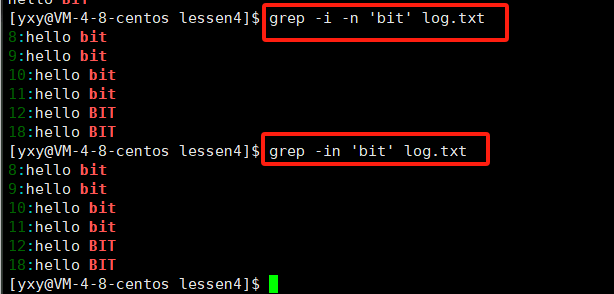
选项可以输入 -i -n 也可以直接 -in
grep的作用:
以前写的代码,行数非常大,但是我又不想把它打开,但是我就想知道它的main函数行数是多少,这时候就非常适合grep去找
例子grep -n ‘int main()’ /文件路径
可以定位到该文件的main函数行数。
假如你现在在看一个开源的项目,开源项目里面有上百个文件,我们需要搜索出来main函数所在的位置,我们就可以用grep去搜索。
加-R选项,会递归的去查找含有我们查找的目标字符串的行数。
更大的一个用处是未来配合管道进行程序和进程的查找。
四、时间相关指令
1. data
date 显示时间
date 指定格式显示时间: date +%Y:%m:%d
date 用法:date [OPTION]… [+FORMAT]
- 在显示方面,使用者可以设定欲显示的格式,格式设定为一个加号后接数个标记,其中常用的标记列表如下
%H : 小时(00…23)
%M : 分钟(00…59)
%S : 秒(00…61)
%X : 相当于 %H:%M:%S
%d : 日 (01…31)
%m : 月份 (01…12)
%Y : 完整年份 (0000…9999)
%F : 相当于 %Y-%m-%d
- 例子
[yxy@VM-4-8-centos lessen4]$ date
Wed Jul  9 16:01:28 CST 2025
- 显示当前时间,年月日时分秒。格式自己定
[yxy@VM-4-8-centos lessen4]$ date +%Y-%m-%d_%H:%M:%S
2025-07-09_16:10:55
-
在设定时间方面
date -s //设置当前时间,只有root权限才能设置,其他只能查看。
date -s 20080523 //设置成20080523,这样会把具体时间设置成空00:00:00
date -s 01:01:01 //设置具体时间,不会对日期做更改
date -s “01:01:01 2008-05-23″ //这样可以设置全部时间
date -s “01:01:01 20080523″ //这样可以设置全部时间
date -s “2008-05-23 01:01:01″ //这样可以设置全部时间
date -s “20080523 01:01:01″ //这样可以设置全部时间 -
时间戳
时间->时间戳:date +%s
时间戳->时间:date -d@1508749502
Unix时间戳(英文为Unix epoch, Unix time, POSIX time 或 Unix timestamp)是从1970年1月1日(UTC/GMT的
午夜)开始所经过的秒数,不考虑闰秒。
- 查看现在时间戳:date +%s,
- 将时间戳转换成标准的时间表示 date -d @时间戳
- 最后将时间戳改成我们自己定义的时间格式:date +%Y-%m-%d_%H:%M:%S -d @1752110738
[yxy@VM-4-8-centos lessen4]$ date +%s
1752111738
[yxy@VM-4-8-centos lessen4]$ date -d @1752110738
Thu Jul 10 09:25:38 CST 2025
[yxy@VM-4-8-centos lessen4]$ date +%Y-%m-%d_%H:%M:%S -d @1752110738
2025-07-10_09:25:38
[yxy@VM-4-8-centos lessen4]$
[yxy@VM-4-8-centos lessen4]$ date +%Y-%m-%d_%H:%M:%S -d @1
1970-01-01_08:00:01
2. Cal指令
cal命令可以用来显示公历(阳历)日历。公历是现在国际通用的历法,又称格列历,通称阳历。“阳历”又名“太阳历”,系以地球绕行太阳一周为一年,为西方各国所通用,故又名“西历”。
- 命令格式: cal [参数][月份][年份]
- 功能: 用于查看日历等时间信息,如只有一个参数,则表示年份(1-9999),如有两个参数,则表示月份和年份
- 常用选项:
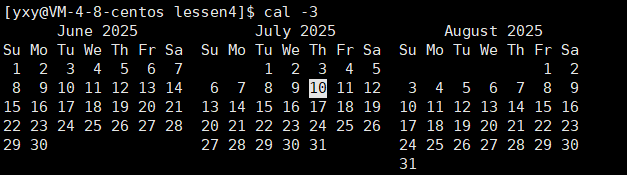
-3 :显示系统前一个月,当前月,下一个月的月历
-j :显示在当年中的第几天(一年日期按天算,从1月1号算起,默认显示当前月在一年中的天数)
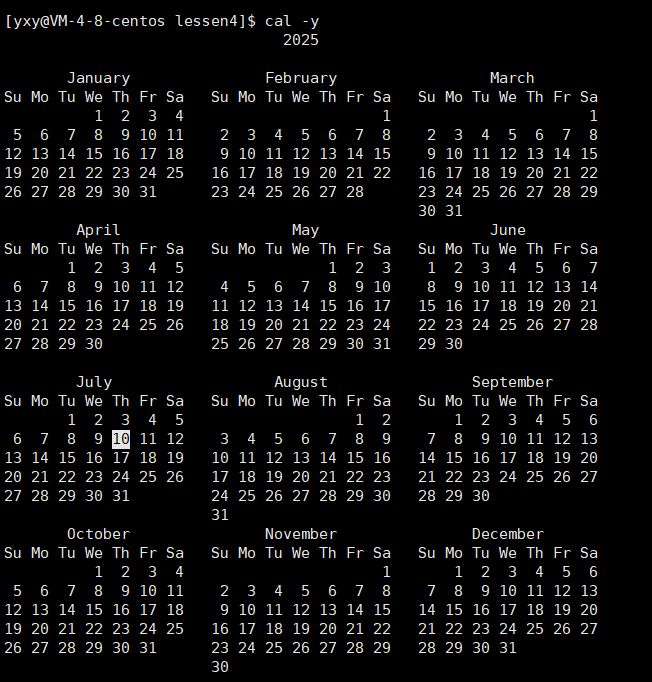
-y: 显示当前年份的日历
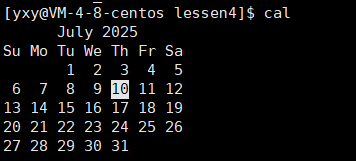
例1:cal ,查看当前日历,当前是2025年7月10号
[yxy@VM-4-8-centos lessen4]$ cal
例2:cal -3 ,查看前一个月,本月,下一个月
[yxy@VM-4-8-centos lessen4]$ cal -3
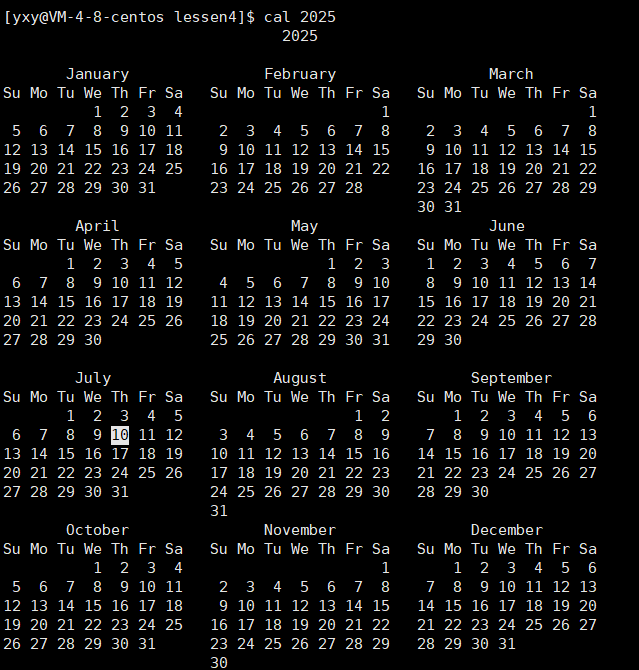
例3:cal 年份 :查看任意年份日历
yxy@VM-4-8-centos lessen4]$ cal 2025
例4:cal -y :查看本年日历
[yxy@VM-4-8-centos lessen4]$ cal -y
五、Linux快捷操作:
5.1 常用快捷键(热键)
5.1.1 tab键:自动补全
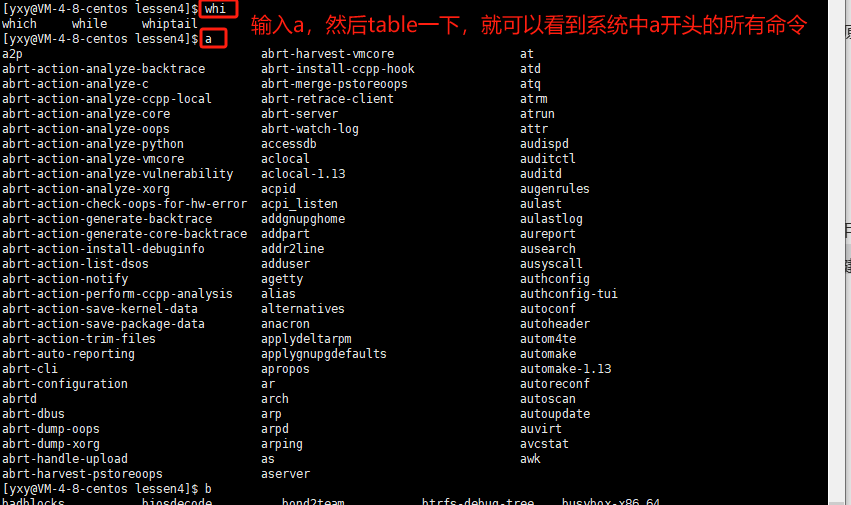
5.1.2 ctrl+r:历史命令搜索
输入ctrl+r之后会出现:reverse-i-search:
然后我们可以输入我们想搜索的历史命令:这里输入了while,会自动显示我们之前输入过的while命令。输入ctrl + c退出

查看所有历史命令,默认记录最新的1000条
[yxy@VM-4-8-centos lessen4]$ history
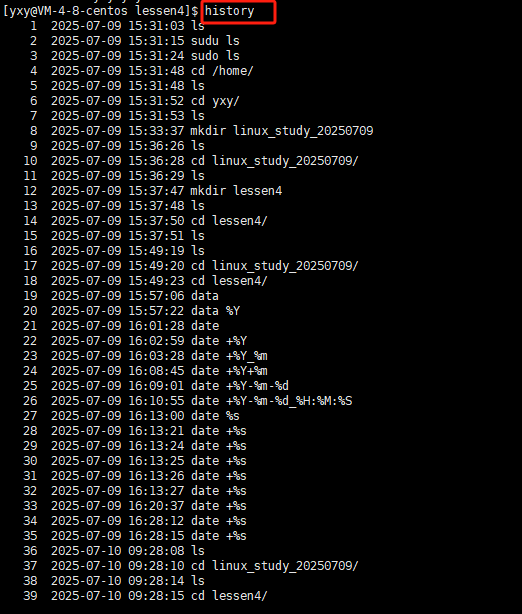
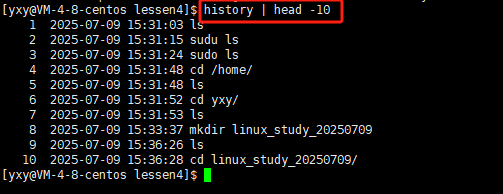
查看前10条
[yxy@VM-4-8-centos lessen4]$ history | head -10
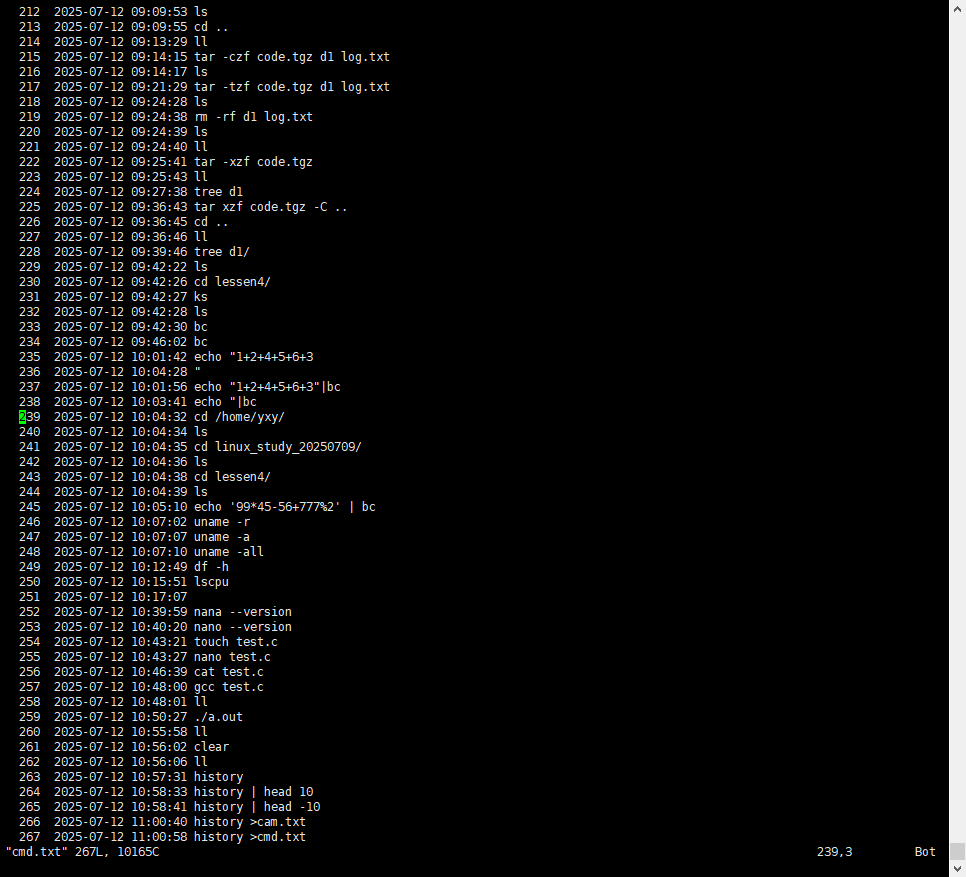
查看所有
[yxy@VM-4-8-centos lessen4]$ history >cmd.txt
[yxy@VM-4-8-centos lessen4]$ vim cmd.txt
5.1.3 ctrl + c :中断当前操作
在举例之前先介绍一个nano,在学习vim之前先用nano
- nano :linux下的记事本
[yxy@VM-4-8-centos lessen4]$ nano --version
 GNU nano version 2.3.1 (compiled 04:47:52, Jun 10 2014)
 (C) 1999, 2000, 2001, 2002, 2003, 2004, 2005, 2006, 2007,
 2008, 2009 Free Software Foundation, Inc.
 Email: nano@nano-editor.org	Web: http://www.nano-editor.org/
 Compiled options: --enable-color --enable-extra --enable-multibuffer --enable-nanorc --enable-utf8
[yxy@VM-4-8-centos lessen4]$
创建一个文件,使用nano进行文本编辑(打开之后直接编辑,退出选择ctrl+x,退出时会询问是否保存,输入:Y即可)
[yxy@VM-4-8-centos lessen4]$ touch test.c
[yxy@VM-4-8-centos lessen4]$ nano test.c
[yxy@VM-4-8-centos lessen4]$ cat test.c
#include<stdio.h>

int main()
{
  int cnt = 0;
  while(1)
  printf("%d,\n",cnt++);

  return 0;

}
[yxy@VM-4-8-centos lessen4]$
编译test.c
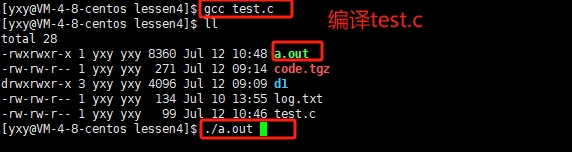
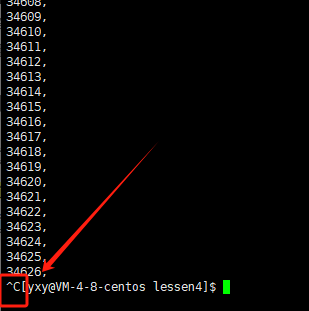
运行编译出的a.out,因为我们写的代码是死循环代码,当代码陷入死循环的时候,我们需要退出改程序。使用热ctrl+c即可退出
5.1.4 ctrl + d :退出终端登入或者退出用户,标准输入完毕或者截止
在xshell中,可以一直输入ctrl+d ,然后会直接退出shell。
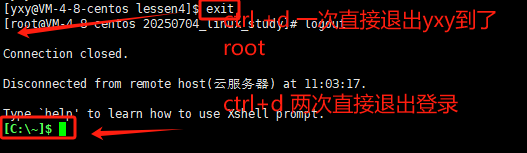
ctrl+d 第三次,直接退出shell了
5.1.5 ↑ 键:查找历史操作指令
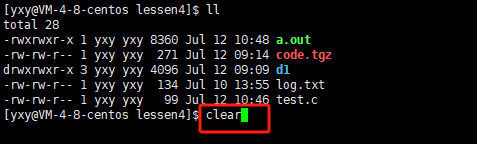
5.1.6 clear:清屏
5.2 其他命令
5.2.2 重定向 >> / >
不论是输入重定向,还是输出重定向,如果你后面跟着的文件不存在,它会默认给你创建文件。

1. 输入重定向
- 例1:cat
单输入cat命令,默认从键盘读取数据,我输入一个2,直接就打印一个2。输入一个4,就直接打印一个4。

- 例2 :cat < out.txt

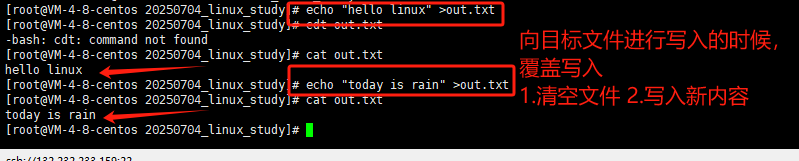
2. 输出重定向 >

- 重定向: >
[root@VM-4-8-centos 20250704_linux_study]# echo "hello linux" >out.txt
[root@VM-4-8-centos 20250704_linux_study]# cat out.txt
hello linux
[root@VM-4-8-centos 20250704_linux_study]# echo "today is rain" >out.txt
[root@VM-4-8-centos 20250704_linux_study]# cat out.txt
today is rain
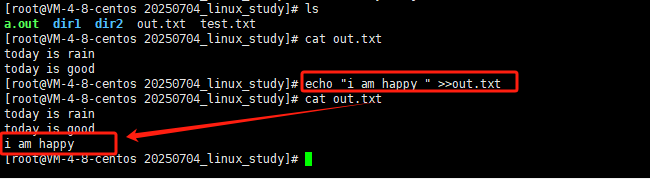
3. 追加重定向:>>
重定向,但是不想清空文件内容
[root@VM-4-8-centos 20250704_linux_study]# ls
a.out  dir1  dir2  out.txt  test.txt
[root@VM-4-8-centos 20250704_linux_study]# cat out.txt
today is rain
today is good
[root@VM-4-8-centos 20250704_linux_study]# echo "i am happy " >>out.txt
[root@VM-4-8-centos 20250704_linux_study]# cat out.txt
today is rain
today is good
i am happy
5.2.3 粘滞位
- 当一个目录被设置为"粘滞位"(用chmod +t),则该目录下的文件只能由
一、超级管理员删除
二、该目录的所有者删除
三、该文件的所有者删除 - 例:
[root@localhost ~]# chmod +t /home/ # 加上粘滞位
[root@localhost ~]# ls -ld /home/
drwxrwxrwt. 3 root root 4096 9月 19 16:00 /home/
[root@localhost ~]# su - litao
[litao@localhost ~]$ rm /home/abc.c #litao不能删除别人的文件
rm:是否删除有写保护的普通空文件 “/home/abc.c”?y
rm: 无法删除"/home/abc.c": 不允许的操作
5.2.4 压缩解压缩指令
(1)能被打包压缩的一定是一个整体,由多个文件——>一个文件(不容易造成文件确实)
(2)打包压缩后的文件,体积变小,下载时间变短
(3)介绍两种方案:zip和tar
1. - zip/unzip指令
- 语法: zip 压缩文件.zip 目录或文件
- 功能: 将目录或文件压缩成zip格式
- 常用选项:
-r 递 归处理,将指定目录下的所有文件和子目录一并处理 - 举例:
将test2目录压缩:zip test2.zip test2/* 解压到tmp目录:unzip test2.zip -d /tmp

zip命令举例
首先先创建两个目录d1和d2,然后给d1目录下创建3个文件,d2目录下1个文件
[yxy@VM-4-8-centos lessen4]$ mkdir d1
[yxy@VM-4-8-centos lessen4]$ mkdir d2
[yxy@VM-4-8-centos lessen4]$ ls
d1  d2  log.txt
[yxy@VM-4-8-centos lessen4]$ cd d1
[yxy@VM-4-8-centos d1]$ touch file1.txt file2.txt file3.txt
[yxy@VM-4-8-centos d1]$ cd ../d2/
[yxy@VM-4-8-centos d2]$ touch file4.txt
[yxy@VM-4-8-centos d2]$ ls
file4.txt
[yxy@VM-4-8-centos d2]$ cd ..
[yxy@VM-4-8-centos lessen4]$ ls
d1  d2  log.txt
[yxy@VM-4-8-centos lessen4]$ tree
.
|-- d1
|   |-- file1.txt
|   |-- file2.txt
|   `-- file3.txt
|-- d2
|   `-- file4.txt
`-- log.txt

2 directories, 5 files
[yxy@VM-4-8-centos lessen4]$
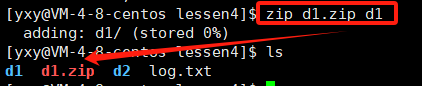
- 将d1目录压缩 (默认只会打包当前目录,目录下面的内容不会一起打包)
[yxy@VM-4-8-centos lessen4]$ zip d1.zip d1
2. 将压缩的包,剪切到上层目录
[yxy@VM-4-8-centos lessen4]$ mv d1.zip ..

在该层目录下将d1.zip解压
[yxy@VM-4-8-centos linux_study_20250709]$ unzip d1.zip
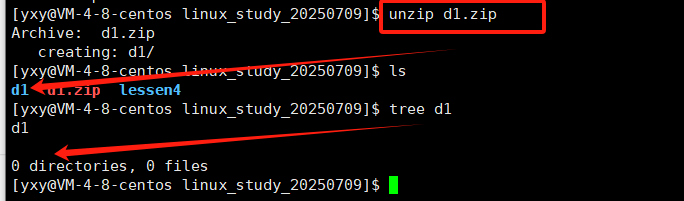
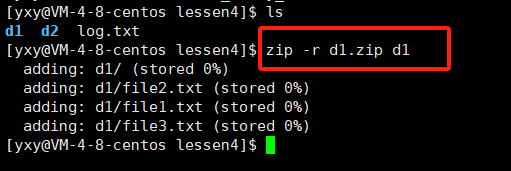
显示只有一个目录,就是说目录下的三个文件都没有打包,只打包了一个目录,这不是我们的想要的,说明我们上面的打包是不正确的,我们删除该目录,重新进行打包。
删除所有d1目录
进入lenssen4目录。重新进行压缩
[yxy@VM-4-8-centos lessen4]$ zip -r d1.zip d1
粘贴到上层目录
[yxy@VM-4-8-centos linux_study_20250709]$ unzip d1.zip
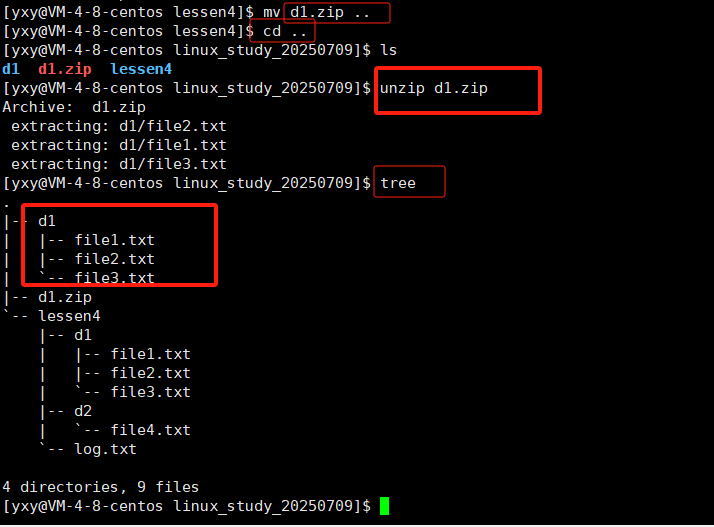
- 解压到指定目录
[yxy@VM-4-8-centos linux_study_20250709]$ unzip di.zip -d test/
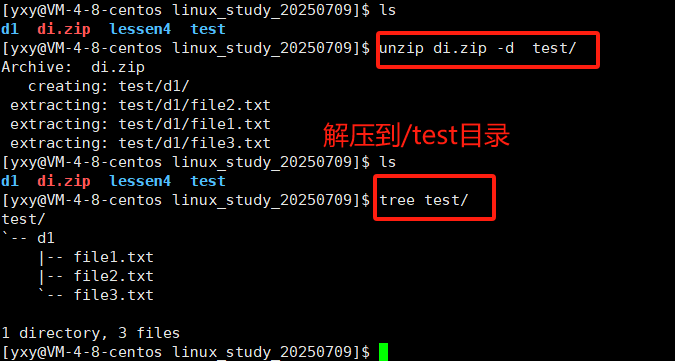
2. - tar指令
- 语法:tar [-cxtzjvf] 文件与目录 … 参数:
- 功能:打包/解包,不打开它,直接看内容
- 常用选项
-c :打包,建立一个压缩文件的参数指令(create 的意思);
-x :解包,解开一个压缩文件的参数指令!
-t :查看 tarfile 里面的文件!
-z :打包或解包的同时以 gzip 的格式进行压缩解压缩
-j :打包或解包的同时以 bzip2 的格式进行压缩解压缩
-v :打包或解包的同时,显式详细的信息
-f :用于指定压缩包名称,请留意,在 f 之后要立即接档名喔!不要再加参数!
-C : 解压到指定目录
例:
将test2目录压缩:zip test2.zip test2/*
解压到tmp目录:unzip test2.zip -d /tmp
tar命令举例
- 打包:-czf
[yxy@VM-4-8-centos lessen4]$ tar -czf code.tgz d1 log.txt
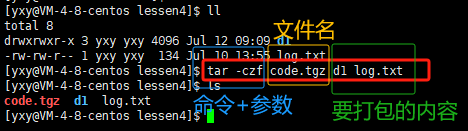
- 查看压缩包文件:-tzf
[yxy@VM-4-8-centos lessen4]$ tar -tzf code.tgz d1 log.txt
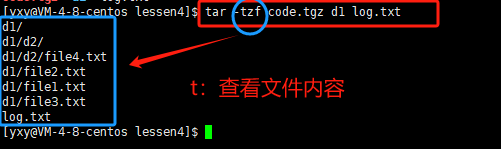
- 解压:-xzf
先把本命令下的d1文件夹和log.txt文件删除,然后解压
[yxy@VM-4-8-centos lessen4]$ rm -rf d1 log.txt
[yxy@VM-4-8-centos lessen4]$ tar -xzf code.tgz
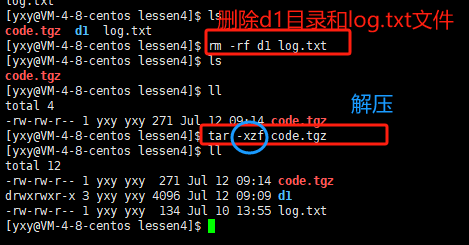
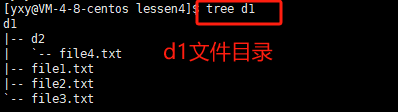
- 解压到指定目录:-C
[yxy@VM-4-8-centos lessen4]$ tar xzf code.tgz -C ..
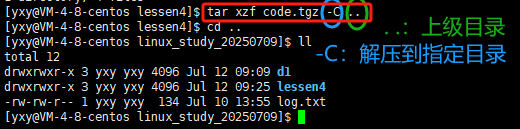
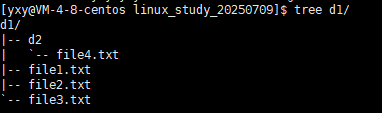
- 小结
tar -czf XXX :打包压缩
tar -tzf XXX.tgz:预览
tar -xzf XXX.tgz :解压解包
tgz:指的是tar(打包后缀)+gz(解压后缀)
XXX.tar.gz ——> XXX.tgz
5.2.5 bc命令(linux下的计算器)
[yxy@VM-4-8-centos lessen4]$ bc
bc 1.06.95
Copyright 1991-1994, 1997, 1998, 2000, 2004, 2006 Free Software Foundation, Inc.
This is free software with ABSOLUTELY NO WARRANTY.
For details type `warranty'.
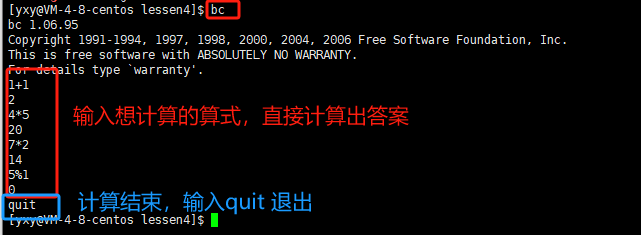
例一:计算3.14*8
[yxy@VM-4-8-centos lessen4]$ bc
bc 1.06.95
Copyright 1991-1994, 1997, 1998, 2000, 2004, 2006 Free Software Foundation, Inc.
This is free software with ABSOLUTELY NO WARRANTY.
For details type `warranty'.
3.14*8
25.12
quit
例二:使用管道命令,直接给出计算结果
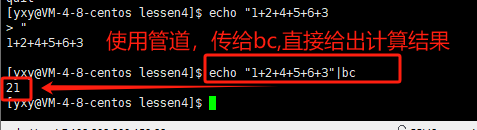

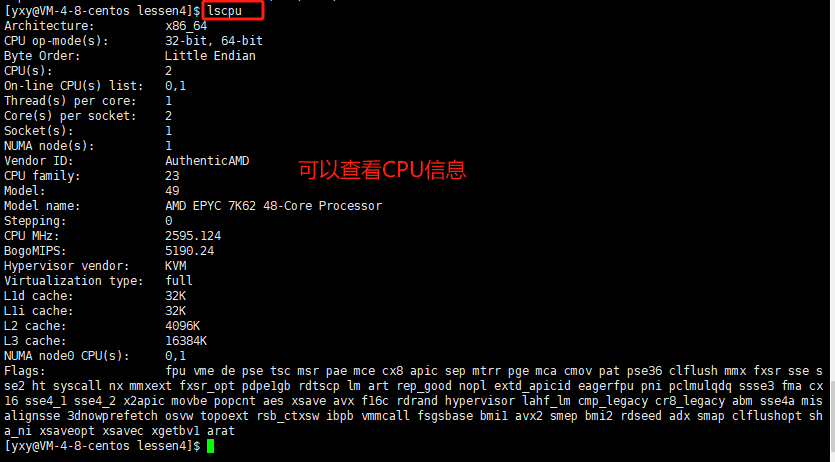
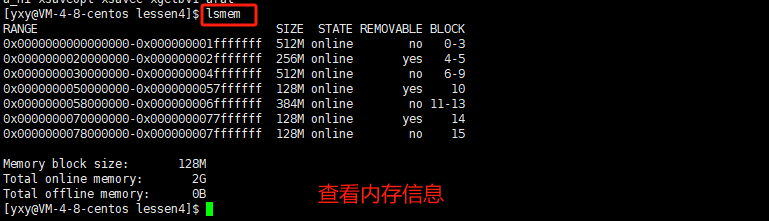
5.2.6 uname –r 指令(获取电脑和操作系统的相关信息)
- 语法:uname [选项]
- 功能: uname用来获取电脑和操作系统的相关信息。
- 补充说明:uname可显示linux主机所用的操作系统的版本、硬件的名称等基本信息。
- 常用选项:-a或–all 详细输出所有信息,依次为内核名称,主机名,内核版本号,内核版本,硬件名,处理器类型,硬件平台类型,操作系统名称


3.10.0.-1160.119.1:指的是linux的版本号
el7:centOS7
x86-64:x64(64位的电脑)
我们一般看到的x86-64:x64(64位的电脑),一般看到的x86:32(指的是32位的电脑)
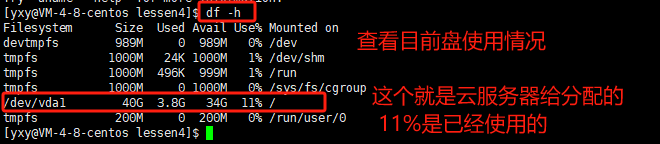
六、 权限相关
Linux定义:
宏观:指的是Linux上的各种应用
微观:指的是Linux内核(驱动管理内存管理等等)
我们所有的指令,最终都要在OS内部运行,但是OS使用难度比较高。我们用户不能直接和OS打交道。此时就引入了:图形化界面 or 俞令行解释器
- 用户
- 命令行解释器(shell)
- 操作系统
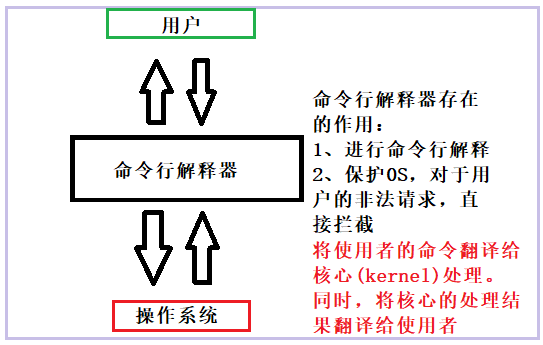
在Linux下叫命令行,也叫bash,sh,shell(作用只要是解释命令,那都是一样的)
在window叫图形化解释器
6.1 shell命令以及运行原理
- Linux严格意义上说的是一个操作系统,我们称之为“核心(kernel)“ ,但我们一般用户,不能直接使用kernel。而是通过kernel的“外壳”程序,也就是所谓的shell,来与kernel沟通。
- 从技术角度,Shell的最简单定义:命令行解释器(command Interpreter)主要包含:将使用者的命令翻译给核心(kernel)处理。同时,将核心的处理结果翻译给使用者。
- 对比windows GUI,我们操作windows 不是直接操作windows内核,而是通过图形接口,点击,从而完成我们的操作(比如进入D盘的操作,我们通常是双击D盘盘符.或者运行起来一个应用程序)。
- shell 对于Linux,有相同的作用,主要是对我们的指令进行解析,解析指令给Linux内核。反馈结果在通过内核运行出结果,通过shell解析给用户。

- 系统内核用户不能直接访问,因为直接访问不安全,内核向外提供访问接口,为了便于系统的操作,将常用的功能直接写好了程序,比如浏览目录的功能,就直接已经写好了 ls 程序——shell 指令。
6.2 认识linux下的用户
6.1.1 root用户
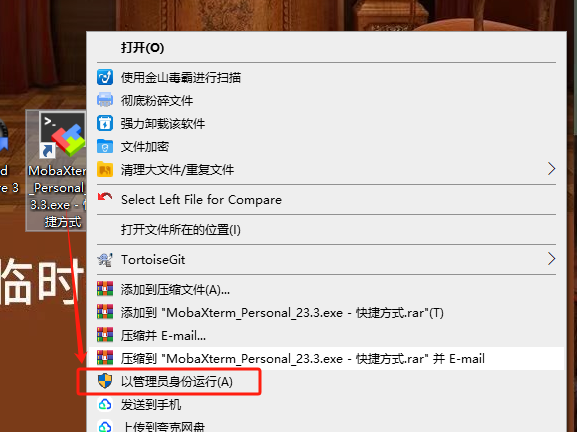
root:也叫做超级用户,管理员级别的用户身份
window下就是以管理员身份运行
6.1.2 普通用户
我们新建的用户:adduser
windows下直接右击打开,就是用普通用户打开。
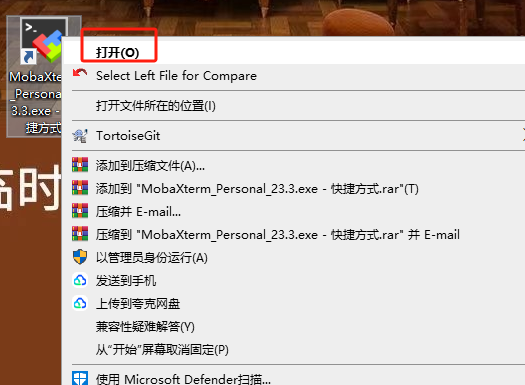
这两个用户之间的切换:
- 命令:su [用户名]
- 功能:切换用户。
- 例如,要从root用户切换到普通用户user,则使用 su user。 要从普通用户user切换到root用户则使用 su root(root可以省略),此时系统会提示输入root用户的密码。
root切换到其他用户不需要输入密码:
>[root@VM-4-8-centos ~]# su yxy
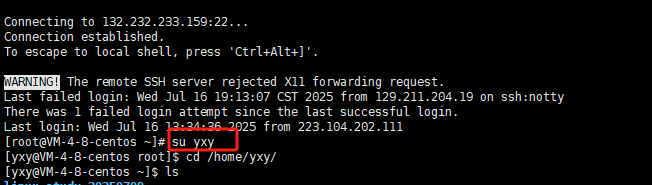
其他用户切换到root用户,需要输入root密码
超级用户的命令提示符是“#”,普通用户的命令提示符是“$”。
6.3 什么是权限
生活中的权限:腾讯VIP用户,普通用户无法看VIP视频,那就是没有VIP权限
权限:一件事是否允许你做
- 权限认证的是身份(权限和“人”有关)
- 权限也和事物的“属性”有关
文件属性:可读,可写,可执行
6.4 权限管理
-
文件访问者的分类(人)
文件和文件目录的所有者:u—User(中国平民 法律问题)
文件和文件目录的所有者所在的组的用户:g—Group(不多说)
其它用户:o—Others (外国人) -
文件类型和访问权限(事物属性)

a) 文件类型
d:目录文件,文件夹,
-:普通文件(文本,可执行程序,库文件等)
l:软链接(类似Windows的快捷方式)
b:块设备文件(例如硬盘、光驱等)
p:管道文件(用来进行通信的)
c:字符设备文件(例如键盘,显示器等设备)
s:套接口文件

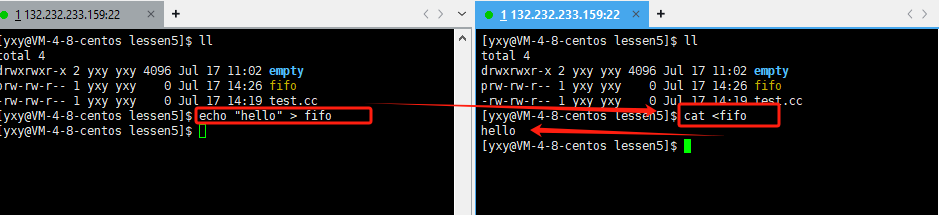
b)基本权限
i.读(r/4):Read对文件而言,具有读取文件内容的权限;对目录来说,具有浏览该目录信息的权限
ii.写(w/2):Write对文件而言,具有修改文件内容的权限;对目录来说具有删除移动目录内文件的权限
iii.执行(x/1):execute对文件而言,具有执行文件的权限;对目录来说,具有进入目录的权限
iv.“—”表示不具有该项权限
- 文件权限值的表示方法
a)字符表示方法

b)8进制数值表示方法

6.5 其他问题(3个常见面试题)
1. 为什么创建文件的more权限是我们看到的样子
为什么普通文件的默认实际权限是:664
为什么目录文件的默认实际权限是775
- linux默认给普通文件的起始权限是666
- linux默认给目录文件的起始权限其实是777
但是我们看到的实际是 664 和775
根本原因我们的linux中存在一个权限掩码umask :002

权限掩码:凡是在umask中出现的权限,最终不会在最终的文件权限中出现!
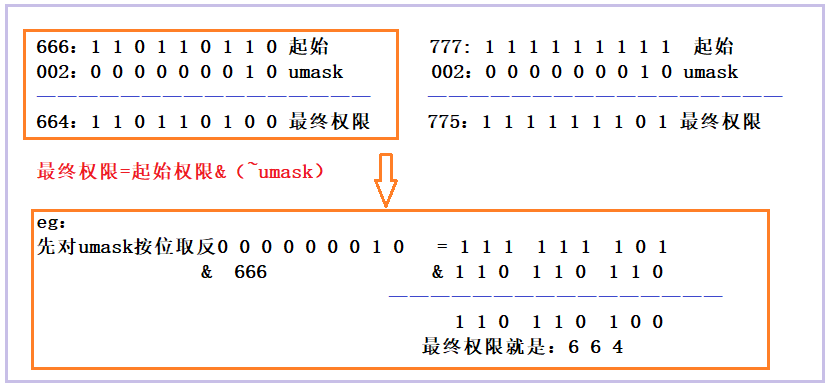
2.对于目录文件来讲,它的可读可写可执行分别代表什么意思?
思考:
进入文件夹我们需要什么权限?创建文件又是什么权限限制的?
- 读权限:影响我们查看下面文件列表的权限
[yxy@VM-4-8-centos lessen5]$ chmod a-r dr1
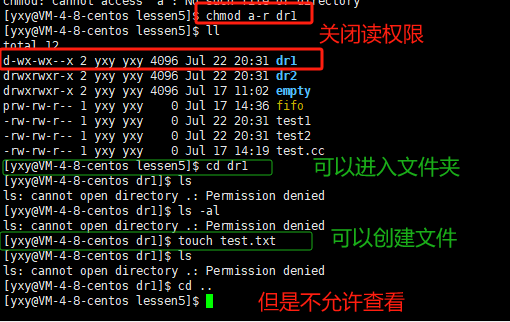
- 写权限:影响我们创建文件
[yxy@VM-4-8-centos lessen5]$ chmod a-w dr1
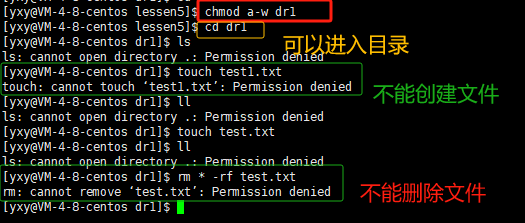
- 可执行权限:影响我们是否可以进入该目录
[yxy@VM-4-8-centos lessen5]$ chmod 666 dr1
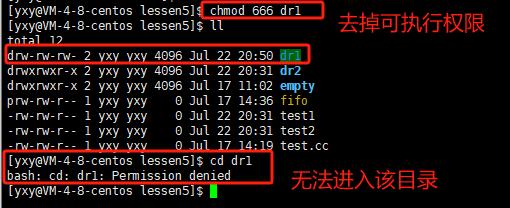
小结:
目录文件的读写含义:
r:是否允许我们查看指定目录下的 文件内容
w:是否允许我们在当前目录下进行创建,更改,删除
x:是否允许用户进入对应的目录
3. 共享文件夹下的目录文件,希望我们所有人可以读写创建文件,但是不希望互删文件,解决办法——粘滞位
思考:目录下的文件删除,取决于文件的权限吗?其实不是取决于文件所在目录
一个文件能否被删除,并不由该文件本身决定,由这个文件所处的目录决定
我们现在希望linux下的各个用户之间可以互相通信,我们现在想建立一个共享文件夹。有两个点需要考虑:
1,普通用户自己的家目录权限是700,我在我的目录创建的文件,别人(别的用户)都看不到
2,有时候我们多个用户,想进行文件共享,
这两件事情注定了我们所建立的共享文件,不能存储在任何一个人的家目录下。因为建立在自己家目录的话,别人是无论如何无法访问的。
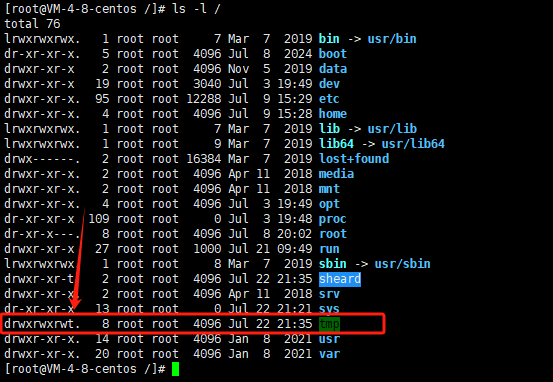
所以我们在根目录下建立一个shear目录,用于多个用户之间进行通信。
用户1在shear目录下建立了一个文件,关闭了该文件的读和写,
用户2不能对该文件进行读写,但是居然可以删除该文件(你不给我看我就给你删掉)
用户2为什么可以删除该文件?因为文件权限有w权限
- 如何规避别的用户把我创建的文件给删除了?
办法1:去掉了共享目录的W权限。
分析:但是你为了别人不能删除你的文件,你去掉文件的w权限,但是同时我们也同时无法创建文件了。你的共享目录体现在哪儿?所以该方法不可行。
办法2:添加粘滞位
[root@VM-4-8-centos /]# chmod o+t sheard/
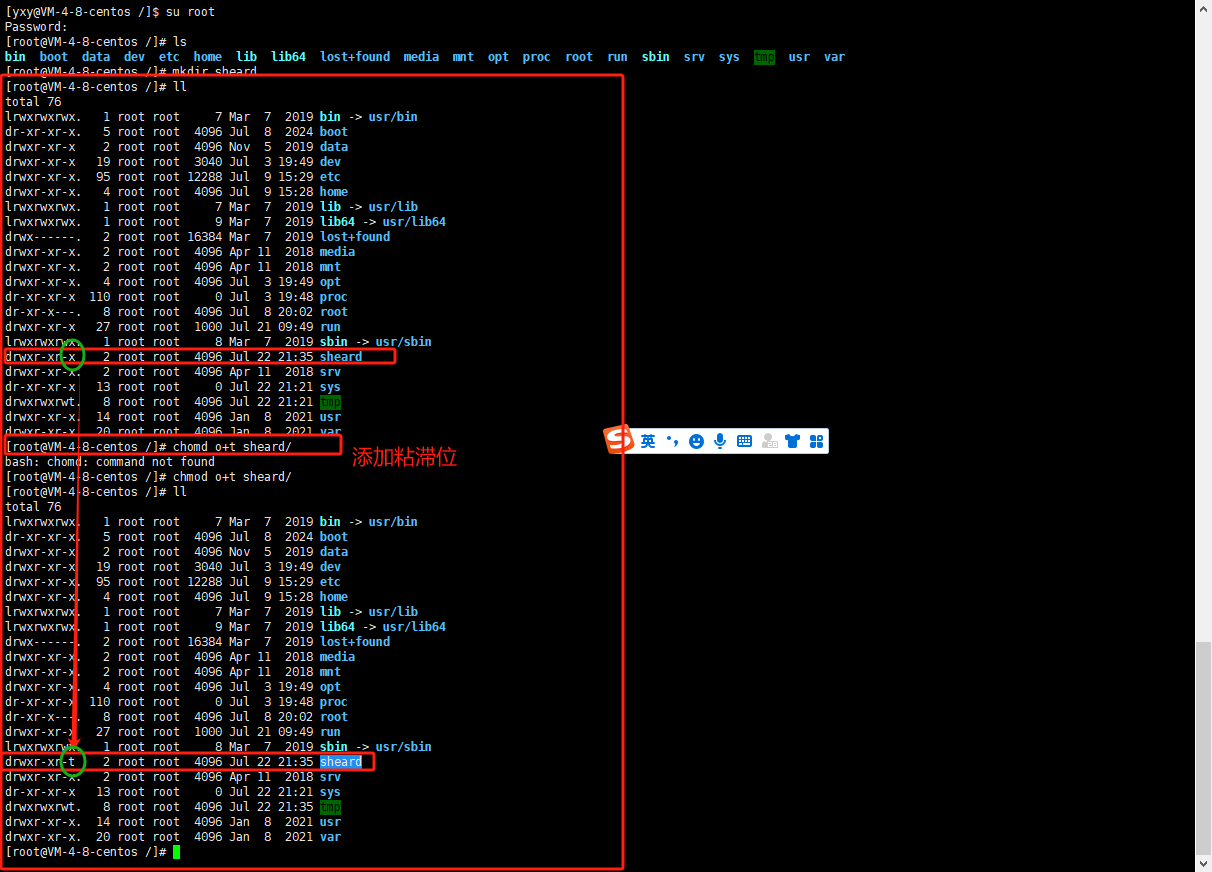
粘滞位:给目录设置(一般都是共享目录)。大家可以在目录中进行各自文件的增删改查,只允许文件拥有者或者root能删除该文件,其他人一概不允许,t是一种特殊的x权限。
root可以对文件进行增删改查。
linux下其实不需要自己建立共享文件夹,linux中根目录下有一个默认的tem文件夹,该目录就是默认的共享文件夹
6.6 常用命令
1. su 指令
- 命令:su [用户名]
- 功能:切换用户。
- 例如,要从root用户切换到普通用户user,则使用 su user。 要从普通用户user切换到root用户则使用 su root(root可以省略),此时系统会提示输入root用户的口令。
2. sudo 指令
- 命令:sudo
- 功能:用户临时提权
- 例:sudo cp ./a.txt /bin/(输入命令之后需要输入当前用户的密码)。
3. umask
- 功能:查看或修改文件掩码
新建文件夹默认权限=0666
新建目录默认权限=0777
但实际上你所创建的文件和目录,看到的权限往往不是上面这个值。原因就是创建文件或目录的时候还要受到umask的影响。假设默认权限是mask,则实际创建的出来的文件权限是: mask & ~umask - 格式:umask 权限值
- 说明:将现有的存取权限减去权限掩码后,即可产生建立文件时预设权限。超级用户默认掩码值为0022,普通用户默认为0002。
4. chmod
- 功能:设置文件的访问权限
- 格式:chmod [参数] 权限 文件名
- 常用选项:
R -> 递归修改目录文件的权限
说明:只有文件的拥有者和root才可以改变文件的权限





 扫一扫
扫一扫


 1120
1120

 被折叠的 条评论
为什么被折叠?
被折叠的 条评论
为什么被折叠?
 到【灌水乐园】发言





