



日常工作中随着业务数据的不断增长,我们经常会面临主机磁盘空间不足的问题,短期一般会删除系统中像日志之类的冗余文件来临时释放空间,而长远的措施就是给服务器磁盘扩容,特别是数据中心中很多磁盘容量是大于2TB的,这种情况下如何给大容量磁盘分区,为系统扩容是大家经常遇到的一个问题。本文主要讲一下如何使用parted为大容量磁盘分区。
首先需要在主机上定位到需要操作的大容量磁盘,物理机需要核对磁盘序列号和容量,虚拟机需要添加后核对容量和设备名,尤其在生产环境中一定要核对好信息,避免因人为原因造成故障影响正常业务,本文以常见的虚拟机磁盘扩容为例。
首先登录系统使用下列命令查看系统磁盘的当前分布情况
fdisk -l
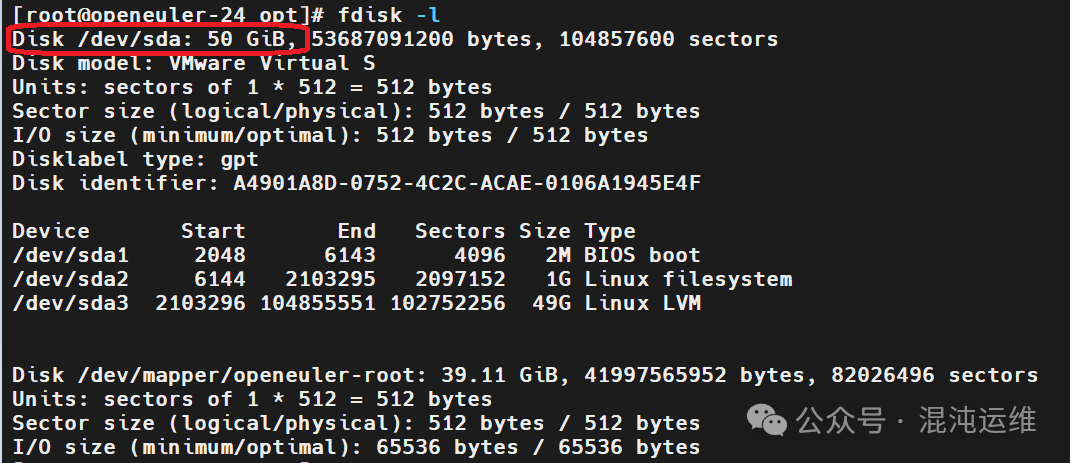
可以看到系统当前只有一块磁盘,名称为/dev/sda,没有发现新添加的磁盘,这时可以在不重启系统前提下使用下列命令来让系统发现新加的磁盘。
echo "- - -" > /sys/class/scsi_host/hostX/scan
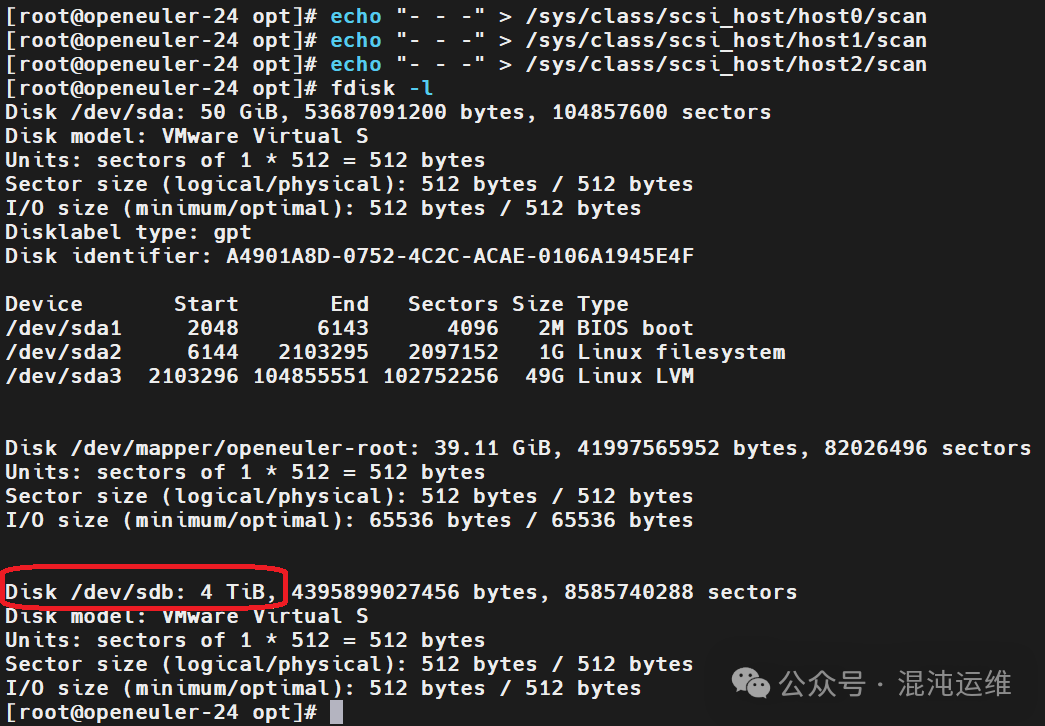
可以发现系统中已经出现了新增的磁盘,名称为/dev/sdb,然后开始使用parted命令对sdb磁盘进行分区
parted /dev/sdb
对大容量磁盘需要将其转换为GPT格式
mklabel gpt

使用print查看执行后的结果是否为gpt

使用mkpart开始创建分区,依次输入以下信息:
分区名称:sdb1
文件系统类型:xfs
起始位置:1
结束位置:4396GB

为了后面磁盘的扩容,将其设置为LVM,然后打印保存当前分区操作
toggle 1 lvm

然后退出quit,使用partprobe更新分区表信息

接下来通过如下命令来建立lvm就可以了
#创建物理分区
pvcreate /dev/sdb1
#查看创建的结果
pvdisplay
#创建卷组,卷组名为vg01
vgcreate vg01 /dev/sdb1
#查看卷组信息
vgdisplay
#创建逻辑分区,将所有空间分配
lvcreate -l 100%VG -n lvdata vg01
#查看创建的逻辑卷信息
lvdisplay
#将逻辑卷格式化
mkfs.xfs /dev/vg01/lvdata
#系统中创建挂载目录data
mkdir -p /data
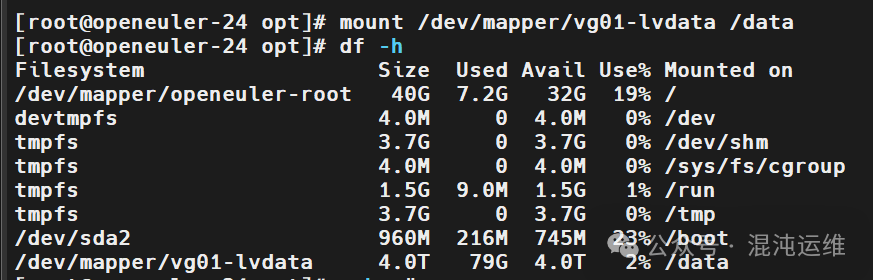
将分区挂载到/data目录下
mount /dev/mapper/vg01-lvdata /data
#将挂载信息写入到/etc/fstab文件,避免下次主机重启后挂载信息丢失。
echo "/dev/mapper/vg01-lvdata /data xfs defaults 0 0">> /etc/fstab
df -Th
最后使用命令cat /etc/fstab 和 lsblk -lf查看核对信息
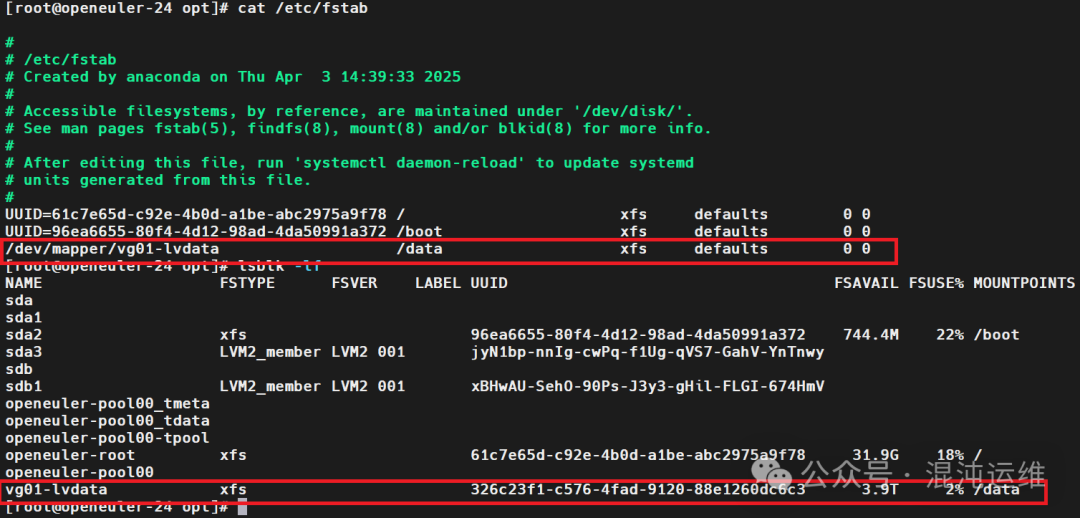
至此,新增的大容量磁盘已经扩容完成。






 扫一扫
扫一扫


 7502
7502

 被折叠的 条评论
为什么被折叠?
被折叠的 条评论
为什么被折叠?
 到【灌水乐园】发言





