实现windows电脑桌面和Linux\Ubantu之前的文件传输(WinSCP工具)无需摸索安装VMTool或共享文件夹

本文介绍了如何在Ubuntu上安装SSH和OpenSSH服务器,查询Ubuntu的IP地址,以及如何使用WinSCP软件进行远程文件传输。通过这些步骤,用户可以在Windows计算机和Ubuntu虚拟机之间方便地拖放文件。

一、需要的环境

1.VMware上安装好Ubantu
2.准备好WinSCP软件,网上下载一个即可

二、具体操作

1.在ubantu上安装ssh和OpenSSH远程管理工具服务器端程序;
打开命令行窗口输入:

sudo apt-get install ssh
sudo apt-get install openssh-server 

2.连接网络后,查询ubantu网卡的ip地址
打开命令行窗口输入:

ifconfig

3.查询当前用户名
打开命令行窗口输入:

whoami

如下图inet addr为所需的ip地址
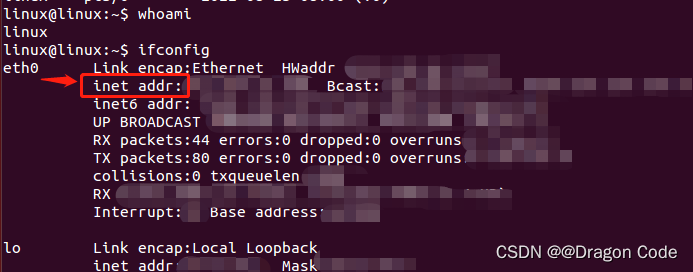
在这里插入图片描述

.4.打开WinSCP软件
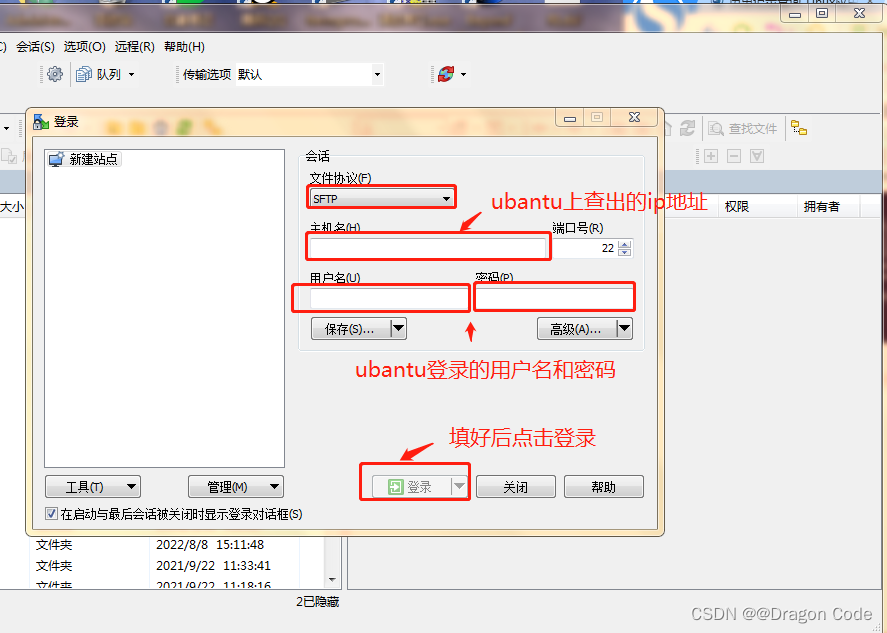
填写主机名、用户名、密码,端口号使用默认22
在这里插入图片描述
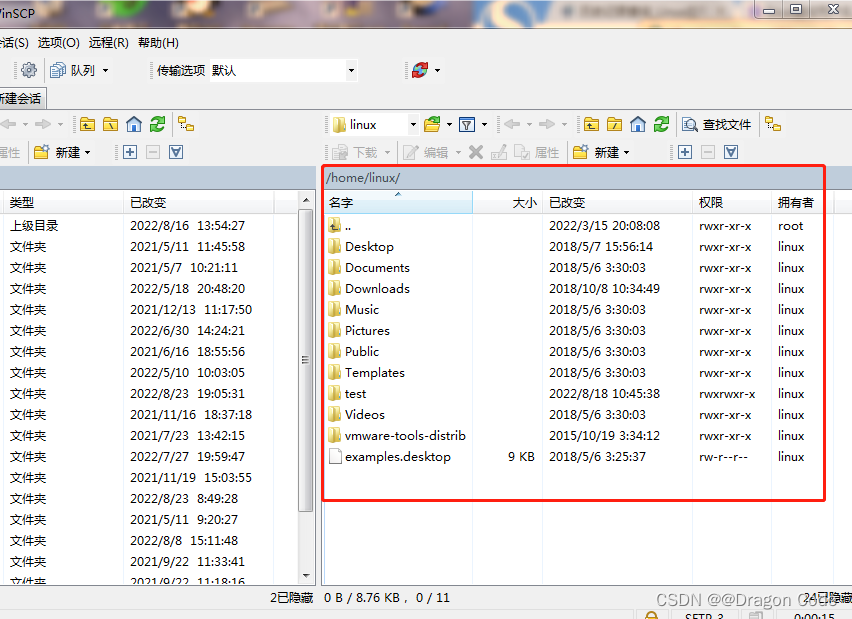
5.然后就可以尽情的在电脑桌面和ubantu之前拖拉文件啦
在这里插入图片描述

在主机 LinuxUbuntu 系统设置共享文件夹,可按以下步骤操作: 1. 关闭虚拟机,点击“编辑虚拟机设置”,选择“选项”,点击“共享文件夹”,选择“总是启用”,然后点击“添加”,下一步后选择“浏览”,选择一个路径(如在 D 盘新建一个共享文件夹),选中后点“确定”,接着“下一步”,启用此共享后完成,最后点“确定”[^1]。 2. 打开虚拟机,打开终端,若没有安装 vmtools,且没有 iso 镜像,推荐直接用纯命令安装: ```bash sudo apt-get install open-vm-tools-desktop -y #安装 vmtools sudo mkdir -p /mnt/hgfs #创建挂载点目录 sudo vmhgfs-fuse .host:/ /mnt/hgfs -o allow_other #手动挂载共享文件夹 ``` 3. 完成后打开文件,点击“其他位置”,选择“计算机”,依次点击“mnt/hgfs/共享文件夹” ,之后在 Windows 系统直接拖文件放在共享文件夹Ubuntu 也可以共享并访问[^1]。 若要实现开机自动挂载,可将挂载命令添加到 `/etc/fstab` 文件中: ```bash echo '.host:/ /mnt/hgfs fuse.vmhgfs-fuse allow_other,uid=1000,gid=1000 0 0' | sudo tee -a /etc/fstab ``` 其中,`.host:/` 是 VMware 中代表主机共享文件夹的路径,`/mnt/hgfs` 是挂载点(共享文件夹在虚拟机中的访问路径),`fuse.vmhgfs-fuse` 是文件系统类型(VMware 的 FUSE 文件系统),`allow_other,uid=1000,gid=1000` 是挂载选项,`0 0` 是 dump fsck 参数(0 表示不备份,不检查)。管道操作符 `|` 将 `echo` 的输出递给 `sudo tee -a /etc/fstab`,以管理员权限将内容追加到 `/etc/fstab` 文件中,`-a` 表示追加而不是覆盖文件内容[^2]。 另外,在 VMware 中如果采用简易安装 Ubuntu,root 用户是没有密码的,若要使用 root 权限,可执行 `sudo passwd root` 为 root 用户设置密码[^3]。
评论
成就一亿技术人!
拼手气红包6.0元
还能输入1000个字符
 
红包 添加红包
表情包 插入表情
 条评论被折叠 查看
添加红包

请填写红包祝福语或标题

红包个数最小为10个

红包金额最低5元

当前余额3.43前往充值 >
需支付:10.00
成就一亿技术人!
领取后你会自动成为博主和红包主的粉丝 规则
hope_wisdom
发出的红包
实付
使用余额支付
点击重新获取
扫码支付
钱包余额 0

抵扣说明:

1.余额是钱包充值的虚拟货币,按照1:1的比例进行支付金额的抵扣。
2.余额无法直接购买下载,可以购买VIP、付费专栏及课程。

余额充值