【Windows系统】Docker Desktop配置镜像加速

Docker介绍(三)--Docker 镜像加速 通过配置 Docker 的文件并使用国内的镜像加速服务,可以显著提高从 Docker Hub 拉取镜像的速度。这在网速较慢的情况下尤为重要。希望以上指南能帮助您顺利配置并使用 Docker 镜像加速。 阅读详情

📚前言

作为Windows系统下的开发者/运维人员,相信很多人都遇到过Docker Desktop拉取镜像缓慢、卡顿甚至直接失败的问题——默认连接Docker Hub官方源,受网络环境影响极大,严重拖慢开发部署效率。

本文整理出最简洁、最实用的镜像加速配置方案,全程无需特殊网络工具(无需科技),新手也能1分钟上手,配置完成后镜像拉取速度直接拉满,彻底告别网络报错!

📖 实操教程

一 、核心操作:配置镜像加速器

  •  1.打开Docker Desktop客户端,找到顶部菜单栏的“设置”(Settings)按钮,点击进入设置界面,在左侧导航栏中,找到“Docker Engine”选项。      
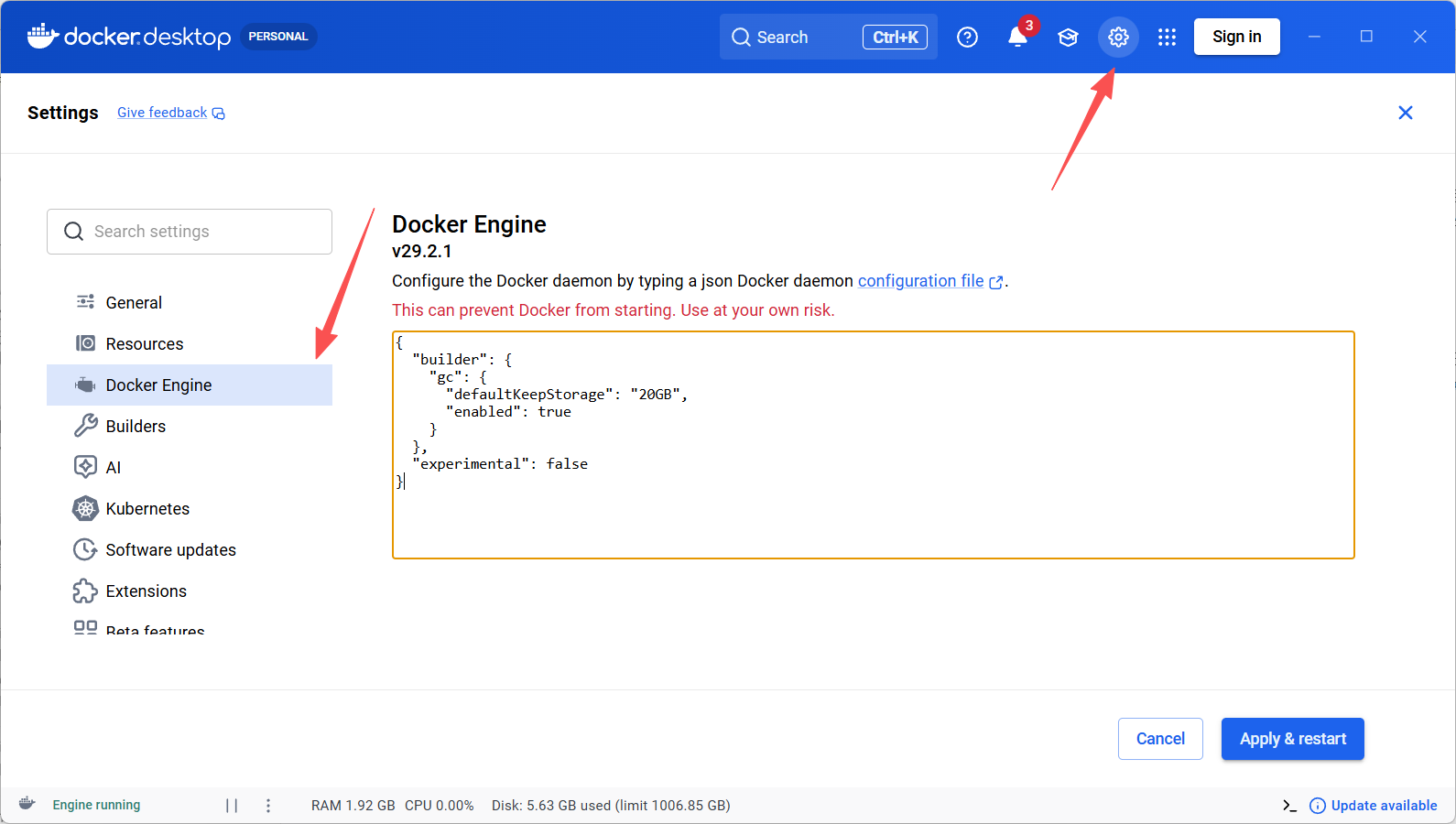
  • 2.将预先准备好的国内镜像加速地址(JSON格式),复制并粘贴到配置框中,完全覆盖原有默认配置(注意格式正确,避免报错)。
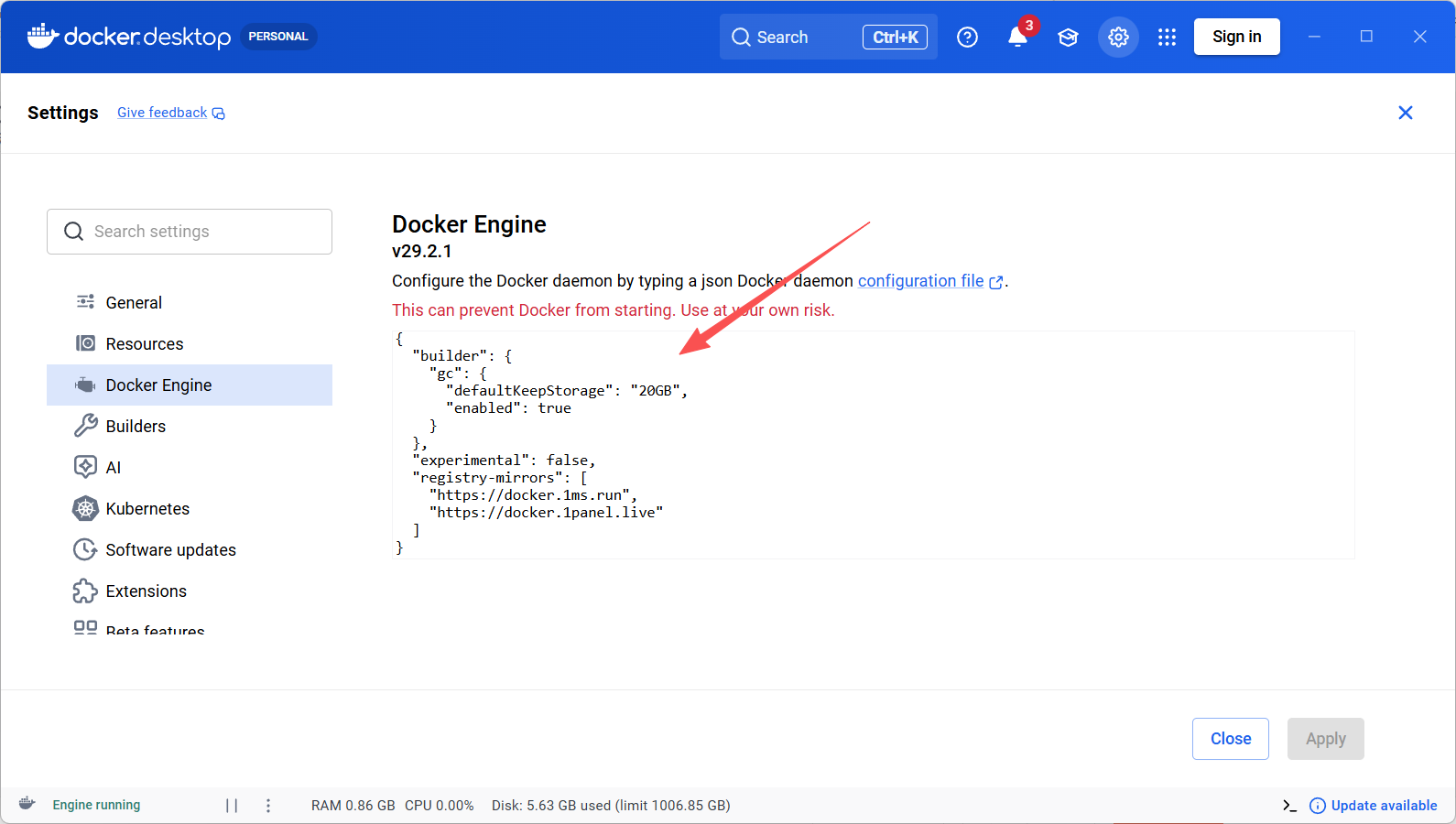
完整json配置

{
  "builder": {
    "gc": {
      "defaultKeepStorage": "20GB",
      "enabled": true
    }
  },
  "experimental": false,
  "registry-mirrors": [
    "https://docker.1ms.run",
    "https://docker.1panel.live"
  ]
}

​

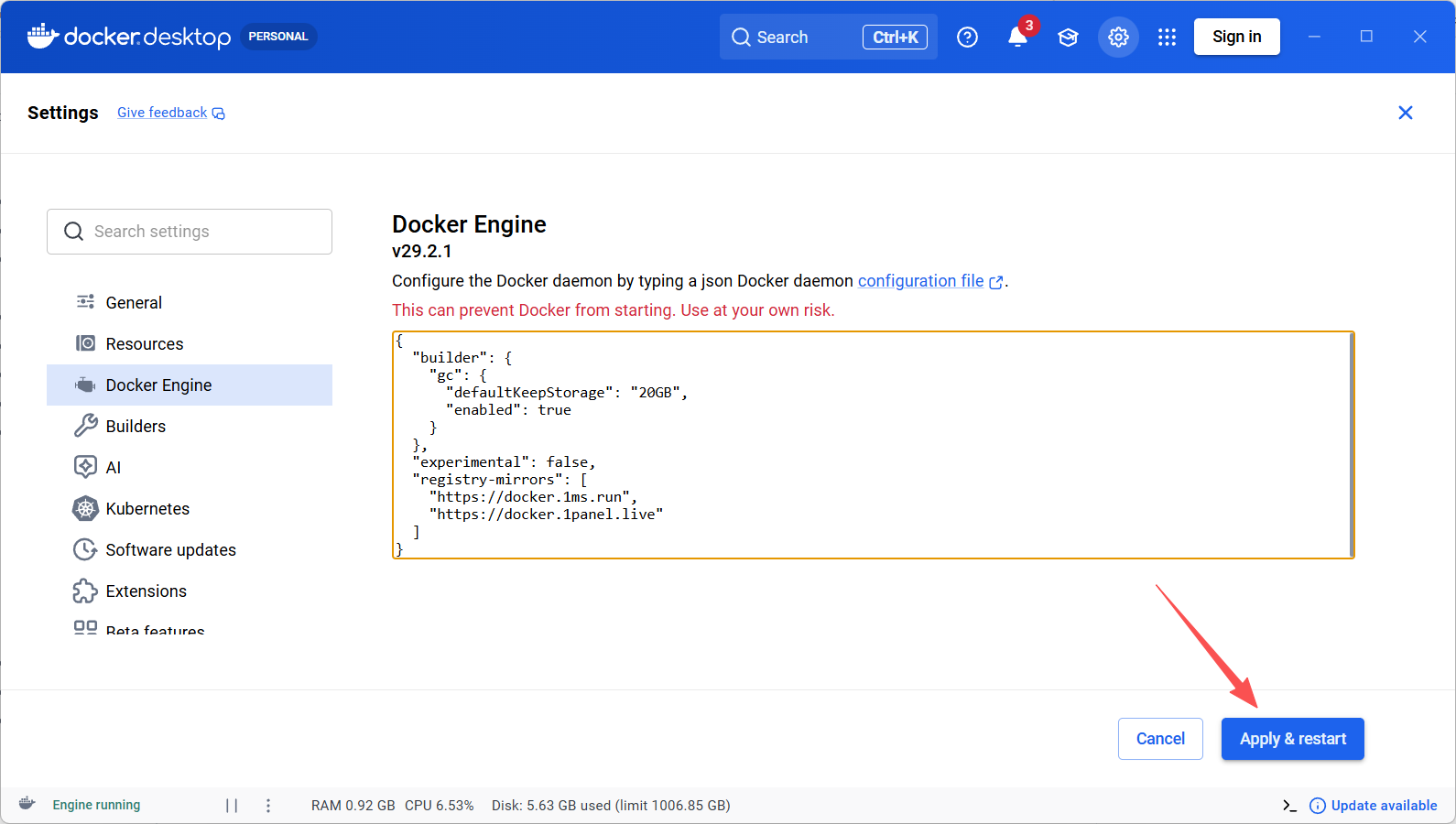
  • 3.粘贴完成后,点击界面右下角的“Apply & restart”按钮,保存配置并重启Docker Engine,等待重启完成即可。
​ 

二、效果验证:加速成功并运行

配置生效后,可通过以下步骤验证加速效果,确保配置成功:

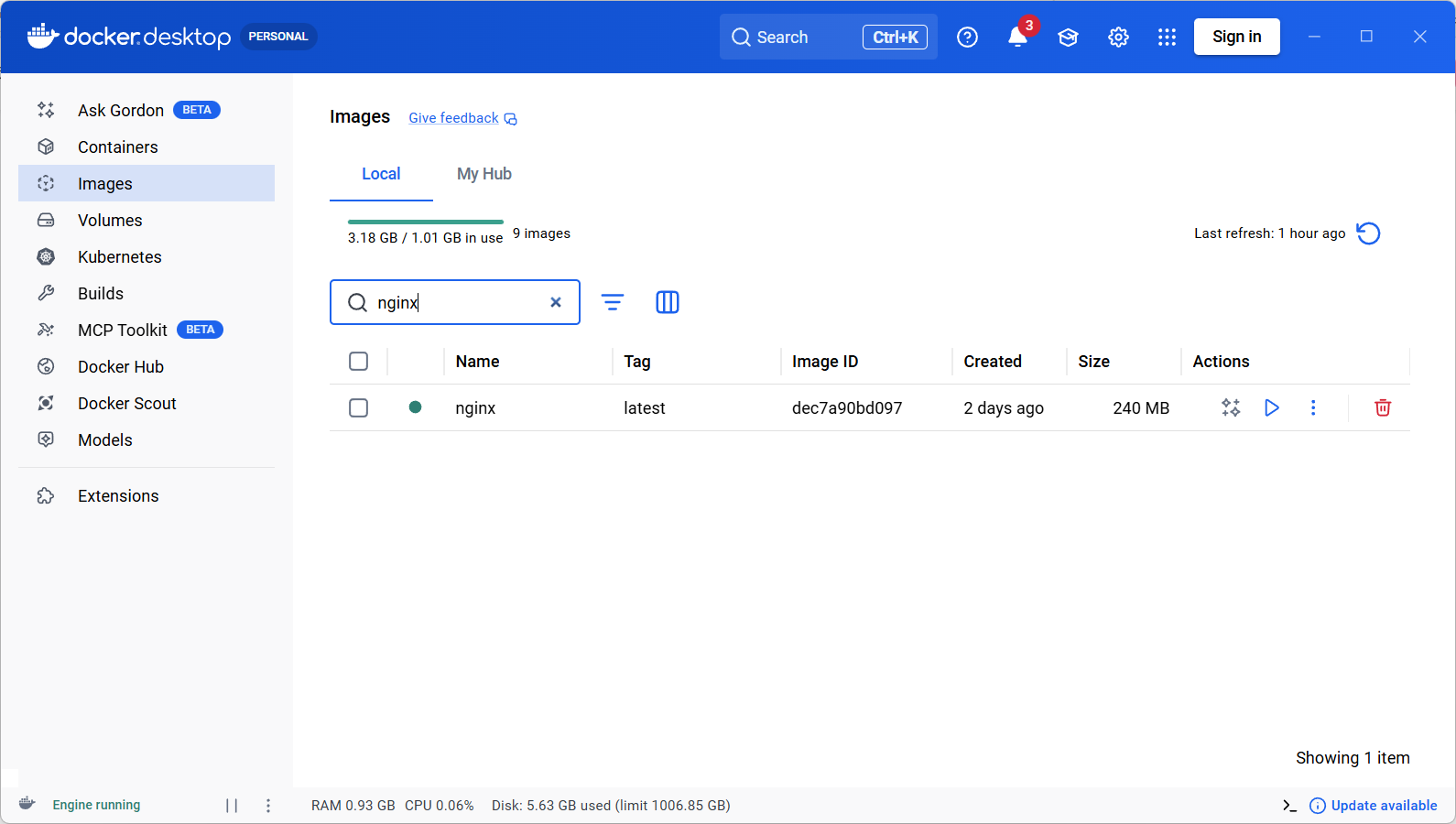
  1. 打开命令行工具,执行镜像拉取命令(示例:docker pull nginx),对比未配置时的状态,可明显看到镜像开始快速下载,无卡顿、无报错。

  2. 下载完成后,打开Docker Desktop的“Images”(镜像)列表,可直接看到刚刚拉取成功的镜像,证明加速配置生效,后续拉取其他镜像均可享受加速效果。
​

❓ 常见问题解答

1. 配置镜像加速是否需要重启电脑?

不需要重启电脑!仅需在Docker Desktop设置界面中,点击“Apply & restart”,重启Docker Engine服务即可,整个过程耗时10-30秒,重启完成后配置自动生效。

2. 配置后依然无法拉取镜像该怎么办?

核心排查两个点,99%能解决问题:

  • 检查配置文件的JSON格式是否正确:重点查看逗号、双引号是否缺失,括号是否配对(JSON格式严格,多一个符号、少一个符号都会导致配置失效)。

  • 尝试更换其他国内镜像加速源:不同地区的加速源稳定性不同,可替换为阿里云、网易云等稳定的国内加速地址(下文附常用地址)。

💡总结

本教程的核心价值的是“简单、高效、无需科技”,针对Windows用户Docker镜像拉取慢的痛点,提供了一步到位的解决方案。整个配置过程不超过1分钟,无需复杂命令,新手也能轻松上手,配置完成后可显著提升镜像拉取速度,彻底告别网络报错。

对于国内开发者、运维人员来说,这是必备的Docker基础技巧,建议收藏备用,避免后续遇到镜像拉取问题时手忙脚乱。

Windows系统中安装docker及镜像加速的配置 控制面板->程序->启用或关闭 windows 功能,开启 Windows 虚拟化和 Linux 子系统(WSL2)以下为我的代码示例,在registry-mirrors中添加镜像加速地址,可以添加多个,注意用逗号隔开。如果直接使用Docker,镜像会从官网直接进行拉取,网络会比较慢,因此需要更换镜像源。在安装wsl之前,先在Windows中配置WSL环境,步骤很简单,按照以下文章进行。以管理员身份打开Windows PowerShell,执行以下命令。如果wsl启动报错,请按以下方式解决。 阅读详情

相关推荐

解决 Win10 Docker Desktop 启动慢的3大方法,让你的容器运行速度飞起!

通过本文的介绍,我们了解了 Win10 Docker Desktop 启动慢的原因,并提供了相应的解决方法。硬件升级、使用国内镜像加速以及检查和调整配置等方法,都可以有效地解决这个问题。希望本文对读者能有所帮助,让您能够更加顺畅地使用 Docker Desktop。

理论都是虚的,代码才是王道。 7480

Docker容器Docker桌面配置镜像加速

打开Docker Desktop应用程序,点击设置。

zhiyikeji的博客 5924

Windows开发环境革命:WSL 2与Docker Desktop完整配置指南

容器化技术通过将应用及其依赖打包成标准单元,实现了环境一致性,解决了开发与部署环境差异的经典难题。其核心原理基于Linux内核的命名空间和控制组(cgroups),为进程提供隔离的运行环境。这项技术的工程价值在于简化了依赖管理,提升了开发效率,并保障了从开发到生产的环境一致性。在微服务架构、持续集成/持续部署(CI/CD)流水线以及数据科学等场景中,容器已成为基础设施的关键部分。对于Windows开发者而言,借助Windows Subsystem for Linux (WSL) 2提供的完整Linux内核,

weixin_33851429的博客 404

Windows 10安装Docker以及配置镜像加速

windows,docker

qq_43430759的博客 8891

Windows 10或11安装Docker Desktop

本文详细介绍了在Windows 10/11系统上安装Docker的完整步骤。主要内容包括:1. 系统要求检查(64位系统、版本号、硬件虚拟化支持);2. 虚拟化功能启用方法(BIOS设置、Windows功能组件配置);3. WSL2的安装与配置;4. Linux子系统(Ubuntu)的三种安装方式;5. Docker Desktop的下载安装及镜像源加速设置;6. Windows与Linux子系统间的文件共享技巧。文章提供了详细的命令行操作指南和常见问题解决方案,并分享了包含所有必要安装文件的网盘资源链接。

qq_36115389的博客 617

Windows 11安装Docker Desktop完整指南:WSL2配置与性能调优

容器化技术通过将应用及其依赖打包成标准单元,实现了环境一致性,解决了开发、测试与部署的环境差异问题。其核心原理基于操作系统级虚拟化,共享主机内核,相比传统虚拟机更为轻量高效。这项技术为现代软件工程带来了巨大价值,包括提升资源利用率、加速CI/CD流程以及简化微服务架构部署。在应用场景上,容器技术广泛应用于Web服务部署、数据库隔离、持续集成环境搭建以及本地开发环境配置。本文聚焦于在Windows 11操作系统上,如何利用WSL 2这一关键技术,高效部署Docker Desktop开发环境,并深入解析镜像加速

chunchan1381的博客 403

Windows系统Docker安装完全指南(10/11专业版/家庭版)

✅ Docker Desktop正常启动,右下角有鲸鱼图标✅ PowerShell中正常显示✅成功运行✅ 浏览器能访问(如果运行了Nginx)

zzf_818的博客 8072

Windows 11家庭版也能玩转Docker?手把手教你绕过Hyper-V限制安装Docker Desktop

本文详细指导Windows 11家庭版用户如何绕过Hyper-V限制,通过启用WSL 2并安装Linux发行版,成功安装和配置Docker Desktop。文章提供了从环境准备、安装步骤到验证与优化的完整教程,并包含常见问题排查,帮助用户在不升级系统的情况下搭建稳定的Docker开发环境。

weixin_28419039的博客 192

Docker安装(Windows版)

本文详细介绍了在Windows系统上安装Docker的两种模式(WSL 2和Hyper-V)及其差异,重点讲解了WSL 2模式的安装步骤。主要内容包括:两种模式的架构、性能、安全性对比;安装前的CPU虚拟化和Hyper-V配置;WSL 2子系统的安装方法;Docker Desktop的下载安装及验证;以及安装后的镜像加速和存储路径设置。文章提供了完整的图文指导,帮助用户在Windows环境下快速部署Docker,并针对不同使用场景给出了模式选择建议。

ysy1648067239的博客 3215

Windows 10安装Docker Desktop完整指南:环境准备、WSL2配置与高频报错排查

容器化技术已成为现代软件开发和部署的核心方式,Docker 作为最流行的容器引擎,能够将应用及其依赖打包成轻量级、可移植的运行环境。在 Windows 10 系统上使用 Docker,通常需要借助 WSL2 或 Hyper-V 后端来提供 Linux 内核支持。理解容器与虚拟化的基本原理,有助于规避安装过程中的常见问题。这项技术在微服务开发、持续集成、本地环境隔离等场景中极具价值,但许多用户在初次安装 Docker Desktop 时,会遇到虚拟化未开启、WSL2 未更新等环境障碍。本文从 Windows

weixin_29313423的博客 168

Docker Desktop设置华为镜像加速器

本次实战演示了在 Windows 系统下通过 Docker Desktop 配置华为云 SWR 镜像加速器的完整流程,包括查看 Docker 版本、获取并设置镜像加速地址、验证配置生效,并成功拉取 MySQL 镜像,有效解决国内拉取 Docker Hub 镜像慢或失败的问题。

howard2005的专栏 1815

Windows 下 Docker Desktop 安装教程及常用命令(2026 最新)

最佳版本必选后端Hyper-V(不要用 WSL2)核心步骤:开启 Hyper-V → 装 4.23.0 → 选 Hyper-V 引擎。

xin_yao_xin的博客 2万+

Coze视频混剪智能体工作流,1小时制作100条带货混剪视频,全平台通用

摘要:本文介绍如何利用Coze智能体工作流一键生成全平台带货混剪视频。该工作流支持双视频素材查重处理、智能文案重塑、画面重组等核心功能,通过多节点协同实现批量生产。系统可自动下载视频、提取字幕、生成新脚本,并完成剪辑合成,支持飞书表格批量操作。该工作流已在iThinkAi扣子团队空间开放复制使用,帮助用户高效制作爆款带货视频。

ai979290的博客 1084

AI Agent(一)- Docker安装与配置(Windows)

本文介绍了Docker在Windows系统上的安装与配置方法。主要内容包括:Docker作为应用容器引擎的定义与功能,如环境标准化、快速部署和资源隔离;Windows系统安装前的准备工作,包括启用虚拟机管理程序和WSL2设置;详细说明了Docker Desktop的下载安装步骤,以及首次启动后的资源位置设置和镜像加速源配置。文章特别强调了WSL2对Docker运行的重要性,并提供了国内常用镜像源地址以提升下载速度。通过本文指导,用户可完成Windows环境下Docker的完整安装与优化配置。

zcs2312852665的博客 612

零基础搭建本地AI绘画环境:Stable Diffusion 3.5保姆级安装教程(含中文优化方案)

本文提供零基础搭建本地AI绘画环境的详细教程,重点介绍Stable Diffusion 3.5的安装与中文优化方案。从硬件配置检查到软件依赖安装,再到核心组件配置与中文语义增强,教程涵盖全流程操作指南,帮助用户快速掌握AI文生图模型的本地部署技巧,提升创作效率。

weixin_30752699的博客 312

【凌智视觉模块】rv1106 部署 pp-humseg 模型

人像分割技术实现摘要 人像分割是利用计算机视觉技术将图像/视频中的人物与背景分离的像素级处理技术。凌智视觉模块基于RV1106芯片开发,支持高效视觉模型部署。当前主流方法包括PP-HumanSeg、BiSeNet等深度学习模型,其中PP-HumanSegV2以96.63% mIoU精度和63FPS手机端速度成为SOTA方案。 实现流程包含: 初始化RKNN模型后端 图像预处理(尺寸调整、颜色空间转换) 执行模型推理 后处理(概率解码、动态阈值分割、形态学优化) 代码实现要点: 使用RKNPU2Backend

m0_50786932的博客 986

Windows下Docker Desktop安装与WSL2配置指南

容器化技术通过轻量级的虚拟化方案实现应用隔离与跨平台部署,其核心原理是利用Linux内核的命名空间和控制组功能。Docker作为主流容器引擎,在开发运维领域显著提升了环境一致性和部署效率。Windows平台通过WSL2(Windows Subsystem for Linux 2)提供原生容器支持,相比传统Hyper-V方案具有更好的文件系统性能和资源利用率。本文详细解析Docker Desktop在Windows 10/11系统下的安装流程,涵盖WSL2环境配置、镜像加速设置以及常见问题解决方案,特别针对家

weixin_31220401的博客 96

深入LSM6DSL的FIFO连续模式:基于STM32和MEMS库的数据流高效处理指南

本文深入探讨了LSM6DSL的FIFO连续模式,结合STM32硬件平台和ST官方MEMS库,提供了高效的数据流处理方案。通过优化I2C通信时序、中断驱动设计以及动态ODR调整,实现低功耗数据采集与处理,显著提升嵌入式传感器应用的性能和续航能力。

weixin_30387799的博客 349

Windows10操作系统安装Docker Desktop

Windows10安装Docker Desktop 在Windows系统上安装Docker不再需要先安装虚拟机,然后在虚拟机上安装Linux系统,最后在虚拟机上的Linux系统安装Docker了。Docker for Windows的出现使得我们在Windows系统上使用Docker也非常的简单。如果是Win10以下的系统则需要安装Docker Toolbox,本文只介绍Win10环境下Docke...

moonshine 7368

主成分分析(Principal Component Analysis,PCA)

主成分分析1.主成分分析1.1 降维(Dimensionality Reduction)1.2 均值(Mean)1.3 方差(Variance)1.4 协方差(Covariance)1.5 协方差矩阵(Covariance Matrix)1.6 线性变换(Linear Transformation)1.7 主成分分析(PCA)1.8 PCA和SVD的关系 1.主成分分析 关于PCA的介绍:用最直观的方式告诉你:什么是主成分分析PCA 笔记来源:Principal Component Analysis (PC

一个搬运知识的笨小孩 3230

rk3588 LightSensor适配从驱动到应用层

本文详细介绍了在RK3588平台上实现光感驱动的开发流程。主要包括:1) 在设备树中配置I2C5接口挂载光感设备;2) 编写内核驱动代码实现光感数据采集;3) HAL层通过ioctl与驱动交互;4) 在BoardConfig.mk中启用相关宏定义;5) Framework层通过AutomaticBrightnessController实现自动亮度调节算法;6) 应用层可通过监听系统设置获取光感变化并调整屏幕亮度。整个流程涵盖了从底层驱动到上层应用的完整实现方案,重点解决了光感设备注册、数据采集传输和自动亮度

tzj1058756809的博客 449

Windows 10 家庭版也能玩转 Docker Desktop?手把手教你搞定 WSL2 和镜像加速

本文详细介绍了如何在Windows 10家庭版上安装和配置Docker Desktop,通过WSL2绕过Hyper-V限制,并提供镜像加速优化方案。从系统准备、WSL2安装到Docker配置,手把手教你实现高效开发环境搭建,特别适合Docker入门用户。

weixin_42548888的博客 375

固定效应模型-以stata为工具

固定效应模型(Fixed Effects Model)是一种面板数据分析方法,通过引入个体固定效应来控制个体间的异质性,并更准确地估计解释变量对因变量的影响。它在许多经济、社会科学和健康研究中被广泛应用。

侯小啾技术博客 2839

实战指南:在Windows11家庭版上通过WSL2无缝运行Docker Desktop

本文提供了一份详细的实战指南,帮助用户在Windows 11家庭版上通过WSL2无缝安装和运行Docker Desktop。文章深入剖析了家庭版因缺少Hyper-V支持而无法直接安装Docker的原因,并给出了利用WSL2作为替代方案的完整解决方案,包括环境准备、Ubuntu子系统安装、Docker Desktop核心配置、性能优化及常见问题排查,最终实现高效的原生级Docker开发体验。

weixin_28363123的博客 186

Matplotlib之bar3d画3D柱状图

3D柱状图通常用于展示数据集中不同分类项的数据大小或数量。与普通的柱状图相比,3D柱状图更适合展示数据的三个维度 3D 柱状图 按行/列涂颜色 柱加阴影、描黑边 自定义座标轴名、刻度标签、范围

我走的每一步都算数 1121

Probability and Statistics - 4th edition

Probability and Statistics - 4th edition

Windows 11 安装配置 Docker Desktop 并部署 sqlbot 完整指南

本文操作环境为Windows 11 22H2 及以上版本台式 / 笔记本电脑,硬件已开启 CPU 虚拟化(Intel VT‑x/AMD‑V),系统已启用 “适用于 Linux 的 Windows 子系统” 与 “虚拟机平台” 功能。全程基于WSL 2运行 Docker Desktop,搭配 PowerShell 执行命令,存储路径可灵活迁移至 D 盘 / E 盘等非系统盘,适配国内网络环境配置镜像加速,最终在该环境下完成sqlbot v1.6.0离线镜像导入与容器化部署,实现本地 8000 端口正常访问使用

laowang的博客 1168

android 蓝牙通讯demo

android 下蓝牙通讯demo,实现了发现蓝牙,使能蓝牙,通过蓝牙发送消息。

下一篇: Apache Tika去噪音实战:解析适配AI大模型的文档文本
让代码运行一会
博客等级 码龄3年 0粉丝 5原创
评论
成就一亿技术人!
拼手气红包6.0元
还能输入1000个字符
 
 条评论被折叠 查看
添加红包

请填写红包祝福语或标题

个

红包个数最小为10个

元

红包金额最低5元

当前余额3.43元 前往充值 >
需支付:10.00元
成就一亿技术人!
领取后你会自动成为博主和红包主的粉丝 规则
hope_wisdom
发出的红包
实付元
使用余额支付
点击重新获取
扫码支付
钱包余额 0

抵扣说明:

1.余额是钱包充值的虚拟货币,按照1:1的比例进行支付金额的抵扣。
2.余额无法直接购买下载,可以购买VIP、付费专栏及课程。

余额充值