



实验内容:
路由部分:
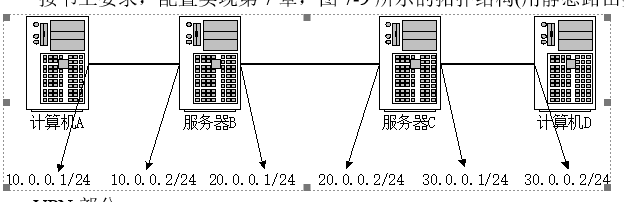
按书上要求,配置实现第7章,图7-9所示的拓扑结构(用静态路由实现)。
VPN部分
- 设置VPN服务器IP地址:192.168.XX.1。
- 设置VPN地址池为192.168.XX.20 ~ 192.168.XX.40。
验证VPN拨入实验。
实验目的:
1.理解路由器服务和VPN服务器的工作过程及其原理;
2.学会安装远程路由;
3.能够独立配置和管理路由和VPN服务
涉及实验的相关情况介绍:
需要装有4个虚拟机操作系统的计算机
A:windows 10 x64
B:windows server 2016
C:windows server 2016 B
D:windows 10 x64
实验结果:
拓扑结构实现
虚拟机均使用桥接模式,关防火墙,出入站规则开启文件共享icmpv4相关规则。
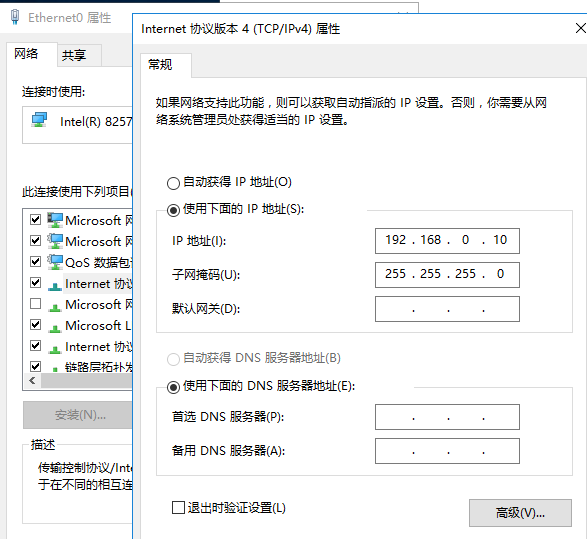
然后按照上述要求设置静态ip
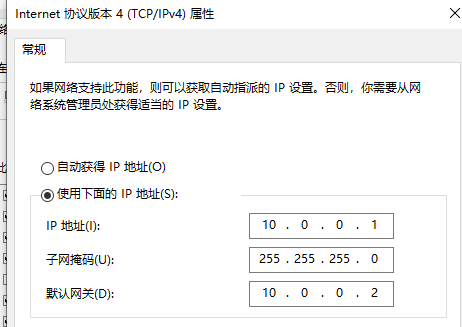
图 1 A的IP
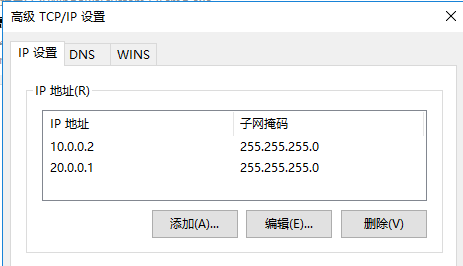
图 2 B的IP
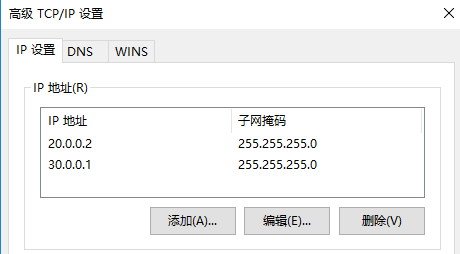
图 3 C的IP
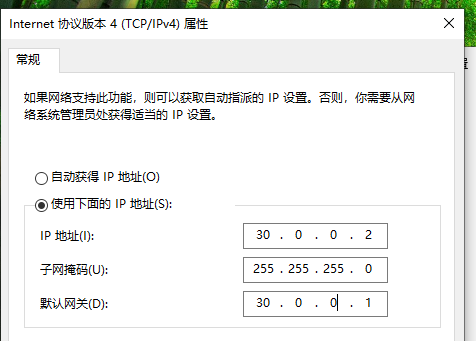
图 4 D的IP
虚拟机两两之间可以互相ping通,但不能跨虚拟机ping通。比如A可pingB,但不能pingCD。
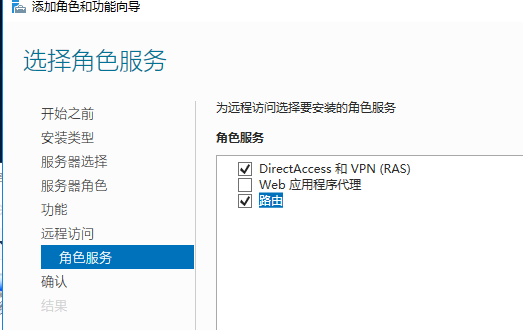
在B上添加服务器角色:远程访问,在远程访问的角色服务选择DirectAccess和VPN,以及路由
然后完成安装
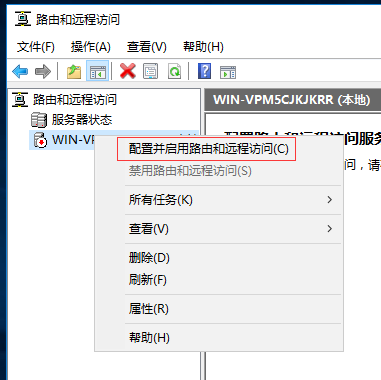
工具->路由和远程访问,右键->配置并启用路由和远程访问->两个专用网络之间的安全连接->请求拨号连接选否
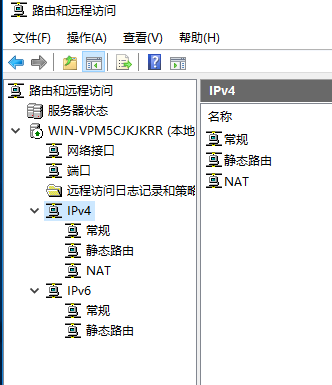
对虚拟机C进行同样的配置
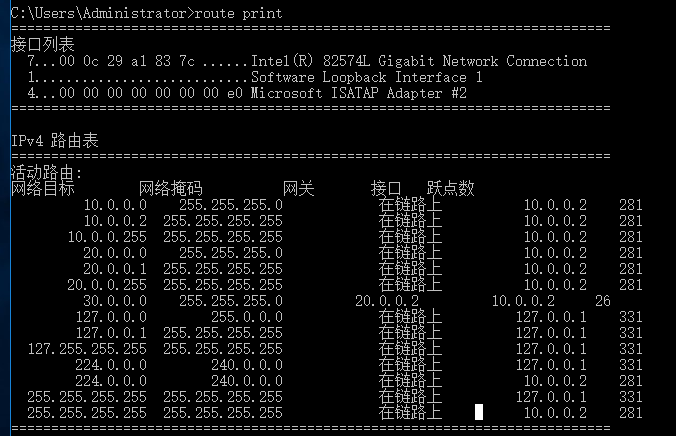
然后在虚拟机B上新建静态路由,目标30.0.0.0,网关20.0.0.2
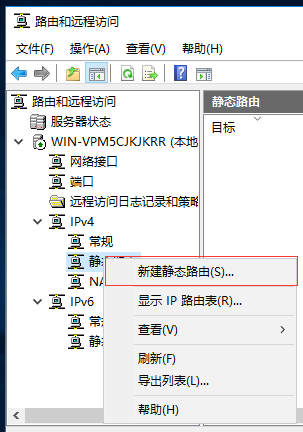
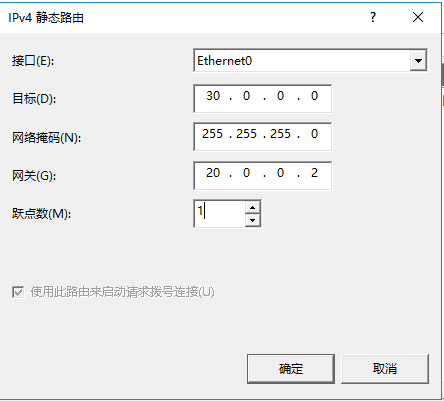
在虚拟机C上进行同样操作
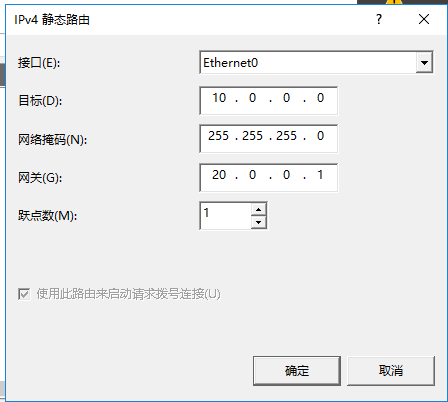
在服务器A上依次ping每个服务器,发现都可以ping通。
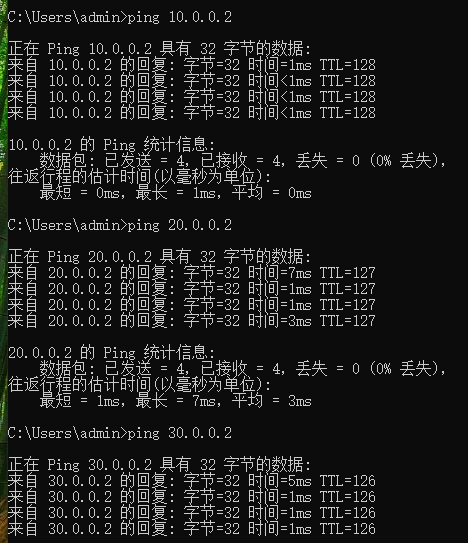
在服务器B上可用route print查看路由
Vpn服务器搭建
将A作为客户端,B作为服务器端
B先关机,编辑B的虚拟机设置,添加一个网络适配器,选择桥接模式
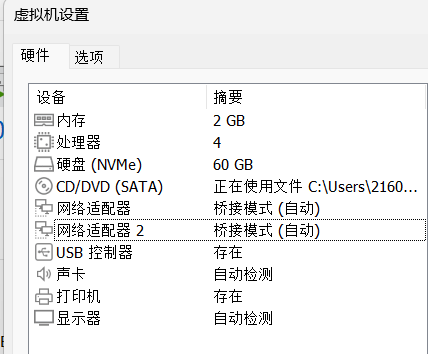
B的第一个网络IP
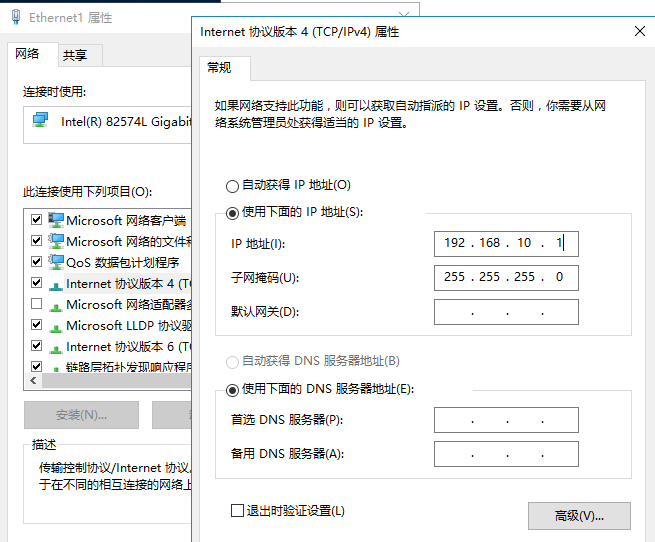
B的第二个网络IP
路由和远程访问->禁用路由和远程访问
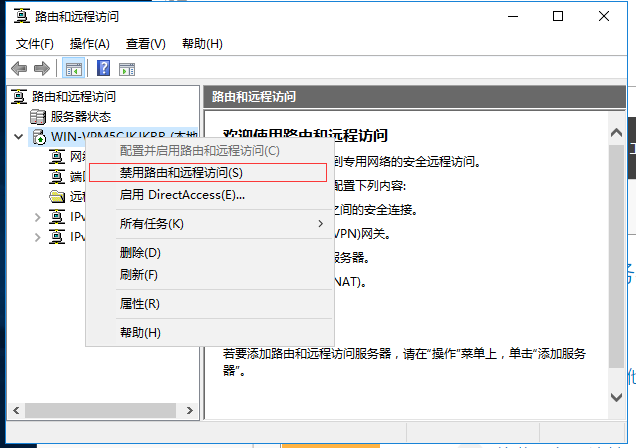
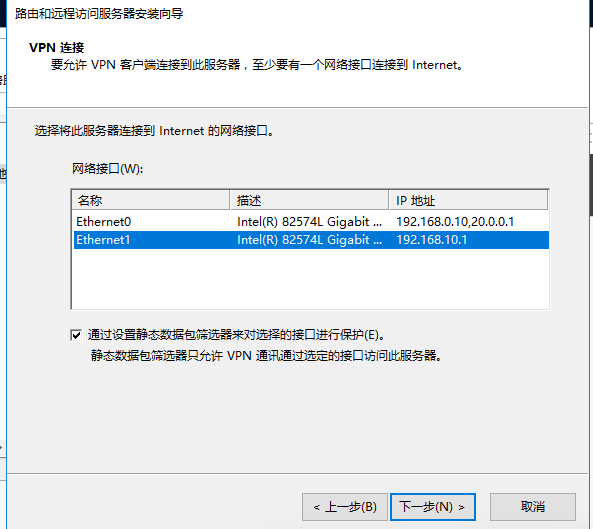
重新配置路由和远程访问,远程访问->vpn->选择192.168.10.1的网卡->来自一个指定的地址范围->否
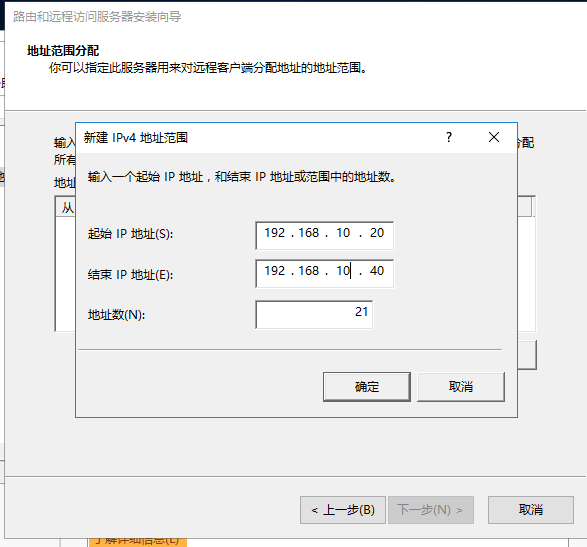
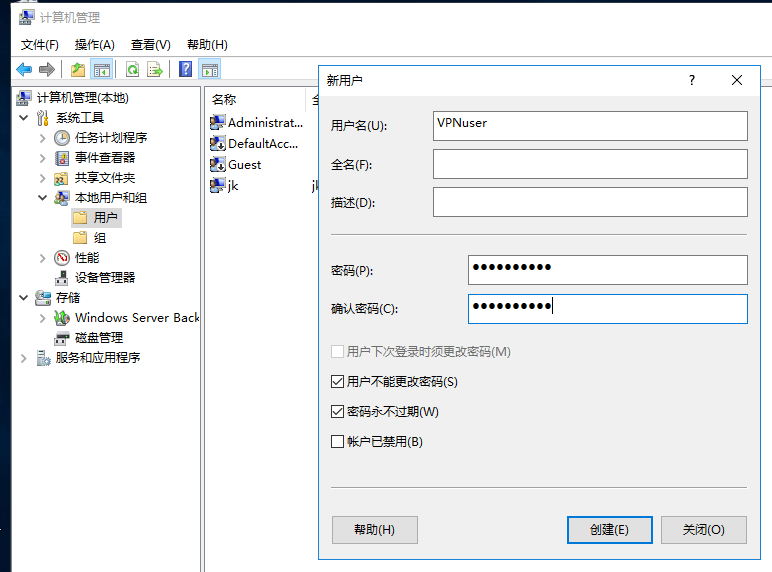
工具->计算机管理->新建用户VPNuser
在VPNuser的属性里设置拨入的网络访问权限为允许访问
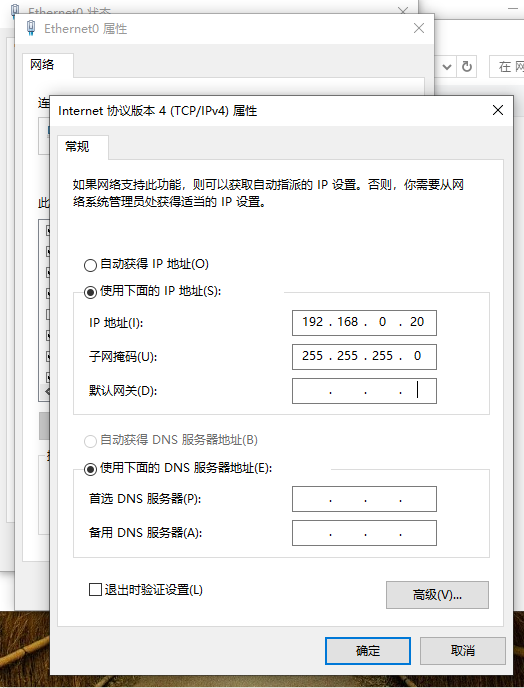
然后配置A的IP
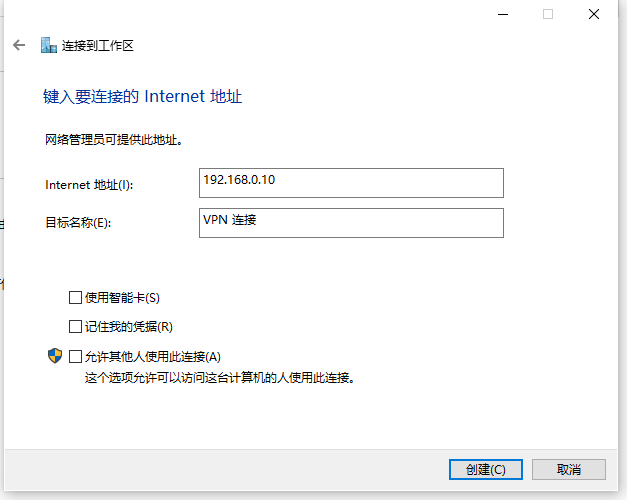
在网络共享中心点击设置新的连接或网络->连接到工作区->否,创建新连接->使用我的internet连接->我将稍后设置internet连接->192.168.0.10,取消记住凭证。
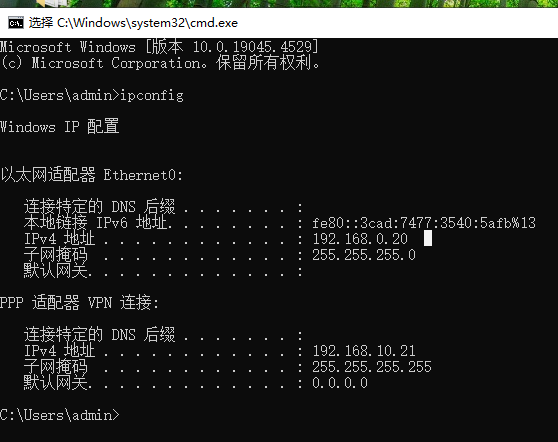
连接网络VPN连接,输入账号密码。
Ipconfig查看一下
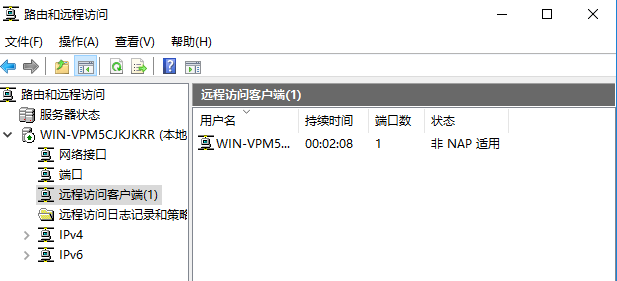
服务器端可看到客户端的连接。






 扫一扫
扫一扫


 2901
2901

 被折叠的 条评论
为什么被折叠?
被折叠的 条评论
为什么被折叠?
 到【灌水乐园】发言





