


阅读本文大概需要 3 分钟。
好长时间没更新了,后台每天都有人给我留言,说没我的文章都觉得不习惯,哈哈,说真的,我的文章还是帮助了不少人的,每天都能收到一些感谢,这让我很欣慰,只不过这段时间很忙,所以更新的慢了,还请大家理解,毕竟我已经身为奶爸,而且还有自己的工作要忙,持续牺牲自己的睡眠时间总会有觉得累的时候,容我休息下,但是无论何时,分享我还是会继续坚持下去的,而且必须坚持原创,就是这么认真!
盼星星,盼月亮,终于盼来了苹果发布新款 Macbook Pro,作为 13 年初买的 MBP 至今用了快 4 年了,也考虑换台机器了,所以这场发布会我也格外关注,我相信有不少读者也在考虑入手一台 Mac 的,简单说下 New Macbook Pro 做了哪些改进吧。
新款比之前更轻更薄了;
性能有所提升,包括闪存速度、图形处理、电池续航等;
音频、显示效果等也做了改进;
支持 Touch ID 直接登录;
新增了一个叫做 Multi-Touch Bar 的东西
Multi-Touch Bar 就是一个内置于键盘的玻璃面多点触控条,取代了之前键盘最上方的功能键。苹果花了大量篇幅来介绍这个功能,只听每个上台的人都在说:amazing、incredible、pretty good,说的好像这个功能能拯救全世界一样!但是讲真,我对这个东西无感,感觉对开发来说没啥大用处。
当然,除了以上这些小细节的改进之外,还是有不少惊艳的地方:
移除了 USB 接口
这个简直把我惊到了,新版 MBP 移除了所有 USB 接口,只支持 Type-C 接口,就是所谓的更通用的雷电接口,我现在用的电脑有 2 个 USB 接口就觉得很不够用了,这下更牛逼,直接移除,妈蛋我能想象到以后电脑得准备多少转接头了,卖转接头将是苹果全新的一个大业务。
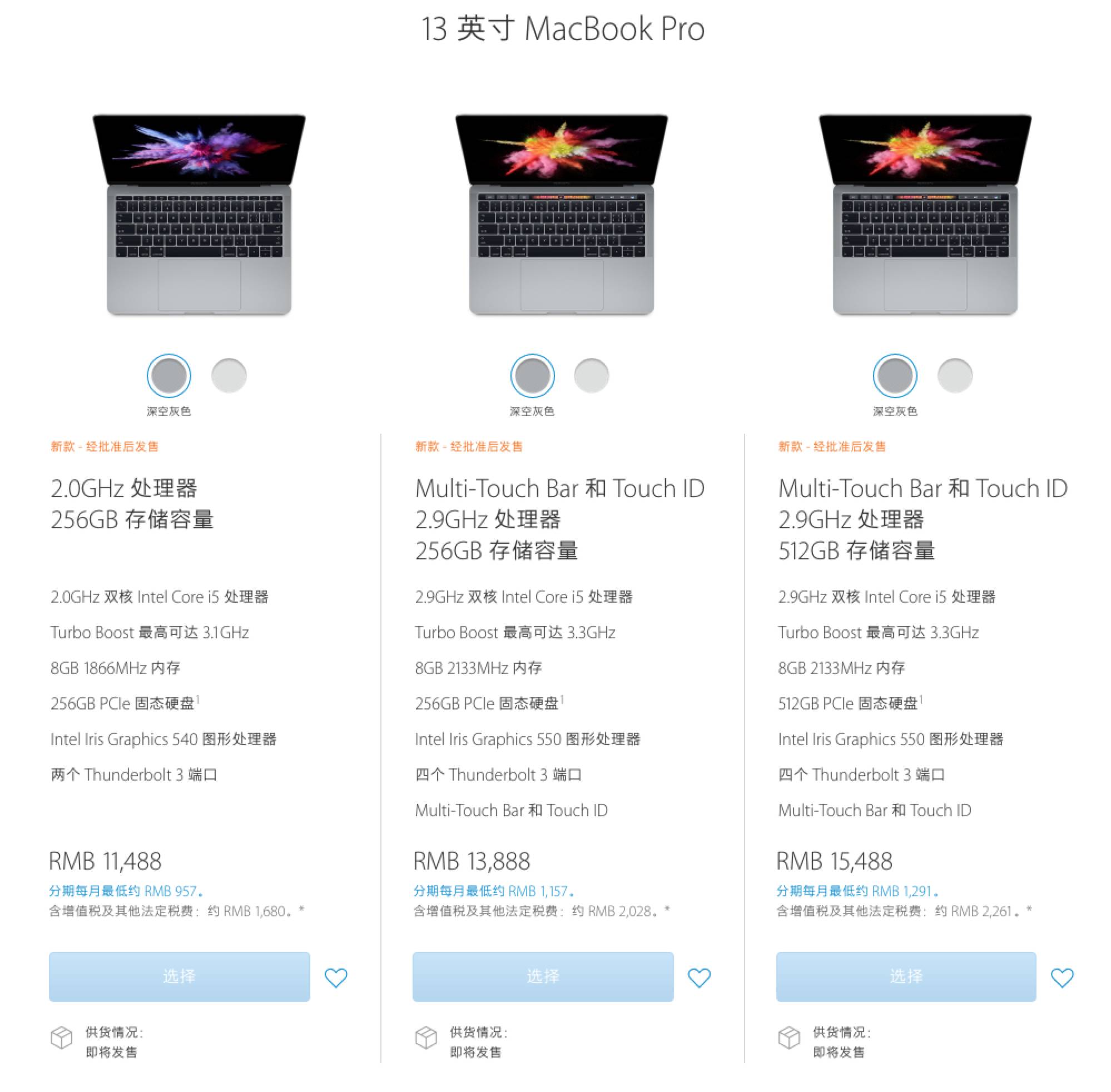
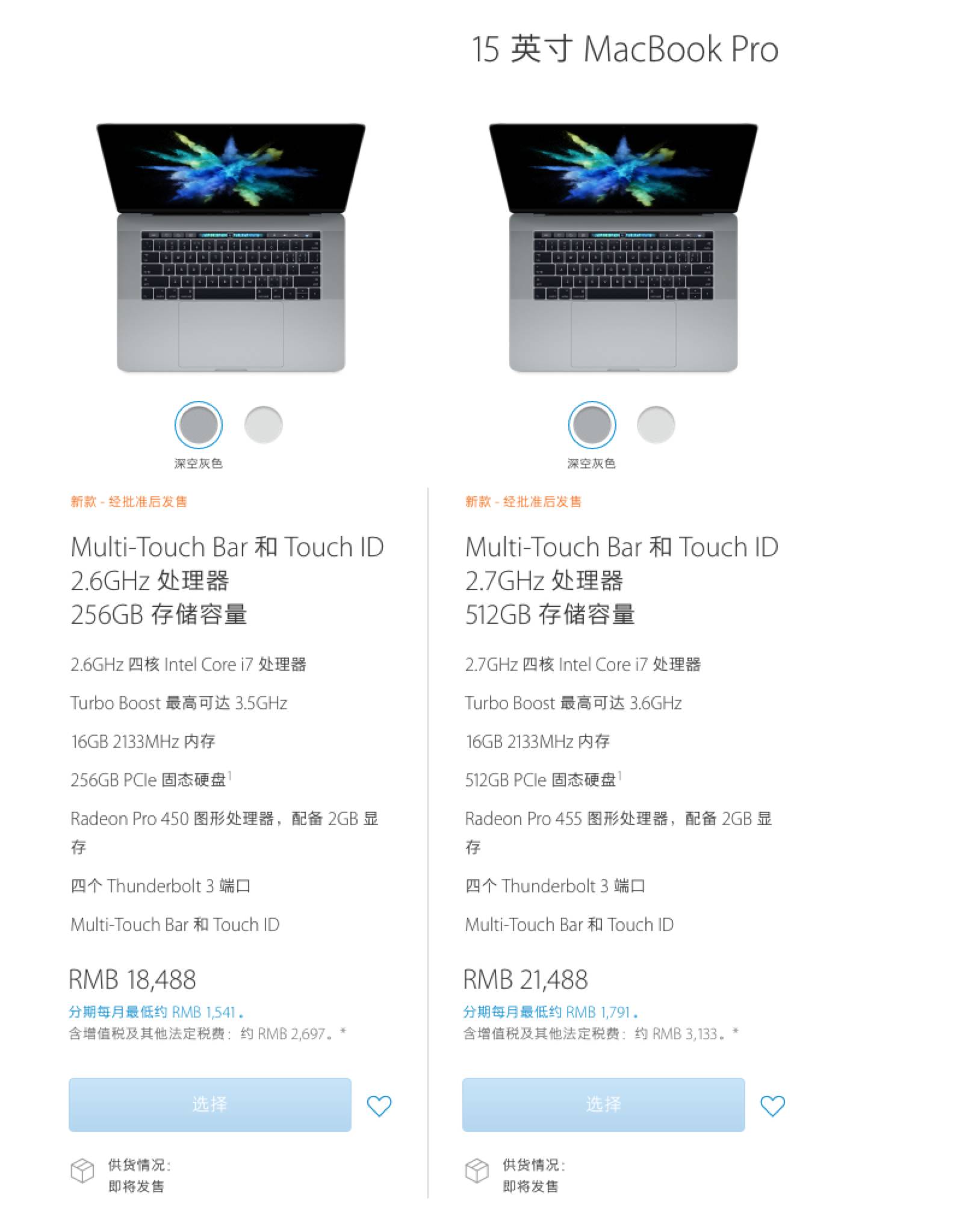
价格大幅上涨
公布价格的时候真的是惊艳到了我,时隔这么久,好不容易发布了新款,没啥大的有用的改进,价格竟然提升这么高,比之前高了好几千块钱,我真是醉了,我突然意识到我真的想多了,还想着节省点钱换个新的 MBP 呢,真是太天真了,苹果压根没打算卖给我们这群穷屌丝。
13寸的价格详细:
15寸的价格详细:
Logo 不再发光了
其他我都还可以理解,这个我就难以理解了,如果苹果的 logo 不再发光了,那么我买苹果电脑还有什么意义呢?
我现在所用的电脑是 12 年款 13 寸的 RMBP,记得当时还是第一款 Retina 显示屏,因为没钱,所以买了最低配,8G内存、128G闪存、i5处理器,实话说,用了 3 年多没出过一次问题,一直到现在都完好无损,自从买了 Mac 大大提升了我的工作效率,现在来看,当初的钱花的挺值的。
但是新款 MBP 完全让我没有购买的欲望,之前还在犹豫的同学可以不用犹豫了,我建议可以考虑购买老款的了,而新款发布最大的价值就是老款会适当的降价。
之前有不少人让我推荐电脑,还问到底该选择什么样的配置?
这里说一下,如果让我推荐我肯定只推荐苹果电脑,我不管其他人怎么说,这是我自己以及我接触的人亲自经历过的,反正目前为止苹果电脑是我用过的最好用的电脑,当然可能是因为我没用过其他更好的电脑吧。
选择13寸还是15寸?
因为我每天下班都把电脑带回家,所以考虑携带方便我选择了13寸,而我平时上班其实是外接一个显示器的,相信我,即使你买了15寸,你可能也会外接个显示器,不过这都不关键,最关键的是15寸贵啊,比13寸贵一个等级,真心买不起。
我当初为了省钱,买了最低配,现在如果让我重新买,我肯定选择 256G 闪存,16G内存(官方可以加),我的真实经历这两点不够用了,现在想想,当初如果咬咬牙多花点钱,那么即使到现在我可能都不会考虑换电脑。
当然,如果你是土豪,直接上顶配,敲代码必须要爽,相信我,你所做的这些花费,会很值!
本文由“135编辑器”提供技术支持
掘金是一个高质量的技术社区,从 RxJava 到 React Native,性能优化到优秀开源库,让你不错过 Android 开发的每一个技术干货。长按图片二维码识别或者各大应用市场搜索「掘金」,技术干货尽在掌握中。





 扫一扫
扫一扫


 1万+
1万+

 被折叠的 条评论
为什么被折叠?
被折叠的 条评论
为什么被折叠?
 到【灌水乐园】发言





