


智能图像处理入门
文章目录
前言
随着人工智能的不断发展,机器学习这门技术也越来越重要,很多人都开启了学习机器学习,本文就介绍了计算机视觉图像处理
一、Python与OpenCV配置安装
1、下载Anaconda3-5.1.0-Windows-x86_64.exe 下载对应 python3.6.3
https://mirrors.tuna.tsinghua.edu.cn/anaconda/archive/
2、下载opencv 3.4.1.15
https://pypi.tuna.tsinghua.edu.cn/simple/opencv-python/
3、代码运行环境:IDEA(按个人喜好)
二、图像处理基础
1.ROI区域
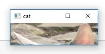
截取部分图像数据
img=cv2.imread('cat'.jpg)
cat=img[0:50,0:200]
cv_show('cat',cat)
截取前

截取后
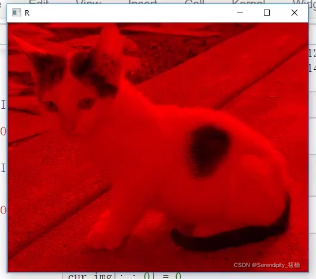
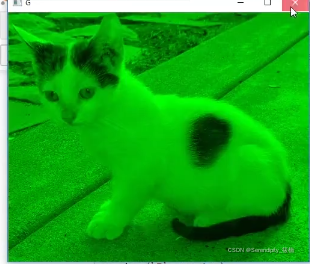
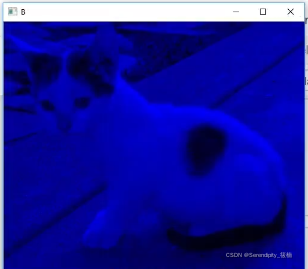
颜色通道提取
b.g.r=cv2.split(img)
img=cv2.merge((b,g,r))
img.shape
(414,500,3)
#只保留R,显示为红色,其他类同
cur_img=img.copy()
cur_img[:,:,0]=0
cur_img[:,:,0]=0
cv_show('R',cur_img)
#只保留G,显示为绿色,其他类同
cur_img=img.copy()
cur_img[:,:,0]=0
cur_img[:,:,2]=0
cv_show('G',cur_img)
#只保留B,显示为蓝色,其他类同
cur_img=img.copy()
cur_img[:,:,1]=0
cur_img[:,:,2]=0
cv_show('B',cur_img)
2.边界填充
代码如下(示例):
top_size, bottom_size,left_size,right_size = (50,50,50,50)
replicate = cv2.copyMakeBorder(img,top_size,bottom_size,left_ize,right_size, borderType=cv2.BORDER_REPLICATE)
reflect = cv2.copyMakeBorder(img, top_size, bottom_size,left_size,right_size,cv2.BORDER_REFLECT)
reflect10l = cv2.copy;MakeBorder(img, top_size,bottom_size,left_size,right_size,cv2.BORDER_REFLECT_101)
wrap = cv2.copyMakeBorder img,top_size,bottom_size,left_size,right_size,cv2.BORDER_WRAP)
constant - cv2.copyMakeBorder(img, top_size,bottom_size,left_size,right_size, cv2. EORDER_CONSTANT, value-0)

import matplotlib. pyplot as plt
plt. subplot(231),plt.imshow (img,'gray'), plt.title(”ORIGINAL')
plt.subplot (232),plt.imshow(replicate, 'gray'), plt.title (*’REPLICATE”)
plt.subplot (233),plt. imshow(reflect,'gray'), plt.title(’REFLECT’)
plt. subplot(234),plt.imshow(reflect10l, 'gray'),plt.title('REFLECT_101')
plt.subplot(235),plt.imshow(wrap,'gray'), plt.title(" WRAP)
plt.subplot(236),plt.imshow(constant,'gray'), plt.tit1e(' cONSTANT')

plt.show ()
BORDER_REPLICATE:复制法。也就是复制最边缘像素。
BORDER_REFLECT:反射法,对感兴趣的图像中的像素在两边进行复制如:fedcbaabcdefghihgfedcb
BORDER_REFLECT_101:反射法,也就是以最边缘像素为轴,对称,gfedcblabcdefgh|gfedcba
BORDER_WRAP:外包装法cdefgh|abedefgh|abcdefg
BORDER_CONSTANT:常量法,常数值填充。
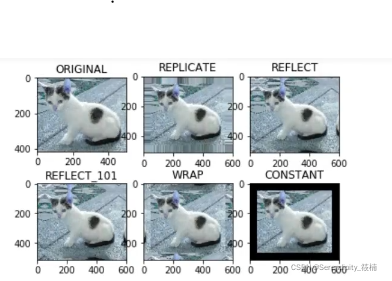
3.数值计算
4.图像阈值
ret, dst = cv2.threshol d(src, thresh, maxval, type)
- src:输入图,只能输入单通道图像,通常来说为灰度图 dst:输出图
- thresh:阈值
- maxval:当像素值超过了阈值(或者小于阈值,根据type来决定),所赋予的值
- type:二值化操作的类型,包含以下5种类型:
cv2.THRESH_BINARY; cv2.THRESH_BINARY_INV;
cv2.THRESH_ TRUNC; cV2.HRESH_ TO2 cv2.THRESH_TOZERO_INV - cv2.THRESH_BINARY 超过阈值部分取maxval (最人值),否则取O.
- cv2.THRESH_BINARY_INV THRESH_BINARY的反转
- cv2.THRESH_TRUNC大于阈值部分设为阈值,否则不变
- cv2.THRESH_TOZERO大于阈值部分不改变,否则设为0
- cv2.THRESH_TOZERO_INV THRESH_TOZERO的反转
ret,thresh1 = cv2.threshold(img_gray,127,255,cv2.THRESH_RTNARY)
#上一种类型的反转
ret,thresh2 = cv2.threshold(img_gray,127,255, cv尘THRESH BINARY INV)
#阈值
ret,thresh3 - ev2.t hreshold(img_gray,127,255,cV2.THRESH_TRUNC)
ret,thresh4 = cv2.threshold(img_gray,127,255, cv2.THRESH_T0ZERO)
# 上一种的反转
ret,thresh5 = cv2.threshold(img_gray,127,255, cv2.THRESH_TOZERO_INV)

titles = [ ' original Image','BINARY*,'BINARY_INV','TRUNC', 'TOZERo','TOZERO_INV”']images = [img,thresh1, thresh2,thresh3, thresh4, thresh5]

for i in range(6) :
plt.subplot (2,3.i + 1), plt.imshow (images[i], 'gray')
plt.title(titles[i])
plt.xticks([). plt.yticks([])
plt.show (
值>127:亮色显示为白色;
值<127:暗色显示为黑色;
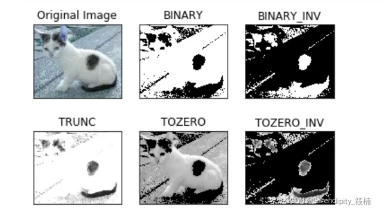
图像平滑滤波处理
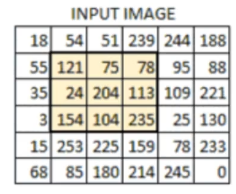
1.图像平滑处理
原图像:椒盐噪音点很明显
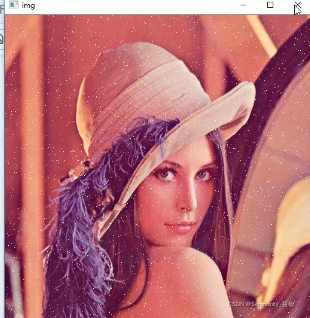
#均值滤波
#简单的乎均卷积操作
blur = cv2.blur(img,(3,3))
cv2.imshow (' blur', blur)
cv2.waitKey (0)
cv2.destroyAllWindows ()
处理后:椒盐噪音点不怎么明显了
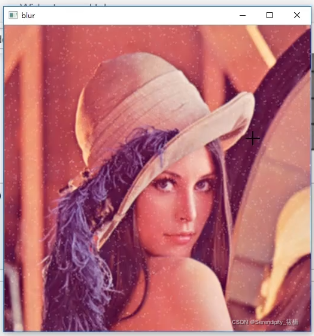
方框滤波
#基本和均值一样,可以选择归一化
box = cv2.boxFilter(img,-1,(3,3),normalize=True)
cv2.imshow ((' box', box)
cv2.waitKey (0)
cv2.destroyAllWindows ()

#方框滤波
#基本和均痘一样,可以选择归一化,容易越界
box = cv2.boxFilter(img,-1,(3,3), normalize=False)
cv2.imshow (" box', box)
cv2.waitKey (0)
cv2.destroyAllWindows ()
处理结果:和均值滤波类似
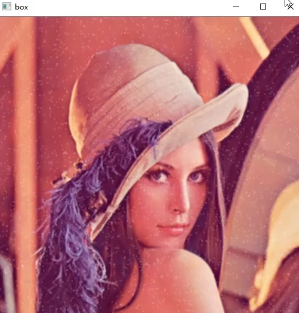
#高斯滤波
#高斯模糊的卷积核里的数值是满足高斯分布,机当于更重视中间的
aussian = cv2. GaussianBlur(img,(5, 5), 1)
cv2. imshow(' aussian',aussian)
cv2. waitKey (0)
cv2. destroyAllWindows ()
 # 中值滤波
cv2. imshow(' median',median)
cv2. waitKey (0)
cv2. destroyAllWindows ()
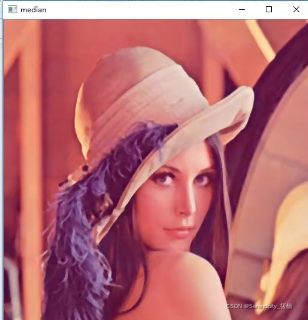
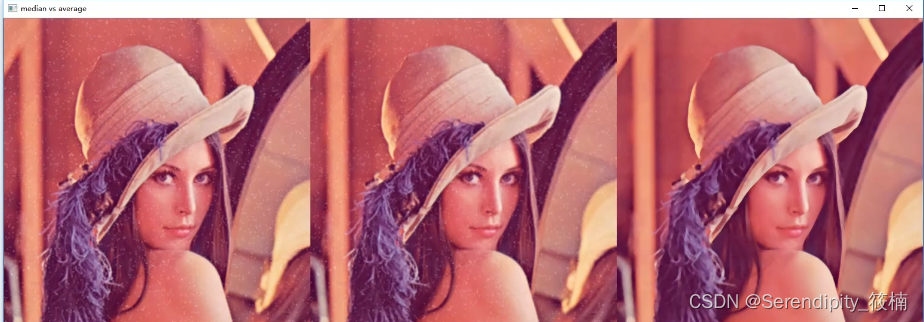
#展示所有的
res = np. hstack ( (blur, aussian, median))
cv2. imshow(' median Vs average' ,res)
cv2. waitKey (0)
cv2. destroyAllWindows()
处理后:
图像形态学处理
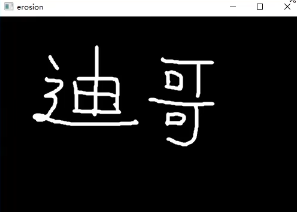
1.腐蚀操作
处理前:
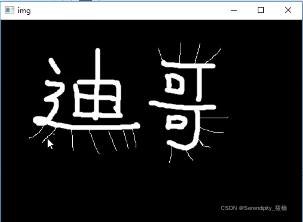
img = cv2. imread( dige. png' )
cv2. imshow(' img',img)
cv2. waitKey (0)
cv2. destroyAllWindows ()
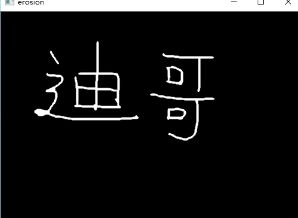
#5*5的腐蚀程度远远高于3*3
kernel = np. ones( 5, 5), np. uint8)
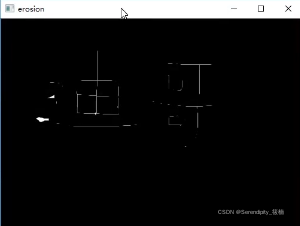
#修改数据为2,处理后线条几乎消失了
erosion = cv2. erode (img, kernel, iterations = 2)
cv2. imshow('erosion',erosion)
cv2. waitKey (0)
cv2. destroyAl lWindows ()
pie = cv2. imread(' pie',png' )
cv2. imshow('pie',pie)
cv2. waitKey (0)
cv2. destroyAllWindows ()
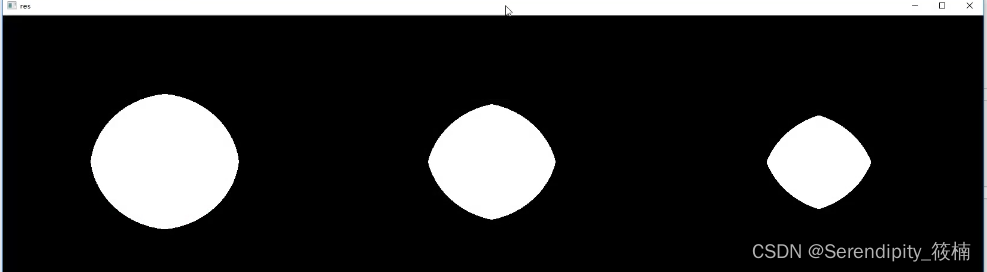
kernel = np. ones ((30, 30), rp. uint8)
erosion 1 = cv2. erode (pie, kernel, iterations = 1)
erosion_ 2 = cv2. erode (pie, kernel, iterations = 2)
erosion_ 3 = cv2. erode (pie, kernel, iterations = 3)
res = np. hstack((erosion_ 1, erosion_ 2, erosion 3))
cv2. imshow(' res' ,res)
cv2. wai tKey (0)
cv2. destroyAllWindows( )
2.膨胀操作
处理前:
img = cv2. imread( dige. png' )
cv2. imshow('img',img)
cv2. waitKey (0)
cv2. destroyAllWindows ()
膨胀后:
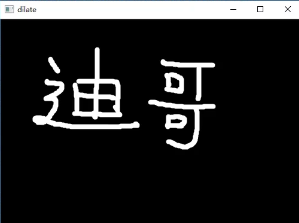
kernel = np. ones((3, 3), np. uint8)
dige. erosion = cv2. erode (img, kernel, iterations = 1)
cv2. imshow('erosion',erosion)
cv2. waitKey (0)
cv2. destroyAllWindows ()
kernel = np. ones((3, 3), np. uint8)
dige_ _dilate = cv2. dilate (dige_ erosion, kernel, iterations = 1)
cv2. imshow('dilate',dige_ dilate)
cv2. waitKey (0)
cv2. destroyAllWindows()
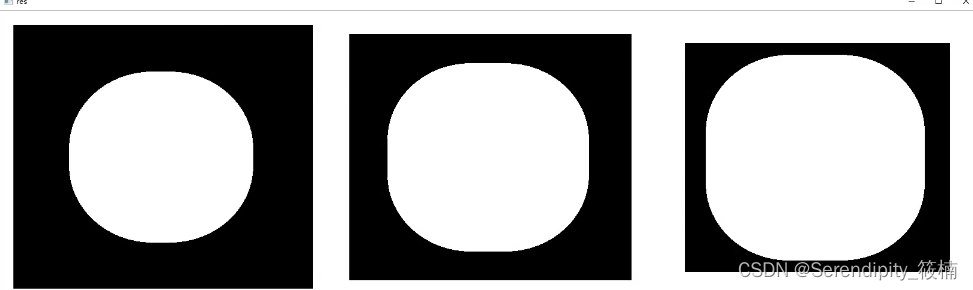
pie = cv2. imread('pie.png' )
kernel = np. ones ((30, 30),np. uint8)
dilate_ 1 = cv2. dilate (pie, kernel, iterations = 1)
dilate_ 2 = cv2. dilate (pie, kernel, iterations = 2)
dilate_ 3 = cv2. dilate (pie, kernel, iterations = 3)
res = np. hstack((dilate_ 1, dilate_ 2, dilate_ 3))
cv2. imshow('res',res)
膨胀后的结果:
3.开运算与闭运算
#开:先腐蚀,再膨胀
img = cv2. imread(' dige. png )
kernel = np. ones((5, 5),np. uint8)
opening = cv2. morphologyEx(img,cv2. MORPH 0OPEN, kernel)
cv2. imshow( opening',opening)
cv2. waitKey (0)
cv2. destroyAllWindows 0
#闭:先膨胀,再腐蚀
img = cv2. imread('dige. png' )
kernel = np. ones((5, 5), np. uint8)
closing = cv2. morphologyEx (img,cv2. MORPH CLOSE,kerne1)
cv2. imshow('closing',closing)
cv2. waitKey (0)
cv2. destroyAllWindows ()
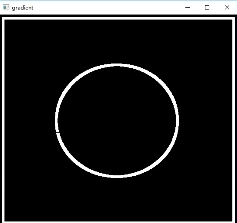
4.梯度计算方法
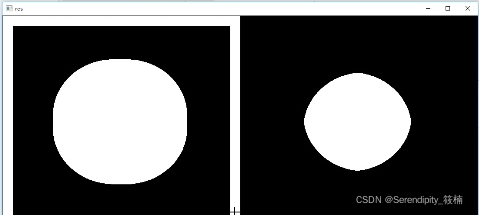
#梯度=膨胀腐蚀
pie = cv2. imread('pie. png' )
kernel = np. ones((7, 7), np. uint8)
dilate = cv2. dilate(pie, kernel, iterations = 5)
erosion = cv2. erode (pie, kernel, iterations = 5)

res = np. hstack((di late, erosion))

cv2. imshow('res',res)
cv2. waitKey(0)
cv2. destroyAllWindows()
gradient = cv2. morphologyEx(pie,cv2. MORPHL GRADIENT,kernel)
cv2. imshow('gradient',gradient)
cv2. waitKey (0)
cv2. destroyAllWindows()
5.黑帽与礼帽
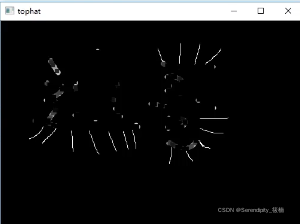
- 礼帽=原始输入-开运算结果
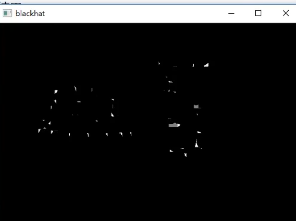
- 黑帽=闭运算-原数输入
处理前:
#礼帽
img = cv2. imread('dige. png' )
tophat = cv2. morphologyEx (img,cv2.MORPH TOPHAT,kernel)
cv2. imshow(' tophat',tophat)
cv2. waitKey (0)
cv2. destroyAllWindows ()
处理后:
#黑帽
img = cv2. imread('dige.png' )
blackhat = cv2. morphologyEx (img. cv2. MORPH BLACKHAT, kernel)
cv2. imshow(' blackhat',blackhat )
cv2. waitKey (0)
cv2. destroyAllWindows()
处理后:
图像梯度与边缘检测
1.Sobel算子

img = cv2.imread('pie. png', cv2.IMREAD_GRAYSCALE)
cv2.imshow("img ", img)
cv2.waitKey ()
cv2.destroyAllWindows ()
dst = cv2.Sobel(src, ddepth, dx, dy, ksize)
- ddepth:图像的深度
- dx和dy分别表示水平和竖直方向
- ksize是Sobel算子的大小
def cv_show(img, name) :
cv2.imshow(name,img)
cv2.waitKey ()
cv2.destroyAllwindows()
sobelx = cv2.Sobel(img, cv2.CV_64F,1.0,ksize=3)
cv_show (sobelx,'sobelx')
结果:白-黑>0,显示 只有边界的位置有梯度
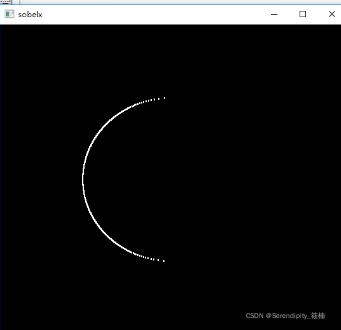
白到黑是正数,黑到白就是负数了,所有的负数会被截断成0,所以要取绝对值
sobelx = cv2.Sobel(img,cv2.CV_64F,1,0,ksize=3)
sobelx - Cv2.convertScaleAbs(sobelx)
cv_show(sobelx, 'sobelx')
Gx计算执行之后的结果:
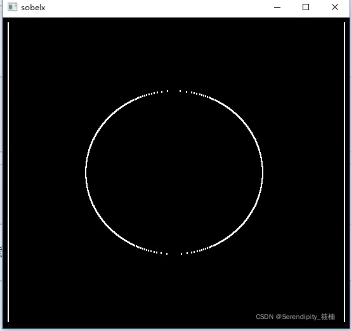
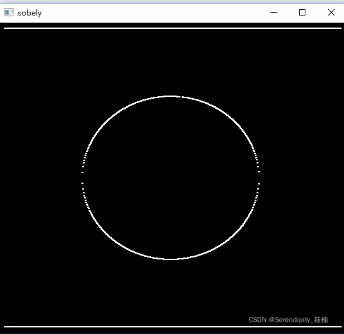
sobely = cv2.Sobel(img,cv2.CV_64F,0,1,ksize=3)
sobely = cv2.convertscaleAbs(sobely)
Gy计算执行完绝对值之后的结果:
 分别计算x和y,再求和
sobelxy = Cv2.addWeighted(sobelx,0.5,sobely,0.5,0)
cv_show(sobelxy,'sobelxy')
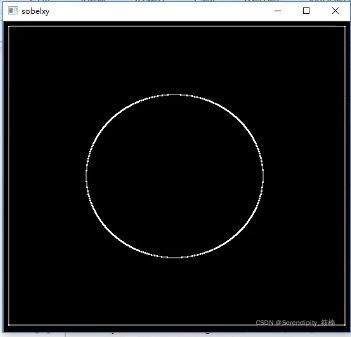
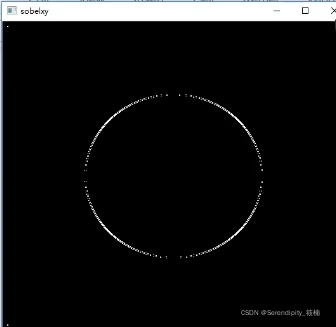
不建议直接计算
sobelxy=cv2.Sobel(img,cv2.CV_64F,1,1,ksize=3)sobelxy = cv2.convertscaleAbs(sobelxy)
cv_show(sobelxy,'sobelxy')
运行效果相对较差:
 原始图像:
img = cv2.imread(' lena.jpg',cv2.IMREAD_GRAYSCALE)
cv_show(sobelxy, 'sobelxy')
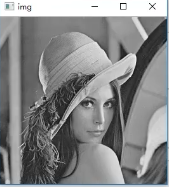
img = cv2.imread(' lena.jpg',cv2.IMREAD_GRAYSCALE)
sobelx = cv2.Sobel(img, cv2.CV_64F,1,0,ksize=3)
sobelx = cv2.convertScaleAbs(sobelx)
sobely = cv2.Sobel(img, cv2.CV_64F,0,1,ksize=3)
sobely = cv2.convertScaleAbs(sobely)
sobelxy = cv2.addWeighted(sobelx,0.5,sobely,0.5,0)
cv_show(sobelxy, 'sobelxy')
分别计算X,分别计算Y,再一起计算XY,运行效果:
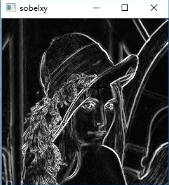
img = cv2. imread(' lena. jpg',cv2. IMREAD GRAYSCALE)
sobe. lxy=cv2. Sobel (img, cv2. CV_ 64F, 1, 1, ksize-3)
sobelxy = cv2. convertScaleAbs (sobelxy)
cv_ show (sobelxy,’sobelxy' )
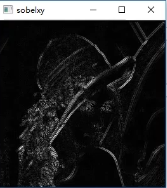
总结:如上图所示,分别计算的运行效果图明显好于直接计算的效果图
2.梯度计算方法
3.Scharr与lapkacian
- Scharr算子:更敏感描绘的更细致

#不同算子的差异
img = cv2. imread('lena. jpg',cv2. IMREAD GRAYSCALE)
sobelx = cv2. Sobel(img, cv2. CV_ _64F, 1, 0, ksize-3)
sobely = cv2. Sobel (img, cv2. CV_ _64F, 0, 1, ksize-3)
sobelx = cv2. convertScaleAbs (sobelx)
sobely = cv2. convertScaleAbs (sobely)
sobelxy = cv2. addWeighted (sobelx, 0. 5, sobely,0.5, 0)
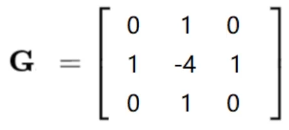
- lapkacian算子
scharrx = cv2. Scharr(img, cv2. CV_ _64F, 1, 0)
scharry = cv2. Scharr(img, cv2. CV_ 64F, 0, 1)
scharrx = cv2. convertScaleAbs (scharrx)
scharry = cv2. convertScaleAbs (scharry)
scharrxy = cv2. addWei ghted (scharrx, 0. 5, scharry,0. 5, 0)
laplacian = cv2. Laplacian(img. cv2. CV_ 64F)
laplacian = cv2. convertScaleAbs (1aplacian)
res = np. hstack((sobelxy, scharrxy, laplacian))
cv_ show(res,' res' )
运行效果的差异:sobel、scharrx、laplacian

4. Canny边缘检测流程
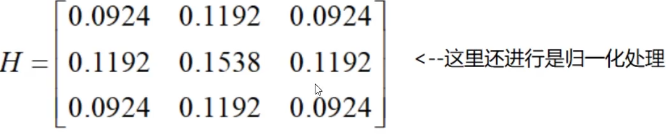
- 使用高斯滤波器,以平滑图像,滤除噪声。
- 计算图像中每个像素点的梯度强度和方向。
- 应用非极大值(Non-Maximum Suppression)抑制,以消除边缘检测带来的杂散响应。
- 应用双阈值(Double-Threshold) 检测来确定真实的和潜在的边缘。
- 通过抑制孤立的弱边缘最终完成边缘检测。
1、高斯滤波器

2、梯度和方向
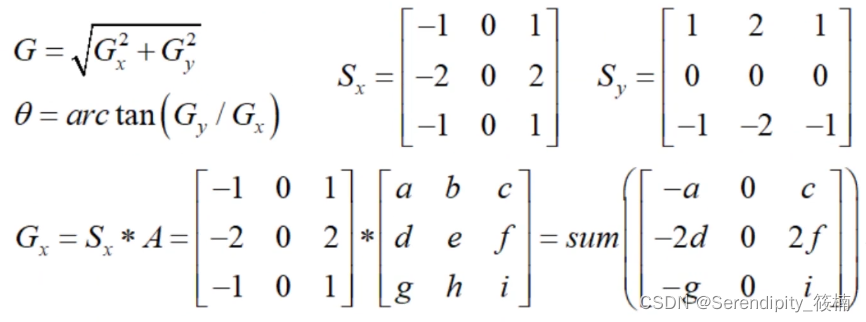

5.非极大值抑制
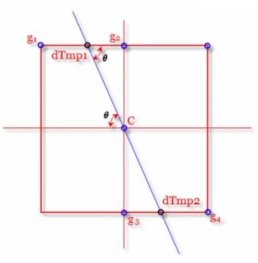
线性插值法:设g1的梯度幅值M(g1), g2的梯度幅值M(g2),则dtmp1可以很得到:
M(dtmp1)=w*M(g2)+(1-w)*M(g1)
其中w= distance(dtmp1,g2)/distance(g1,g2)
distance(g1,g2)表示两点之间的距离。
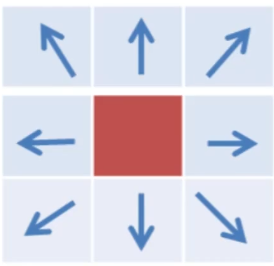
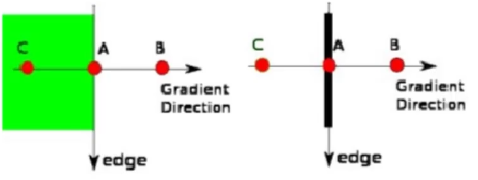
为了简化计算,由于一个像素周围有八个像素,把-个像素的梯度
方向离散为八个方向,这样就只需计算前后即可,不用插值了。
6.边缘检测
- 双阈值检测
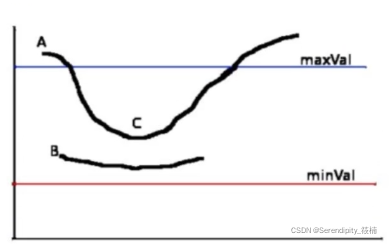
梯度值> maxVal:则处理为边界
minVa|<梯度值< maxVal:连有边界则保留,否则舍弃
梯度值<minVal:则舍弃
img=cv2. imread("lena.jpg ",cv2. IMREAD GRAYSCALE)
v1=cv2. Canny (img, 80, 150)
v2=cv2. Canny (img, 50, 100)
res = np. hstack((v1, v2))
CV_ show(res,
res' )
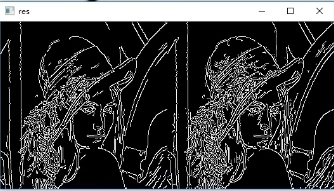
结论:左侧阈值为(80,150),右侧为(50,100)
阈值越小,得到的图像细节信息越多
img=cv2. imread('car. png',cv2. IMREAD_ GRAYSCALE)
v1=cv2. Canny (img, 120, 250)
v2-cv2. Canny (img, 50, 100)
res = np. hstack((v1, v2))
CV_ show(res,'res' )
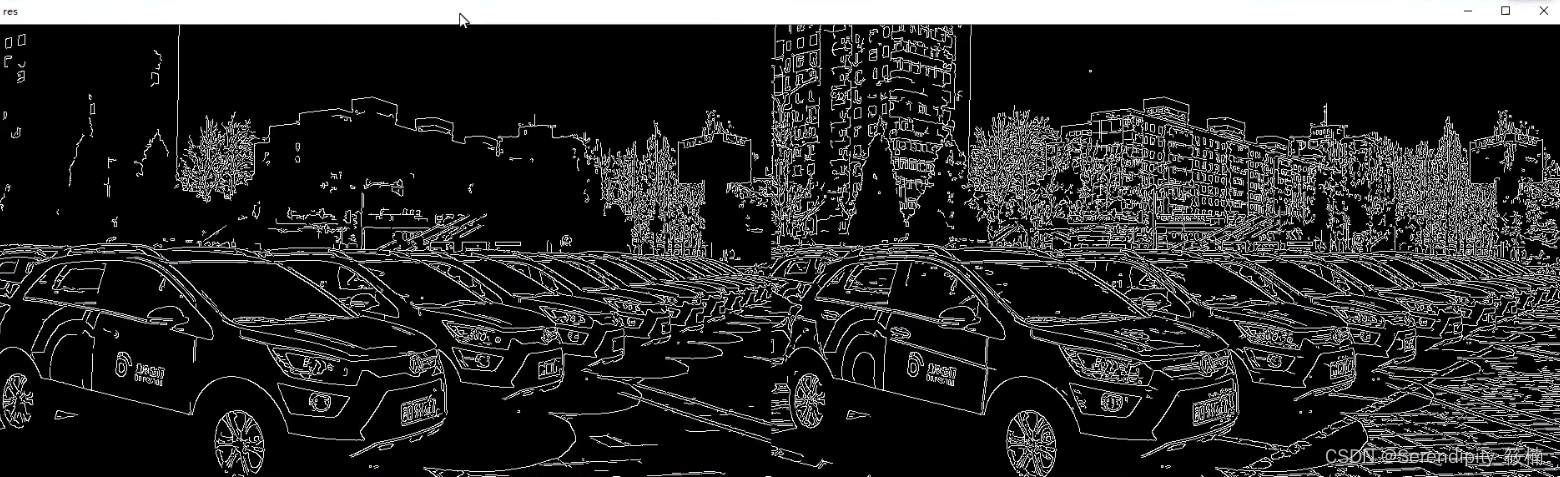
结论:阈值越小,得到的图像细节信息越多,边界信息也越多
图像分割
1.金字塔定义
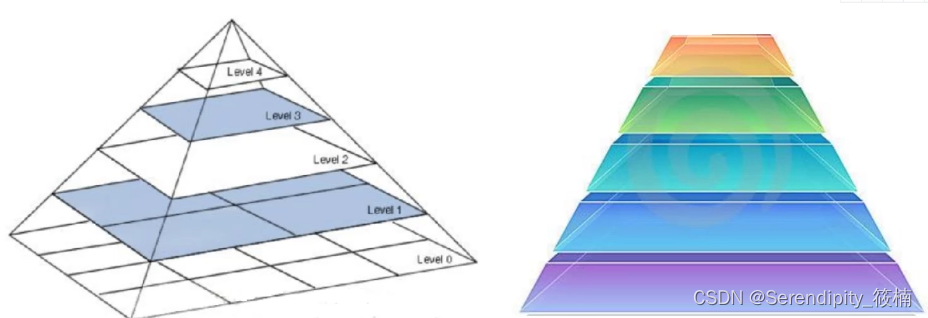
-
高斯金字塔:向下采样方法(缩小)
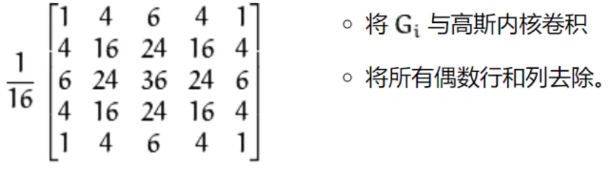
-
高斯金字塔:向上采样法(放大)
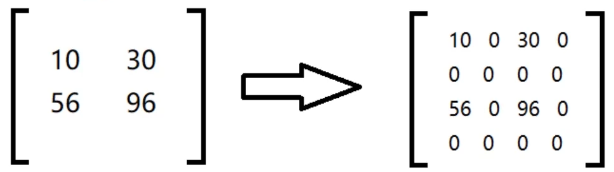
1.将图像在每个方向扩大为原来的两倍,新增的行和列以0填充
2.使用先前同样的内核(剩以4)与放大后的图像卷积,获得近似值
2.金字塔制作方法
ing=cv2. imread(" AM. png" )
cv_ show(img,'img')
print (img. shape)
(442,340, 3)
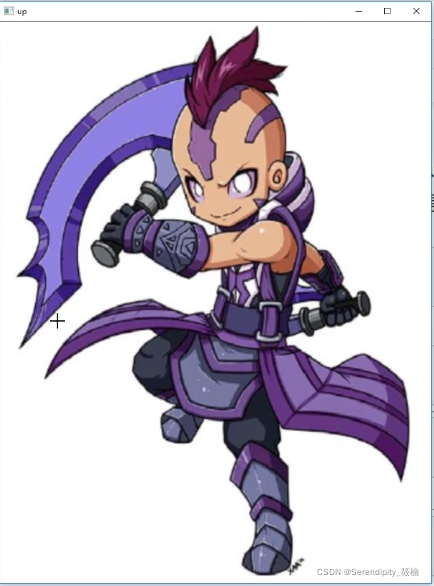
up=cv2. pyrUp (img)
cv_ show(up,'up' )
print up. shape
(884,680, 3)
变大效果图
down=cv2. pyrDown(img)
cv_ show (down,'down' )
print (down. shape)
(221,170, 3)
缩小效果图:

up2=cv2.pyrUp(up)
cv_ show(up2,'up2' )
print (up2. shape)
(1768,1360,3)
up=cv2. pyrUp (img)
up_ down=cv2. pyrDown (up)
cv_ show(img-up_ down,'img-up_ down' )
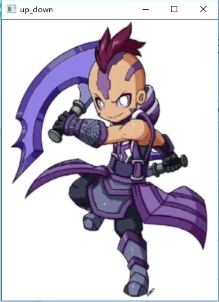
原始图像与上图的对比,原始图像更为清晰
CV_ show ( np. hstack((img, up_ down)),' up_ _down' )

结论:原始图像与上图的对比,原始图像更为清晰
- 拉普拉斯金字塔

1、低通滤波
2、缩小尺寸
3、放大尺寸
4、图像相减
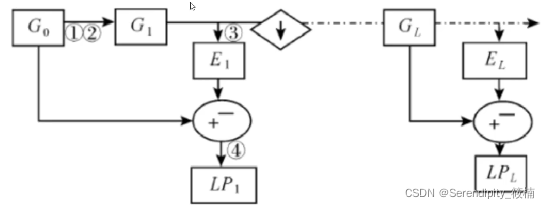
轮廓检测
cv2.findContours(img,mode,method)
mode:轮廓检索模式
●RETR_ EXTERNAL :只检索最外面的轮廓; .
●RETR_ LIST: 检索所有的轮廓,并将其保存到一条链表当中;
●RETR_ CCOMP:检索所有的轮廓,并将他们组织为两层:顶层是各部分的外部边界,第二层是空洞的边界;
●RETR_ TREE:检索所有的轮廓,并重构嵌套轮廓的整个层次;
method:轮廓逼近方法
●CHAIN_ APPROX_ NONE:以Freeman链码的方式输出轮廓,所有其他方法输出多边形(顶点的序列)。
●CHAIN_ APPROX_ SIMPLE:压缩水平的、 垂直的和斜的部分,也就是,函数只保留他们的终点部分。
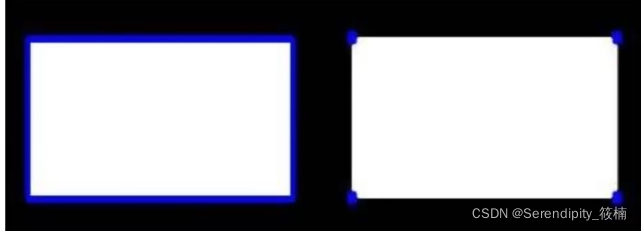 为了更高的准确率,使用二值图像。
原始图:
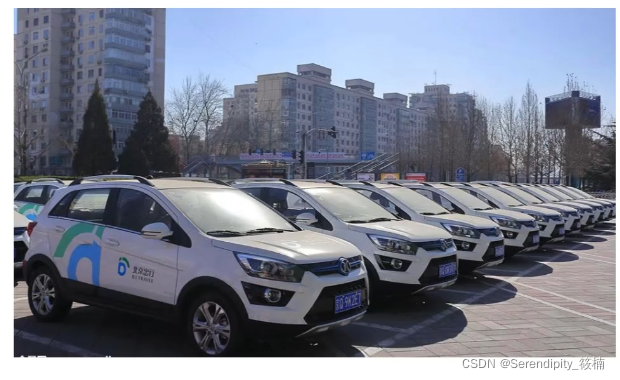
转化为灰度图,再转为二值图,目的是更好的进行目标检测
 img = cv2. imread('car. png' )
gray = cv2. cvtColor(img, cv2. COLOR BGR2GRAT)
ret,thresh = cv2. threshold(gray, 127, 255, cv2. THRESH BINARY)
cv_ show(thresh,' thresh' )
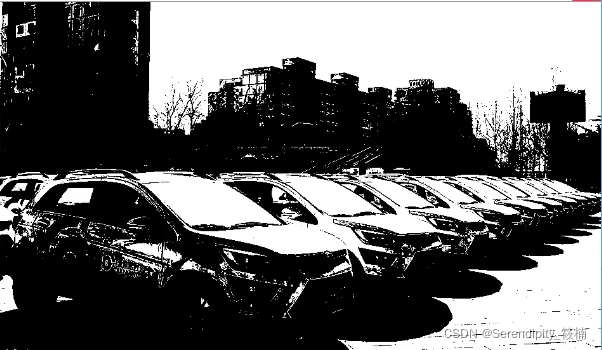
binary, contours, hierarchy = cv2. findContours (thresh, cv2. RETR_ TREE,cv2. CHAIN APPROX_ NONE)
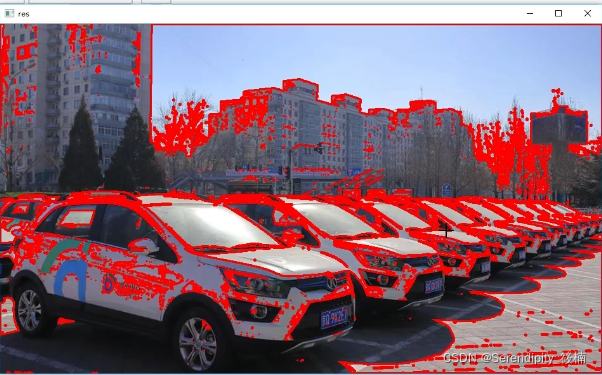
1.绘制轮廓:
#传入绘制图像,轮廓,轮廓索引,颜色模式,线条厚度
#注意需要copy,要不原图会变
draw_ img = img. copy()
res = cv2. drawContours (draw_ img, contours, -1, (O, 0,255), 2)
cv_ show(res,'res' )
draw_ img = img. copy()
res = cv2. drawContours (draw_ img, (contours,0,(0, 0,255), 2)
cv_show(res,'res' )
2.轮廓特征:
cnt = contours[0] I
#面积
cv2. contourArea (cnt)
8500.5
#周长,True表示闭合的
cv2. arcLength(cnt, True)
- 9482651948929
3.轮廓近似
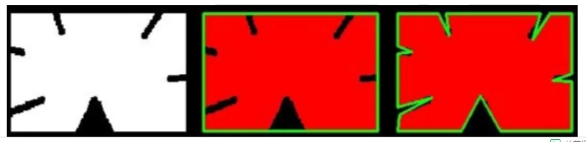
img = cv2. imread(' contours2. prong’' )
gray = cv2. cvtColor(img,cv2. COLOR _BGR2GRAY)
ret,thresh = cv2. threshold(gray, 127, 255, cv2. THRESH_ BINARY)
binary, contours, hierarchy = cv2. findContours (thresh, cv2. RETR_ TREE,cv2. CHAIN _APPROX_ NONE)
cnt = contours [0]

draw_ img = img. copy()
res=cv2. drawContours(draw img, [cnt], -1, (0, 0, 255), 2)
cv_ show(res,' res' )
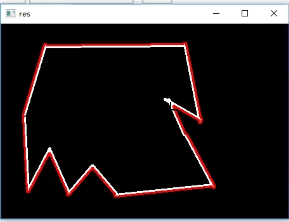
epsilon = 0. 1*Cv2. arcLength (cnt, True)
approx = cv2. approxPolyDP (ent, epsilon, True)

draw_ img = img. copy()
res = cv2. drawContours (draw_ img, [approx], -1, (0, 0,255), 2)
cV_ show(res,'res' )
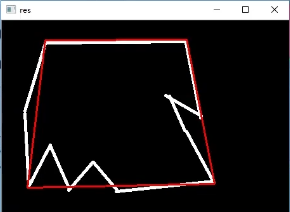
运行结果:近似后的结果(值越大,近似变化结果越大)
图像直方图处理
1.模板匹配方法
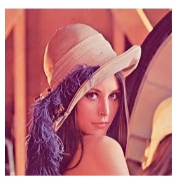
- 模板匹配和卷积原理很像,模板在原图像上从原点开始滑动,计算模板与(图像被模板覆盖的地方)的差别程度,这个差别程度的计算方法在opencv里有6种,然后将每次计算的结果放入一个矩阵里,作为结果输出。假如原图形是AxB大小,而模板是axb大小,则输出结果的矩阵是(A-a+1)x(B-b+1)
#模板四配
img = cv2. imread(' lena. jpg',0)
template = cv2. imread( face. jpg',0)
h, w =template. shape[:2]
img. shape
(263,263)
template. shape
(110,85)
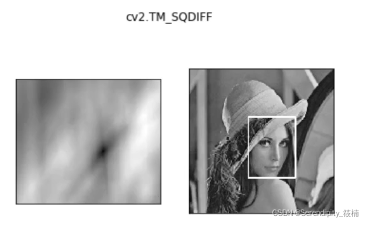
●TM_ SQDIFF: 计算平方不同,计算出来的值越小,越相关
● TM_ CCORR:计算相关性,计算出来的值越大,越相关
●TM_ CCOEFF:计算相关系数,计算出来的值越大,越相关
●TM_ SQDIFF_ NORMED: 计算归一化平方不同,计算出来的值越接近0,越相关
TM_ CCORR NORMED:计算归-化相关性,计算出来的值越接近1,越相关
●TM_ CCOEFF_ NORMED:计算归-化相关系数,计算出来的值越接近1,越相关
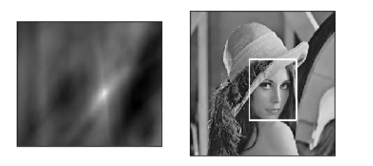
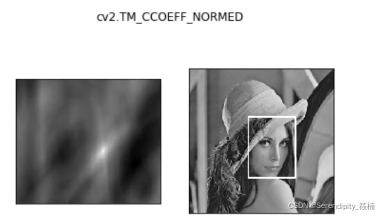
2.匹配效果
- 匹配单个对象
for meth in methods:
img2 = img. copy()

#匹配方法的真值
method = eval (meth)
print (method)
res = cv2. matchTemplate(img, template, method)
min_ val, max_ _val, min 1oc,max_ 1oc = cv2. minMaxLoc (res)

#如果是平方差匹配TM SQDIFF或归-化平方差匹配TK SQDIFF NORMED,取最小值
if method in [cv2. TM SQDIFF, cv2. TM SQDIFF NORMED] :
top_ 1eft = min_ loc
else:
top_ 1eft = max_ 1oc
bottom right = (top_ 1eft[o] + w,top_ 1eft[1] + h)
#画矩形

cv2. rectangle(img2,top_ left, bottom_ right, 255, 2)
plt. subplot(121),plt. imshow(res,cmap=' gray' )
plt. xticks([]),plt. yticks([]) # 隐减坐标轴
plt. subplot(122),plt. inshow(img2,cmap-' gray' )
plt. xticks([]),plt. yticks([])
plt. suptitle (meth)
plt. show()
- 匹配多个对象
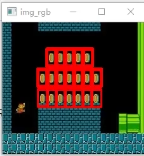
img_ rgb = cv2. imread( mario. jpg' )
ing_ gray = cv2. cvtColor(img_ rgb, cv2. COLOR BGR2GRAY)
template = cv2. imread(' mariopcoin. jpg',0)
h, w=template. shape[:2]

res = cv2. matchTemplate(img gray, template, cv2. TM_ CCOEFF NORMED)
threshold = 0. 8
#取匹配程度大于%80的坐标
1oc = np. where(res >= threshold)
for pt in zip(*loc[::-1]): # *号表示可选参数
    bottom_ right = (pt[0] + w,pt[1] + h)
    cv2. rectangle(img_ rgb, pt, bottom right, (0, 0, 255), 2)

cv2. imshow(' img. rgb' ,img. rgb)
cv2. waitKey (0)
原模板图像(小金币):

执行结果:
3.直方图定义
cv2.calcHist(images,channels,mask,histSize,ranges)
●images: 原图像图像格式为uint8或float32。当传入函数时应用中括号0括来例如[img]
●channels:同样用中括号括来它会告函数我们统幅图像的直方图。如果入图像是灰度图它的值就是[0]如果是彩色图像的传入的参数可以是[0][1][2]它们分别对应着BGR。
●mask:掩模图像。统整幅图像的直方图就把它为None。但是如果你想统图像某一分的直方图的你就制作一 个掩模图像并使用它。
●histSize:BIN 的数目。也应用中括号括来
, ranges:像素值范围常为[0256]
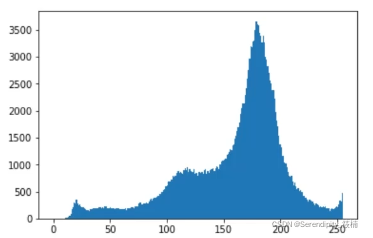
img = cv2. imread( cat. jpg' ,0) #0表示灰度图
hist = cv2. calcHist([img], [0], None, [256], [O, 256])
hist. shape
(256,1)
plt. hist (img. rave10, 256) ;
plt. show()
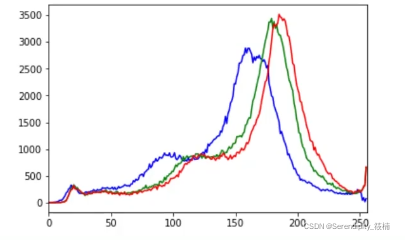
img = cv2. imread('cat. jpg' )
color-('b','g','r)
for i,col in enumerate (cqlor):
histr = cv2. calcHist ([img], [i], None, [256],[0, 256])
plt. plot (histr,color = col)
plt. xlim([0, 256])
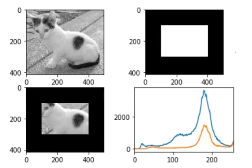
#创建mast
mask = np. zeros (img. shape[:2],np. uint8)
mask[100:300,100:400] 一255
cv_ show(mask,' mask' )
img = cv2. imread(' cat. jpg',0)
cv_ show(img,' img' )
masked_ img = cv2. bitwise. _and(img,img, mask-mask) #与操作
cv_ show(masked_ img,' masked_ img' )
hist_ full = cv2. calcHist([img],[0], None, [256], [0, 256])
hist_ mask = cv2. calcHist([img],[0], mask, [256], [0,256])
plt. subplot (221),plt. imshow(img,' gray' )
plt. subplot (22),plt. imshow(mask,' gray' )
plt. subplot (223),plt. imshow (masked_ img,gray' )
plt. subplot (224),plt. plot (hist_ _full), plt. plot (hist_ mask)
plt. xlim([0, 256])
plt. show()


 1144


 扫一扫


 被折叠的 条评论
为什么被折叠?
 到【灌水乐园】发言


