文件共享服务器samba的搭建与配置

十一、Samba文件共享服务 Samba的核心是SMB协议,它是Microsoft和Intel在1987年联合制定的协议,主要用于实现Microsoft网络通信的协议。而Samba被认为是一套软件,使Linux系统可以应用于Microsoft网络通信协议。服务器信息块(Server Message Block,SMB)协议是一种Client/Server(客户端/服务器)、请求响应协议,主要用于在计算机之间共享文件、打印机、串行端口等。通过SMB协议,应用程序可以访问远程服务器端的文件、以及打印机、命名管道(named pipe) 阅读详情

 smb(server messages block 服务器消息快)通过 cifs 协议进行文件共享(文件传输)的服务器,cifs 本身也是一种文件系统分布式锁

我们在VMware上安装两台centos7的linux虚拟机来模拟搭建samba服务。

首先选用一台搭建服务端,查看服务端的ip
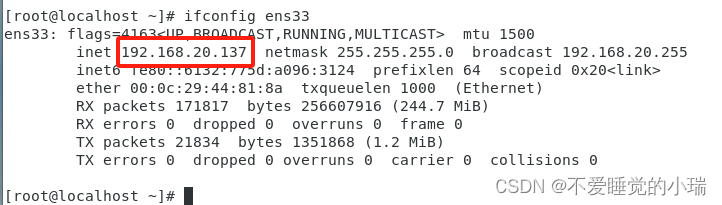
服务端的ip为192.168.20.137,方便后面另一台当客户端的虚拟机挂载的时候用到。

服务端

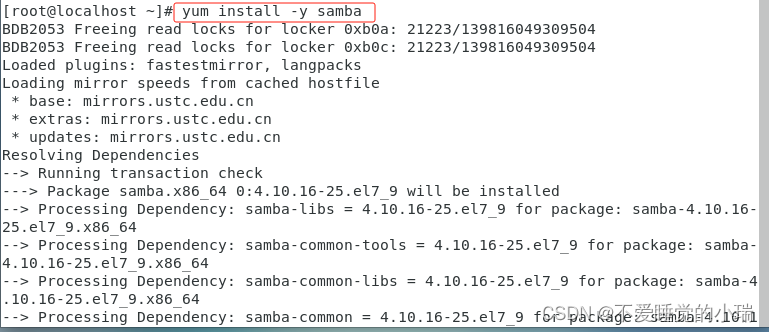
        第一步先安装samba工具

yum install -y samba
        修改配置文件

然后进入samba的服务目录去修改配置文件

在/etc/samba/smb.conf

我们先备份原始文件cp /etc/samba/smb.conf /etc/samba/smb.conf.bak
然后我们vim /etc/samba/smb.conf进去修改配置文件

进去后直接输入100dd

这样就全部删完了,然后写进以下内容
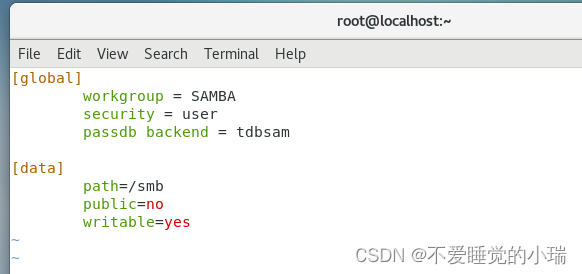
大概意思为:

                [global]
                    workgroup = SAMBA            (工作组名称)
                    security = user                     ​​​​​(samba 用户名密码登录)
                    passdb backend = tdbsam   (指定密码数据库的后端存储方式为tdbsam)

                [data]                                ​​​​​​​        ​​​​​​​(连接名,名字随便取)
                    path=共享目录路径
                    public=no        ​​​​​​​        ​​​​​​​             ​​​​​​​(关闭所有人可见)
                    writable=yes        ​​​​​​​        ​​​​​​​        (允许写入)

完成之后:wq保存退出

        创建共享的目录和sam用户

先创建要共享的目录,上面配置文件设置的是/smb

所以我们mkdir  /smb

然后赋权chmod 757 /smb

配完后也可以用ls -l查看权限配置是否成功

之后我们配置sam用户,一会客户端要成功挂载就要输入smb的用户名和密码登录才行。

配置smb用户,首先要创建一个本地同名的用户,不然smb用户创建不成功。

比如创建一个名为zhangsan的smb用户:

①先创一个本地的用户zhangsan

useradd  zhansan

passwd  zhangsan
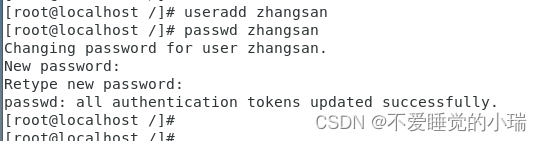
输入两遍密码后本地用户zhangsan就创建成功了

②创建smb用户zhangsan
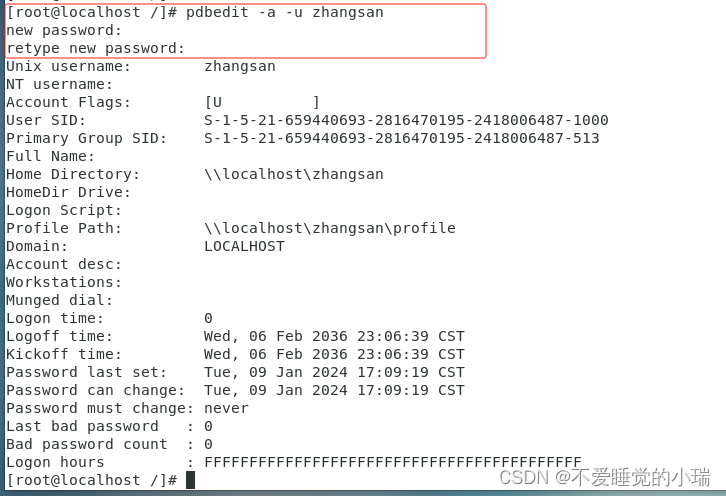
输入pdbedit -a -u zhangsan,然后再输入两遍密码就创建成功了。

        开启samba服务

输入systemctl start smb.service

然后防火墙和selinux放通

关闭防火墙和关闭selinux

systemctl stop firewalld.service

(或者版本支持的话可以选防火墙放通samba服务:firewall-cmd --add-server=samba)

和 setenforce 0

客户端

        挂载

客户端先下载主要用于处理CIFS(Common Internet File System)协议的工具包cifs-utils

yum install -y cifs-utils
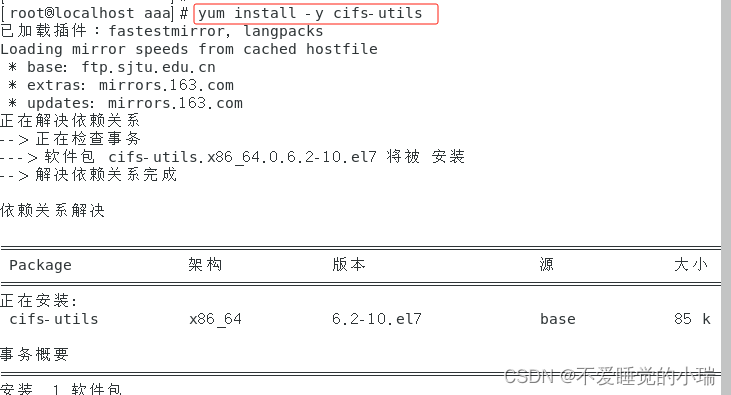
创建挂载点为/smb-client

然后开始连接samba服务,就是挂载smb

输入mount -t cifs -o username=zhangsan  //192.168.20.137/data  /smb-client

-t表示文件类型为cifs,-o表示指定smb用户

输入一遍smb用户zhangsan的密码就挂载成功了。

        验证

现在客户端和服务端就文件共享成功了。

现在我们验证一下

客户端在文件共享目录/smb-client下创建一个文件,名为123
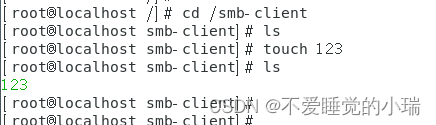
然后查看服务端在文件共享目录/smb下是否有客户端创建的文件123

可以看到存在文件123,说明文件共享成功。

Linux——Samba文件共享服务 Samba是一种提供文件共享、打印服务的软件,可在Linux/Unix和Windows系统之间进行互操作。它允许Linux/Unix系统向Windows系统提供文件、打印机等服务,也可以让Windows系统向Linux/Unix系统提供相应的服务。Samba不仅可以用于家庭和办公室网络,也可以用于企业级的文件共享。 阅读详情

相关推荐

Samba服务器搭建:基于用户认证的Linux文件共享配置详解

文件共享是网络环境中的基础需求,其核心在于实现安全可控的数据访问。SMB/CIFS协议作为跨平台文件共享的通用标准,通过客户端-服务器架构,允许用户远程访问和操作文件资源。基于用户认证的共享机制,通过验证用户身份并授予相应权限,实现了企业级的数据安全与访问控制。这种技术方案在办公协作、项目开发、部门文件管理等场景中尤为重要,能够确保敏感数据仅对授权人员可见。本文以Samba服务为例,深入讲解如何配置基于用户名密码验证的共享环境,涵盖用户管理、权限设置与防火墙配置等关键步骤,帮助读者构建安全可靠的网络文件存储

weixin_42531494的博客 269

Samba文件共享服务

samba服务简单设置与使用

qq_63501912的博客 1万+

运维最新使用linux+samba搭建公司文件共享服务器(1),Linux运维开发经验谈

要用机器名访问就要把nmb也开了。

2401_83621499的博客 1032

文件共享服务之SAMBA

SMB(Server Message Block)协议实现文件共享,也称为CIFS(CommonInternet File System ),是Windows和类Unix系统之间共享文件的一种协议。客户端主要是Windows,支持多节点同时挂载以及并发写入,主要用于windows和Linux下的文件共享、打印共享,实现匿名与本地用户的文件共享。需求:搭建⼀个SAMBA服务,共享⼀个目录/samba/share,客户端使用user01/123通过windows或者Linux可以在该目录里创建文件。

qq_69920145的博客 4495

Samba服务器配置实现文件共享详解

本文提供了安装Samba服务器、创建共享目录、配置Samba服务器、添加Samba用户和访问Samba共享的详细步骤。在上述示例中,我们创建了一个名为"sambashare"的共享,指定了共享的路径为"/home/sambashare"。在上述示例中,我们创建了一个名为"sambashare"的目录,并将其权限设置为777,以确保所有用户都可以访问。在Samba服务器上,我们需要创建一个目录来存储共享的文件。在上述命令中,将"username"替换为要创建的Samba用户名,并按照提示设置密码。

XhClojure的博客 1488

搭建和配置Samba服务器:实现Linux文件共享

通过搭建和配置Samba服务器,您可以方便地实现在Linux系统上共享文件给Windows用户访问。通过搭建和配置Samba服务器,您可以在Linux系统上实现方便的文件共享给Windows用户。请记住,根据您的具体需求,您可能需要进行一些额外的配置和安全性设置来保护您的文件共享。现在,您可以在Windows系统上访问配置的Samba共享。您将看到配置的共享目录,并可以在Windows系统上进行读取和写入操作。现在,您需要编辑Samba服务器的配置文件以定义共享。是您要创建的Samba用户的用户名。

git_database727的博客 346

samba文件共享服务器搭建,Samba - 文件共享服务器的搭建和配置

下载与安装:deb包安装命令安装dpkg –i xxxx.deb (安装不成功留意日志安装依赖包)apt安装apt-get install samba测试是否安装成功:如果能访问将展示一个空的目录,说明安装成功。访问失败则安装失败。访问配置:修改配置文件 vi /etc/samba/smb.conf[global]这部分一般不修改,用于全局配置,如果是配置成所有用户不需要密码访问把security...

weixin_36219784的博客 387

57、搭建与配置 Samba 服务器实现 Windows 文件共享

本文详细介绍了在Linux系统(如Fedora)上搭建与配置Samba服务器以实现Windows文件共享的完整流程。内容涵盖Samba用户账户配置、共享目录创建、smb.conf文件设置、打印机共享、访问控制(按网络、主机和用户)、SELinux上下文配置以及常见问题解决方法。同时提供了服务检查命令、安全优化建议和实际应用场景,帮助用户构建高效、安全的跨平台文件共享环境。

v5w6x的博客 72

搭建文件共享服务器 实验报告,SAMBA服务器配置实验报告

《SAMBA服务器配置实验报告》由会员分享,可在线阅读,更多相关《SAMBA服务器配置实验报告(7页珍藏版)》请在人人文库网上搜索。1、实验报告-SAMBA服务器配置一、实验目的:1、掌握Linux与Windows的资源共享。2、掌握SambOI艮务器的安装和配置方法。二、实验内容:(一)共享/tmp目录,共享名为share ;用户无需密码即可访问;并用SMBCLIENT 连接此共享名实现文件上传...

weixin_35890888的博客 1734

一文教你如何在Linux系统上搭建samba文件共享服务器

一文教你如何在Linux系统上搭建samba文件共享服务器

dvlinker的技术专栏 681

概述DeepLab系列(deeplab v1, deeplab v2, deeplab v3, deeplab v3+)

前言:图像分割是指像素级别的图像识别,即标注出图像中每个像素所属的对象类别。 语义分割更注重类别之间的区分,而实例分割更注重个体之间的区别。 DeepLab是由Google团队提出的一系列图像分割算法。 DeepLab v1 (2014年) Paper (ICLR 2015) Code 创新点: 空洞卷积(Atrous Conv); <解决编码过程中信号不断被下采样,细节丢失的问题> 全连接条件随机场(Fully-connected Conditional Random Field)。

ZSH12345678900的博客 5528

Samba 服务详解

文章目录一、Samba 概述1. samba 简介2. samba 监听端口3. samba 进程4. samba 用户5. samba 安全级别6. samba 配置文件7. 常用配置文件参数二、搭建匿名用户共享服务器(Linux - Linux)1. 环境准备2. 服务端3. 客户端4. 服务端上验证三、Windows 访问共享文件 一、Samba 概述 1. samba 简介 Samba 是在 Linux 和 UNIX 系统上实现 SMB 协议的一个免费软件,由服务器及客户端程序构成。 NF

shenyuanhaojie的博客 3万+

别再凭感觉估算!用ADS的EBOND库精确仿真Bonding线寄生电感(附完整参数设置指南)

本文详细介绍了在ADS中使用EBOND库精确仿真Bonding线寄生电感的方法,帮助射频工程师在毫米波频段实现高精度建模。通过三维物理参数和电磁场求解算法,EBOND模型能将误差控制在5%以内,显著提升电路性能。文章还提供了完整的参数设置指南和实战操作步骤,适用于5G毫米波前端模块等高频应用场景。

weixin_28730131的博客 504

Ubuntu 搭建 Samba 文件共享服务器完全指南

在Ubuntu系统上搭建并管理Samba文件共享服务器的综合性技术指南。文章覆盖了从软件安装、核心配置到高级排错的全过程,旨在为用户提供一个从零到一的完整解决方案。

海盗船长y的博客 3508

AI开发助手介绍

AI开发助手介绍随着NLP方向发展越来越成熟,AI写代码领域出现了几个非常好的模型,今天笔者给大家推荐几个AI Coding 助手AI Coding助手是以IDEA插件或vim插件形式提供服务,在编辑器中写代码时,可以实时预测下一行要输入的代码,提升开发效率。Github Copilot首先要介绍的是Github Copilot,Copilot是个AI Coding助手,它从注释和代码中提取上下文,给出单行和整个函数的代码建议,Copilot由Open AI 的CodeX模型提供支持,它是一个由OpenAI

bobo_simpler的博客 5765

华为Atlas 300I推理卡驱动安装避坑指南:不同安装方式的选择与优化

本文详细解析华为Atlas 300I推理卡驱动安装的三种主流方式(.run、.rpm和源码编译),提供关键环境检查步骤、安装流程优化建议及常见问题解决方案,帮助开发者高效完成芯片推理卡部署并规避典型安装陷阱。

q9w8e7r6t5的博客 431

Samba centos7文件共享服务器搭建教程,可以更改任意需求操作配置详解。

先安装软件 yum-yinstallsamba-client 请看如下配置文件说明 [gongxiang] comment=Thisismysharedfolder path=/gongxiangwriteable=yespublic=novalidusers=gongxi...

weixin_30670965的博客 202

从时序博弈到数据稳定:CS1237驱动中的信号滤波与卡尔曼实践

本文探讨了CS1237高精度ADC驱动在复杂工业环境中的信号处理挑战,重点介绍了一阶滤波与自适应卡尔曼滤波算法的实践应用。通过参数优化和动态调整策略,有效提升了数据稳定性和抗干扰能力,为嵌入式系统在噪声环境下的精密测量提供了可靠解决方案。

rnn9storyteller的博客 862

centos7搭建samba文件共享服务器

centos7搭建samba文件共享服务器 整理一下学习日记,很适合小白学习 实验环境:centos7(VM虚拟机) 由于是在虚拟机进行,需要进行一个设置才能正常访问 安装samba: yum install samba -y 备份samba配置 #进入samba配置文件路径 cd /etc/samba #备份配置文件 cp smb.conf smb.conf.bak 修改配置文件(使用...

路人甲 2723

OpenSceneGraph编译、安装、开发环境

详细描述WIndows 10下使用Visual Studio 2019编译OpenSceneGraph 3.6.5的操作流程

国产CAx(CAD/CAE/CAM)软件研发 8771

SpringBoot3 + Vben5.0实战:从零搭建企业级管理后台(附完整代码)

本文详细介绍了如何从零开始,使用SpringBoot3与Vben5.0技术栈搭建现代化企业级管理后台。通过对比分析,阐述了该组合在开发效率、性能(如虚拟线程)和权限模型(RBAC)方面的优势,并提供了从项目初始化、核心功能开发到部署运维的完整实战指南,帮助开发者快速构建高性能、易维护的后台系统。

weixin_29306317的博客 171

ubuntu 20.04搭建samba文件共享服务器,实现基于Linux和Windows的共享文件服务

share] # 自定义共享名 comment=this is Linux share directory # 描述符,是给系统管理员看的 path= / home/ubuntu/share # 共享的路径 public=yes # 是否公开,也就是是否能在网上邻居看到该共享 writable=yes # 是否可写保存退出,重启samba服务。

Nanford的博客 1万+

android 14.0 去掉usb授权提示框 默认给予权限

在14.0的系统rom产品开发中,在进行iot关于插入usb设备的开发过程中,在插入usb设备时会弹出usb授权提示框,也带来一些不便, 这个需要默认授予USB权限,插拔usb都不弹出usb弹窗所以这要从usb授权相关管理页默认给与usb权限,接下来分析下 相关的实现功能流程

安卓兼职framework和app工程师的博客 2261

Samba:centos服务器之间相互共享文件夹,可以用win10连接共享文件夹,并可以使用Docker部署

文章目录1、前言2、安装配置2.1、A机器配置2.2、B机器配置2.3、测试3、扩展 — Window10 连接 samba server 1、前言 前提:假设A服务器ip为:192.168.6.101 ,B服务器ip为:192.168.6.102 现在要求把A服务器的/share 路径下的文件夹 共享到B服务器的/share 下。 samba 是基于SMB协议(ServerMessage Block,信息服务块)的开源软件,samba也可以是SMB协议的商标。SMB是一种Linux、UNIX系统上可用于共

非著名程序猿 2734

LinePhone3.2.7(android端最新版本) sip客户端

SIP客户端For android:LinePhone3.2.7(最新版本),官网地址:http://www.linphone.org/

android 蓝牙通讯demo

android 下蓝牙通讯demo,实现了发现蓝牙,使能蓝牙,通过蓝牙发送消息。

简述samba服务器搭建

简单罗列基础命令,只分享我的想法!通过samba实现smb(Service MessageBlock 信息块协议)协议,从而实现跨系统的文件共享。CIFS主要监听在137/UDP,138/UDP,139/TCP,445/TCP,其中137和138端口用于提供NetBIOS,NetBIOS是Windows基于主机实现互相通信的机制,445端口是建立连接时的端口,见下图1。图11...

weixin_33750452的博客 828

霍尼韦尔SoftMaster使用说明

霍尼韦尔SoftMaster使用说明

上一篇: 简单理解各种RAID,raid0、raid1、raid5、raid10、raid50
下一篇: nfs服务的搭建、配置与使用
不爱睡觉的小瑞
博客等级 码龄4年 1235粉丝 7原创
评论
成就一亿技术人!
拼手气红包6.0元
还能输入1000个字符
 
 条评论被折叠 查看
添加红包

请填写红包祝福语或标题

个

红包个数最小为10个

元

红包金额最低5元

当前余额3.43元 前往充值 >
需支付:10.00元
成就一亿技术人!
领取后你会自动成为博主和红包主的粉丝 规则
hope_wisdom
发出的红包

打赏作者

不爱睡觉的小瑞

你的鼓励将是我创作的最大动力

¥1 ¥2 ¥4 ¥6 ¥10 ¥20
扫码支付:¥1
获取中
扫码支付

您的余额不足,请更换扫码支付或充值

打赏作者

实付元
使用余额支付
点击重新获取
扫码支付
钱包余额 0

抵扣说明:

1.余额是钱包充值的虚拟货币,按照1:1的比例进行支付金额的抵扣。
2.余额无法直接购买下载,可以购买VIP、付费专栏及课程。

余额充值