
踩坑 antd Form表单获取input默认值失败,Form表单校验input 必填 默认值为undefined

本文探讨了如何在表单提交时,通过URL参数预填充Input并实现必填校验。遇到rules校验默认值为undefined的问题,通过设置initialValues属性解决了表单获取默认值的问题,确保了输入验证的正确性。

问题描述:1,跳转页面后,通过url传参,将参数自动回填到下一个页面的input输入框里,打开页面后,input成功显示回写内容。2,为FormItem添加必填校验required:true。3,提交表单,校验未通过,提示input未填写内容,手动输入则校验成功。

代码如下:
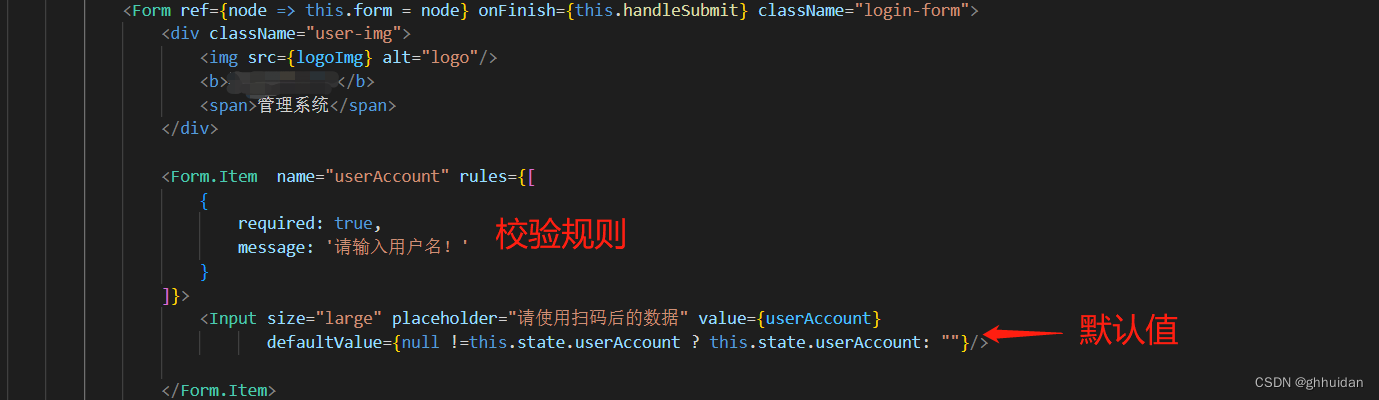
问题在于,rules进行校验的时候,拿到的input value是undefined,如果把rules的校验规则写成自定义的函数,打印value则能直观的看到值为:undefined。

思路:默认值是Input输入框的,除非手动输入,否则Form表单并不能获取到Input的默认值,既然是表单的校验,则需要告诉表单,某个input有默认值,默认值为xxx。

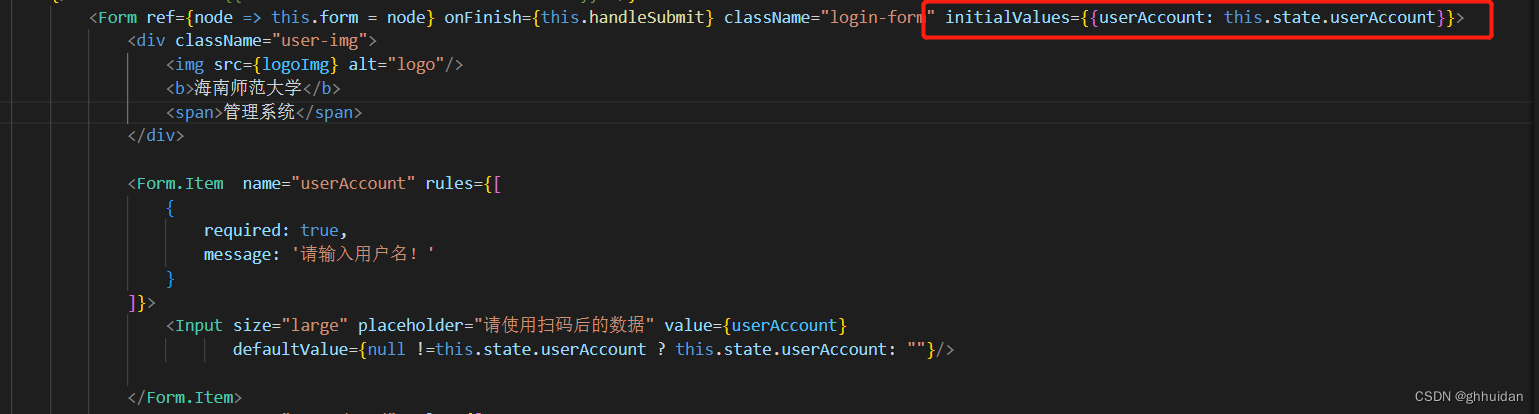
解决:利用Form表单的initialValues属性,传一个对象,key对应Form.Item的name属性的值,value为想要回填的默认值。

完整代码:
 

在上述代码中,添加行功能已通过 Form.List 的 add 方法实现。具体来说,点击“添加”按钮时触发 onClick={() => add()} , Form.List 会自动生成新的表单项并添加到 fields 数据源中,从而实现表格行的新增。以下是关键实现逻辑和使用说明: 核心实现原理 1. Form.List 的参数解构 在 Form.List 的回调函数中,通过解构获取 add 和 remove 方法: jsx {(fields, { add, remove }) => ( // 表格渲染逻辑 )}   -  fields :当前所有表单项的数据源(对应 name="users" 的表单字段值)。 -  add() :新增表单项的方法,调用后会自动生成新的字段对象并添加到 fields 中。 -  remove(index) :删除指定索引表单项的方法(示例中未直接使用,可按需添加删除按钮)。 2. 添加按钮的事件绑定 按钮通过 onClick={() => add()} 触发新增操作,无需手动处理数据源更新, Form.List 会自动同步表单状态: jsx <Button type="dashed" onClick={() => add()}> 添加 </Button>   完整示例(含删除功能) 若需完善表格功能(如添加删除按钮),可参考以下代码: jsx import React from 'react'; import { Form, Table, Button } from 'antd'; const EditableFormTable = () => { const [form] = Form.useForm(); // 表格列定义 const columns = [ { title: '姓名', dataIndex: 'name', key: 'name', render: (_, { name, ...rest }) => ( <Form.Item name={[name, 'name']} rules={[{ required: true, message: '请输入姓名' }]} > <input placeholder="姓名" /> </Form.Item> ), }, { title: '年龄', dataIndex: 'age', key: 'age', render: (_, { age, ...rest }) => ( <Form.Item name={[age, 'age']}> <input placeholder="年龄" type="number" /> </Form.Item> ), }, { title: '操作', key: 'action', render: (_, { key, ...rest }) => ( <Form.Item> <Button size="small" danger onClick={() => rest.remove(key)}> 删除 </Button> </Form.Item> ), }, ]; return ( <Form form={form} layout="vertical"> <Form.List name="users"> {(fields, { add, remove }) => ( <> <Table dataSource={fields} columns={columns} rowKey="key" pagination={false} components={{ body: { cell: ({ children, ...props }) => ( <td {...props}> <div style={{ position: 'relative' }}> {children} <div style={{ height: 24 }}></div> </div> </td> ), }, }} /> <Button type="dashed" onClick={() => add()} style={{ marginTop: 16 }}> 添加 </Button> </> )} </Form.List> </Form> ); }; export default EditableFormTable;   关键说明 1. 数据源与表单同步  Form.List 会自动将 fields 与表单字段 name="users" 绑定,新增或删除行时无需手动调用 form.setFieldsValue ,框架会自动处理状态更新。 2. 行内删除功能 在“操作”列中,通过 rest.remove(key) 实现删除指定行( key 为 Form.List 生成的唯一标识)。 3. 表单验证 每个表单项通过 Form.Item 包裹输入框,并设置 rules 验证规则(如姓名必填),提交表单时会自动校验所有行的数据。 如果需要更复杂的交互(如编辑状态切换、自定义输入组件),可参考上一轮回答中的 EditableCell 组件实现进阶功能。
06-29
<think>好的,用户的问题是关于如何在Ant Design的Form表单获取InputNumber组件的值。我需要先回忆一下Ant Design的Form组件使用方式,特别是v4版本之后的改动,因为用户提供的引用中提到了Form.create和getFieldDecorator,但在新版本中可能有所不同。 首先,用户提到的引用[1]和[3]提到,在旧版本中,使用Form.create和getFieldDecorator来包裹组件,自动注入value和onChange。但新版本可能已经简化了这个流程。例如,引用[3]中的问题是因为在Input.TextArea后面多了一个逗号,导致Form.Item无法正确获取值,这说明Form.Item需要直接包含表单控件,中间不能有其他元素。 现在用户的问题是关于InputNumber的,我需要确认在Ant Design v4或更高版本中,如何正确使用Form.Item和InputNumber。根据文档,新版本使用name属性和表单的onFinish方法来自动收集值,不需要显式使用getFieldDecorator。因此,正确的做法应该是在Form.Item中指定name属性,并将InputNumber作为子组件,确保没有多余的包裹元素。 另外,引用[2]展示了如何通过name属性处理嵌套字段,比如使用数组形式的name,这可能对用户有帮助,但用户的问题可能更基础,只需要获取单个InputNumber的值。 用户提供的示例代码可能需要展示如何用Form.Item包裹InputNumber,并确保在onFinish回调中可以正确获取值。同时,需要注意常见的错误,比如在Form.Item和InputNumber之间有多余的标签或符号,这会导致值无法正确绑定,如引用[3]中的逗号问题。 总结步骤应该是: 1. 使用Form组件包裹表单元素。 2. 每个InputNumber放在Form.Item中,并指定name属性。 3. 表单提交时,通过onFinish回调获取所有字段值,其中包含InputNumber的name对应的值。 4. 避免在Form.Item和InputNumber之间添加其他元素,确保结构正确。 可能还需要提到表单实例的使用,比如使用Form.useForm()来获取form实例,并通过onFinish或调用form.getFieldsValue()来获取值。同时,确保InputNumber的value类型是数字,可能需要检查是否正确处理数据转换,但Ant Design应该会自动处理。 最后,生成相关问题需要考虑用户可能遇到的常见问题,比如无法获取值的原因、处理嵌套结构、表单提交方法等。</think>在 Ant Design 中获取 `InputNumber` 组件的值可通过以下步骤实现: --- ### 1. 基础用法(函数组件) ```jsx import { Form, InputNumber, Button } from 'antd'; const App = () => { const [form] = Form.useForm(); const onFinish = (values) => { console.log('InputNumber 值:', values.numberField); // 直接通过字段名获取 }; return ( <Form form={form} onFinish={onFinish}> <Form.Item name="numberField" label="数值输入"> <InputNumber /> </Form.Item> <Button htmlType="submit">提交</Button> </Form> ); }; ``` --- ### 2. 关键要点说明 1. **`name` 属性绑定** `Form.Item` 的 `name` 属性对应表单值的键名,`InputNumber` 的值会自动映射到 `values.numberField`[^1][^3] 2. **类型自动转换** `InputNumber` 输入的值会自动转换为 `number` 类型,无需手动处理字符串转换 3. **验证规则集成** 可添加 `rules` 属性实现校验: ```jsx <Form.Item name="age" label="年龄" rules={[{ type: 'number', min: 18, max: 100, message: '年龄需在18-100之间' }]} > <InputNumber /> </Form.Item> ``` --- ### 3. 获取值的其他方式 #### 方法一:通过表单实例 ```jsx const values = form.getFieldsValue(); console.log(values.numberField); ``` #### 方法二:事件监听 ```jsx <InputNumber onChange={(value) => console.log('实时值:', value)} /> ``` --- ### 常见问题排查 1. **值为 `undefined`** - 检查 `Form.Item` 与 `InputNumber` 之间是否有额外元素(如多余的逗号、div 包裹)[^3] - 确认 `name` 属性命名无冲突 2. **类型错误** 如果手动处理值时应保持数字类型: ```jsx form.setFieldsValue({ numberField: Number(inputValue) }) ``` ---
评论 2
添加红包

请填写红包祝福语或标题

红包个数最小为10个

红包金额最低5元

当前余额3.43前往充值 >
需支付:10.00
成就一亿技术人!
领取后你会自动成为博主和红包主的粉丝 规则
hope_wisdom
发出的红包
实付
使用余额支付
点击重新获取
扫码支付
钱包余额 0

抵扣说明:

1.余额是钱包充值的虚拟货币,按照1:1的比例进行支付金额的抵扣。
2.余额无法直接购买下载,可以购买VIP、付费专栏及课程。

余额充值


