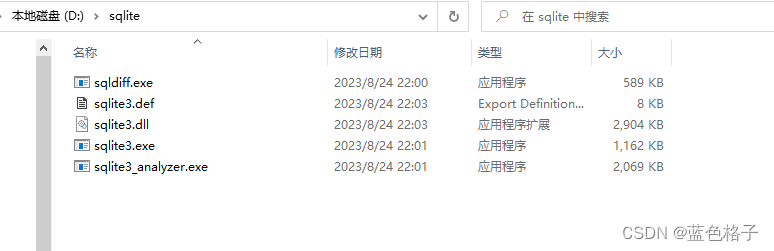
windows中安装sqlite

SQLite 安装指南 SQLite 的安装过程相对简单,无论您使用的是 Windows、macOS 还是 Linux 系统。通过遵循本指南中的步骤,您应该能够顺利地在您的计算机上安装和开始使用 SQLite。如果您在安装过程中遇到任何问题,SQLite 的官方文档和社区论坛是获取帮助的好地方。 阅读详情
AI摘要

本文指导如何从官网下载SQLiteforWindows的32/64位版本,包括解压、配置环境变量以及通过命令行验证安装。,

1. 下载文件

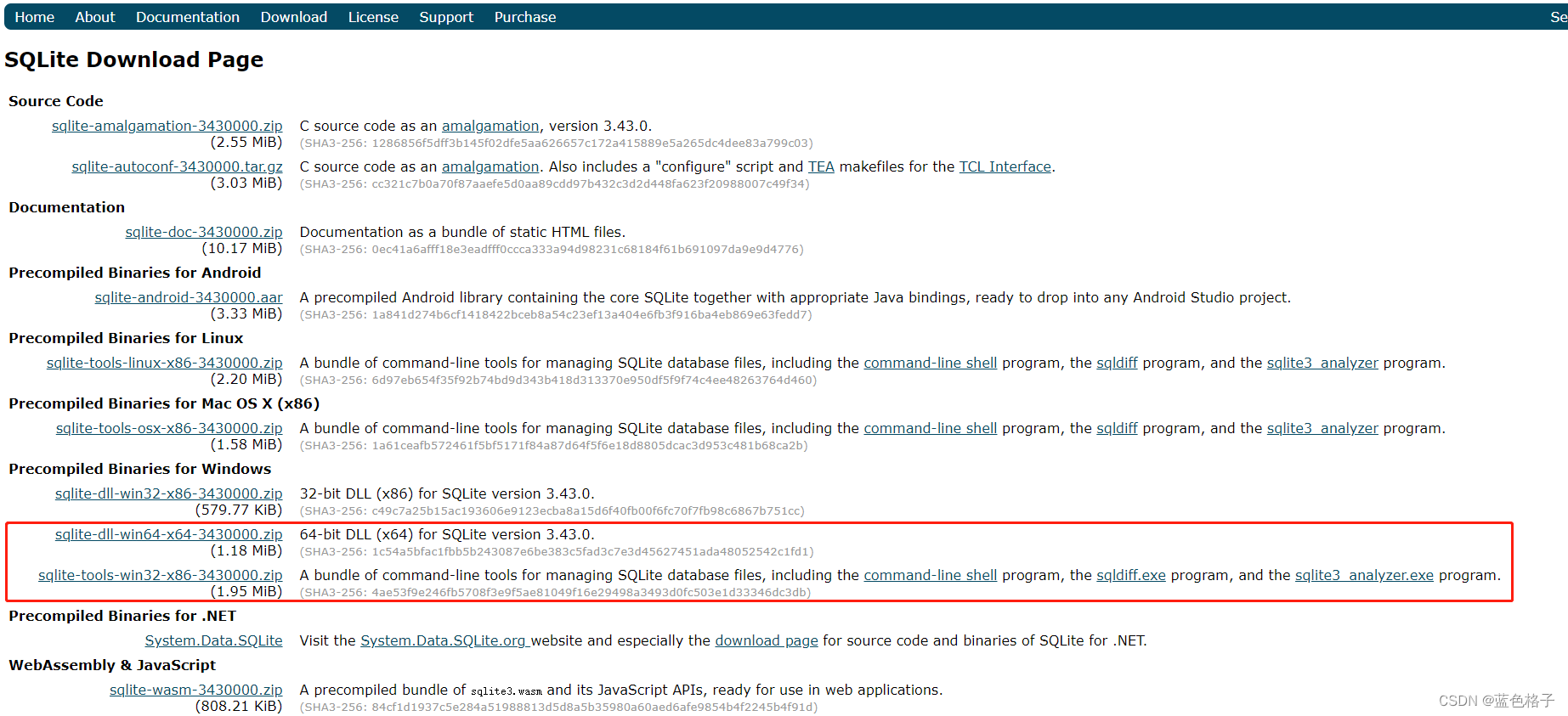
官网下载地址:https://www.sqlite.org/download.html
在这里插入图片描述
下载sqlite-dll-win64-x64-3430000.zip和sqlite-tools-win32-x86-3430000.zip文件(32位系统下载sqlite-dll-win32-x86-3430000.zip)。

2. 安装过程
解压文件

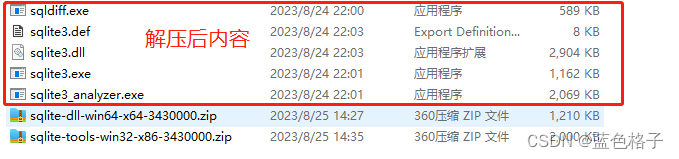
解压上一步下载的两个文件,解压后有以下内容:
在这里插入图片描述
解压后,把文件放入本地的目录地址。我放入D://sqlite下
在这里插入图片描述

配置

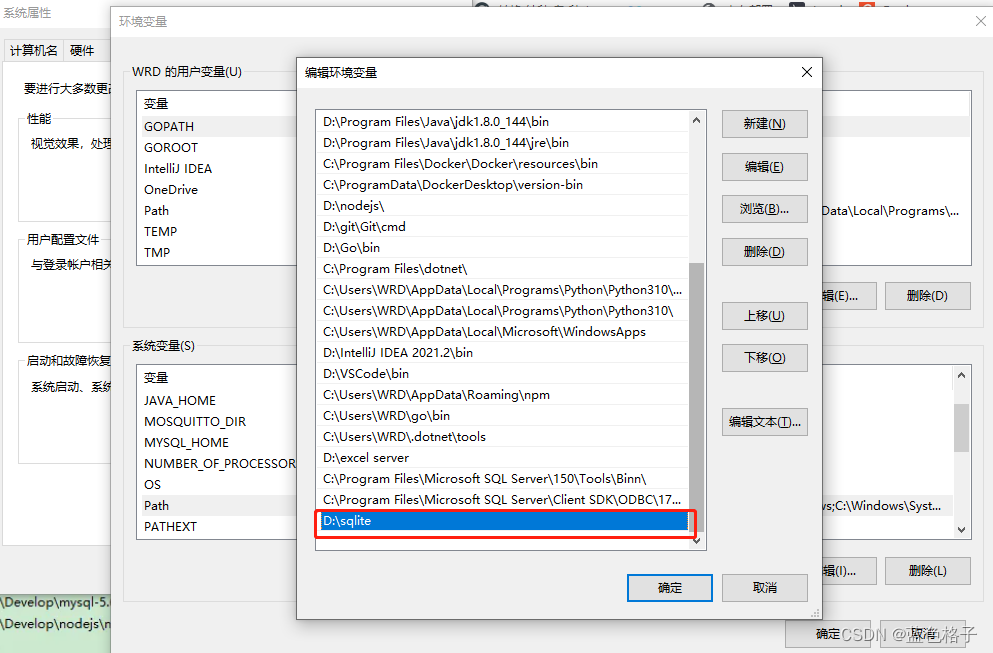
在系统->属性->环境变量->系统变量中的Path新增sqlite的目录信息:
在这里插入图片描述

验证

在windows的命令窗口中,输入sqlite3查看版本信息,如果出现以下内容,则表示已经安装和配置成功:
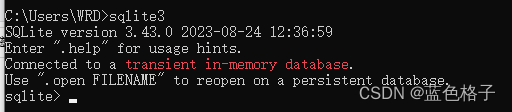
在这里插入图片描述

Windows平台安装SQLite3数据库 简单三步教你在Windows上安装SQLite3轻量级关系型数据库Windows平台安装SQLite3数据库访问SQLite官网功能快捷键合理的创建标题,有助于目录的生成如何改变文本的样式插入链接与图片如何插入一段漂亮的代码片生成一个适合你的列表创建一个表格设定内容居中、居左、居右SmartyPants创建一个自定义列表如何创建一个注脚注释也是必不可少的KaTeX数学公式新的甘特图功能,丰富你的文章UML 图表FLowchart流程图导出与导入导出导入 Windows平台安装SQLite3数据库 话不多说, 阅读详情

相关推荐

Windows平台SQLite安装与使用指南

通过本文的介绍,我们了解了Windows平台下SQLite的安装和使用方法,以及常见问题的解决方案。SQLite是一款灵活、易于使用的数据库管理系统,在各种场景下都可以发挥出很高的性能和效率。首先,我们需要从SQLite官网(https://www.sqlite.org/download.html)下载Windows平台的SQLite安装包。SQLite是一款轻量级的关系型数据库管理系统,可以在各种操作系统平台使用。在使用SQLite过程中,可能会遇到一些常见问题,比如安装不成功、无法打开数据库等。

. 7056

windows安装sqlite

sqlite在windows的安装

ziqibit的博客 4364

SQLite学习笔记:在Windows操作系统下安装SQLite数据库

以上是在Windows操作系统下安装和使用SQLite数据库的基本步骤和示例代码。你现在可以继续探索SQLite的各种功能和用法,并将其应用于你的开发项目中。将该文件夹移动到一个你希望安装SQLite的位置,比如你的程序文件夹或者自定义文件夹。在本篇学习笔记中,我们将探讨如何在Windows操作系统下安装SQLite数据库。为了方便在任何位置都能够访问SQLite,我们需要将SQLite的安装路径添加到系统的环境变量中。为了验证SQLite的安装是否成功,我们可以使用命令提示符来执行一些SQLite命令。

bug_syntax119的博客 2032

手把手教你SQLite在Windows/VS下的安装配置及使用(超详细,不会你怪我)

手把手教你SQLite在Windows/VS下的安装配置及使用(超详细,不会你怪我)

m0_65635427的博客 4552

sqlite-tools

sqlite作为一个轻量化的数据库,运用sqlite.exe可以实现简单的数据库的存储功能,以上压缩包含sqlite.exe等相关数据库操作工具。

Snort源代码编译 _ 采坑之旅(for Windows VS2015)

    系统环境:Windows7 sp1 x64     编译环境:VS2015 SP1     Snort版本:2.9.12     daq版本:2.0.6     Snort官网:https://www.snort.org/downloads#snort-downloads 背景     最近需要实现一个类似网络防火墙的产品,主要参考Snort源码,先花了点时间简单读了下网上比较流行的《...

magictong的专栏 8888

Windows系统下安装SQLite数据库

Windows系统下安装SQLite数据库

qq_53704583的博客 1134

子图同构之乌尔曼算法Ullmann Algorithm的python实现

给定两个图Ga​(子图)和Gb​(原图),其中Ga​有pa​个点和qa​条边,Gb​有pb​个点和qb​条边,其邻接矩阵分别为A和B。子图同构的关键在于找到一种从Ga​的点到Gb​的点的映射MM是一个pa​行pb​列的矩阵,且满足每行只有一个1(表示Ga​中的一个点唯一地映射到Gb​中的一个点),每列至多一个1(确保Gb​中的点不会被重复映射)。定义Ccij​MMBT,若在图Ga​。

weixin_42822813的博客 1974

sqlite安装_SQLite Windows安装

SQLite的安装其实SQLite工具软件的安装,而这些工具内部其实是依赖于SQLite库的实现。对于开发者来,需要SQLite的动态库或者静态库,亦或者进行整个项目的源代码编程,可参考SQLite 官方资源包介绍来选择相关的库或者文件进行开发。本节将在Windows,Linux(Centos7)和Mac OS X操作系统上安装配置SQLite工具软件,对于第三方关于SQLite软件,本节不作描述...

weixin_39564524的博客 316

VXWorks6.9 + Workbench3.3 开发环境部署

VxWorks6.9 + Workbench3.3的安装部署,以及简单示例项目的创建、编译和运行

Mr.Sugarcane 5455

宇树G1开发实践--PPT汇报(基础版)

本文介绍了一套基于宇树G1人形机器人的PPT自动演示系统,可实现"一键启动、自动演讲"功能。系统通过多线程同步技术,将音频播放与机器人动作完美结合,支持12种预设社交互动动作。硬件依赖宇树G1机器人、外接音响和网络连接,软件采用Python SDK和ALSA音频工具。核心功能包括音频文件自动排序、外接音响播放控制、机器人动作执行及音画同步。使用时需配置网络接口和音频设备号,运行后自动按顺序播放音频并执行随机动作。系统特别强调了安全注意事项,并提供了常见问题解决方案,适用于展会、汇报等需要

m0_47999117的博客 510

Windows10如何安装Sqlite3

Sqlite官网地址:http://www.sqlite.org/ Sqlite3文件下载: 1.下载sqlite-dll-win32-x86-3280000.zip 2.下载sqlite-tools-win32-x86-3280000.zip 安装: 先在C盘建一个文件夹 sqlite, 1.把sqlite-dll-win32-x86-3280000.zip 中解压出来的两个文件...

Eddie-Wang的博客 4889

绕过App某加密企业版加固Frida检测

可以发现dlsym函数加载了两次pthread_create,可以认为这两个进程(或某一个进程)是和Frida的检测有关的,于是为了绕过检测,我们可以让它加载一个虚假的pthread_create函数,得到一个空结果绕过检测。成功绕过了libnllvm1717052779924.so的检测,又到了libface_nllvm.so的检测,使用同样的方法去绕过libface_nllvm.so的检测,代码我这里就不上了,大家可以自己修改以下。dlsym()函数的作用是在已经加载的动态链接库中查找指定符号的地址。

墨痕诉清风的博客 1620

Windows系统SQLite安装

Windows系统SQLite安装

橙-极纪元-JJYCheng 1757

【tessy】软件环境配置:Keil C51 Keil uVision UVSC (Default)

本文详细说明了tessy软件如何配置【Keil C51 Keil uVision UVSC (Default)】环境,具体操作步骤和注意事项

qq_37282365的博客 599

YOLOv11 改进 - 特征融合 | RepGFPN重参数化特征金字塔网络 ,实现高效多尺度特征交互与融合

本文介绍了DAMO - YOLO目标检测方法及其相关技术在YOLOv11中的结合。DAMO - YOLO扩展了多项新技术,如MAE - NAS搜索检测主干网络、Efficient - RepGFPN构建检测neck等。在neck设计上,针对原始GFPN存在的问题,提出Efficient - RepGFPN,包括对不同尺度特征使用不同通道数、删除Queen - Fusion中额外上采样操作、改进特征融合方式等。我们将相关模块集成进YOLOv11,替换部分模块。

魔改工程师的博客 934

windows安装和创建sqlite数据库

控制台输入 sqlite3,确保当前路径为你希望存放数据库的位置(如:D:\Study\Sqllite\data)。例如:sqlite-tools-win-arm64-3500400.zip。此时,你会在指定路径下看到新生成的 test.db 文件。:我们创建数据库只需用到 sqlite3.exe。输入 .open test.db 创建数据库文件。用户名和密码无需填写,直接点击“确定”即可连接。创建表格后,数据库文件大小会发生变化。区域选择适合自己的版本下载。

yzf20040229的博客 2580

[Unity开发] [PICO]避坑指南:PICO商店上传APP时PXR Platform APPID设定详解

PICO开发者上传Unity应用时常见的"APPID不符"问题,主要源于混淆了开发者后台两个不同位置的APPID。

每日出拳老爷子的博客 555

在 Windows 上安装 SQLite及工具笔记

一,安装SQLite访问SQLite 下载页面,从 Windows 区下载预编译的二进制文件。下载sqlite-tools-win32-*.zip和sqlite-dll-win32-*.zip压缩文件。创建文件夹 C:\sqlite,并在此文件夹下解压上面两个压缩文件,将得到 sqlite3.def、sqlit...

weixin_40203783的博客 582

IEM模型,地表粗糙度模拟

利用微波反演土壤水分时候,利用IEM模型可以实现对随机地表的模拟

SIMATIC S7-1200, S7-1500 PID 控制[手册]

SIMATIC S7-1200, S7-1500 PID 控制[手册]

SQLite安装--Windows,Linux

SQLite安装--Windows,Linux

Blue 2079

jre9下载 jdk9

(Java SE Runtime Environment 9.0) 9.0u175 官方最新版 【x86|x64】

windows安装SQLite

windows安装SQLite步骤 1.首先从官网上下载源码 sqlite官网 点击第一个直接下载最新版 2.创建一个目录c:/sqlite,将文件内容解压到该目录中 我们可以看到解压的内容 根据README.txt上的安装介绍,需要window需要nmake命令 相当于在windows下执行Makefile 3.下载vs2005 文档中推荐使用vs2005,因为我电脑上有vs2019,可以直接使用。这个软件可以在微软官网直接下载社区版,免费 vs2019官网 4.执行Makefile即可 打开vs

小青头的博客 1081

efm32 入门.pdf

本PDF共计22页,介绍的是操作驱动API,下载与否自己斟酌。

Windows安装sqlite

Windows安装sqlite3

weixin_41560737的博客 1021

windows如何安装sqlite3

首先需要下载SQLite的Windows版本,可以在官网上下载(https://www.sqlite.org/download.html)。 下载完成后,打开下载的文件并运行安装程序。 安装程序会提示选择安装目录,选择合适的目录后点击“下一步”。 安装过程中会安装SQLite的命令行工具和驱动程序,安装完成后会有提示。 安装完成后,可以在命令提示符中输入“sqlite3”来启动SQLite...

weixin_42602241的博客 1891

在Windows上安装SQLite

1. 从官方网站上windows区域下载以下2个文件,网站 https://www.sqlite.org/download.html sqlite-dll-win32-x86-3280000.zip sqlite-tools-win32-x86-3280000.zip 2. 解压上面2个文件,将解压出来的5个文件拷贝到,文件夹C:\sqlite下 3. 添加PATH环境变量(右键我的电脑 -- 属...

hx_windy的博客 696

Windows 10 安装 SQLite

1、打开网址:https://www.sqlite.org/download.html 。下载 sqlite-dll-win64-x64-3330000.zip。如图1 图1 2、复制文件:sqlite3.def、sqlite3.dll 至目录:D:\Program Files\SQLite。如图2 图2 3、添加 D:\Program Files\SQLite 到 PATH 环境变量。如图3 图3 4、最后在命令提示符下,使用 sqlite3 命令,将显示如下结果。表示安装成功。但

ljp188的专栏 2129

sqlite的Windows安装

【代码】sqlite的Windows安装。

2403_88130405的博客 86
上一篇: C#进行文件的解压和压缩
下一篇: .net基础概念
蓝色格子
博客等级 码龄9年 129粉丝 174原创
评论
成就一亿技术人!
拼手气红包6.0元
还能输入1000个字符
 
 条评论被折叠 查看
添加红包

请填写红包祝福语或标题

个

红包个数最小为10个

元

红包金额最低5元

当前余额3.43元 前往充值 >
需支付:10.00元
成就一亿技术人!
领取后你会自动成为博主和红包主的粉丝 规则
hope_wisdom
发出的红包
实付元
使用余额支付
点击重新获取
扫码支付
钱包余额 0

抵扣说明:

1.余额是钱包充值的虚拟货币,按照1:1的比例进行支付金额的抵扣。
2.余额无法直接购买下载,可以购买VIP、付费专栏及课程。

余额充值