



 本文详细介绍了如何使用VMware在本地环境中安装CentOS7操作系统。从VMware的安装到CentOS7镜像的选择,再到虚拟机的具体配置步骤,包括处理器数量、磁盘大小的设定,以及网络设置和安装过程中的注意事项。
1.安装vmware
在本地安装vmware,这个在vmware官网下载后安装即可,激活码网上一堆,搜索激活即可。
2.下载centos7的镜像
在官网下载对应的ios文件即可
3.vmware中安装步骤
点击文件->新建虚拟机选项,选择自定义安装
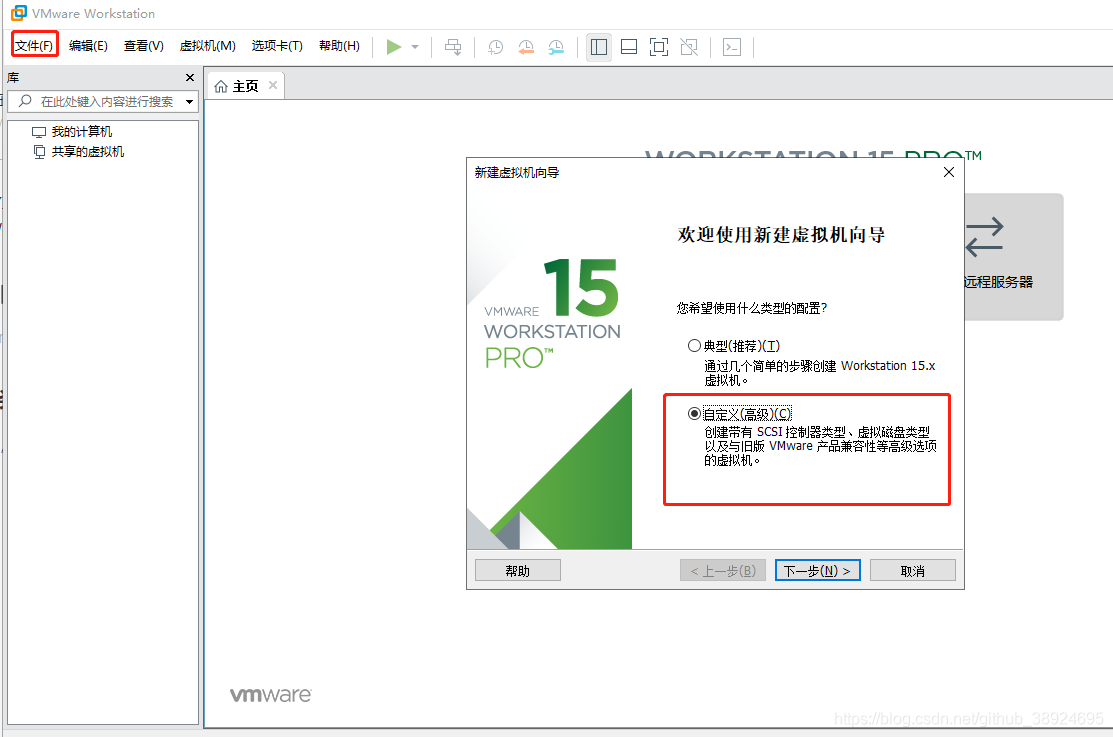
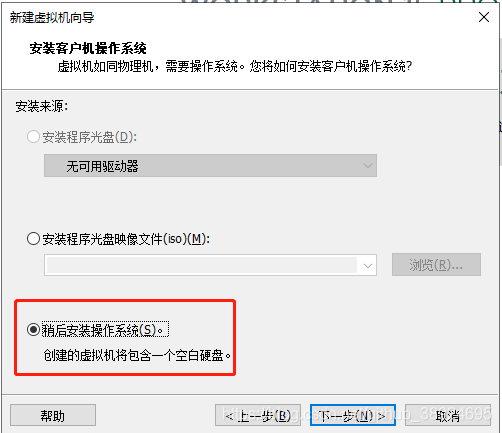
选择虚拟机硬件页面点击下一步,进入安装客户机操作系统界面,选择稍后安装操作系统选项
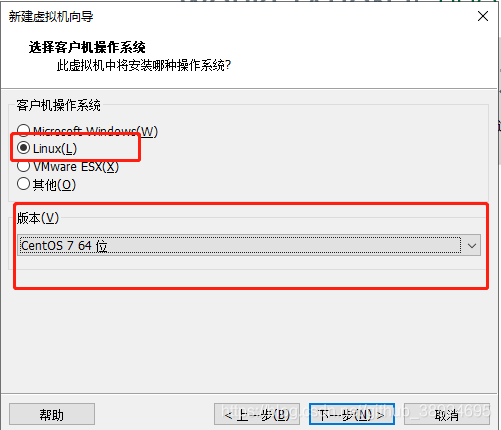
选择安装的操作系统以及对应版本
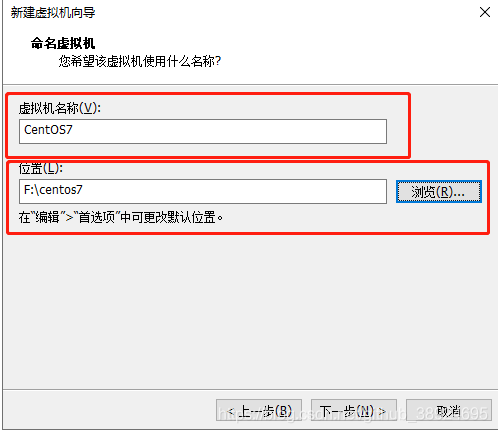
选择安装目录以及给虚拟机命名
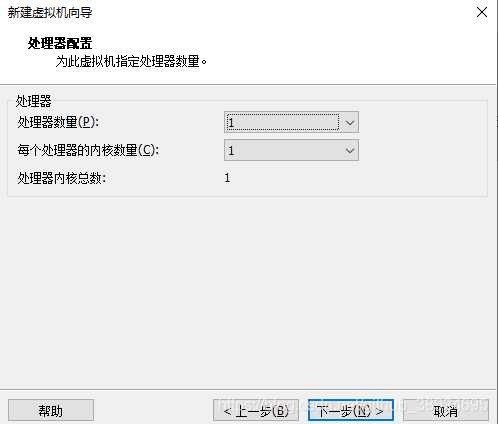
配置虚拟机中处理器数量,这里我直接是选择默认的,点击下一步
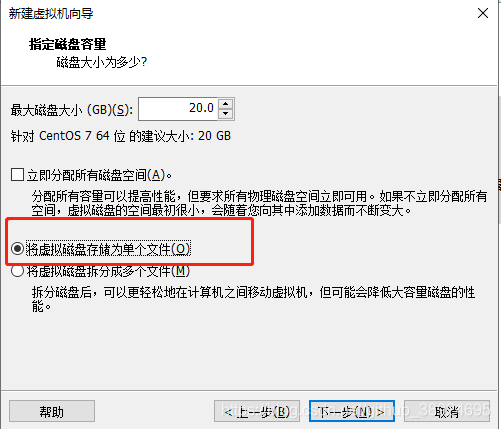
然后一直下一步,到指定磁盘大小时选择,将虚拟磁盘存储为单个文件
然后一直下一步直到完成。完成后点击编辑虚拟机,选择虚拟机的镜像。
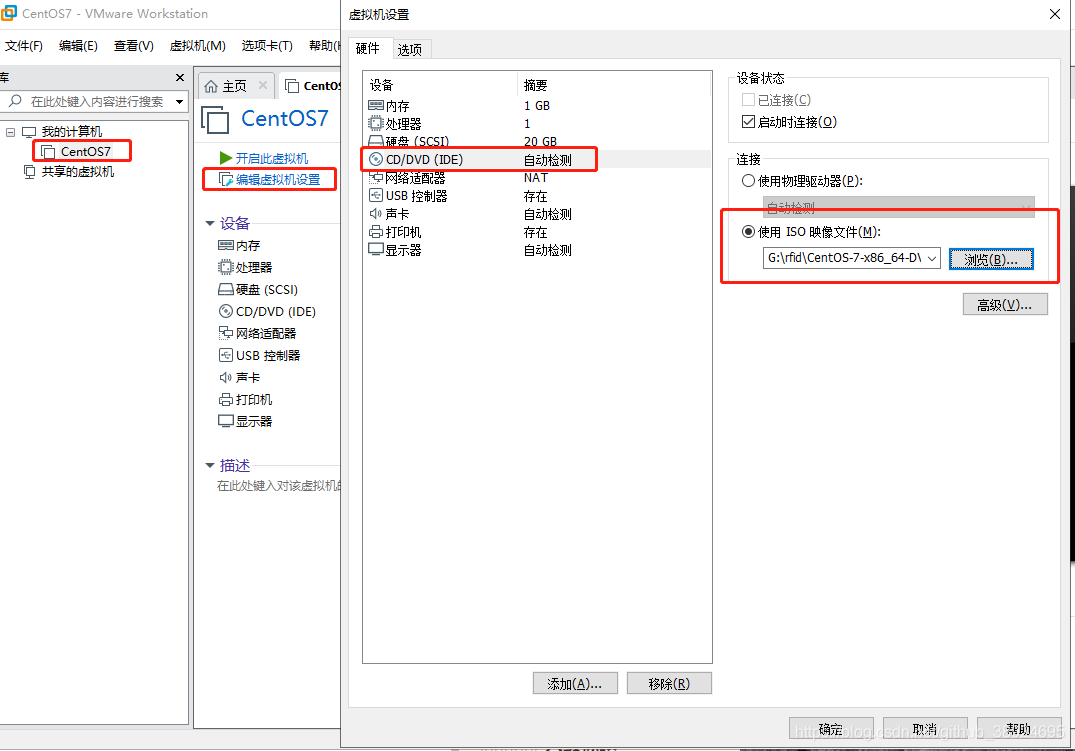
点击确定后,点击开启此虚拟机。
点击ctrl+alt进入虚拟机,选择install centos进入安装过程。
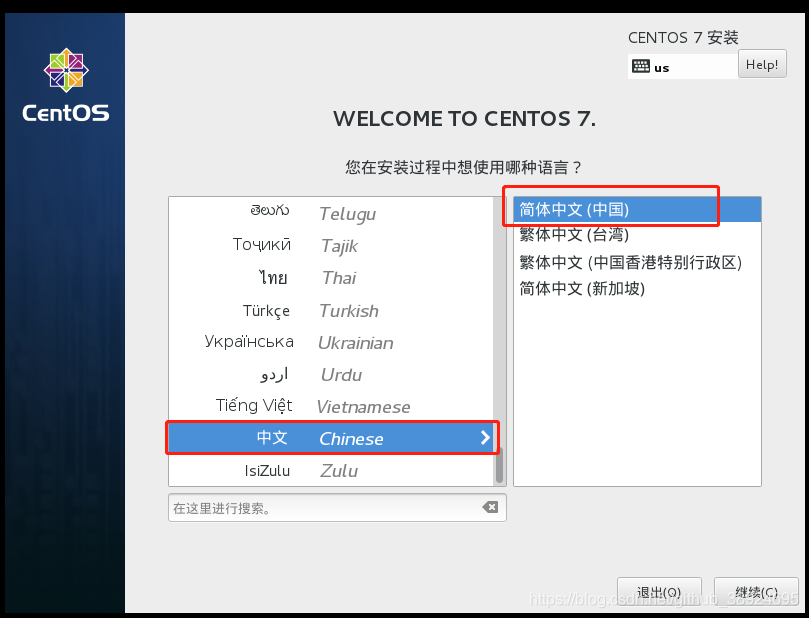
选择语言后点击继续。
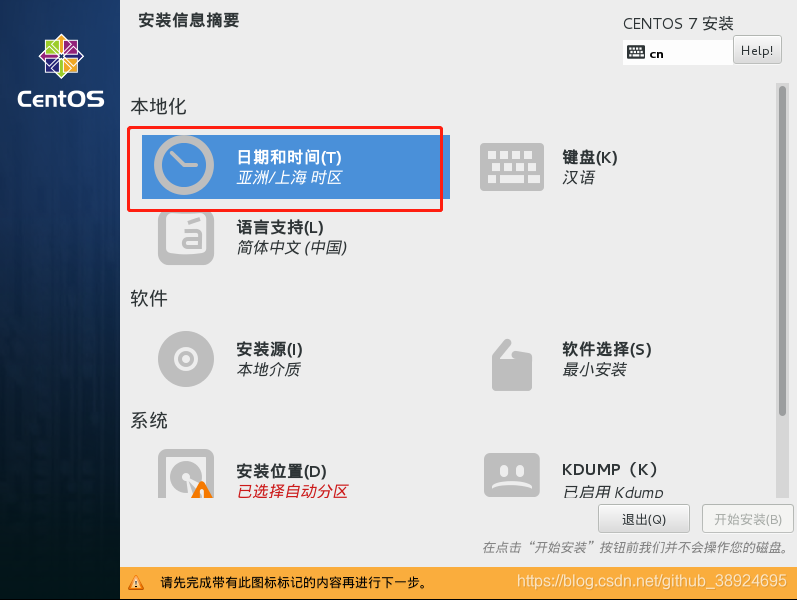
设置时间。
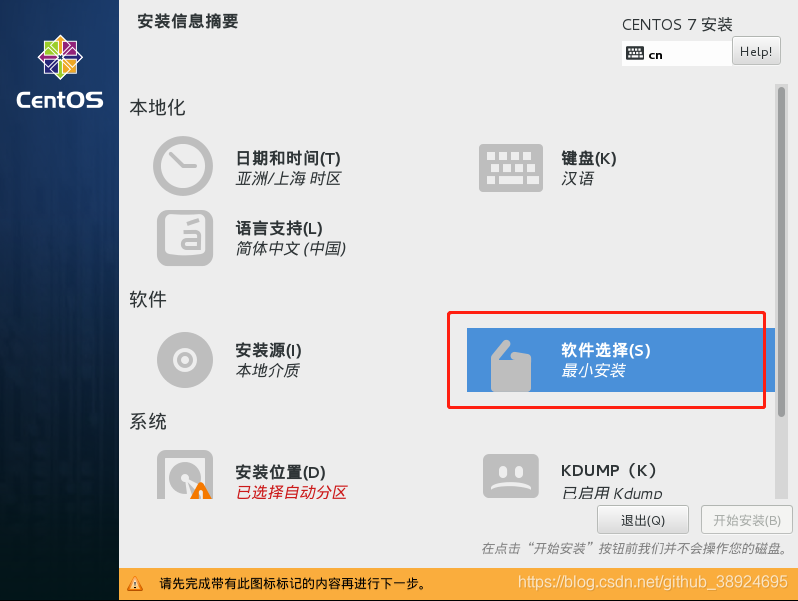
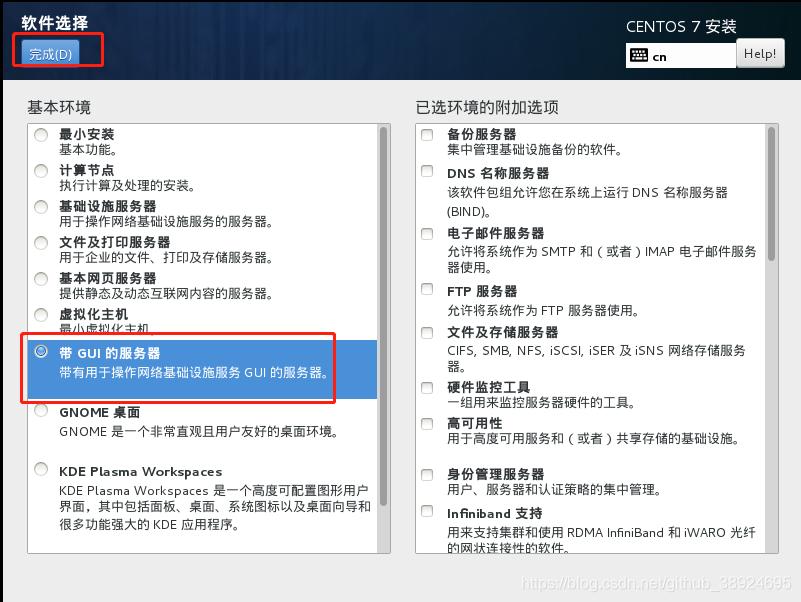
选择需要安装的软件
选择安装位置
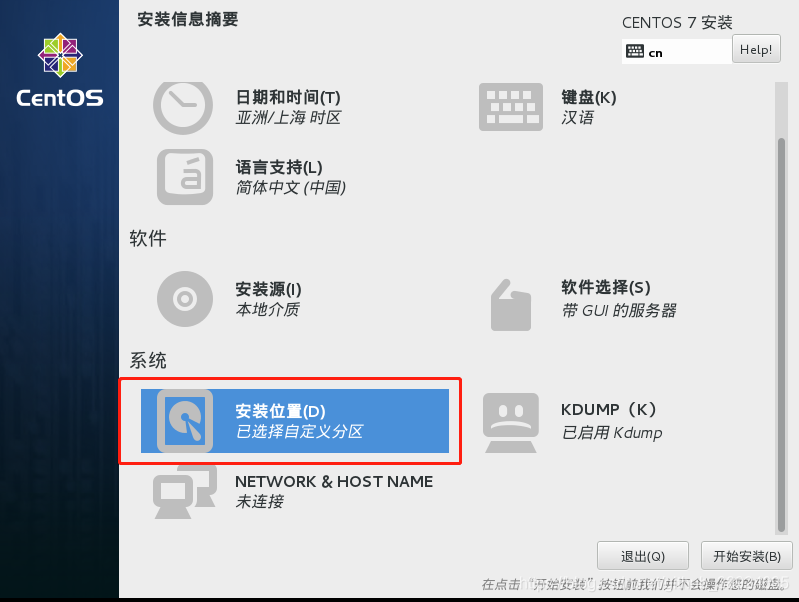
点击我要配置分区
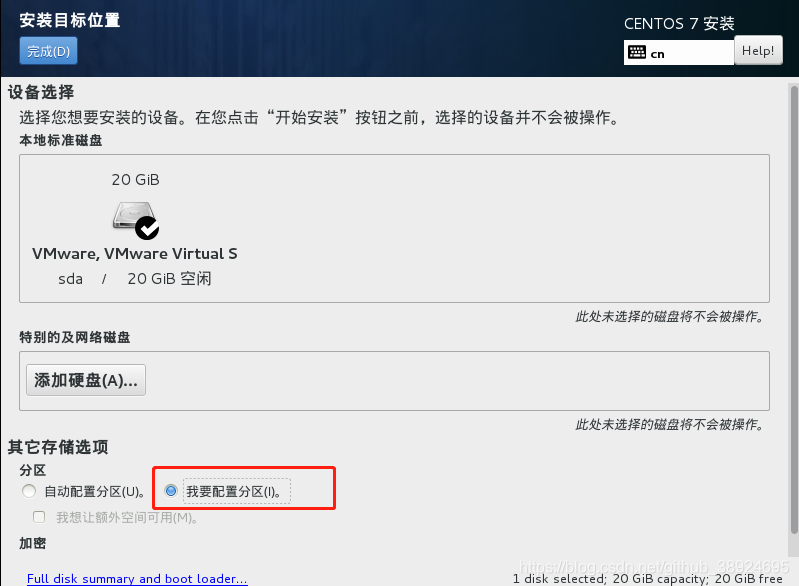
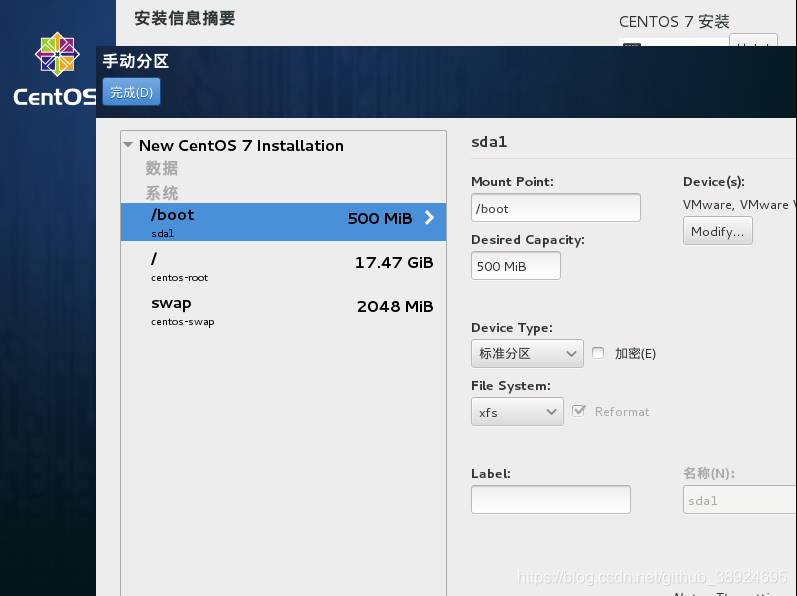
点击完成,会弹出添加分区的页面,设置好相应大小后,点击接受协议
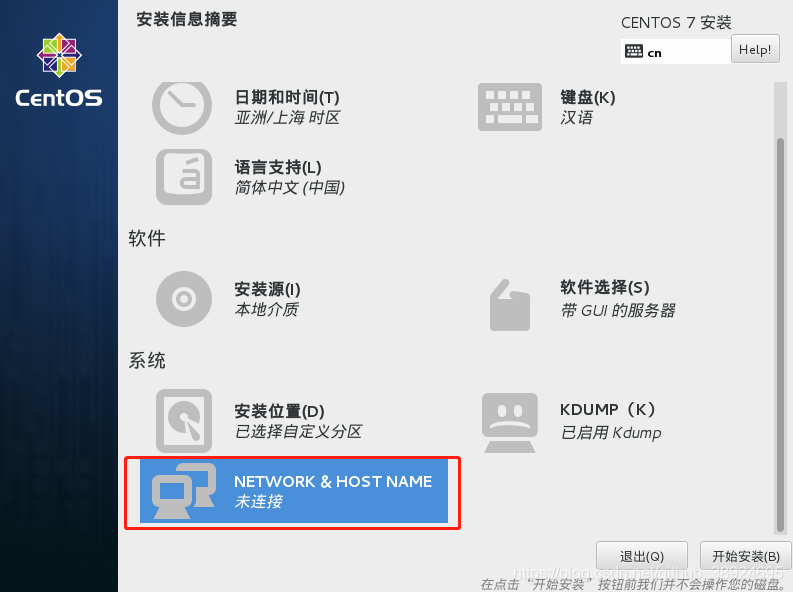
点击网络设置
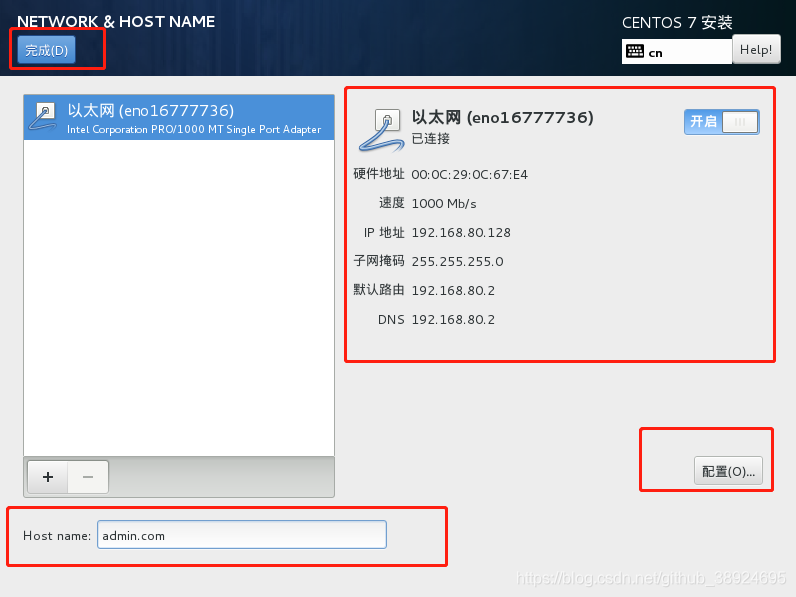
设置网络相关信息
完成后点击开始安装
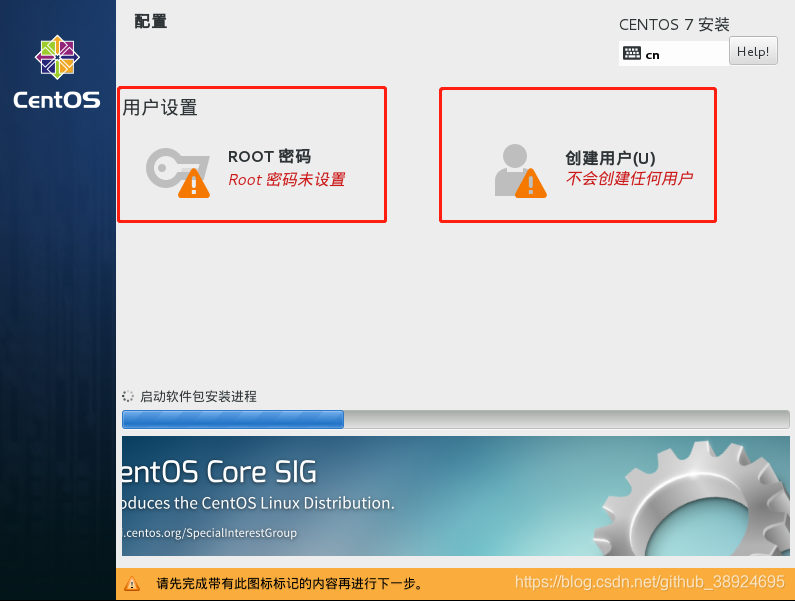
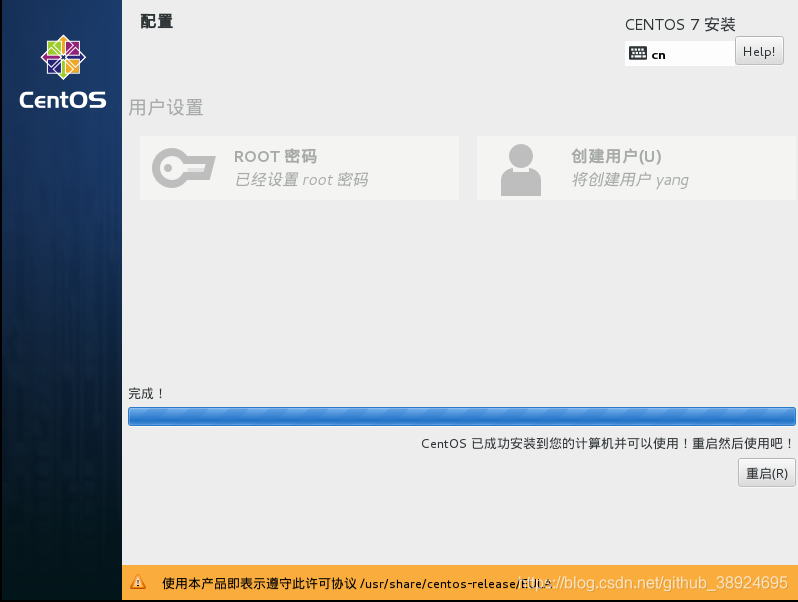
分别点击ROOT密码和创建用户,设置ROOT的密码,用户创建可以不必创建,然后等待重启完成即可





 扫一扫
扫一扫


 9484
9484

 被折叠的 条评论
为什么被折叠?
被折叠的 条评论
为什么被折叠?
 到【灌水乐园】发言





