



 本文详细介绍了如何在JetBrains PyCharm 2018.2.1 x64版本中进行远程调试配置,包括设置远程部署配置,配置SFTP服务器连接信息,以及设置远程解释器以实现真正的远程调试功能。
JetBrains PyCharm 2018.2.1 x64 远程调试配置
远程部署配置
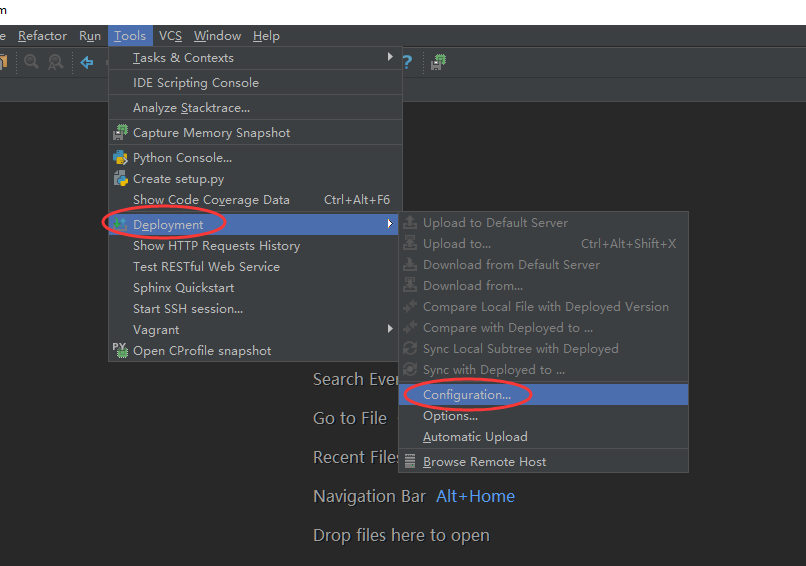
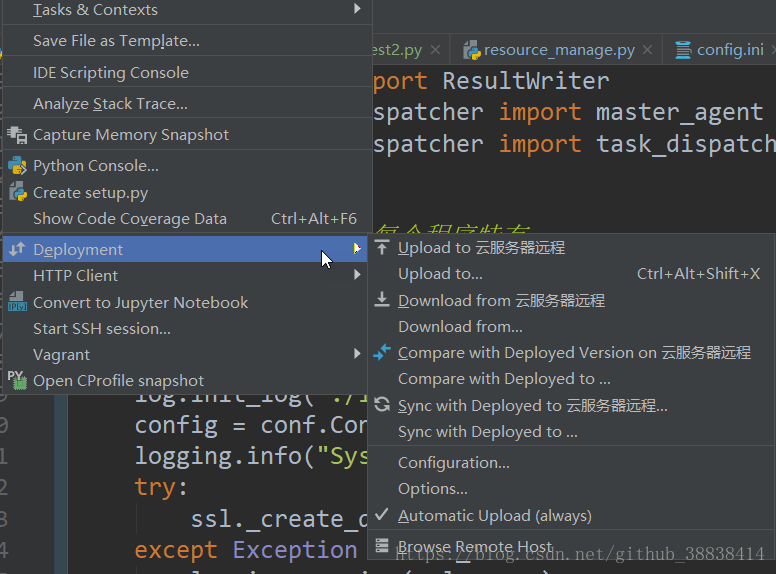
1、打开PyCharm 工具, 点击 Tools -> Deployment -> configuration,如下图:
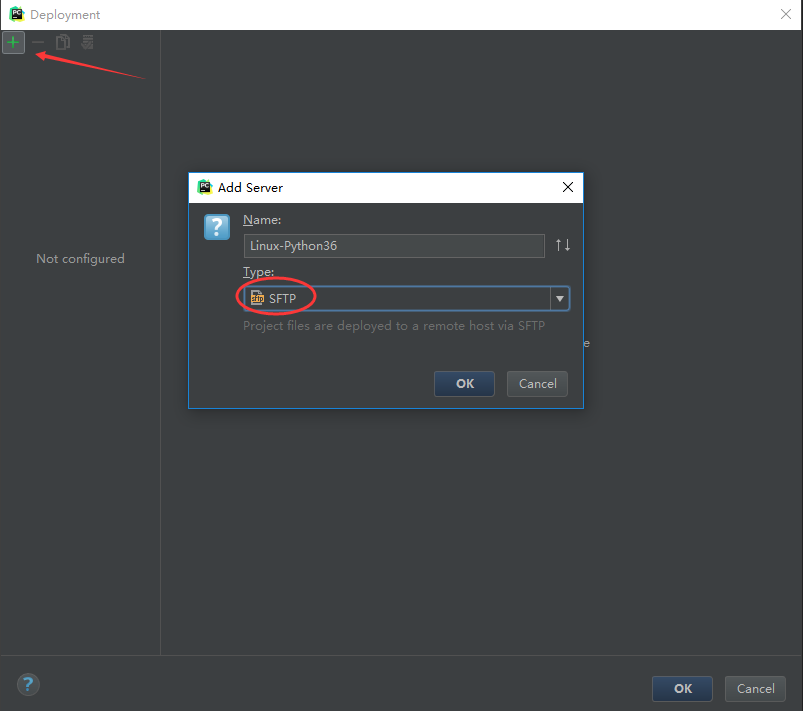
2、在新窗口添加远程服务器,在左上角点击 + 号,如下图:
Name: 定义名字,如 Linux-Python36
Type:多个选项,推荐选择SFTP
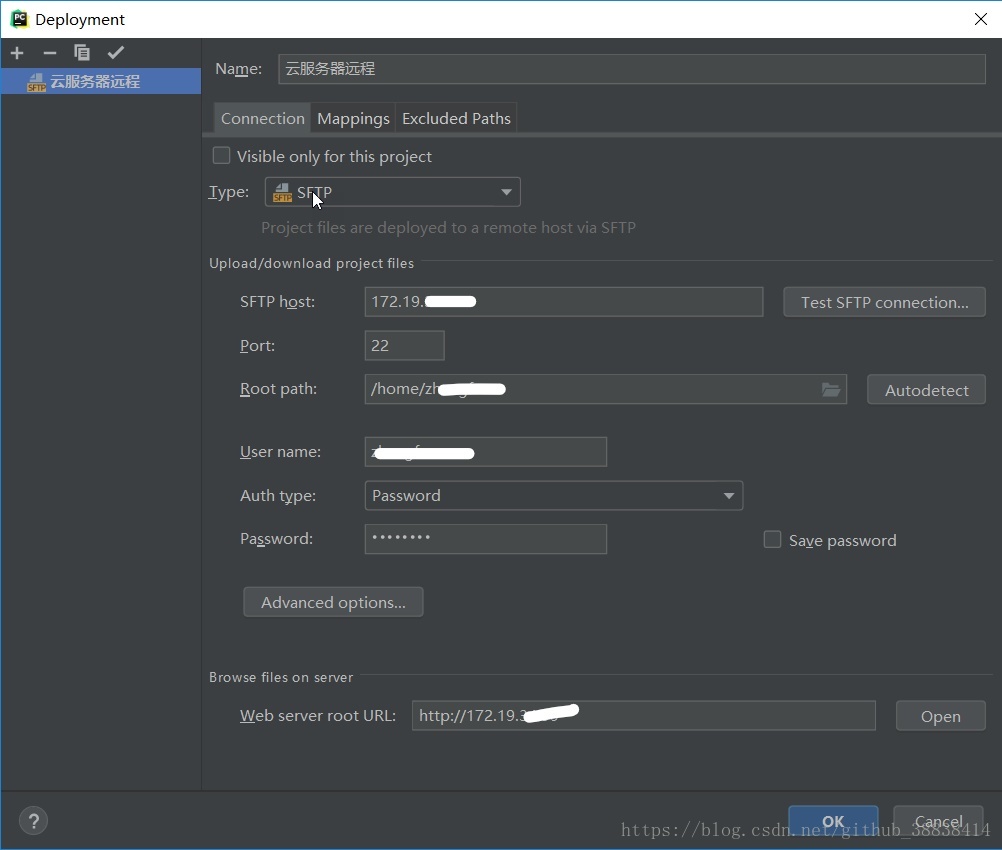
3、配置远端服务器的连接信息,如下图:
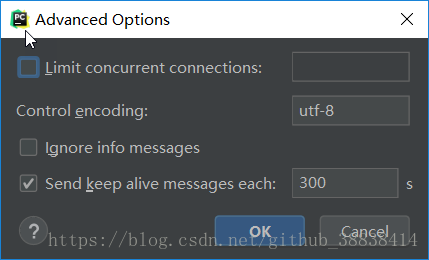
通过高级选项配置文件字符编码(默认为gbk,最好改为utf-8)
4、上传下载操作
远程解释器配置
远程部署仅仅只是同步和拷贝文件,而真正支持远程调试的则是远程解释器。具体配置如下:
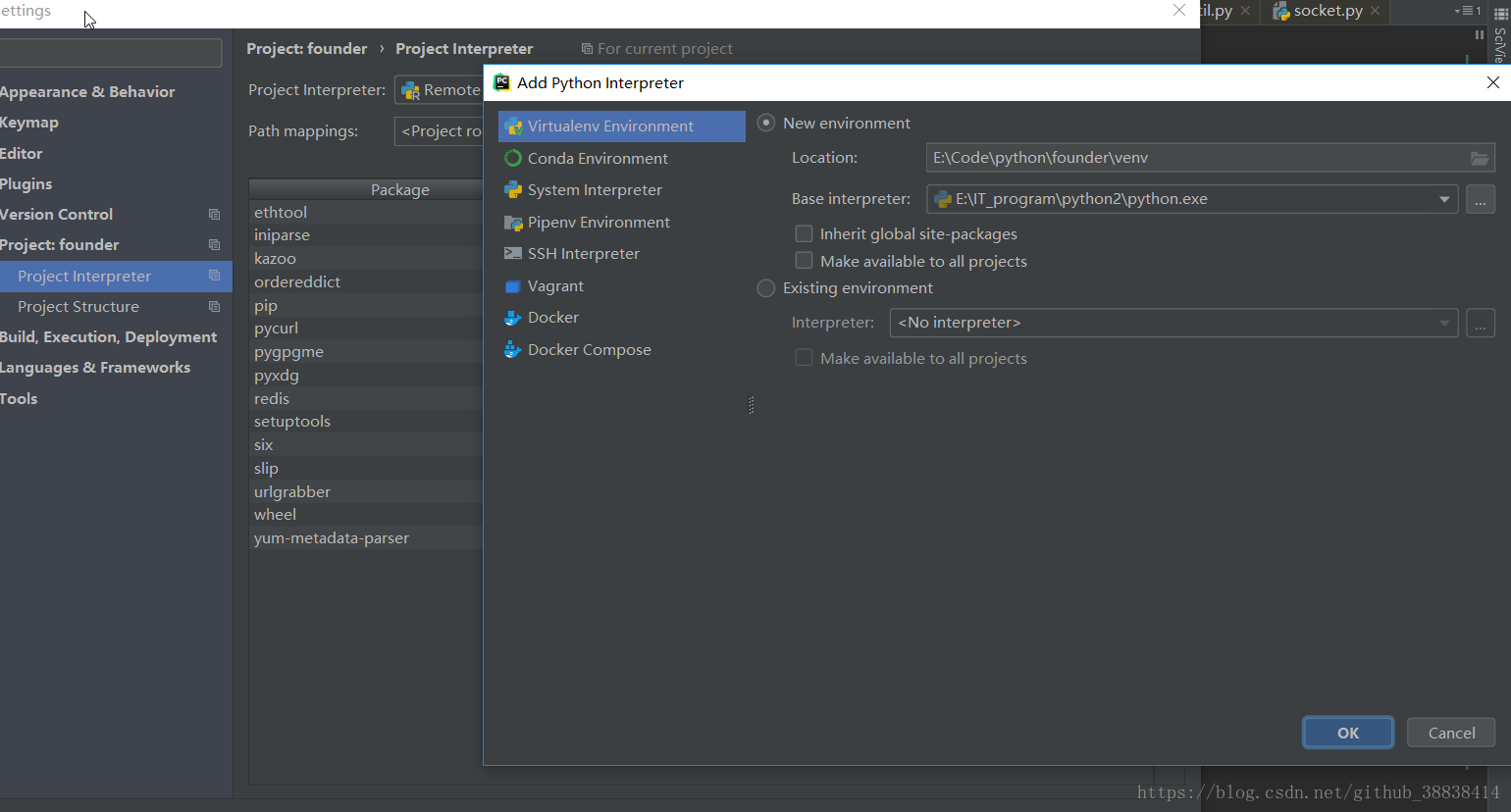
File - Settings - Project - Project Interpreter(解释器)
- 点击右边小齿轮 - 选择“Add…”,弹出Add Python Interpreter
- SSH Interpreter - 选择“Existing server configuration”- 下拉框可以选择第三步填好的账户。- 点击Next,翻页。
【最重要的!】- 现在你看到的是,Interpreter : 很长的一条框(写着/usr/bin/python),右侧“…”,点开“…”,通过一堆路径找到python解释器(若是忘记路径在linux下利用:which python命令)
一图胜千言~~





 扫一扫
扫一扫


 1295
1295

 被折叠的 条评论
为什么被折叠?
被折叠的 条评论
为什么被折叠?
 到【灌水乐园】发言





