



 博客介绍了基于AVM(Application-View-Model)框架的前端组件化开发,详细阐述了如何封装日期选择器和时间选择器组件,这些组件兼容Vue和React语法,并能根据WebComponents标准编译为多端代码,用于App、小程序等平台。组件提供了年、月、日和时、分、秒的选择,并在变更时触发事件更新日期和时间。此外,还展示了组件的使用方法和示例代码,帮助开发者在项目中快速集成和使用。
AVM(Application-View-Model)前端组件化开发模式基于标准Web Components组件化思想,提供包含虚拟DOM和Runtime的编程框架avm.js以及多端统一编译工具,完全兼容Web Components标准,同时兼容Vue和React语法糖编写代码,编译工具将Vue和React相关语法糖编译转换为avm.js代码。
基于标准 Web Components 组件化思想,兼容 Vue / React 语法特性,通过一次编码,分别编译为 App、小程序代码,实现多端开发。
组件介绍
因项目中很多表单要用到日期选择和时间选择的内容,所以基于picker封装了日期和时间选择的组件。

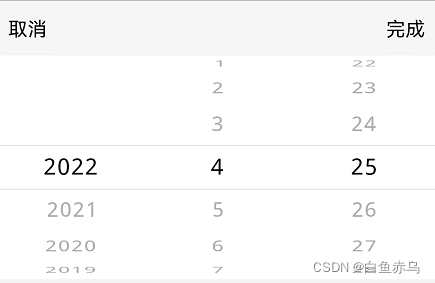
datePicker日期选择组件
组件内的年份是取得举例今年100年以内的年份,可根据时间需要进行扩容或缩减,月份是12个月固定的,每月的天数,根据所选年份和月份进行获取。默认设置当前日期。
<template>
    <picker class="picker" id={pickerId} mode="multiSelector" range-key="name" value={dateMltiSelectorValue} onchange={this.dateMultiSelectorChange} oncolumnchange={this.dateMultiSelectorColumnChange}>
		<text class="picker-label">{dateDesc}</text>
	</picker>
</template>
<script>
	export default {
		name: 'datePicker',
		props:{
			label:String,
			pickerId:String
		},
		installed(){
			this.getYears();
			this.initDateData();
		},
		data() {
			return{
				year:[],
				month:[1,2,3,4,5,6,7,8,9,10,11,12],
				day:[],
				yearNow:new Date().getFullYear(),
				dateMltiSelectorValue:[0,0,0],
				selectYear:new Date().getFullYear(),
				selectMoth:1,
				selectDay:1,
				dateList:[],
				dateDesc:''

			}
		},
		methods: {
			getYears(){
				this.data.year=[];//一个页面多次使用的情况 必须先清空 否则会出现各种问题
				for(i=0;i<100;i++){
					this.data.year.push(this.yearNow-i);
				}
			},
			initDateData(){
				//根据当前年月获取当月天数
				this.data.day=[];
				var days = new Date(new Date().getFullYear(), new Date().getMonth()+1, 0).getDate();
				console.log(days);
				for(i=1;i<=days;i++){
					this.data.day.push(i);
				}
				this.data.dateMltiSelectorValue=[0,new Date().getMonth(),new Date().getDate()-1];
				this.data.dateList = [this.data.year,this.data.month,this.data.day];
				var picker = document.getElementById(this.props.pickerId);
				picker.setData({
					data: this.data.dateList
				});
			},
			//根据年月获取天数
			setDays(){
				this.data.day=[];
				var days = new Date(this.data.selectYear, this.data.selectMoth, 0).getDate();
				for(i=1;i<=days;i++){
					this.data.day.push(i);
				}
				this.data.dateList = [this.data.year,this.data.month,this.data.day];
				var picker = document.getElementById(this.props.pickerId);
				picker.setData({
					data: this.data.dateList
				});
			},
			dateMultiSelectorChange(e){
				this.data.dateMltiSelectorValue=[e.detail.value[0],e.detail.value[1],e.detail.value[2]];
				var year = this.data.year[e.detail.value[0]];
				// var month = this.data.selectMoth>9?this.data.selectMoth:'0'+this.data.selectMoth;
				var month = this.data.month[e.detail.value[1]]>9?this.data.month[e.detail.value[1]]:'0'+this.data.month[e.detail.value[1]];
				var day = this.data.day[e.detail.value[2]]>9?this.data.day[e.detail.value[2]]:'0'+this.data.day[e.detail.value[2]];
				this.data.dateDesc = year+'-'+month+'-'+day;
				this.fire('setDate', this.data.dateDesc);
			},
			dateMultiSelectorColumnChange(e){
				var column = e.detail.column;
				if (column == this.data.dateList.length-1) {
                    return;
                }
				if(column==0){
					this.data.selectYear = this.data.year[e.detail.value];
					this.data.dateMltiSelectorValue[0]=e.detail.value;
					this.setDays();
				}
				else if(column==1){
					this.data.selectMoth = this.data.month[e.detail.value];
					this.data.dateMltiSelectorValue[1]=e.detail.value;
					this.setDays();
				}
			}
		}
	}
</script>
<style>
    .picker {
        background-color: #ffffff;
    }
	.picker-label{
		font-size: 18px;
	}
</style>
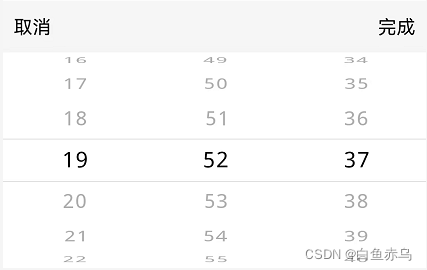
timePicker时间选择组件
时、分、秒都是固定的,组件初始是默认的当前时间。
<template>
     <picker class="picker" id={pickerId} mode="multiSelector" range-key="name" value={timeMltiSelectorValue} onchange={this.timeMultiSelectorChange}>
		<text class="picker-label">{timeDesc}</text>
	</picker>
</template>
<script>
	export default {
		name: 'timePicker',
		props:{
			label:String,
			pickerId:String
		},
		installed(){
			this.setHours();
			this.setMinutes();
			this.initDateData();
		},
		data() {
			return{
				hour:[],
				minute:[],
				second:[],
				timeList:[],
				timeMltiSelectorValue:[0,0,0],
				timeDesc:''
			}
		},
		methods: {
			setHours(){
				for (let index = 0; index < 24; index++) {
					this.data.hour.push(index>9?index:'0'+index);
				}
			},
			setMinutes(){
				for (let index = 0; index < 60; index++) {
					this.data.minute.push(index>9?index:'0'+index);
					this.data.second.push(index>9?index:'0'+index);
				}
			},
			initDateData(){
				//初始化设定当前时间
				this.data.timeMltiSelectorValue=[new Date().getHours(),new Date().getMinutes(),new Date().getSeconds()];
				this.data.timeList=[this.data.hour,this.data.minute,this.data.second];
				var picker = document.getElementById(this.props.pickerId);
				picker.setData({
					data: this.data.timeList
				});
			},
			timeMultiSelectorChange(e){
				this.data.timeMltiSelectorValue=[e.detail.value[0],e.detail.value[1],e.detail.value[2]];
				var hour = this.data.hour[e.detail.value[0]];
				var minute = this.data.minute[e.detail.value[1]];
				var second = this.data.second[e.detail.value[2]];
				this.data.timeDesc = hour+':'+minute+':'+second;
				this.fire('setDate', this.data.timeDesc);
			},
		}
	}
</script>
<style>
    .picker {
        background-color: #ffffff;
    }
	.picker-label{
		font-size: 18px;
	}
</style>
组件使用说明
本组件是基于AVM.js开发的多端组件,通常同时适配Android、iOS、小程序、H5 , 具体支持情况还要看每个组件的说明文档。
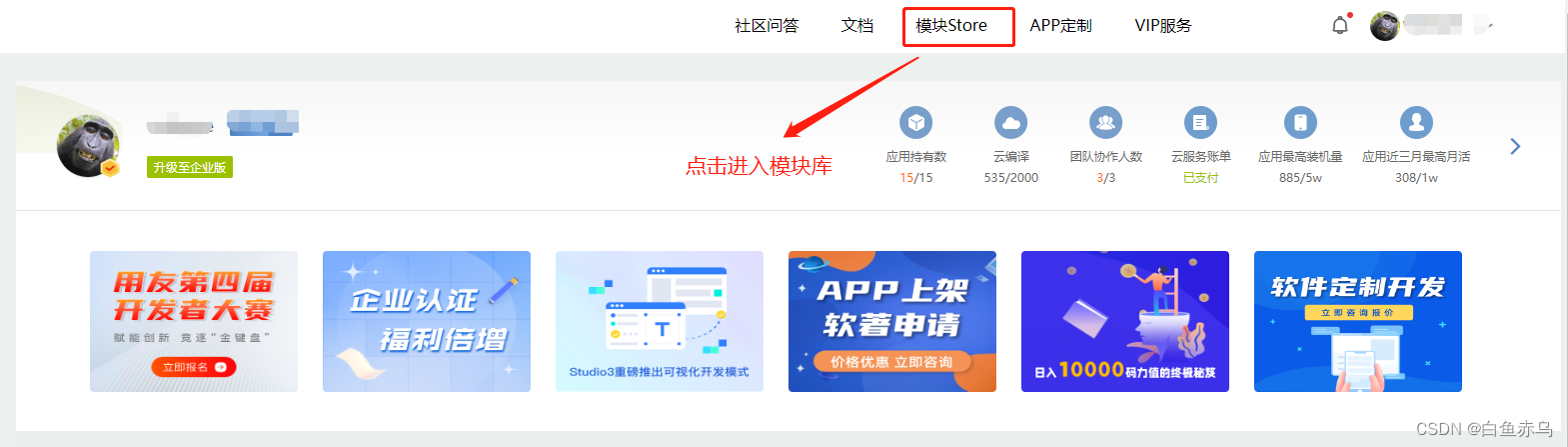
首先需要登录开发平台,http://www.apicloud.com。 通过控制平台右上方的模块Store进入,然后选择AVM组件。
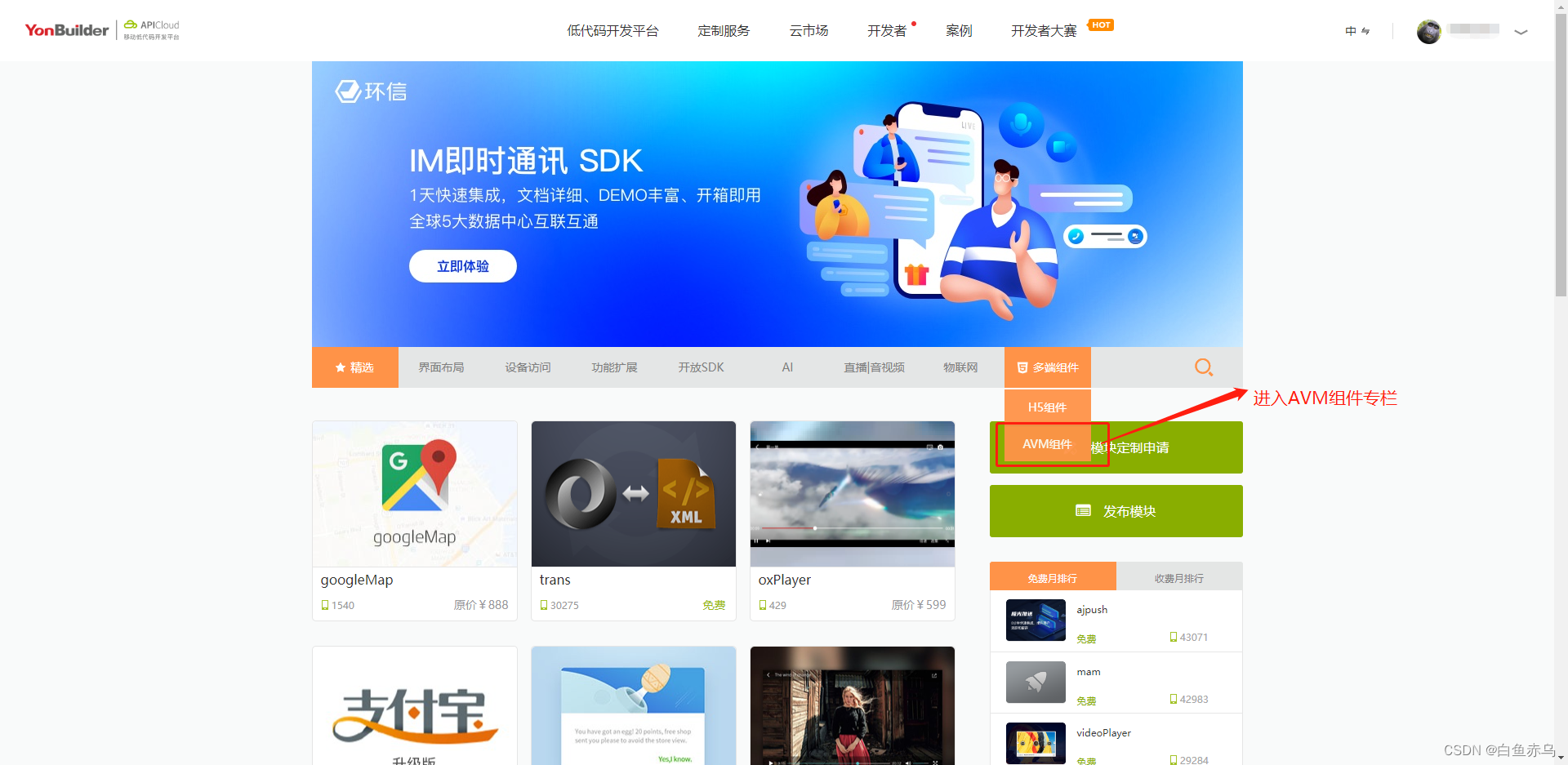
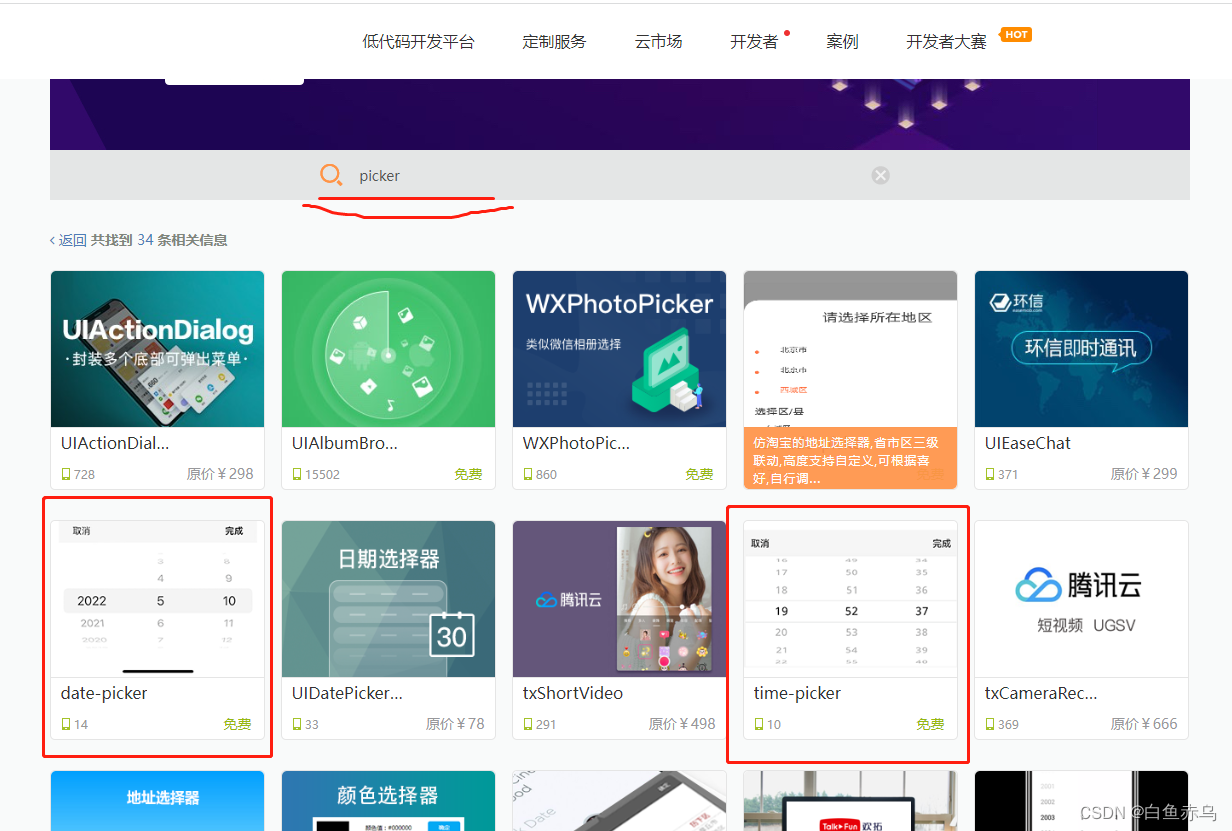
找到对应模块进入,也可通过搜索栏,通过组件名称关键字进行检索。
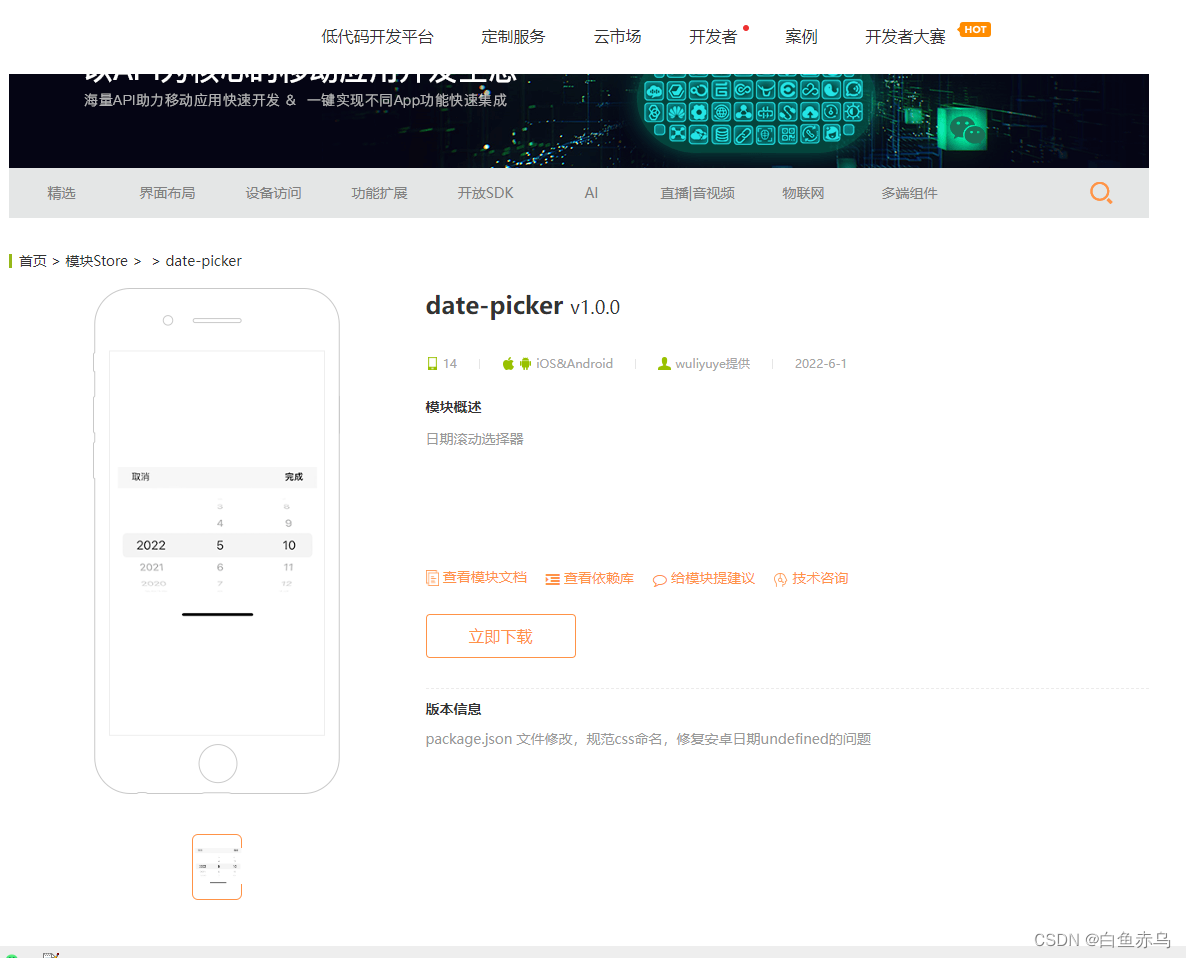
 进入模块详情,点击立即下载下载完整的组件安装包。
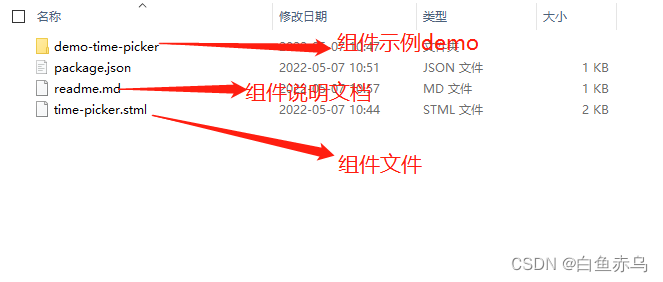
组件压缩包的文件目录如下
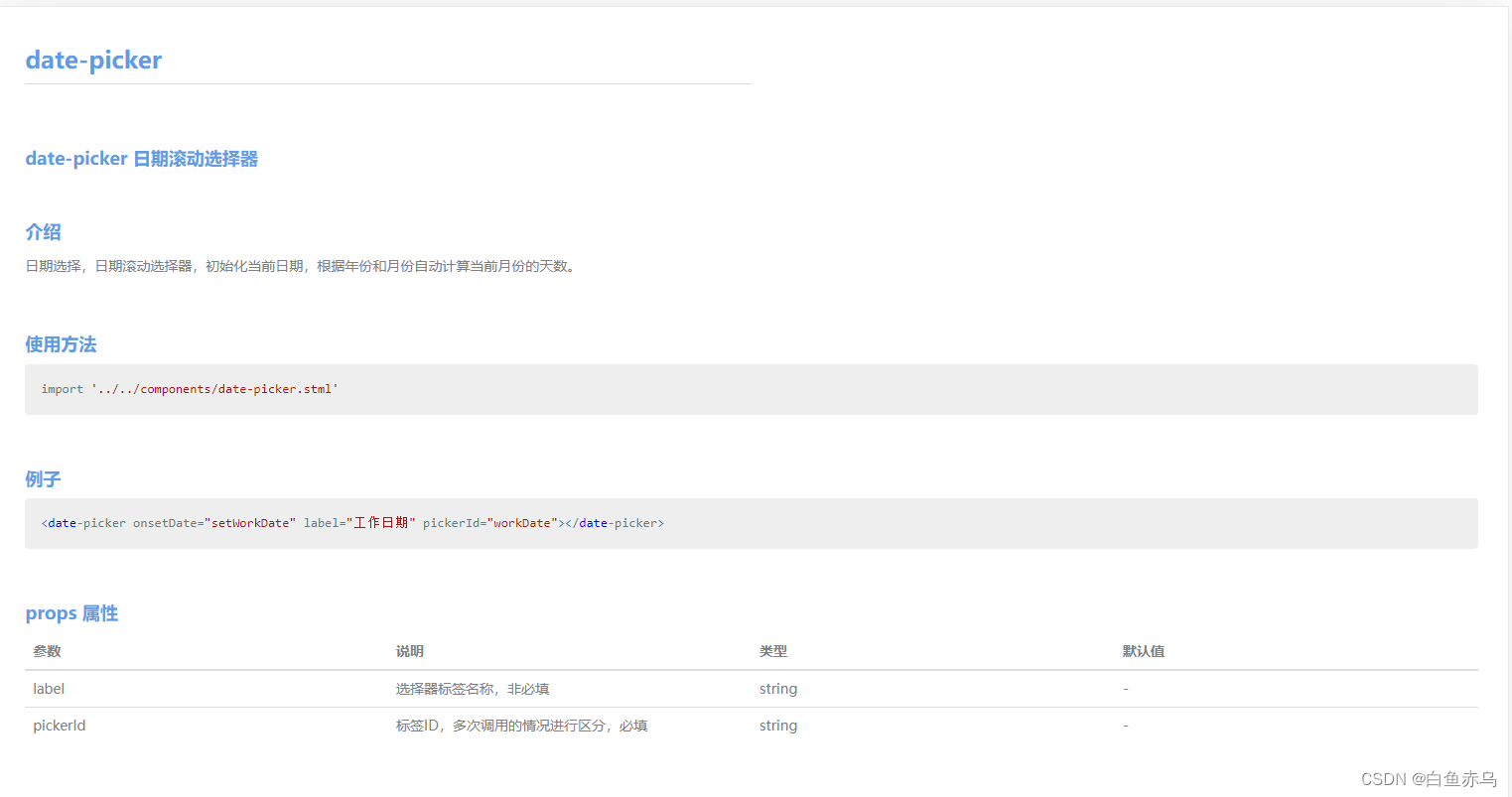
也可通过查看模块文档 来了解模块的具体参数,引用的原生模块,注意事项等。
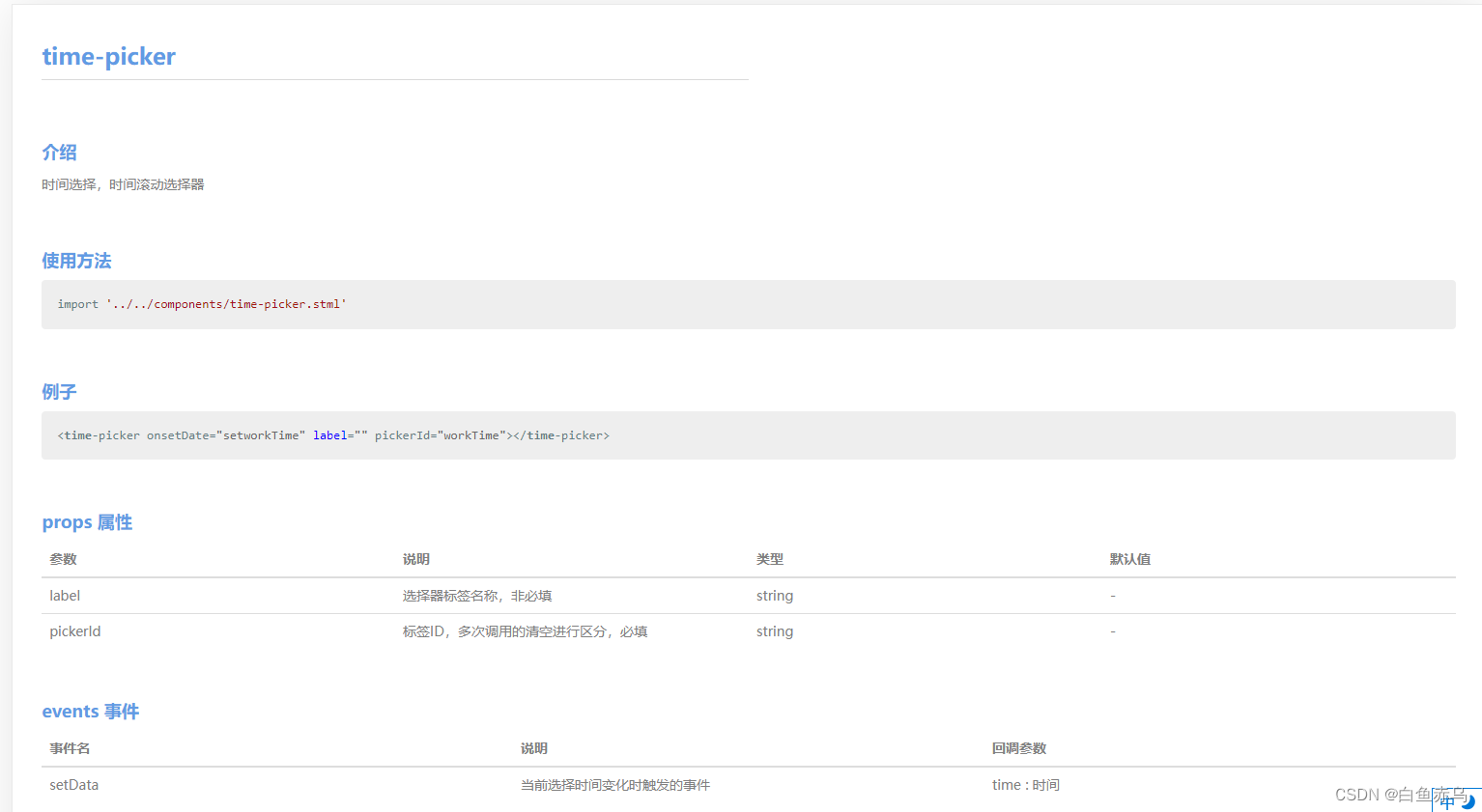
具体在项目中的使用步骤是,第一步将压缩文件中的date-picker.stml和time-picker.stml文件拷贝到项目的components目录,通过阅读readme.md 文档和查看demo示例文件 demo-date-picker.stml在需要开发的stml文件中,引入组件文件,完成页面的开发。
如果一个页面中,同一组件多次使用,一定要注意要把组件ID进行区分。每个组件的ID通过当前页面传入组件。组件中通过props进行接收。
demo文件
<template>
    <scroll-view class="page">
		<safe-area></safe-area>
		<view class="item">
			<text class="item-label">日程主题</text>
			<input class="item-input" placeholder="输入日程主题" v-model="title"/>
		</view>
		<view class="item">
			<text class="item-label">日程简要</text>
			<textarea  class="item-area" placeholder="输入日程简要内容" v-model="content"/>
		</view>
		<view class="item">
			<text class="item-label">日期</text>
			<datePicker onsetDate="setDate" label=""  pickerId="datePicker"></datePicker>
		</view>
		<view class="item">
			<text class="item-label">时间</text>
			<timePicker onsetDate="setTime" label="" pickerId="timePicker"></timePicker>
		</view>
		<view class="item">
			<text class="item-label">人员</text>
			<input class="item-input" placeholder="请选择人员" v-model="title"/>
		</view>
		<view class="bt-box">
			<button class="bt" onclick={this.btnAction}>保存</button>
		</view>
    </scroll-view>
</template>
<script>
	import '../../components/datePicker.stml'
	import '../../components/timePicker.stml'
	export default {
		name: 'adddaily',
		apiready(){

		},
		data() {
			return{
				date:'',
				time:'',
				title:'',
				content:'',
				users:''
			}
		},
		methods: {
			setDate(e){
				this.data.date = e.detail;
			},
			setTime(e){
				this.data.time = e.detail;
			}
		}
	}
</script>
<style>
    .page {
        height: 100%;
		background-color: #ffffff;
    }
	.item{
		margin: 10px;
		border-bottom: 1px solid #ccc;
	}
	.item-label{
		font-size: 13px;
		color: #666666;
	}
	.item-input{
		width: auto;
		border: 0;
	}
	.item-area{
		border: 0;
		height: 50px;
		width: auto;
	}
	.bt-box{
		margin: 10px;
	}
	.bt{
		color: #ffffff;
		font-size: 18px;
		background-color: #035dff;
		border-radius: 10px;
	}
</style>
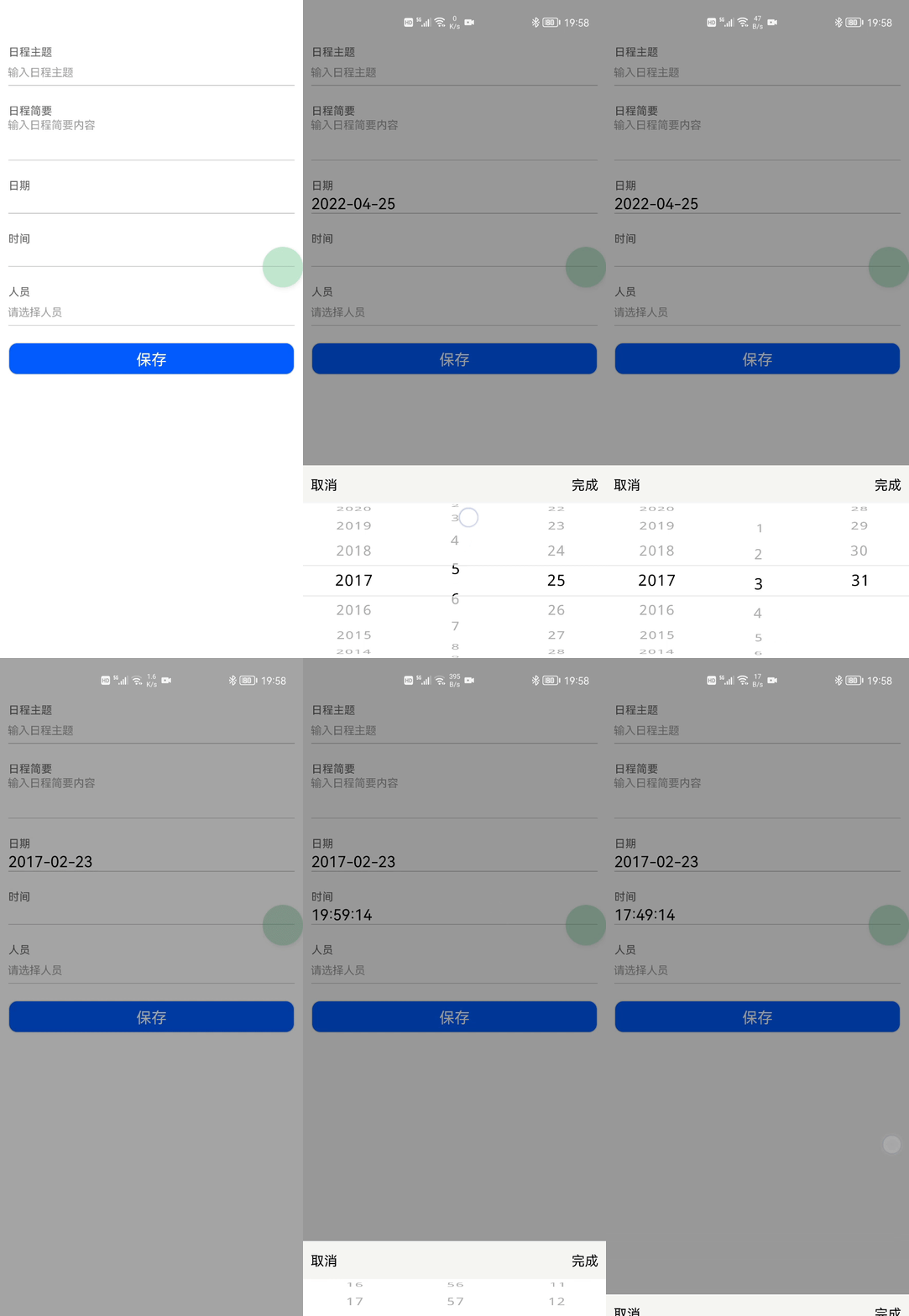
示例展示
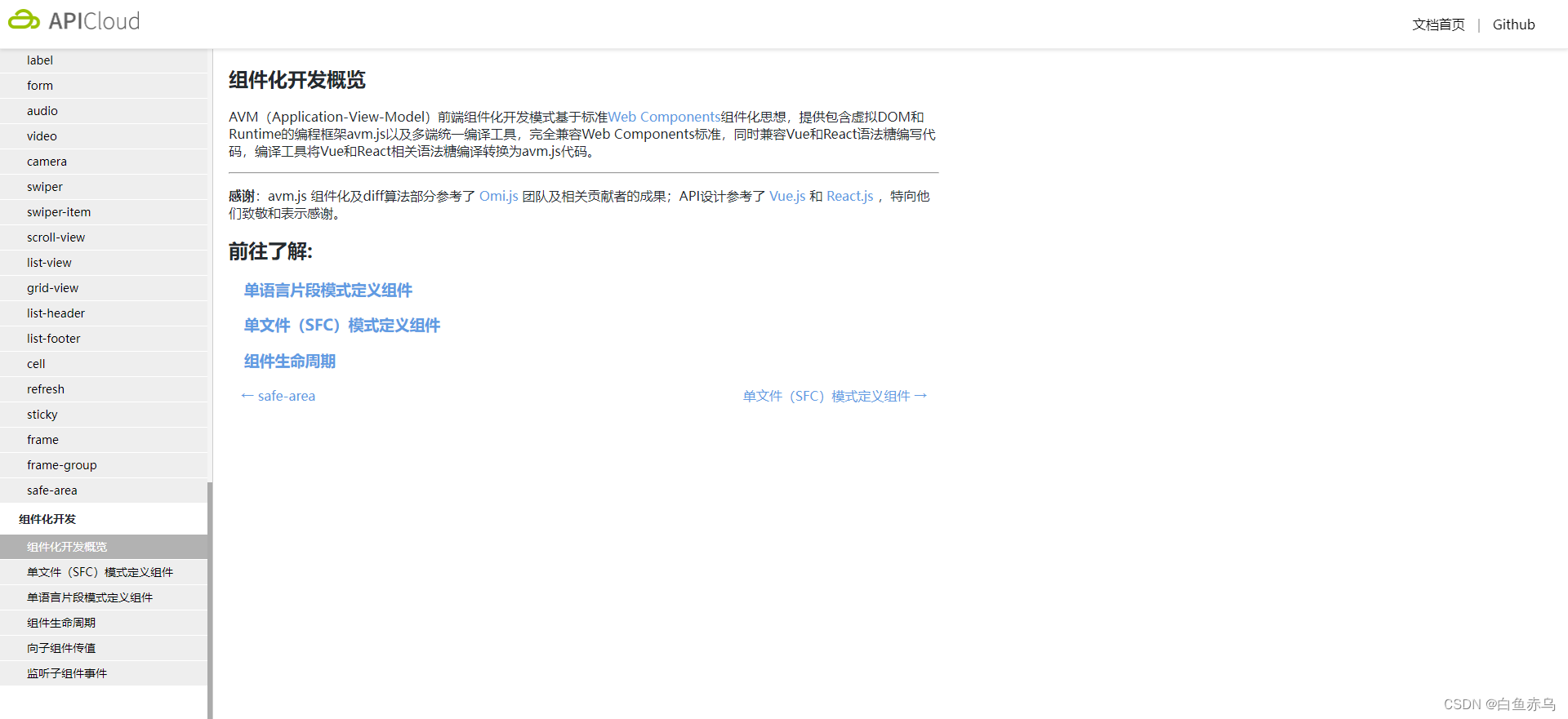
如果在AVM组件库中,没有找到实际项目中需要的组件,可以自己尝试封装组件。





 扫一扫
扫一扫


 107
107

 被折叠的 条评论
为什么被折叠?
被折叠的 条评论
为什么被折叠?
 到【灌水乐园】发言





