windows安装docker 异常解决

window7下安装Docker方法 window7下安装Docker方法 参考链接: 1、http://www.yurongbj.com/m/article_2016 2、https://www.runoob.com/docker/windows-docker-install.html Docker在window上安装默认是支持window10系统的,对于window7系统的用户安装就要费一点功夫了,笔者按当前(2020年3月22日)最新的版本来写一下安装步骤: 一、在window7上安装Docker首先要下载... 阅读详情
AI摘要

本文详细介绍了在Windows10上安装DockerforWindows时遇到的错误,包括系统要求、升级步骤以及针对不同错误的解决方案,如处理Hyper-V和VirtualBox冲突,以及修复DockerQuickStart报错的方法。,

Docker for Windows

安装Docker for Windows报错信息:Docker Desktop requires Windows 10 Pro/Enterprise/Home (18363+).在这里插入图片描述
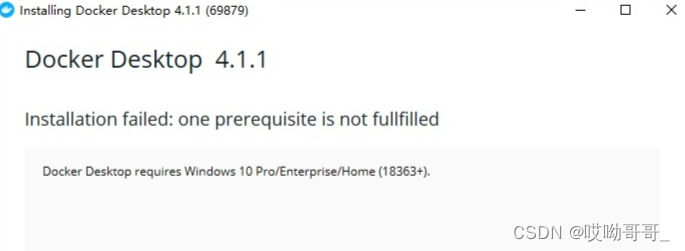
解决方式

1.更新 Windows 系统版本Windows10Upgrade9252.exe 下载地址下载完运行 Windows10Upgrade9252.exe更新完,安装 Docker Desktop 在这里插入图片描述
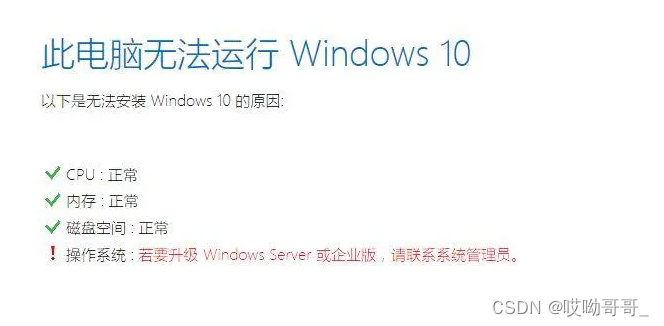
2.如遇“若要升级windows server或企业版请联系管理员” 或window版本过低建议安装 docker-toolbox
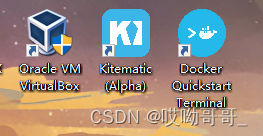
在这里插入图片描述
安装完后得到三个应用:1.虚拟机、2.Docker的GUI版本、3.Docker的命令行环境,点击 Docker QuickStart 图标来启动 Docker Toolbox 终端,双击运行如果报错,那可能是因为你已经安装了Hyper-v,所以VirtualBox无法用64位的虚拟机。需要卸载Hyper-v。

1.Docker QuickStart 运行报错
Running pre-create checks...
Error with pre-create check: "Hyper-V is installed. VirtualBox won't boot a 64bits VM when Hyper-V is activated. If it's installed but deactivated, you can use --virtualbox-no-vtx-check to try anyways"
Looks like something went wrong in step ´Checking if machine default exists´
解决方法:打开Docker Toolbox安装目录,找到start.sh,编辑start.sh,找到下面的代码片段:
STEP="Checking if machine $VM exists"
if [ $VMEXISTSCODE -eq 1 ]; then
  "${DOCKERMACHINE}" rm -f "${VM}" &> /dev/null || :
  rm -rf ~/.docker/machine/machines/"${VM}"
  #set proxy variables if they exists
  if [ -n ${HTTPPROXY+x} ]; then
    PROXYENV="$PROXYENV --engine-env HTTPPROXY=$HTTPPROXY"
  fi
  if [ -n ${HTTPSPROXY+x} ]; then
    PROXYENV="$PROXYENV --engine-env HTTPSPROXY=$HTTPSPROXY"
  fi
  if [ -n ${NOPROXY+x} ]; then
    PROXYENV="$PROXYENV --engine-env NOPROXY=$NOPROXY"
  fi
 
  "${DOCKERMACHINE}" create -d virtualbox $PROXYENV "${VM}"
fi

将"${DOCKERMACHINE}" create -d virtualbox $PROXYENV "${VM}"这段修改为

"${DOCKERMACHINE}" create -d virtualbox --virtualbox-no-vtx-check $PROXYENV "${VM}"
重新启动Docker QuickStart在这里插入图片描述
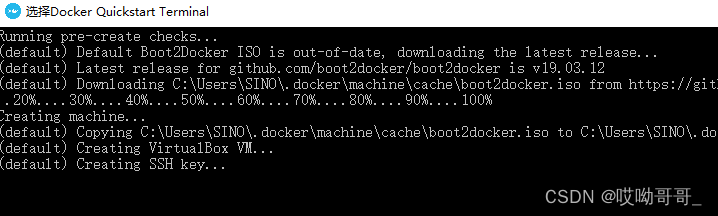
![在这里插入图片描述](https://img-blog.csdnimg.cn/7957ee21373c465d8d498e6649aa4813.png

2.Docker QuickStart 运行报错

An error occurred trying to connect: Get http://127.0.0.1:2375/v1.22/images/json: dial tcp 127.0.0.1:2375: connectex: No connection could be made because the target machine actively refused it.

在这里插入图片描述
打开PowerShell,输入:
docker-machine ls
我们可以看到我们当前的Docker虚拟机的状态。如果什么都没有的话,那么我们可以使用以下命令创建一个Docker虚拟机。
docker-machine create --driver=virtualbox default
创建完毕后,我们在用docker-machine ls确认我们的Docker虚拟机在运行中。
然后使用以下命令获得虚拟机的环境变量:
docker-machine env default
然后再输入:
docker-machine env default | Invoke-Expression
这样我们就把当前的PowerShell和虚拟机里面的Docker Linux建立的连接,接下来就可以在PowerShell中使用docker命令了。
比如我们要查看当前有哪些镜像:
docker images

如果依然未解决

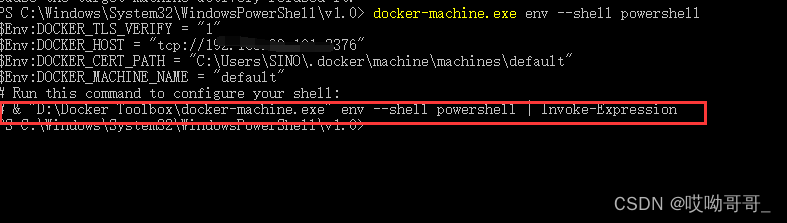
打开PowerShell,输入:

docker-machine.exe env --shell powershell
在这里插入图片描述
执行最后一行命令,执行完后再次使用docker命令 如 docker images docker ps -a 等命令,查看是否已解决上述问题。

 & "D:\Docker Toolbox\docker-machine.exe" env --shell powershell | Invoke-Expression
安装 Windows Docker Desktop - WSL问题 本文介绍了如何在Windows上下载和安装DockerDesktop,包括解决安装过程中可能遇到的wsl2和wslkernel版本问题。此外,还详细说明了如何配置DockerDesktop的镜像源、修改磁盘映像位置以及如何验证安装是否成功。文章最后探讨了Docker的基本操作,如启动和关闭容器,以及如何通过命令行与容器进行交互。 阅读详情

相关推荐

超详细Windows11家庭中文版系统安装Docker

官方:https://learn.microsoft.com/zh-cn/windows/wsl/install-manual#step-4—download-the-linux-kernel-update-package。

youeyeb的博客 4512

Docker Desktop无法在windows低版本进行安装

系统版本配置。

m0_37903574的博客 2070

windows11上安装docker并处理相关问题

正在安装: 适用于 Linux 的 Windows 子系统 错误: 0x80240438 0.0% 如何处理windows11的上述错误。最新版本我安装的是docker官方的最新版4.26.1.0,结果出现如下。

m0_37570494的博客 6566

K8s Docker实践一

这里我们准备好前面项目。

造梦先森Kai的专栏 3961

如何在 Windows 上永久启动修复 Docker Desktop 编程

Hyper-V 或 WSL 2 未启用:Docker Desktop 在 Windows 上使用 Hyper-V 或 WSL 2 进行容器虚拟化。如果您的 Windows 版本与当前安装的 Docker Desktop 版本不兼容,您可以尝试更新或降级 Docker Desktop。访问 Docker 官方网站,下载适用于您的 Windows 版本的最新或兼容的 Docker Desktop 版本。资源冲突:其他应用程序或服务可能占用了 Docker Desktop 需要的端口或资源,导致启动失败。

2301_79331230的博客 545

Windows10Upgrade9252.exe

windows10 更新至2004版本安装引导程序,用于手动更新win10至2004版,支持wsl2,安装ubuntu,支持安装docker等。

windwos 10 下安装使用Docker Desktop for Windows提示系统版本过低并无法更新 docker-toolbox安装教程

点击中间那个程序进行启动,如果看到下面的这个图像就表示成功(如果有报错就查询相关信息并解决,我安装并未出现错误)” ,就表明你当前的系统无法使用 Docker Desktop for Windows。不过可以尝试使用更新 Windows 系统版本。然后再尝试安装Docker Desktop。下载后,根据提示安装,弹框程序最好也安装。貌似从2018年就已经不维护了。,输入Power shell,下载后,跟着文档安装就可以了。查看docker 的版本信息。

Kai_Wai的博客 5327

Windows10Upgrade9252.zip

Windows10Upgrade9252.zip

window系统DockerDesktop 部署windows容器

执行docker version 查看系统版本,要求两个版本都是windows/amd64才能进行安装windows容器,我这边执行后一个是windows一个是linux。点击进去后发现访问不通,查看链接指向的是:https://hub.docker.com/r/microsoft/windows。所以究其根本原因是由于docker官网访问不通,需要FQ才能下载,如果可以FQ,执行下面命令,等待片刻就可以拉取成功。3、转换后再查看版本,两个系统都是windows的了,如下图。2、可以在下面设置处取消勾选;

静以修身,简以养德 2267

手把手教你打造CTF动态靶场

公司想搞一个CTF比赛,需要一个竞赛靶场,于是这个任务就落在了我的身上,平台是利用CTFd框架,基于docker搭建的动态靶场,搭建过程中遇到的坑比较多,这里我会把每一个遇到的坑都指出来。我搭建的是CTFd的3.X的版本。第一次搭建的话,搭建的过程会有些痛苦,但是搭建完成后会越来越熟练,这个平台的可用性还是很高的。由于搭建的过程中遇到的坑太多了,各种各样的问题,所以决定写下这篇文章,把所有的坑都指出来,也算为后边想搭这个平台的小伙伴指一条路。Taps:资源来源:星海安全实验室如果你也对网络安全&黑客。

Python栈 4933

侧杆试验 - 高速撞击 - 显式动力学 - ANSYS Workbench

显式动力学是一种时间积分方法,用于在速度很重要时执行动态模拟。显式动力学考虑快速变化的条件或不连续事件,例如自由落体、高速撞击和施加的负载。由于这些“非线性动力学”已集成到模拟中,因此显式动力学是模拟高度瞬态物理现象的首选。有些侧面碰撞是指车辆侧向撞上路边的坚硬物体,如树木或电线杆。这通常是由于驾驶员失去控制、超速、误判拐角或在湿滑路面上打滑造成的。

jianqimingtian的博客 1289

windows7安装docker:Manifest extraction failed: 找不到Windows运行时类型Windows.Data.Json.JsonObject

windows7安装docker:Manifest extraction failed: 找不到Windows运行时类型Windows.Data.Json.JsonObject

QianKun 263

可信数据空间关键技术和功能架构研究

可信数据空间(TDS)是实现数据安全共享的基础设施,通过数字合约和使用控制技术确保数据跨域流通的可信与安全。其架构包括服务平台和接入连接器,关键技术涵盖访问控制、隐私计算、区块链等。评估重点在于合规性、连接器能力、互联互通及安全体系。核心在于构建规则引擎而非简单数据汇聚,连接器开发比平台建设更重要。当前面临技术成本博弈、跨域身份互认等挑战,需平衡安全、性能与成本,推动数据要素市场发展。

逸尘的专栏 2222

window docker离线安装配置(亲测)

window docker离线安装配置 一、设置系统支持虚拟化 1、 物理机设置: 1、进入BIOS。开机时按F2或F12或DEL或ESC等键(各电脑有所不同)。 2、进入BIOS后,找到Configuration选项,选择Intel Virtual Technology并回车,将光标移至Enabled,然后再回车,最后按F10保存并退出。 如果找不到Configuration选项,可以试试下面...

qq_36499085的博客 5155

马尔可夫网络和贝叶斯网络的一些总结

马尔可夫网络和贝叶斯网络的一些总结 最近学习了一些关于概率逻辑的知识图谱推理方法,主要就是贝叶斯网络和马尔可夫网络,在此总结一下,内容都来自网络资料,这里加入了一下个人的理解,尽量为大家避雷! 这篇文章是我目前在网络上找到的关于贝叶斯网络最清晰的介绍,大家有兴趣可以去看看 贝叶斯网络中比较重要的两部分就是贝叶斯网络的结构和条件概率表。 贝叶斯网络的结构 下面通过一个例子来介绍: 贝叶斯网的网络结...

qq_43654303的博客 4372

选择的 Python 解释器无效,请尝试更改解释器以启用 IntelliSense、Lint 分析和调试等功能。请查看输出,详细了解解释器无效的原因。

摘要:在VS Code中配置Anaconda Python解释器时若出现"解释器无效"错误,可通过修改用户设置解决。具体步骤:1) 按Ctrl+Shift+P打开命令面板;2) 搜索并打开用户设置JSON文件;3) 添加conda路径配置项,示例格式为"python.condaPath": "D:\\Anaconda\\setup\\Scripts\\conda.exe";4) 同时启用环境激活选项"python.terminal.act

猿小白的博客 843

windows中安装docker

1、下载docker 地址:Install Docker Desktop on Windows | Docker Documentation 2、启动Hyper服务 参考地址:windows 启用 hyper -v 虚拟机服务_小小螺丝钉-优快云博客 我的机器和博客不同,是在这里启动所有的Hyper服务 3、下载的docker文件直接下一步就ok了。正常情况,重启就可以使用了 4、如果遇到了问题Docker. ApiServices. WSL2. WslKernelUpdateNot...

进行中 311

YOLO26中 RepVGGBlock_OREPA 架构的设计与性能提升分析(mAP +4.89)

REPVGGOREPA模块代表了重参数化技术的最新发展,它通过巧妙的架构设计实现了训练时的丰富表达和推理时的高效计算。其核心创新包括多分支特征聚合、动态权重生成、频域先验知识融合等技术,为深度学习模型的效率优化提供了新的解决方案。这种设计理念不仅在技术上具有重要意义,在实际应用中也展现出了显著的优势,特别是在需要高精度和高效率的工业场景中表现突出。随着重参数化技术的不断发展,REPVGGOREPA为未来的网络架构设计提供了重要的参考和启发。

know_F0727的博客 66

Windows 系统 Docker Desktop 下载与安装详细教程(含网盘资源 + 启动问题解决方案)

本文详细介绍了Windows系统下Docker Desktop的下载安装与常见问题解决方案。提供两种下载方式(官网和网盘),支持自定义安装路径,并重点解决WSL配置异常、进程占用等高频启动问题。同时包含商用授权提醒和硬件要求说明,适合新手快速上手或排查故障。通过分步操作指南和命令行修复方案,帮助用户顺利完成Docker环境部署。

weixin_61769251的博客 2万+

第150篇 激光雷达点云分割——地面分离、聚类分析和物体提取

本文介绍了点云分割的三种经典几何方法:RANSAC地面分离、欧式聚类和区域生长。RANSAC通过随机采样拟合平面实现地面分割,欧式聚类基于空间距离进行物体分割,区域生长则结合法线信息提升分割精度。文章对比了各种方法的优缺点,提供了参数选择建议,并指出实际项目中常组合使用这些方法。最后给出了面试应答技巧,强调几何方法速度快、可解释性强等优势,适合大多数机器人项目的实时需求。

郑伟强dev的专栏 192

JEDEC JESD51-14 瞬态双界面测试方法详解

(瞬态双界面测试方法,用于测量具有单路径热流的半导体器件的结到壳热阻 RθJC,包括结到壳顶部 RθJCT 和结到壳底部 RθJCB)。该标准于 2010 年发布(版本 JESD51-14.1),旨在提供一种准确、可重复的瞬态方法来测量功率半导体器件(如 MOSFET、IGBT)的结到壳热阻(RthJC),取代传统的稳态测量方法(如 MIL-STD-883E METHOD 1012.1)。方法,通过比较两种不同热界面材料(TIM)下的瞬态温度响应曲线,提取 RthJC,而无需直接测量壳温(Tc)。

专注于前沿技术的探索与实践,热衷于从代码逻辑、架构设计到行业应用等多维度深挖技术本质。期待在技术之路上与你共同成长~ 605

window10家庭版安装docker

window10家庭版安装docker 此文章主要介绍win10家庭版安装docker。 1.docker官网下载windows版本的安装包。 https://hub.docker.com/editions/community/docker-ce-desktop-windows 2.下载后的安装包双击运行进行安装,安装过程中选项默认即可。 3.启动后报如下错误,需要电脑启动虚拟化,可点击链接查看具体解决办法,因为是win10家庭版所以选择在BIOS命令中设置,关于BIOS中虚拟化的设置选项不同品牌电脑显

Nivek12138的博客 1572

汉书HE8,好用的汇编代码编写工具

汉书HE8,好用的汇编代码编写工具早期编写汇编代码所用功能强大

Docker安装Hive与Windows安装Hive

在Linux环境下,使用Docker安装Hive,以及在Windows环境下安装Hive。

积跬步,至千里。 2593

win10 跳过U8环境检测的IE WebControls.rar

win10 安装u8的时候 提示IE WebControls 不通过,这个工具可以欺骗u8的检查。 跳过U8环境检测的IE WebControls。提示导入失败后,重新检测通过。

Probability and Statistics - 4th edition

Probability and Statistics - 4th edition

Windows11环境下一键安装Docker的完整指南

安装过程中建议勾选"Add shortcut to desktop"和"Enable WSL2 Integration"选项,后期使用会更便捷。完成基础环境搭建后,推荐在平台上实践容器化应用部署,整个过程无需操心环境差异问题,特别适合需要快速验证项目兼容性的场景。当出现WSL版本不符时,可通过管理员CMD执行wsl --update升级,或直接安装独立WSL2内核包。如果BIOS设置复杂,可尝试使用微软官方提供的"Core Isolation"功能作为替代方案。注意校验文件哈希值确保安全性。

ThunderstormFalcon78的博客 401

lwip-2.0.3

lwip是瑞典计算机科学院(SICS)的Adam Dunkels 开发的一个小型开源的TCP/IP协议栈。实现的重点是在保持TCP协议主要功能的基础上减少对RAM 的占用。

【教程】windows下使用docker部署hyperf框架

改好后,在浏览器中访问 http://localhost:9501/请注意:后续所有的操作均在容器中执行,而非本地路径下。为windows本机hyperf代码路径。显示如下图即为安装成功。

echo的PHP开发 1609
上一篇: VBoxManage.exe: error: Details: code E_FAIL (0x80004005), component ConsoleWrap, interface IConsole
jyf_001
博客等级 码龄10年 6粉丝 14原创
评论
成就一亿技术人!
拼手气红包6.0元
还能输入1000个字符
 
 条评论被折叠 查看
添加红包

请填写红包祝福语或标题

个

红包个数最小为10个

元

红包金额最低5元

当前余额3.43元 前往充值 >
需支付:10.00元
成就一亿技术人!
领取后你会自动成为博主和红包主的粉丝 规则
hope_wisdom
发出的红包
实付元
使用余额支付
点击重新获取
扫码支付
钱包余额 0

抵扣说明:

1.余额是钱包充值的虚拟货币,按照1:1的比例进行支付金额的抵扣。
2.余额无法直接购买下载,可以购买VIP、付费专栏及课程。

余额充值