828华为云征文|华为云Flexus X实例部署安装Jupyter Notebook,学习AI,机器学习算法

使用Docker部署Jupyter Notebook并结合花生壳的内网穿透实现远程访问(详文) 本文主要介绍如何利用宝塔面板中的Docker 3.9.3管理器,使用Docker本地部署Jupyter Notebook,并结合花生壳内网穿透工具实现任意浏览器公网远程访问Jupyter登录界面。安装完成后在宝塔面板中图例Jupyter Notebook是一个交互式笔记本,支持运行40多种编程语言。可以使用它来创建和共享程序文档,支持实时代码,数学方程,可视化和 markdown。具有数据清理和转换,数值模拟,统计建模,机器学习等等用途。为什么要使用Docker部署? 阅读详情

前言

由于本人最近在学习一些机器算法,AI算法的知识,需要搭建一个学习环境,所以就在最近购买的华为云Flexus X实例上安装了学习环境,Jupyter Notebook。没想到效果格外的,由于华为云Flexus X实例做了很多底层的性能优化,依托创新的大模型支持和智能全域调度,X-Turbo 加速技术让常见应用的性能最高可达业界同规格的 6 倍。下面就来详细介绍一下服务器购买,安装流程,和软件的使用配置。

什么是华为云 Flexus X 实例?

Flexus X 是华为云为中小企业和开发者量身打造的下一代柔性算力云服务器,能够智能感知业务负载,专为电商直播、企业建站、开发测试环境、游戏服务器、音视频服务等中低负载场景设计。它具有以下四大核心特点:

  1. 灵活算力,随需配置
    基于用户的业务负载和内存峰值智能分析,动态推荐合适的规格,减少算力浪费,提升资源利用率。

  2. 持续加速,性能卓越
    依托创新的大模型支持和智能全域调度,X-Turbo 加速技术让常见应用的性能最高可达业界同规格的 6 倍。

  3. 越用越省,成本优化
    依据算力需求动态调整,按需计费,结合智能推荐确保始终享有最优的成本效益。

  4. 安全可靠,放心使用
    提供旗舰级别的安全保障,跨可用区(AZ)99.995% 高可用性,并通过 100+ 全球权威合规认证。


购买与配置指南

立即购买 Flexus X 实例

限时福利:在华为云 B2B 企业节期间,Flexus X 实例推出了重磅促销,特别适合对算力性能要求高的用户。如果你有自建 MySQL、容器编排、大数据处理或机器学习等需求,现在正是入手的好时机,赶紧查看详情吧!

购买指南

在购买页面,你可以选择 预置规格 或 自定义规格。Flexus X 实例的一大优势就是自定义配置功能,你可以根据业务需求,自由选择 CPU、内存、存储等资源,确保性能与成本的最佳平衡。
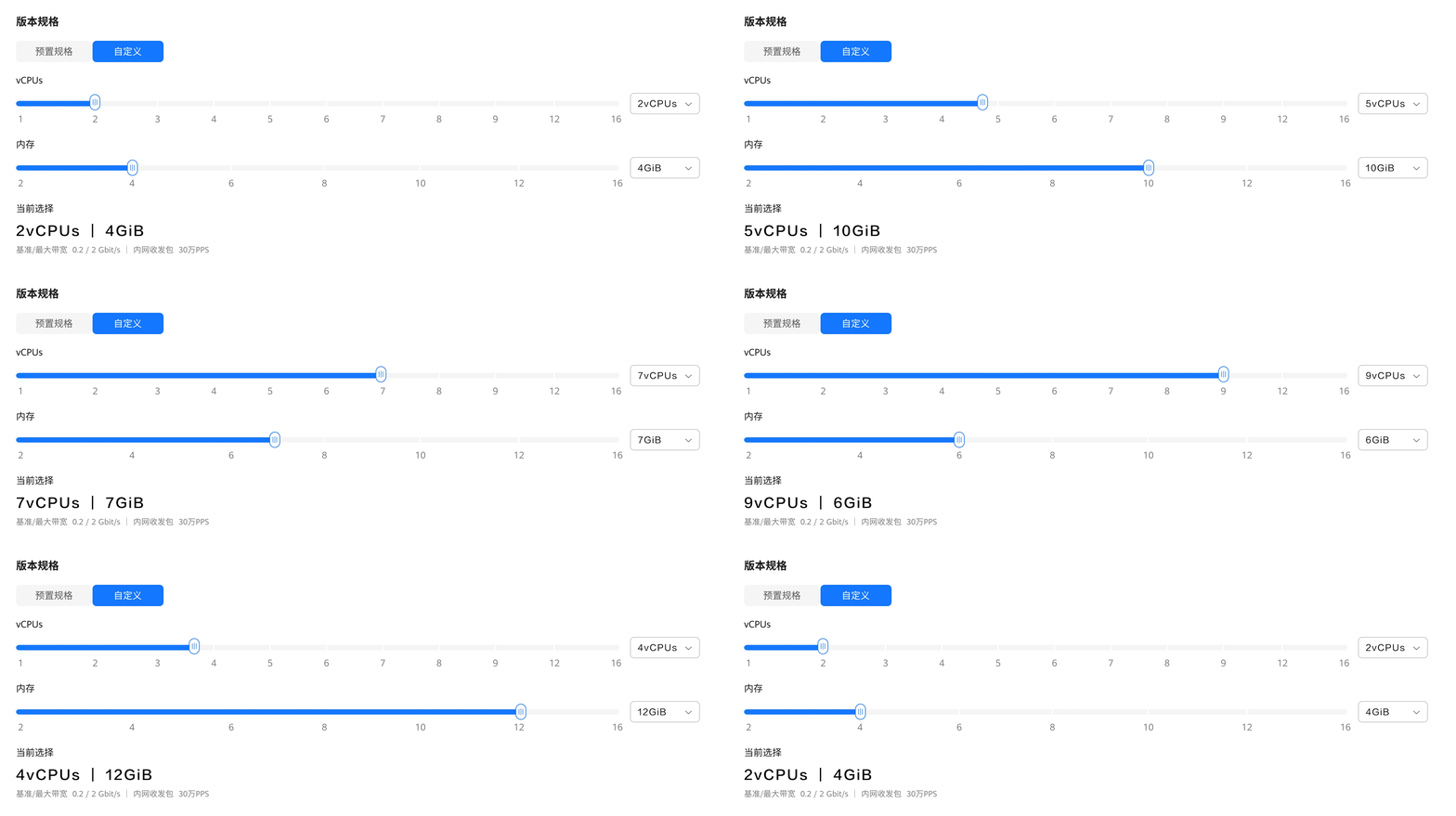
自定义规格演示

配置服务器,安装相应基础软件

目前操作,配置服务器,安装常用软件 可以使用宝塔,非常适合小白。
登录服务器,运行以下命令,安装目前稳定版宝塔

url=https://download.bt.cn/install/install_lts.sh;if [ -f /usr/bin/curl ];then curl -sSO $url;else wget -O install_lts.sh $url;fi;bash install_lts.sh ed8484bec

随后跟着一步一步做就能安装,配置成功,

如果不喜欢用宝塔,你也可以直接使用docker来一些基础软件,像数据库,网关,一些开源平台。总之方式有很多。

本文使用宝塔来安装相应软件。

Jupyter Notebook 介绍

Jupyter Notebook 是一个开源的交互式工具,广泛应用于数据科学、机器学习和计算领域。它允许用户通过一个基于浏览器的界面撰写和执行代码,支持多种编程语言(如 Python、R 和 Julia)。每个 Notebook 由独立的单元格组成,这些单元格可以运行代码、显示文本、生成图表,并嵌入图像。它的直观性和灵活性使得用户能够在同一平台上完成数据处理、可视化以及结果解释的工作。Jupyter Notebook 还支持 Markdown 语言,便于撰写可读的文档,特别适合开发者、研究人员和学生分享研究成果和学习资料。

安装Jupyter Notebook

最简单的办法是,在宝塔的软件商店里搜 jupyter在这里插入图片描述

然后点击安装按钮,我这里已经安装过了,
安装时会让你选软件的端口,密码,和存储目录
在这里插入图片描述

密码改成自己的,其他直接默认就好,如果你使用服务器安装了docker,那么宝塔会优先使用docker来安装,如果没有安装,则在本地使用shell脚本来安装。
安装后,需要打开外网访问,
在这里插入图片描述

然后找到安装的数据目录,修改
jupyterhub_config.py以配置权限在这里插入图片描述

配置内容,主要是加了一行 c.Authenticator.allowed_users = {'jupyterhub'}

c = get_config()


# 管理员用户列表
c.Authenticator.allowed_users = {'jupyterhub'}
c.Authenticator.admin_users = {'jupyterhub'}


#c.Authenticator.admin_users = {'root'}  # 管理员用户
#c.DummyAuthenticator.password = "123"  # 初始密码设置

# 使用 PAMAuthenticator 作为身份验证类
c.JupyterHub.authenticator_class = 'jupyterhub.auth.PAMAuthenticator'

# 允许自动创建系统用户
c.LocalAuthenticator.create_system_users = True


# 设置每个用户的 book类型 和 工作目录(创建.ipynb文件自动保存的地方)
c.Spawner.notebook_dir = '~'
c.Spawner.default_url = '/lab'
c.Spawner.args = ['--allow-root'] 

重启应用,访问 http://ip+8000, 8000 是安装时配置的端口号。根据实际情况修改。
在这里插入图片描述

配置Jupyter Notebook

能够正常访问后,我们需要安装一些用于机器学习的依赖包
运行

!pip install numpy matplotlib scikit-learn joblib

在这里插入图片描述
点中代码cell,然后点击运行,就能安装依赖。
安装后,在创建一个代码cell
写入

import numpy as np
import matplotlib.pyplot as plt
from sklearn.cluster import KMeans
import joblib

# 1. 生成测试数据 正常”(50左右)和“堵塞”(30左右)
def generate_data(n_samples=100):
    # 生成水管内压力数据,分为正常和堵塞两类
    np.random.seed(0)
    pressure_normal = np.random.normal(loc=50, scale=10, size=(n_samples // 2, 1))  # 正常压力
    pressure_blocked = np.random.normal(loc=30, scale=10, size=(n_samples // 2, 1))  # 堵塞压力

    # 合并数据
    pressures = np.vstack((pressure_normal, pressure_blocked))
    return pressures

# 生成100个样本的数据
X = generate_data(n_samples=100)

# 2. 训练模型
kmeans = KMeans(n_clusters=2, random_state=0)  # 两个簇(正常和堵塞)
kmeans.fit(X)

# 3. 判断哪个聚类中心是“正常”或“堵塞”
centroids = kmeans.cluster_centers_
normal_cluster = 0 if centroids[0] > centroids[1] else 1
blocked_cluster = 1 if normal_cluster == 0 else 0

# 可视化数据和聚类结果
plt.scatter(X, np.zeros_like(X), c=kmeans.labels_, cmap='viridis', marker='o')
plt.scatter(kmeans.cluster_centers_, np.zeros_like(kmeans.cluster_centers_), c='red', marker='x', s=100, label='Centroids')
plt.xlabel('Pressure')
plt.title('K-Means Clustering of Pipe Pressure Data')
plt.legend()
plt.show()

# 4. 保存模型
joblib.dump(kmeans, 'kmeans_model.pkl')  # 将训练好的模型保存为pkl文件
print("模型已保存到 'kmeans_model.pkl'")

# 5. 加载模型并预测结果
# 加载模型
loaded_model = joblib.load('kmeans_model.pkl')

# 生成新数据用于测试预测
new_data = np.array([[45], [55], [25], [35]])  # 模拟新的压力数据
predictions = loaded_model.predict(new_data)

# 根据聚类中心的判断逻辑,确保类标记与实际含义匹配
for i, pressure in enumerate(new_data):
    status = "正常" if predictions[i] == normal_cluster else "堵塞"
    print(f"压力: {pressure[0]} 预测结果: {status}")

点击
在这里插入图片描述

运行结果会显示在下方
在这里插入图片描述

总结

通过此次在华为云 Flexus X 实例上部署 Jupyter Notebook的体验,不难看出,华为云服务器不仅性能强悍,使用起来也非常便捷。Flexus X 实例具备强大的灵活性和可扩展性,能够根据不同的业务场景动态调整配置,确保资源的最佳利用。这对于中小企业和开发者来说,尤其是对计算性能要求较高的场景,如 AI 算法部署、开发测试等,提供了极具性价比的解决方案。

同时,华为云所提供的安全保障也让人倍感放心,跨区域的高可用性和全方位的合规认证使得企业能够无忧应对业务扩展需求。尤其是在当前 B2B 企业节的促销活动下,购买 Flexus X 实例不仅是提升业务效率的良机,更是一次以较低成本获得高性能服务器的绝佳机会。无论是性能要求高的应用场景,还是普通的日常开发,华为云 Flexus X 实例都能够轻松胜任,值得一试。
在这里插入图片描述

华为云 Flexus X 实例部署安装 Jupyter Notebook,学习 AI,机器学习算法 由于本人最近在学习一些机器算法,AI 算法的知识,需要搭建一个学习环境,所以就在最近购买的华为云 Flexus X 实例上安装了学习环境,Jupyter Notebook。没想到效果格外的,由于华为云 Flexus X 实例做了很多底层的性能优化,依托创新的大模型支持和智能全域调度,X-Turbo 加速技术让常见应用的性能最高可达业界同规格的 6 倍。下面就来详细介绍一下服务器购买,安装流程,和软件的使用配置。 阅读详情

相关推荐

CentOS 7安装Anaconda3

获取Anaconda安装脚本 访问Anaconda官网下载页面,右键点击你想要安装的版本,复制链接地址。写这个的时候最新Anaconda版本是5.3.1,所以我获取到的安装脚本文件是Anaconda3-5.3.1-Linux-x86_64.sh,以下都以这个版本来讲述。 执行下面的命令讲执行脚本获取到本地: wget https://repo.anaconda.com/archive/Anacon...

缘崖西轩 1万+

在云服务器中搭建Jupyter Notebook环境

本文介绍如何在云服务器中搭建Jupyter Notebook环境。安装的方式是使用pip进行安装的。大家可以收藏本文,若需要搭建Jupyter Notebook直接翻出按照流程复制指令搭建。

qq_33765205的博客 5662

如何搭建 AI 开发环境——Anaconda、Jupyter Notebook、Google Colab 入门

人工智能(AI)开发涉及大量的数据处理、模型训练和代码调试,因此一个高效的开发环境至关重要。在众多 AI 开发工具中,**Anaconda、Jupyter Notebook 和 Google Colab** 是最常用的环境配置工具。本文将介绍如何使用这些工具搭建 AI 开发环境,帮助初学者快速上手。

1700

创建jupyter notebook到阿里云服务器

这里使用root表示在root权限下的操作,user表示在用户目录下的操作;操作系统是Ubuntu,使用宝塔管理网站。

qq_52842480的博客 886

XC7Z010-1CLG400C开发板ADC引脚配置全攻略(附完整引脚列表)

本文详细解析了XC7Z010-1CLG400C开发板的ADC引脚配置方法,涵盖XADC模块基础、CLG400封装的引脚布局、硬件设计规范及Vivado工程配置实战。特别提供了完整的引脚列表和性能优化技巧,帮助开发者高效实现模拟信号采集,适用于Zynq-7000系列开发。

weixin_29188043的博客 467

【影像组学】用3Dslicer或Python提取影像组学特征

用3Dslicer或Python提取影像组学特征

abdslfwoeugp 1万+

真香!云端部署JupyterLab并配置进程守护,随时随地访问开发环境!

熟悉Python的同学应该都知道Jupyter Notebook这一数据分析神器,它能帮助我们有效地组织输入输出,将我们探索数据的过程记录下来,后续稍加整理便可以生成一篇报告或者博客。Jupyter Notebook支持Markdown,也支持Python、R甚至Julia等语言,完全可以支持一个数据工作者的大多数分析需求。然而有一个问题可能困扰了很多人,那就是本地的Jupyter Notebook无法轻易地带来带去,性能也不一定有保障。

量化祛魅师 老Q。 1248

二维otsu算法python_OpenCV-Python系列之OTSU算法

上一个教程中,我们谈到了关于图像二值化的两种方法,一种是固定阈值法,另一种是自适应阈值法,总的来说,自适应阈值法在某些方面要由于固定阈值法,但还没完,这次我们将隆重介绍我们的重量级选手,也就是OTSU算法(又称为大津算法和最大类间方差法)。最大类间方差法是1979年由日本学者大津提出的,是一种自适应阈值确定的方法,又叫大津法,简称OTSU,是一种基于全局的二值化算法,它是根据图像的灰度特性,将图像...

weixin_28834169的博客 1426

如何使用华为云平台创建Notebook

云硬盘大小默认是5GB,但是大家需要注意的是云硬盘开的越大小时计费越多,而且在实例关闭的情况下也是收费的。在镜像选择中大家可以根据自己的代码选择合适的平台,当然也包括下面的GPU的大小,不同的大小对应不同的价格。我们在jupyterlab中可以分步执行自己的代码,方便我们每一步的结果输出并且方便我们修改代码。6.运行代码,可以使用终端运行,也可以使用jupyterlab运行代码。按图中操作,我们可以将刚才桶里的数据上传至notebook中。点击上传对象可以将本地文件上传至obs桶中。就可以运行你的文件了。

m0_45101613的博客 1504

项目风险管理全流程解析

按技术、资源、市场、外部环境等类型对风险进行分类,便于团队快速识别风险,提高风险管理效率,避免风险遗漏。项目结束后,总结实际发生的风险和应对效果,找出风险管理中的经验和教训,为后续项目提供参考。

qq_34062333的博客 1474

椭圆曲线点加的推导公式(一)

椭圆曲线点加推导过程

qq_32100199的博客 1518

华为云-物体检测Faster R-CNN算法实战教程-使用Notebook开发环境

实战步骤一、进入环境进入ModelArts创建ModelArts Notebook在ModelArts中创建开发环境在Notebook中编写并执行代码二、数据准备下载代码和数据集安装依赖并引用三、神经网络搭建模型训练超参设置定义读取数据集函数设置模型训练参数定义神经网络结构开始训练四、测试部分参数定义结果绘制准备测试图片模型推理 物体检测-Faster R-CNN 物体检测是计算机视觉中的一个重要...

youkox的博客 2586

自动驾驶必备:5分钟搞懂gPTP如何实现μs级时间同步(附开源代码)

本文深入解析了gPTP协议在自动驾驶系统中实现微秒级时间同步的核心机制与工程实践。针对多传感器融合与跨域协同的严苛需求,文章拆解了gPTP的频率同步、对等延迟测量与时间偏移校正三步流程,并提供了基于linuxptp和AVnu gPTP两大开源代码库的实战配置指南与性能评估方法,助力开发者构建高精度、高可靠的车载时间同步网络。

weixin_29211309的博客 170

宝塔通过docker部署JupyterHub指南【常见错误处理】

摘要:本文介绍了JupyterHub安装后两个常见问题的解决方案。针对登录失败问题,需在容器内创建用户并修改配置文件匹配密码;对于服务启动失败,建议升级jupyterhub和notebook组件。最后提供了安装中文语言包的方法。所有操作后均需重启容器生效,文中包含具体操作命令和配置示例。(98字)

qq_44770531的博客 743

如何完全卸载axure软件以及解决安装axure后打不开的问题【2023年】

如何完全卸载axure软件以及解决安装axure后打不开的问题【2023年】

念兮为美 5142

最新的sdio 4.0 spec 协议标准 带书签 高清完整PDF版

Part-E1-SDIO-Specification-Ver4.00-Final-120220.pdf:最新的sdio 4.0 spec 协议标准 带书签 高清完整PDF版,包括SDIO 接口的外设,SDIO 接口官方协议等。

华为云服务器配置jupyterlab

参考:https://support.huaweicloud.com/ecs_faq/zh-cn_topic_0167429326.html#ZH-CN_TOPIC_0167429326__zh-cn_topic_0167240183_section26656224106。这下子就可以在这里方便地修改代码,操控文件了。我先开启了安全组规则8888。我打算生成并修改一下配置文件。

kewei chen 777

蓝牙模块HM-10手册

蓝牙模块HM-10手册,该手册对蓝牙模块HM-10进行了详细的介绍和使用方法以及一些AT指令。

终于“打造”出了一个可以随时随地编程的工具

作者 |老表来源丨简说Python分享概要 系统:阿里云ECS共享型n4服务器 1核2g 存储50g(双十一便宜买的,180元/3年)环境:自带python3.6.8 方便演示,直接使用它开始动手动脑 首先我们需要连接上服务器,我直接使用宝塔面板登录,直接通过宝塔连接上服务器后,点击终端,即可进入服务器命令模式,进行操作。安装jupyterpip3installju...

AI科技大本营 791

win10 跳过U8环境检测的IE WebControls.rar

win10 安装u8的时候 提示IE WebControls 不通过,这个工具可以欺骗u8的检查。 跳过U8环境检测的IE WebControls。提示导入失败后,重新检测通过。

计算机控制技术及应用

《计算机控制技术及应用》通过总结作者的科研成果和吸收国内外的先进理论、方法和技术,以计算机控制系统的网络化、开放化、智能化和集成化发展趋势为主线索,主要介绍计算机控制系统的基本概念和计算机控制系统的典型形式,计算机控制系统的数学描述与基本分析方法,以及数字PID控制器、最少拍控制系统、达林算法、状态变量设计法等设计方法及其各种改进算法。重点突出计算机控制系统输入输出通道接口的设计方法和典型控制系统的设计案例与实现方法等。

828华为云征文 | 云服务器Flexus X实例,Docker集成搭建 Jupyter Notebook

828华为云征文 | 云服务器Flexus X实例,Docker集成搭建 Jupyter Notebook

wei_shuo的博客 852

云服务器配置jupyter

Linux配置jupyter教程,也给大家分享一下自己踩的坑!

M_gao的转码之路 959

利用宝塔面板在阿里云服务器上配置notebook

本文是在阿里云的服务器上配置 notebook 环境,使得方便访问,直接在浏览器上编程。 文章目录宝塔控制台安装 anaconda 环境创建新环境和注入jupyter宝塔配置 notebook 服务设置 notebook 密钥配置 notebook config 文件开放端口号挂载 notebook 宝塔控制台 首先确定在服务器上安装了宝塔,这个就不过多赘述了,可以直接查看官网Linux面板安装教程。 首先打开服务器面板,在服务器终端上输入: bt 然后输入 14 查看面板的基本信息,根据信息在浏览器.

grizzly的博客 1248

远程访问云服务器CentOS下 jupyter服务 【保姆级教程】

很早之前写了 远程访问阿里云服务器 jupyter 【保姆级教程】,今天又开始折腾开了宝塔服务的 CentOS 了哈远程访问阿里云服务器 jupyter 【保姆级教程】

专注于AI领域前沿技术学习与分享:目标检测、图像修复、超分重建、AI工程化 1487

华为云上notebook用GPU训练出现报错:RuntimeError: cuDNN error: CUDNN_STATUS_NOT_INITIALIZED

因为深度学习实验需要用到GPU训练,本机配置不行,就用发放的代金券在华为云上跑,配置了pytorch1.8的notebook,准备运行。然后我开始怀疑是不是真的为版本的问题,然后重新创建了一个notebook,把pytorch1.8。】由于太过相信默认配置,觉得华为云的提供的配置总不会有问题,于是一直在找程序中可能的错误,调了三四个小时,一无所获。参考了网上很多资料,如果本机上出现该问题可能是版本不匹配、输入维度出错、忘记加.cuda()等。

m0_59989429的博客 565

基于华为开发者空间 - 云开发环境,部署 Jupyter Notebook

本案例将在华为开发者空间 - 云开发环境部署Jupyter Notebook,实现本地开发与云端编译的无缝衔接。通过SSH隧道连接,开发者可在本地远程编写代码,利用云端高性能资源运行和调试,解决了本地环境配置复杂、算力不足等问题。该方案提升了开发效率,降低了硬件成本。

华为云官方博客 2132

华为云 ModelArts 操作总结(华为云开发者青年班--AI实战营,黑客松大赛)

序 参加了华为云AI青年班,学习了如何操作华为云 ModelArts 控制台实现自己的模型管理、OBS数据存储系统管理(可下载 OBS Browser+,方便上传下载数据,但不用的时候还是要及时关掉,个人感觉比较占用CPU处理)、模型调优等。 以下通过一些典型内容总结了华为云 ModelArts 控制台 的主要功能。OBS 数据存储、模型调优等如果认为有必要会再写出来,其实,OBS桶就是一个有收费的存储站,用它可以很方便和 ModelArts 里面的数据文件‘通信’---比如,训练模型的输出...

wwt72的博客 8010

手把手教你安装Jupyter Notebook(保姆级教程)

Anaconda是一个开源的Python发行版本,专注于数据分析。它包含了conda、Python等190多个科学包及其依赖项,使得用户可以便捷地获取和管理这些包,同时提供对环境的统一管理。

weixin_43855159的博客 8万+
上一篇: 828华为云征文|华为云Flexus X实例部署安装HivisionIDPhoto一个轻量级的AI证件照制作算法
下一篇: 一个用于简单统计项目中文件代码行的js脚本,
拿我格子衫来
拿我格子衫来 领域专家: 前端开发技术领域 领域专家: 前端开发技术领域
博客等级 码龄10年 6万+粉丝 858原创
评论
成就一亿技术人!
拼手气红包6.0元
还能输入1000个字符
 
 条评论被折叠 查看
添加红包

请填写红包祝福语或标题

个

红包个数最小为10个

元

红包金额最低5元

当前余额3.43元 前往充值 >
需支付:10.00元
成就一亿技术人!
领取后你会自动成为博主和红包主的粉丝 规则
hope_wisdom
发出的红包

打赏作者

拿我格子衫来

你的鼓励将是我创作的最大动力

¥1 ¥2 ¥4 ¥6 ¥10 ¥20
扫码支付:¥1
获取中
扫码支付

您的余额不足,请更换扫码支付或充值

打赏作者

实付元
使用余额支付
点击重新获取
扫码支付
钱包余额 0

抵扣说明:

1.余额是钱包充值的虚拟货币,按照1:1的比例进行支付金额的抵扣。
2.余额无法直接购买下载,可以购买VIP、付费专栏及课程。

余额充值
