win11此电脑右键“属性“选项,无法打开怎么解决?

Win11双击“此电脑”无法打开的三种解决方法 Win11双击“此电脑”无法打开的三种解决方法 在Windows 11操作系统中,“此电脑”(或称为“我的电脑”)是用户查看和管理计算机上文件和文件夹的重要工具。然而,有时用户可能会遇到双击“此电脑”图标却无法打开的问题,这不仅影响了日常的文件操作,还可能带来诸多不便。本文将为大家介绍三种有效的解决方法,帮助遇到这一问题的用户快速恢复“此电脑”的正常使用。 方法一:通过创建快捷方式并修改属性解决 创建快捷方式 首先,在桌面空白处点击右键,选择“新建 - 快捷方式”。在弹出的窗口中,需要输入对象的位置。这 阅读详情
AI摘要

本文详细描述了解决Windows11系统中此电脑右键菜单无法打开问题的六个步骤,包括使用管理员终端、执行系统文件检查和清理操作,确保系统的健康状态。

方法如下:

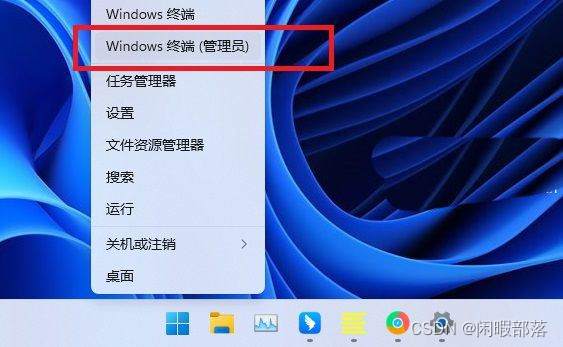
1. 按【 Win + X 】组合键,或【 右键】点击任务栏上的【 Windows开始菜单】,在打开的隐藏菜单项中,选择【 终端管理员】;
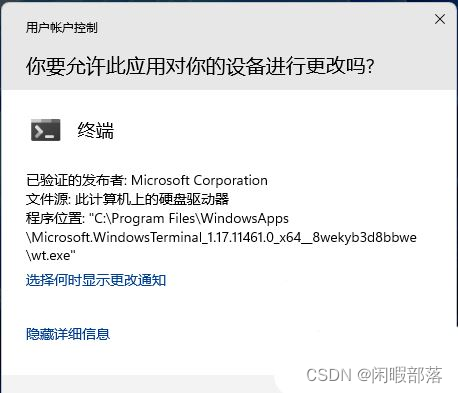
2. 用户账户控制窗口,你要允许此应用对你的设备进行更改吗?点击【 是】;
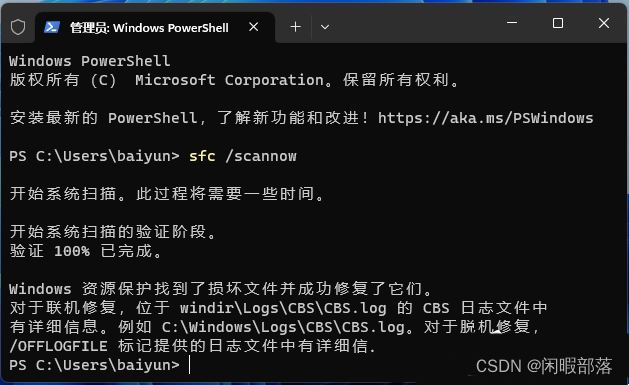
3. 输入【 sfc /scannow】命令,执行完成后,按回车;
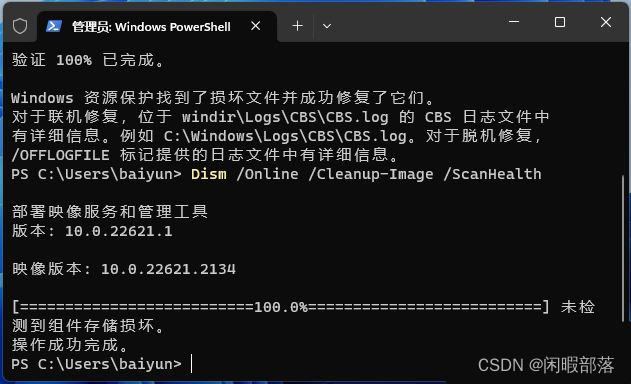
4. 输入【 Dism /Online /Cleanup-Image /ScanHealth】命令,执行完成后,按回车;
5. 输入【 Dism /Online /Cleanup-Image /CheckHealth】命令,执行完成后,按回车;
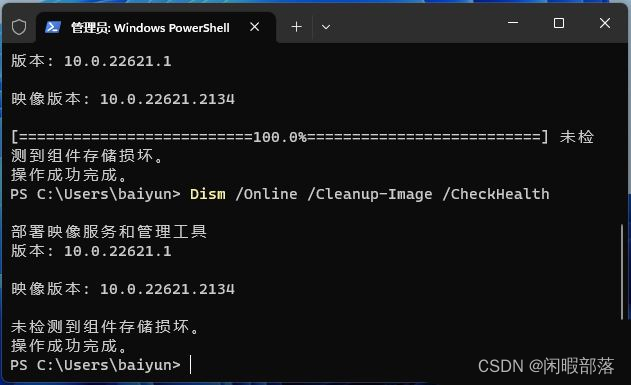
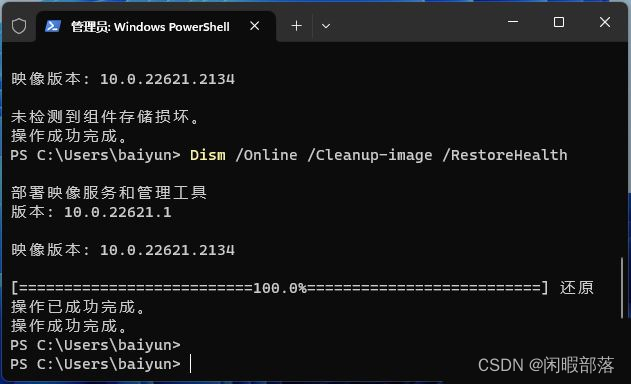
6. 输入【 Dism /Online /Cleanup-image /RestoreHealth】命令,执行完成后,按回车。
参考链接:win11此电脑右键管理无法打开怎么解决? 亲测有效的三种解决办法分享_windows11_Windows系列_操作系统_脚本之家

解决电脑“此电脑”管理选项打不开的问题 在日常使用电脑的过程中,计算机管理功能是一个非常实用的工具,它提供了设备管理器、磁盘管理、服务和应用程序等关键工具和实用程序,方便用户对系统进行全面的管理和维护。然而,有时我们可能会遇到“此电脑”管理选项无法打开的情况,这不仅影响了我们的正常使用,还可能让我们对系统的健康状况一无所知。:首先,按下【Win + X】组合键,或者【右键】点击任务栏上的【Windows开始菜单】,在打开的隐藏菜单项中,选择【终端管理员】。:在弹出的用户账户控制窗口中,点击【是】,允许此应用对你的设备进行更改。 阅读详情

相关推荐

解决“此电脑中的管理选项打不开”的实用技巧

此电脑”中的管理选项无法打开是一个比较常见的问题,但通过上述方法,我们可以有效地解决这一问题。无论是系统文件丢失还是系统文件未丢失的情况,我们都有相应的解决方法。在实际操作中,请根据自己的具体情况选择合适的方法,并谨慎操作以避免不必要的损失。希望本文能对你有所帮助!

mmoo_python的博客 1716

电脑右键计算机属性在哪里打开,右键属性打不开怎么办

为了对文件有详细的了解,文件属性这个功能是十分常用的,而右键快捷查看属性是Windows上一个十分使用的功能。不过有时候有的小伙伴也会出现电脑右键属性没有了,或是右键属性打不开的情形,那该怎么办呢?右键属性没有了怎么办1、电机桌面上的“开始”菜单或者直接点击“WIN+R”快捷键,开始运行“gpedit.msc”,如下图。2、如图打开用户配置/管理模板,在里面就可以看到“桌面”选项,直接点击,然后找...

weixin_31739613的博客 2万+

Win11系统如何调出“我的电脑”图标

在Windows11系统中调出“我的电脑”图标虽然看似简单,但有时也会遇到一些挑战。通过本文提供的步骤和解决方案,你应该能够轻松地解决这个问题。记住,如果遇到任何困难,不要害怕尝试不同的方法或寻求帮助。无论是通过在线论坛、技术支持还是亲朋好友的帮助,总会有一种方法能够解决你的问题。

nntxthml的博客 7796

win11右击此电脑,点击属性,打不开或闪退

前几天由于解决appx服务占用资源,就从网上查找禁用appx的方法,其实也就是禁用Microsoft Store。其中修改了一个注册表项 HKEY_LOCAL_MACHINE\SYSTEM\ControlSet001\Services\AppXSvc,双击将。将修改的那个注册表项改回来即可,既将。的值改为4,即禁用appxsvc,默认值为3。

会开车的野人的专栏 3169

Win11系统查看电脑配置的多种方法

以上就是Win11系统中查看电脑配置的几种方法。通过设置、属性、命令提示符以及第三方软件等方式,我们可以轻松地获取电脑的硬件配置信息。这些信息对于了解电脑的性能、优化系统设置以及选择适合的硬件配置都非常重要。希望本文能够帮助大家更好地了解和使用Win11系统。

nntxthml的博客 3309

Win11双击无法打开“我的电脑”?一文教你彻底解决!

本文提供的解决方案已通过实际测试验证,覆盖从基础修复到深度维护的完整链条。路径命名必须使用英文修改注册表前建议备份系统文件修复需保持联网如问题仍未解决,建议通过「设置」→「系统」→「恢复」→「重置此电脑」进行终极修复。日常使用中建议开启系统保护并定期创建还原点,以应对突发系统故障。

nntxthml的博客 3636

win11:我的电脑右键属性崩溃问题

未解决

问道于旁 3358

Win11的两个实用技巧系列之文件夹恢复、右键选项的设置方法

Win11 22H2启用了全新的右键菜单,只保留了部分功能,很多常用的功能被折叠了起来,需要点击显示更多选项,使用起来很不方便,这篇文章是本站给大家带来的Win11 22H2恢复完整右键菜单方法。有些用户升级Win11系统后,发现原来打开此电脑显示的文件夹突然不显示了,不知道什么情况,这篇文章是本站给遇到该问题的用户带来的Win11此电脑文件夹恢复方法。Win11 22H2此电脑6个文件夹没有了怎么办,打开电脑找不到此电脑中的6个文件夹,该怎么重新显示出来呢?】,恢复Win11右键菜单只需要输入【

ai520wangzha的博客 5121

【电脑操作】如何快速去掉win11操作系统下默认的鼠标右键菜单的显示更多选项

现在windows操作系统更新迭代也是很快,从刚开始接触的XP系统,到win7,一直到现在的win11,操作习惯很重要,但是偏偏他们在更新迭代的时候会有变化。 特别是到了win11,鼠标右键弹窗菜单时,会自动多一个显示更新选项,我觉得就是一个鸡肋设计,多此一举,让人多操作一步。 同时鼠标右键弹窗菜单也越来越多内容,有些软件就会自动叠加在上面,估计这个也是win11设置更多选项的初衷之一吧。 那么下面就来讲讲怎么去掉鼠标右键弹窗菜单更多的选项。

小5聊的博客 1万+

PyQtWebEngine安装避坑指南:快速解决ModuleNotFoundError

本文详细解析了PyQt5开发中常见的ModuleNotFoundError: No module named 'PyQt5.QtWebEngineWidgets'错误。核心原因是PyQt5 5.11版本后,网页引擎组件被独立为PyQtWebEngine包。文章对比了退回旧版本、独立安装及使用Conda等多种解决方案,并提供了针对Windows、macOS和Linux不同平台的实战安装指南与验证方法,帮助开发者快速解决依赖问题。

weixin_29056101的博客 427

Linux系统之部署经典魔塔小游戏

Linux系统之部署经典魔塔小游戏

jks212454的博客 1813

Win11没有记事本怎么办?更新至win11无法右键新建txt文件?

博主更新至Win11系统后目前用了不到一个月时间,今天突然发现鼠标右键无法新建txt文件了,一开始还以为Win11系统不支持txt类型文件,遂查找各种网上恢复教程。本文综合了多篇教程的方法,力求一文解决所有可能出现的情况,

Jurio的博客 5万+

Python接入企业微信群机器人图文教程,实现恐贪指标自动触发微信消息提醒功能!Python 企业微信 群机器人 消息提醒 Webhook 企业微信接口

✅ 企业微信群机器人的添加方式;✅ 如何获取 Webhook 地址;✅ Python 如何用 requests 发消息;✅ 如何在实际业务中触发自动提醒;这种方式不仅适合个人开发者、测试人员,也适用于小团队、运维通知等场景,部署简单、触发灵活、响应及时!

代码简单说 Vue、JAVA、PHP、Node.js 熟练运用,接口、架构、性能全搞定。 915

修改win11右键菜单、右键选项、还原win10右键菜单

win11更新后,右键菜单总是没那么好用,每次想要的功能都被折叠了。本文给出两种方法展开折叠菜单。

dancehole的博客 5万+

OpenClaw实战系列07:定时任务与自动化工作流实战——让AI从“被动响应”到“主动执行”

通过本文的学习,你已经将 OpenClaw 从“被动应答”升级为“主动执行”的自动化引擎。定时简报:每天8点自动生成行业简报推送飞书/钉钉GitHub事件触发:PR合并自动触发Code ReviewAgent间协作:数据采集→分析→报告全自动流水线系统监控:定时检查服务器状态,异常自动告警核心收获掌握 OpenClaw 内置 Cron 系统的三种调度模式学会 Webhook 配置和事件触发机制理解 Agent 间通信的两种方式(sessions_spawn / sessions_send)

PeterPan的博客 691

win11右键显示更多选项关闭的四种方法

我们知道在新的Win11操作系统之中,微软为了美化界面,将右键菜单进行了整合更改,但是实用性却大幅度下降,引起了很多用户的反感,并迫切希望能够将Win11显示更多选项这个反人类的设置恢复成Win10的状态。如果恰巧您也有相同的需求,那么请您不要错过以下内容。

zym0218的博客 5万+

把 ABAP 出站 IDoc 做到稳如老狗:从数据抽取到端口投递的全链路拆解

SAP出站IDoc创建流程解析 本文详细拆解了SAP系统中出站IDoc的创建流程,将其归纳为四个关键阶段:数据获取、数据转换、控制记录校验和端口投递。文章指出,IDoc的稳定性取决于整条流水线的设计质量,而不仅仅是字段映射。 核心要点包括: IDoc由控制记录和数据记录组成,需在WE31/WE30中定义段结构 2.数据获取阶段需明确触发点、依赖链和一致性保证 3.数据转换应遵循"结构版本+映射纪律"原则 4.控制记录校验决定IDoc能否发出,需与WE20伙伴配置匹配 5.端口类型(tRF

2007 年 ~ 2025 年,深耕 SAP 技术 18 年 172

Win11 鼠标右键后怎么设置让其显示更多可操作的选项

本文的内容是在 Windows 11 下鼠标右键后怎么设置让其显示更多可操作选项的方法介绍,主要是在 Windows 终端运行命令,此外还有我在这个过程中出错的经验分享。

西岸贤 3万+

Linux系统安装部署Redis完整教程(图文详解)

最近需要在Linux服务器安装部署Redis,参考了网上很多的文章,比较零碎,所以我自己写了一篇完整的Redis安装部署文档,在部署Redis之前重装了我的华为服务器,就是为了给大家一步步阐述我的操作过程,配合图文进行讲解更加通俗易懂!

黄团团的个人博客 6691

059、RealBasicVSR 实战:真实场景视频超分的退化建模与优化技巧

本文分享了RealBasicVSR在真实场景视频超分中的实战经验。针对传统方法假设理想化下采样导致的性能瓶颈,重点阐述了三个关键技术点:1)通过可学习退化编码器建模复杂未知退化过程,避免手动设计退化参数的局限;2)采用双向传播和DCN对齐增强时序一致性;3)组合多种损失函数并优化训练策略(如余弦退火学习率、随机退化增强)。作者结合项目实践指出了显存管理、训练时长、评估指标等常见问题,并给出实用建议:优先验证数据退化复杂度,重视数据预处理,合理调整超参数。文章强调真实场景视频超分的核心在于让模型自适应未知退化

ai技术增长的博客 180

win11添加右键在此处打开命令窗口

win11添加右键在此处打开命令窗口 今天升级win11之后发现右键菜单变了,使用起来很不适应,而且按住 Shift + 鼠标右键 也没有了“在此处打开命令窗口”的菜单。 一通百度折腾之后终于改了回来,详细步骤如下: 一、改回win10右键菜单 1.Win+R输入cmd,回车 2.在命令行窗口中输入:reg add HKCU\Software\Classes\CLSID{86ca1aa0-34aa-4e8b-a509-50c905bae2a2}\InprocServer32 /f /ve 3.在任务管理器中

qq_39682204的博客 1万+

pscad IEEE标准系统搭建说明

pscad IEEE标准系统搭建说明,包含典型的IEEE 9节点、14节点、30节点、39节点和118节点系统。内含标准测试系统的原始数据和潮流结果。

win11右键如何直接打开所有选项

win11右键怎么直接打开所有选项

phplife的技术专栏,专注于php,golang,ai等技术应用 7180

IMSL CNL 7.0.0 (x86-64)Crack

IMSL CNL 7.0.0 (x86-64)Crack intel的算法库破解文件,这是C++版本的破解文件

STM32F407中文手册

STM32f407中文手册 本参考手册面向应用开发人员,提供有关使用 STM32F405xx/07xx、STM32F415xx/17xx、 STM32F42xxx 和 STM32F43xxx 微控制器存储器与外设的完整信息。STM32F405xx/07xx、STM32F415xx/17xx、STM32F42xxx 和 STM32F43xxx 构成一个微 控制器系列,各产品具有不同的存储器大小、封装和外设。有关订购信息以及器件的机械与电气特性,请参见数据手册。有关 ARM Cortex™-M4F 内核的信息,请参见《Cortex™-M4F 技术参考手册》。

如何解决win11“无法枚举容器中的对象,访问被拒绝”、“右键新建只有文件夹,没有其他选项”的问题。

如何解决win11“无法枚举容器中的对象,访问被拒绝”、“右键新建只有文件夹,没有其他选项”的问题。

百年孤独百年的博客 2万+

解决WIN11右键点击和文件夹打开慢的问题

问题介绍 新版Win11用户更新完成后都会遇到右键点击和文件夹打开速度巨慢的问题,以致于觉得电脑非常的卡顿。 解决方法 1.右键点击卡顿 首先按下键盘快捷键“Win+R”打开运行,在其中输入“regedit”回车确定。 打开注册表编辑器后,定位到如下位置“计算机\HKEY_CLASSES_ROOT\Directory\Background\shellex\ContextMenuHandlers” 然后在其中将所有名为“New”的文件或项全部删除就可以了,本人系统中只存在一个New的文件夹(项

qq_37648548的博客 2万+

Win10右键管理无法打开解决方法

2、此时使用“Windows键”+R,或者单击“Windows”键“所有应用”选择“Windows系统”在下拉选项中选择“运行”,在弹出的“运行“对话框中输入”compmgmt.msc“,点击”确定“;11、选择”有效访问“单击”选择用户“在弹出的”选择此对象类型“单击”高级“,在弹出的”选择用户或组“对话框中,单击”立即查找“按钮,双击自己电脑的用户名,更改自己使用账户的权限为”完全控制“;以上就是Win10右键管理无法打开解决方法。9、在弹出的”command的高级安全设置“对话框中,单击”更改“;

m0_60473755的博客 4705
上一篇: android studio快捷键
下一篇: android studio 提示dev/kvm is not found怎么解决
闲暇部落
博客等级 码龄12年 2775粉丝 215原创
评论 4
成就一亿技术人!
拼手气红包6.0元
还能输入1000个字符
 
 条评论被折叠 查看
添加红包

请填写红包祝福语或标题

个

红包个数最小为10个

元

红包金额最低5元

当前余额3.43元 前往充值 >
需支付:10.00元
成就一亿技术人!
领取后你会自动成为博主和红包主的粉丝 规则
hope_wisdom
发出的红包

打赏作者

闲暇部落

你的鼓励将是我创作的最大动力

¥1 ¥2 ¥4 ¥6 ¥10 ¥20
扫码支付:¥1
获取中
扫码支付

您的余额不足,请更换扫码支付或充值

打赏作者

实付元
使用余额支付
点击重新获取
扫码支付
钱包余额 0

抵扣说明:

1.余额是钱包充值的虚拟货币,按照1:1的比例进行支付金额的抵扣。
2.余额无法直接购买下载,可以购买VIP、付费专栏及课程。

余额充值