



 本文详细介绍如何使用VMware vSphere Client创建虚拟机,并通过本机进行远程访问。步骤包括登录、创建虚拟机、设置操作系统、安装VMware Tools、网络配置、防火墙关闭、远程访问设置等。通过本文,读者可以掌握完整的虚拟机创建和远程访问流程。
本博客旨在记录如何通过VMware vSphere Client来创建虚拟机,同时能够通过本机来远程访问虚拟机。
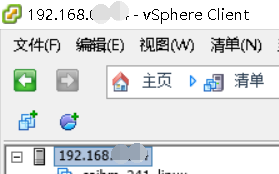
(1)登录VMware vSphere Client后在主机上右键——新建虚拟机;
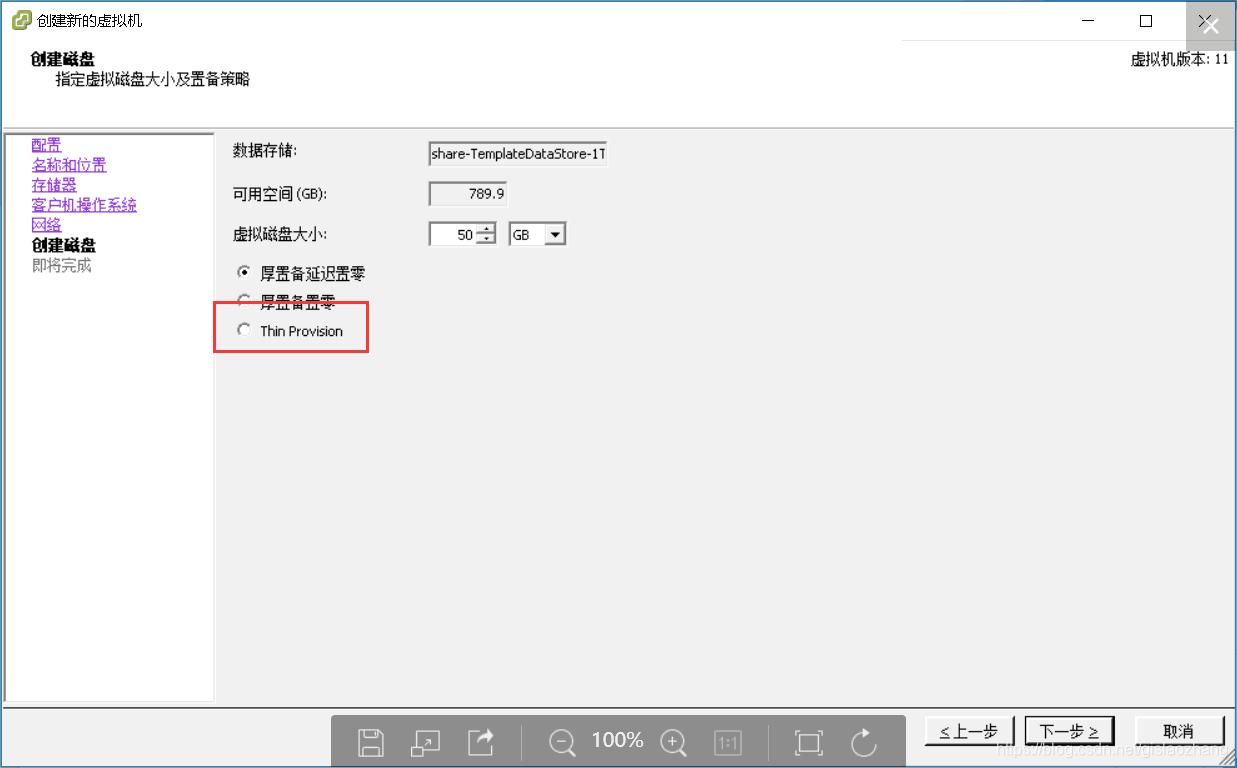
(2)接下来的流程下一步即可,需要注意的是创建磁盘环节选择“Thin Provinsion”,另外可以设置虚拟磁盘的大小,例如:50GB或者100GB;
(3)在创建完虚拟机后来设置操作系统;
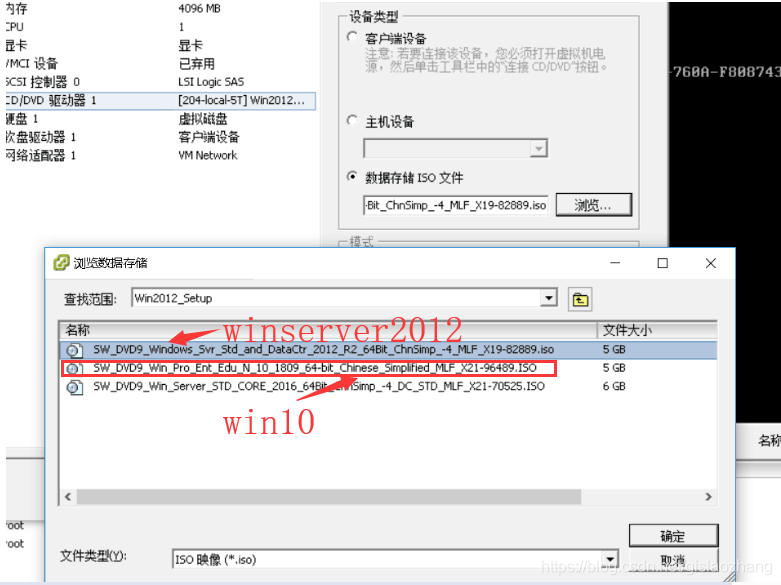
同时勾选“打开电源时连接”选项;
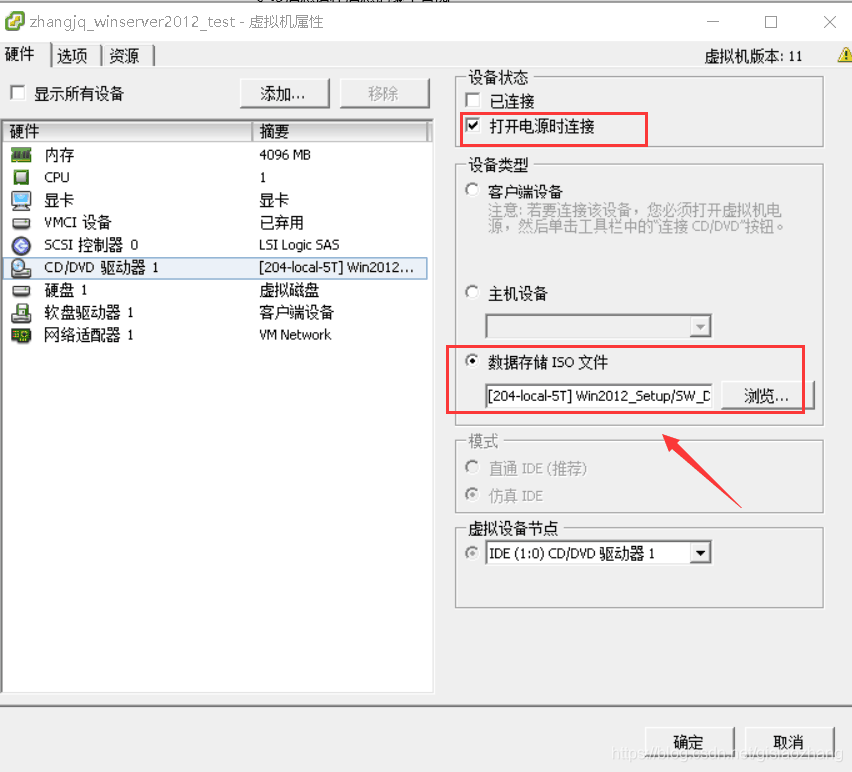
(4)在VMware vSphere Client打开电源,打开控制台,在弹出的界面会显示安装操作系统界面;

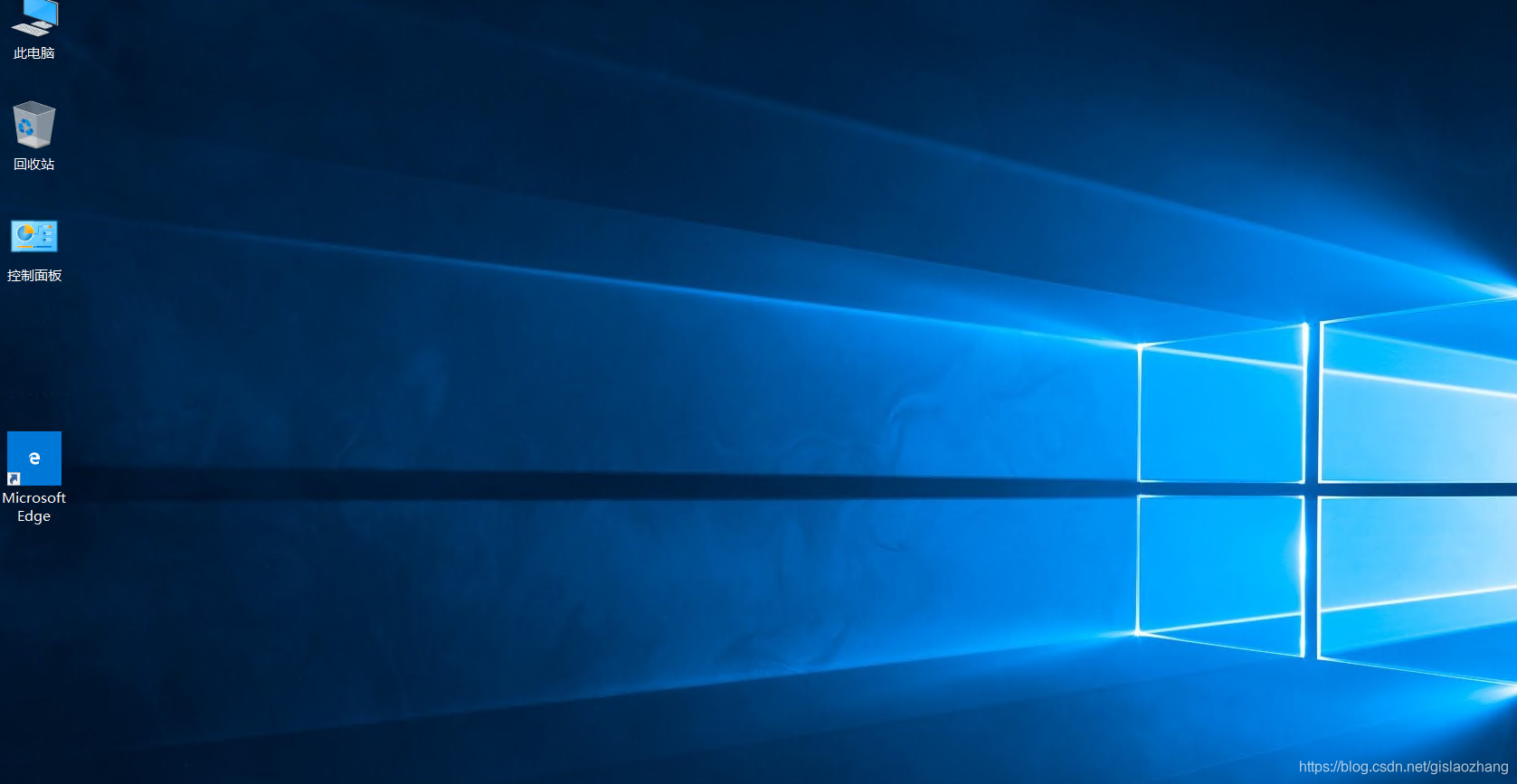
(5)按照界面提示,安装完操作系统后,就会进入操作系统界面,例如:win10 64位的桌面;
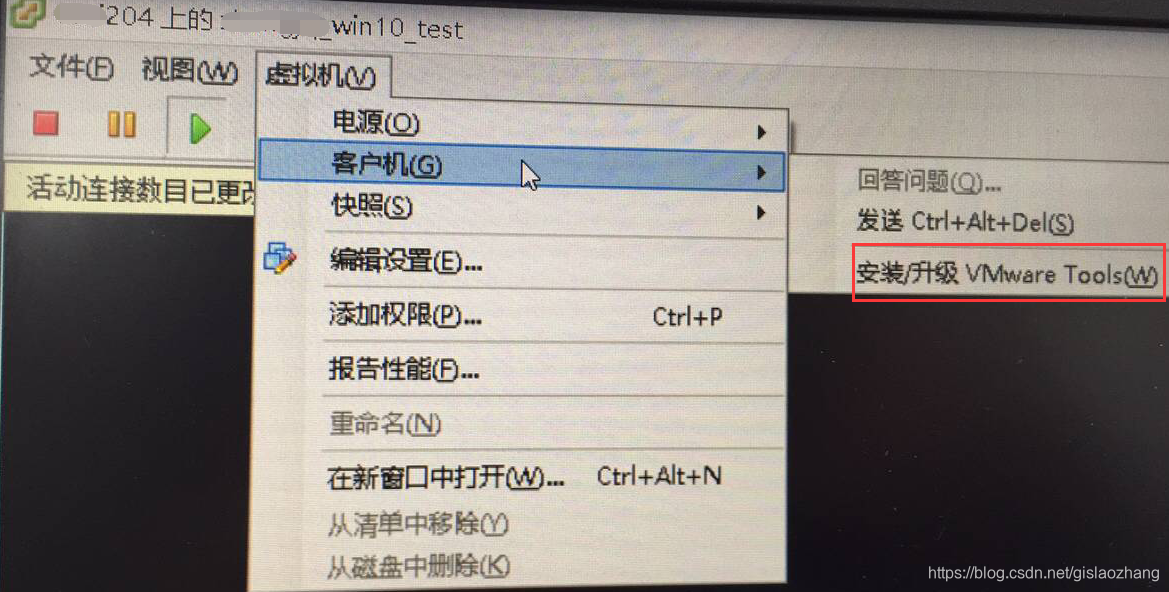
(6)安装VMware Tool工具。参考链接:https://blog.youkuaiyun.com/lianruidong/article/details/5746169
(7)设置网络,以便本地计算机能够远程访问该虚拟机。
设置网络的访问有两种:
第一种:通过设置虚拟机的mac地址,mac地址会对应一个ip;
第二种:在网络和Internet中设置网络的ip地址、子网掩码以及默认网关;
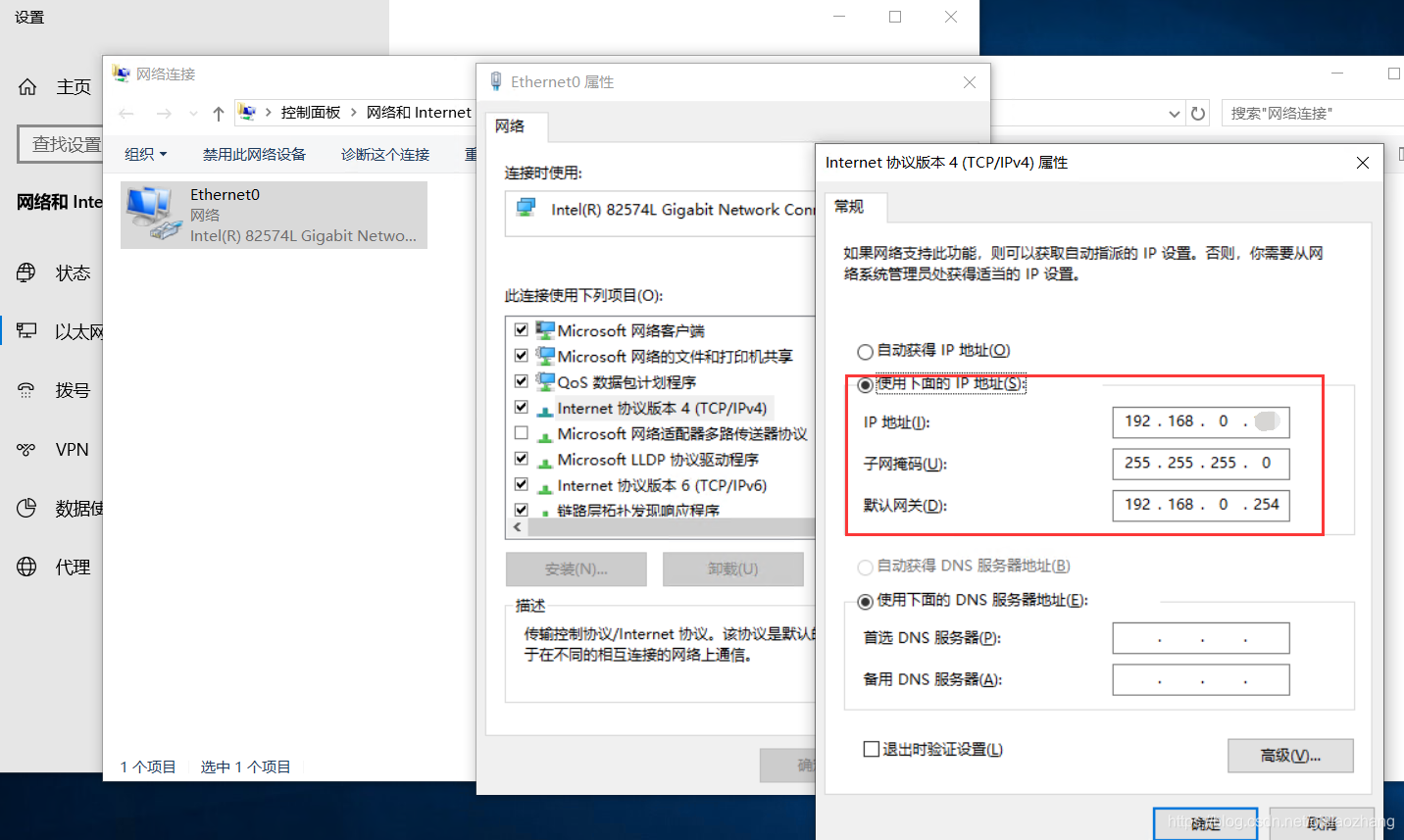
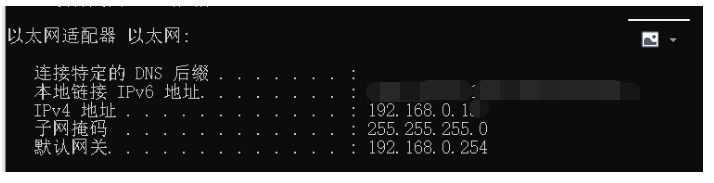
在我的测试中我是采用上面的第二种方法,其中子网掩码和默认网关的获取,是通过ipconfig来查看自己本机电脑的子网掩码和默认网关得到的。
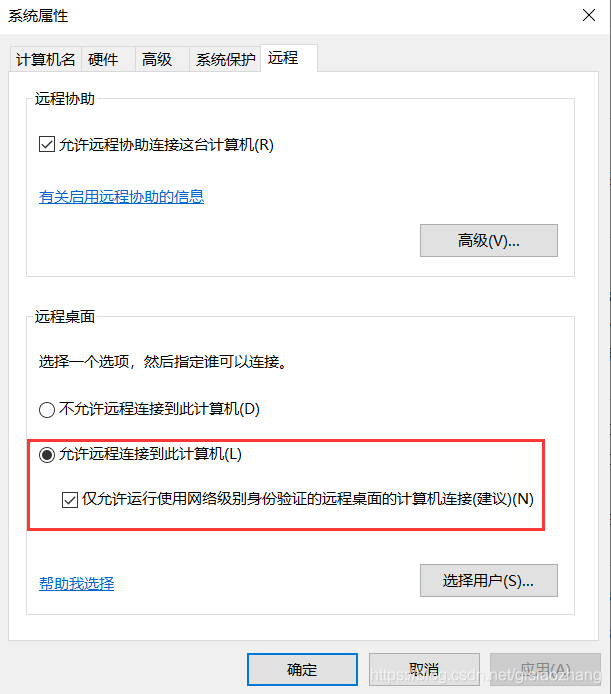
(8)在创建的虚拟机上关闭防火墙以及设置远程;
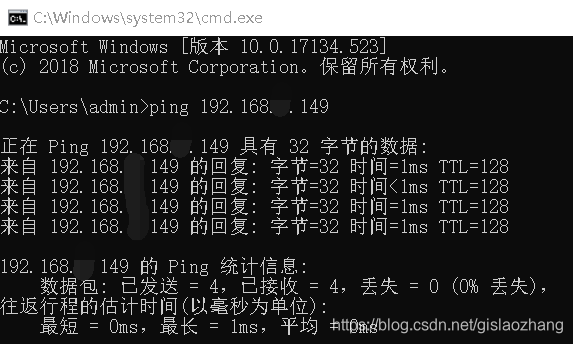
(9)从本机来ping虚拟机,发现能够ping;
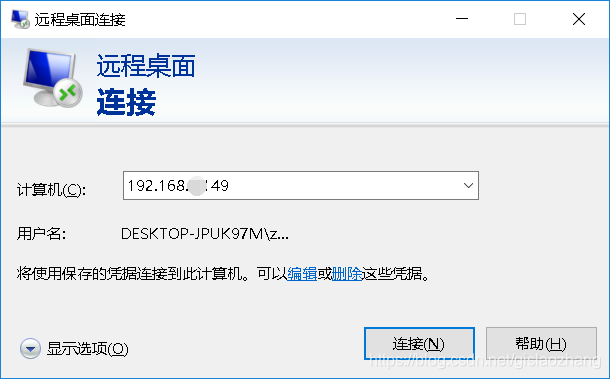
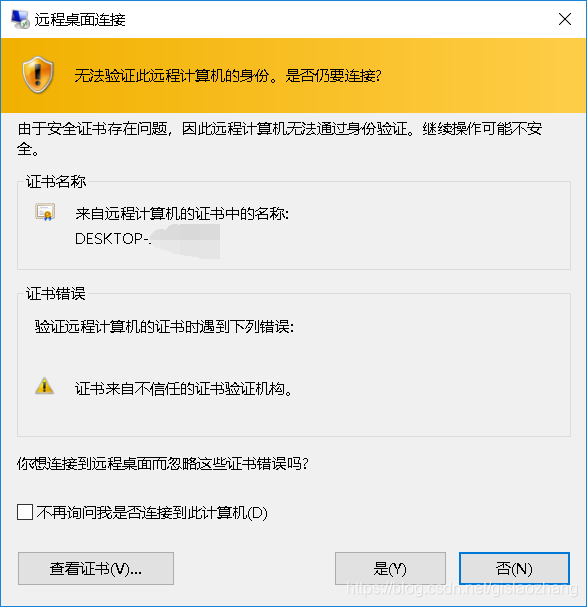
(10)在本机使用mstsc来远程访问虚拟机,输入计算机名以及账户密码成功访问虚拟机;
参考资料:
https://jingyan.baidu.com/article/e8cdb32b2dd8c037052bad98.html





 扫一扫
扫一扫


 8170
8170

 被折叠的 条评论
为什么被折叠?
被折叠的 条评论
为什么被折叠?
 到【灌水乐园】发言





