


模板
1) 什么是模板
由Vue解析的HTML字符串Vue的主要工作
1编译模板
2挂载
2) 如何确定模板
确定模板有几种方式
1没有指定template选项, 以容器的innerHTML做为模板
2指定template选项, 以template选项做为模板
3指定render选项, 以render函数做为模板
优先级: render函数 > template > 容器
render函数在后续有专门的章节介绍, 这里我们先介绍template选项
示例
<!DOCTYPE html><html lang="en"><head><meta charset="UTF-8" /><meta http-equiv="X-UA-Compatible" content="IE=edge" /><meta name="viewport" content="width=device-width, initial-scale=1.0" /><title>Document</title><script src="../node_modules/vue/dist/vue.global.js"></script></head><body><!-- 容器指定的innerHTML模板 < template指定模板 --><div id="app">由容器指定的模板</div><script>const { createApp, h } = Vueconst app = createApp({template: `<h1>由template指定的模板</h1>`,render: () => h('div', '由render函数指定的模板'),})app.mount('#app')</script></body></html>
模板语法
1) 什么是模板语法
什么是模板语法
在模板字符串中, 具有特殊意义的语法
2) 模板语法分类
模板语法分为
●插值语法: 在{{}}中书写的语法
●指令语法: 以v-开头的语法
插值语法
语法
在{{}}中书写的语法
{{}}里书写js表达式, 叫做插值表达式
应用
主要应用于文本节点
示例
<div id="app">{{msg}}</div>
指令语法
语法
以v-开头的指令.
在属性值中书写js表达式, 叫做指令表达式
应用
主要应用于属性节点
示例
<a v-bind:href="url">百度</a>
插值语法细节
1) 直接使用实例上的属性
在{{}}内, 可以直接访问当前实例上的属性
示例
<!DOCTYPE html><html lang="en"><head><meta charset="UTF-8" /><meta http-equiv="X-UA-Compatible" content="IE=edge" /><meta name="viewport" content="width=device-width, initial-scale=1.0" /><title>Document</title><script src="../node_modules/vue/dist/vue.global.js"></script></head><body><div id="app"><!-- 直接使用instance实例上的属性 -->姓名: {{name}} <br />女友: {{gf.name}} <br />喜欢的书: {{books[0].name}} <br /></div><script>const { createApp } = Vueconst vm = createApp({data() {return {name: 'xiaoming',age: 20,gf: {name: 'xiaomei',age: 18,},books: [{ name: 'Vue' }, { name: 'React' }],}},}).mount('#app')</script></body></html>
2) 使用表达式
在{{}}内, 可以书写js表达式, 但是不能书写语句
示例
{{ number + 1 }}{{ ok ? 'YES' : 'NO' }}{{ message.split('').reverse().join('') }}
错误的情况
<!-- 这是一个语句,而非表达式 -->{{ var a = 1 }}<!-- 条件控制也不支持,请使用三元表达式 -->{{ if (ok) { return message } }}
插值语法细节
1) 直接使用实例上的属性
在{{}}内, 可以直接访问当前实例上的属性
示例
<!DOCTYPE html><html lang="en"><head><meta charset="UTF-8" /><meta http-equiv="X-UA-Compatible" content="IE=edge" /><meta name="viewport" content="width=device-width, initial-scale=1.0" /><title>Document</title><script src="../node_modules/vue/dist/vue.global.js"></script></head><body><div id="app"><!-- 直接使用instance实例上的属性 -->姓名: {{name}} <br />女友: {{gf.name}} <br />喜欢的书: {{books[0].name}} <br /></div><script>const { createApp } = Vueconst vm = createApp({data() {return {name: 'xiaoming',age: 20,gf: {name: 'xiaomei',age: 18,},books: [{ name: 'Vue' }, { name: 'React' }],}},}).mount('#app')</script></body></html>
2) 使用表达式
在{{}}内, 可以书写js表达式, 但是不能书写语句
示例
{{ number + 1 }}{{ ok ? 'YES' : 'NO' }}{{ message.split('').reverse().join('') }}
错误的情况
<!-- 这是一个语句,而非表达式 -->{{ var a = 1 }}<!-- 条件控制也不支持,请使用三元表达式 -->{{ if (ok) { return message } }}
属性绑定指令
如果要将某一个属性的值和data中的状态绑定, 需要使用绑定指令
属性绑定
将一个元素的一个属性值和data中的一个变量绑定
<!-- 完整的写法 --><a v-bind:href="url">百度</a><!-- 简写(推荐) --><a :href="xzd">新中地</a>
vue官方更推荐简写的方式

const vm = createApp({data() {return {url: 'http://www.baidu.com',}},}).mount('#app')
将a标签href属性和data中的url变量绑定
●相当于<a href="http://baidu.com"></a>
💡特别说明
在指令后面的引号中, 可以使用类似于{{}}中一样的语法.
●可以使用js表达式
●直接访问vm实例上的属性和方法
●不能是js语句
事件绑定指令
1) 什么是事件绑定
将JS事件和对应的处理函数绑定
2) 语法
v-on:事件名="函数名"// 简写@事件名="函数名"
示例
给一个按钮绑定点击事件template部分
<button @click="handleClick">点击</button>
js部分
methods: {handleClick() {alert('hello')}}
●methods中定义的函数会挂载到vm实例对象上
●methods中定义的普通函数内部this指向vm
●methods中, 不推荐使用箭头函数
3) 是否加括号
●不加括号(70%): 直接写函数名称, 可以在回调函数中, 直接拿到事件对象event
●加括号(20%): 加括号主要为了传参, 在回调函数中, 拿到参数
●加括号(10%): 有时, 除了拿到参数外, 还需要原生的事件对象, 通过$event传递
示例
<!DOCTYPE html><html lang="en"><head><meta charset="UTF-8" /><meta http-equiv="X-UA-Compatible" content="IE=edge" /><meta name="viewport" content="width=device-width, initial-scale=1.0" /><title>Document</title><script src="../node_modules/vue/dist/vue.global.js"></script></head><body><div id="app"><!-- 访问vm实例上的属性 --><!-- 70%: 在指令表达式中不加(). 就可以通过默认参数获取事件对象 --><button @click="handleClick">点击了{{count}}次</button><!-- 20%: 加() 目的是为了传参数 --><button @click="handleClick(100)">点击了{{count}}次</button><!-- 10%: 加() 在参数的最后, 通过$event也可以将事件对象传递 --><button @click="handleClick(100, $event)">点击了{{count}}次</button></div><script>const { createApp } = Vueconst vm = createApp({data() {return {count: 0,}},methods: {// 在methods中定义的就是事件回调函数, 默认情况可以接收事件对象 做为参数handleClick(a, b) {console.log(a, b)// 事件回调. 当点击事件触发, 会被调用this.count++},},}).mount('#app')// const div = document.querySelector('#app')// div.addEventListener('click', function (e) {// console.log(e)// })</script></body></html>
4) 事件修饰符
在绑定事件的时候, 可以添加事件修饰符, 常用的事件修饰符如下:
●.prevent: 阻止默认行为
●.stop: 阻止冒泡
●.once: 事件只会触发一次
示例prevent示例
<!DOCTYPE html><html lang="en"><head><meta charset="UTF-8" /><meta http-equiv="X-UA-Compatible" content="IE=edge" /><meta name="viewport" content="width=device-width, initial-scale=1.0" /><title>Document</title><script src="../node_modules/vue/dist/vue.global.js"></script></head><body><div id="app"><a @click.prevent="" href="http://www.baidu.com">baidu</a></div><script>const { createApp } = Vueconst vm = createApp({}).mount('#app')// 原生js方式// document.querySelector('a').addEventListener('click', function (e) {// // 调用事件对象的preventDefault方法, 阻止默认行为// // 对于a元素而言, 默认行为就是跳转页面// e.preventDefault()// })</script></body></html>
stop示例
<!DOCTYPE html><html lang="en"><head><meta charset="UTF-8" /><meta http-equiv="X-UA-Compatible" content="IE=edge" /><meta name="viewport" content="width=device-width, initial-scale=1.0" /><title>Document</title><script src="../node_modules/vue/dist/vue.global.js"></script></head><body><div id="app"><ul @click="handleUl"><!--1. `.stop` 阻止事件向上冒泡2. 事件修饰符可以连用--><li @click.stop="handleLi">1</li><li>2</li><li>3</li></ul></div><script>const { createApp } = Vueconst vm = createApp({methods: {handleUl() {console.log('ul被点击了...')},handleLi() {console.log('li被点击了...')},},}).mount('#app')</script></body></html>
5) 按键修饰符
主要针对键盘事件
常用按键修饰符
●.enter: 回车键
●.up: 上
●.down: 下
●.left: 左
●.right: 右
系统功能键
●.ctrl
●.alt
●.shift
示例
<!DOCTYPE html><html lang="en"><head><meta charset="UTF-8" /><meta http-equiv="X-UA-Compatible" content="IE=edge" /><meta name="viewport" content="width=device-width, initial-scale=1.0" /><title>Document</title><script src="../node_modules/vue/dist/vue.global.js"></script></head><body><div id="app"><input type="text" @keyup.enter="submit" /></div><script>const { createApp } = Vueconst vm = createApp({methods: {submit() {console.log('输入了数据, 按下回车键')},},}).mount('#app')</script></body></html>
指令语法的完整示意图:

双向绑定指令
1) 什么是双向绑定
双向绑定指令通常应用于表单元素
●数据的改变会影响视图
●视图的改变会影响数据
2) 原理
表单元素, 如inputselecttextarea是具有交互性的:用户可以操作
当用户操作时, 会触发特定的事件如:input事件change事件
在事件处理的回调中, 可以对数据进行修改双向绑定原理
1通过绑定input框的value属性和data中的一个变量, 实现了数据->视图的绑定
2监听input框的input事件, 当事件触发时, 更新data中的变量, 实现了视图->数据的绑定
3) 简写指令
v-model: 双向绑定指令
将表单元素的 值 和 data中定义的状态绑定💡注意
不同的表单元素, 绑定的属性和监听的事件不同

作业
使用v-model实现一个form表单

应用实例条件渲染
1) 什么是条件渲染
当条件满足时, 渲染到页面
主要指令:v-if和v-show
2) 示例
<!DOCTYPE html><html lang="en"><head><meta charset="UTF-8" /><meta http-equiv="X-UA-Compatible" content="IE=edge" /><meta name="viewport" content="width=device-width, initial-scale=1.0" /><title>Document</title><script src="../node_modules/vue/dist/vue.global.js"></script></head><body><div id="app"><!-- 当一个内容有复杂逻辑时, 使用v-if --><div v-if="flag">我是通过v-if控制的</div><div v-else>我是通过v-else控制的</div><!-- 当一个内容需要切换显示时, 使用v-show --><div v-show="flag">我是通过v-show控制的</div><div v-show="!flag">我是通过v-show控制的</div></div><script>const { createApp } = Vueconst vm = createApp({data() {return {flag: true,}},}).mount('#app')</script></body></html>
●当flag为true时, 两个元素都可以显示
●当flag为false时, 两个元素都不显示,区别是
○v-if: 不会创建元素
○v-show: 创建元素, 但是display=none
3) 使用表达式
在指令表达式中, 除了使用变量外, 也可以使用表达式
<div v-if="flag == true">这是用v-if渲染的元素</div>
案例
💡需求
通过按钮控制元素的显示/隐藏
示例
<!DOCTYPE html><html lang="en"><head><meta charset="UTF-8" /><meta http-equiv="X-UA-Compatible" content="IE=edge" /><meta name="viewport" content="width=device-width, initial-scale=1.0" /><title>Document</title><script src="../node_modules/vue/dist/vue.global.js"></script></head><body><div id="app"><button @click="flag = !flag">切换显示/隐藏</button><div v-show="flag">div显示的内容</div></div><script>const { createApp } = Vueconst vm = createApp({data() {return {flag: true,}},methods: {toggle() {// if (this.flag == true) {// this.flag = false// } else {// this.flag = true// }this.flag = !this.flag},},}).mount('#app')</script></body></html>
●绑定按钮的点击事件
○当flag==true时点击, flag先取反, 再保存, 此时flag为false
○当flag==false时点击, flag先取反, 再保存, 此时flag为true
列表渲染
1) 什么是列表渲染
列表渲染也称"循环渲染", 通过v-for遍历数组或者对象
2) 遍历数组
获取元素
如果只希望得到每个数组元素的值, 不需要得到下标
语法
v-for="item in items"
示例
<!DOCTYPE html><html lang="en"><head><meta charset="UTF-8" /><meta http-equiv="X-UA-Compatible" content="IE=edge" /><meta name="viewport" content="width=device-width, initial-scale=1.0" /><title>Document</title><script src="../node_modules/vue/dist/vue.global.js"></script></head><body><div id="app"><ul><!-- 在指令表达式中, in前面的参数表示数组元素 --><!-- <li v-for="item in items">{{item}}</li> --><!-- (元素, 下标) in 数组 --><li v-for="(value, key) in items">{{key}} -- {{value}}</li></ul></div><script>const { createApp } = Vueconst vm = createApp({data() {return {items: ['test1', 'test2', 'test3'],}},}).mount('#app')</script></body></html>
获取元素和下标
如果只希望得到每个数组元素的值和下标
语法
v-for="(item, index) in items"
3) 遍历对象
●只取值:v-for="value in obj"
●取键和值:v-for="(value, key) in obj"
●取键和值和索引:v-for="(value, key, index) in obj"
4) 绑定key
在遍历时, 通常会给每个渲染的元素绑定一个唯一值key
什么是key
key是Vue内置的属性,不会渲染到DOM中
语法
<li v-for="item in items" :key="item.id">
key的作用
key是vue给每个元素定义的唯一标识, 来用复用DOM
💡需求
1制作一个人员列表, 如下

2在输入框中依次输入对应的名字
3当点击按钮时, 在列表的最上方添加一个用户:小强
示例
<!DOCTYPE html><html lang="en"><head><meta charset="UTF-8" /><meta http-equiv="X-UA-Compatible" content="IE=edge" /><meta name="viewport" content="width=device-width, initial-scale=1.0" /><title>Document</title><script src="../node_modules/vue/dist/vue.global.js"></script></head><body><div id="app"><h1>用户列表</h1><button @click="addUser">添加一个用户</button><ul><li v-for="user in users" :key="user.id">{{user.name}}<input type="text" /></li></ul></div><script>const { createApp } = Vueconst vm = createApp({data() {return {users: [{ id: 1, name: '小明' },{ id: 2, name: '小美' },{ id: 3, name: '小胖' },],}},methods: {addUser() {this.users.unshift({ id: 4, name: '小强' })},},}).mount('#app')</script></body></html>
期望的结果
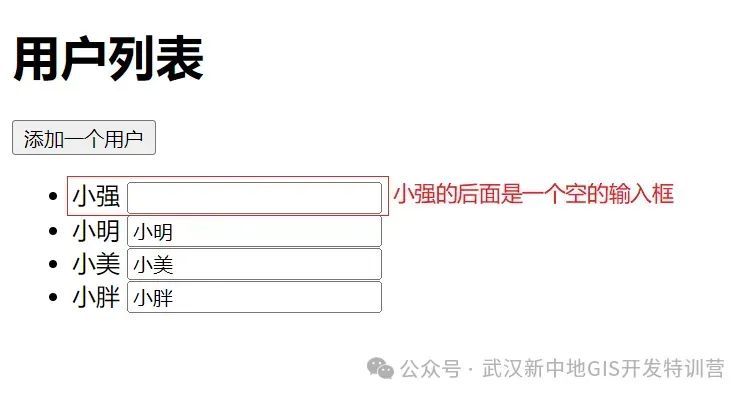
实际的情况

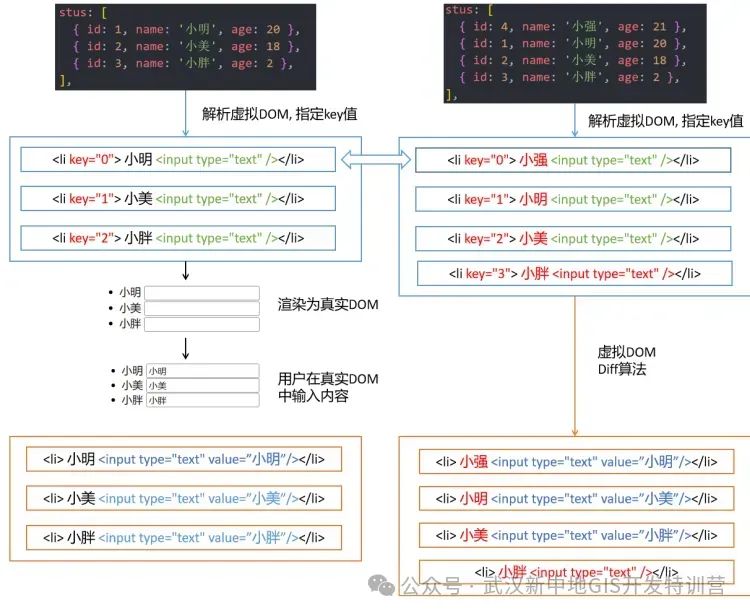
为什么会出现这种现象呢?
原因
vue在渲染每个元素时, 会给元素设置一个自定义属性key
●根据元素的key直接复用之前的DOM, 不会生成新的DOM

样式绑定
1) 什么是样式绑定
通过绑定class属性 或者style属性 修改样式
2) 绑定class属性
常见有两种语法
●数组写法
●对象写法
示例
<!DOCTYPE html><html lang="en"><head><meta charset="UTF-8" /><meta http-equiv="X-UA-Compatible" content="IE=edge" /><meta name="viewport" content="width=device-width, initial-scale=1.0" /><title>Document</title><script src="../node_modules/vue/dist/vue.global.js"></script><style>.red {color: red;}.blue {color: skyblue;}</style></head><body><div id="app"><!-- 原生的写法 --><span class="red blue">一段文字</span><!-- 绑定class属性 -- 对象的写法 --><span :class="obj">对象的写法</span><!-- 绑定class属性 -- 数组的写法(推荐) --><span :class="arr">数组的写法</span><span :class="foo">绑定一个变量</span><span :class="flag ? 'red' : 'blue'">使用表达式</span></div><script>const { createApp } = Vueconst vm = createApp({data() {return {obj: {red: true,blue: true,},arr: ['red', 'blue'],foo: 'red',flag: true,}},}).mount('#app')</script></body></html>
3) 绑定style属性对象写法
示例
<!DOCTYPE html><html lang="en"><head><meta charset="UTF-8" /><meta http-equiv="X-UA-Compatible" content="IE=edge" /><meta name="viewport" content="width=device-width, initial-scale=1.0" /><title>Document</title><script src="../node_modules/vue/dist/vue.global.js"></script></head><body><div id="app"><!-- 原生的写法 --><div style="font-size: 32px; color: red">原生的写法</div><!-- 绑定style属性 -- 对象写法 --><div :style="obj">对象的写法</div></div><script>const { createApp } = Vueconst vm = createApp({data() {return {obj: {// 'font-size': '32px',fontSize: '32px',color: 'red',},}},}).mount('#app')</script></body></html>
4) 作业需求
实现京东tab栏切换

参考答案
<!DOCTYPE html><html lang="en"><head><meta charset="UTF-8" /><meta http-equiv="X-UA-Compatible" content="IE=edge" /><meta name="viewport" content="width=device-width, initial-scale=1.0" /><title>Document</title><!-- 1.1 引入vue.js --><script src="../node_modules/vue/dist/vue.global.js"></script><!-- 2.2 实例静态页面(CSS部分) --><style>* {margin: 0;padding: 0;}li {list-style: none;}.menu-tab {display: flex;justify-content: space-between;margin: 50px auto;height: 40px;width: 700px;border: 1px solid #eee;border-bottom: 1px solid #e4393c;background-color: #f7f7f7;box-sizing: border-box;}.menu-tab .menu-item {flex: 1;display: flex;justify-content: center;align-items: center;font-size: 14px;color: #666;cursor: pointer;}.menu-tab .menu-item:hover {color: #e4393c;}.menu-tab .menu-item.current {color: #fff;background-color: #e4393c;}</style></head><body><!-- 1.2 编写页面容器 --><div id="app"><!-- 2.1 实例静态页面(HTML部分) --><ul class="menu-tab"><!-- <liv-for="(item, index) in items"class="menu-item":class="index == active ? 'current' : '' "@click="active = index"> --><liv-for="(item, index) in items"class="menu-item":class="index == active ? 'current' : '' "@click="handleClick(index)">{{item}}</li></ul></div><!-- 1.3 创建vue实例对象 --><script>const { createApp } = Vueconst vm = createApp({data() {return {items: ['商品介绍', '规格与包装', '售后保障', '商品评价(2000+)', '手机社区'],active: 0,}},methods: {handleClick(i) {console.log(i)this.active = i},},}).mount('#app')</script></body></html>





 扫一扫
扫一扫


 4900
4900

 被折叠的 条评论
为什么被折叠?
被折叠的 条评论
为什么被折叠?
 到【灌水乐园】发言





