


 本文介绍了如何使用Cesium进行三维GIS开发,通过四个步骤详细讲解了如何加载M3D倾斜摄影数据:引用开发库、创建布局、构造三维场景控件和加载3D数据层。并提到了关键接口,包括三维场景控件类和M3D模型层管理类的相关方法。
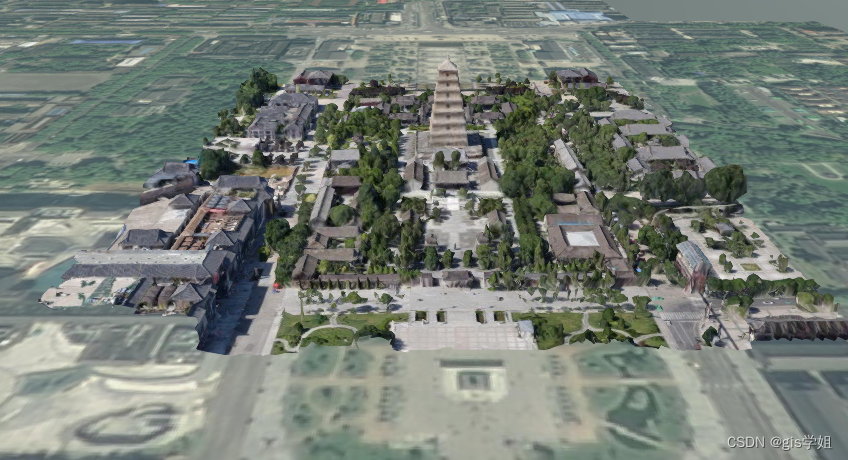
实现步骤
Step 1.引用开发库:
本示例引用本地本地【include-cesium-local.js】开发库,完成此步骤后才可调用三维WebGL的功能;
Step 2.创建布局:
创建id='GlobeView'的div作为其各个方面的容器,并设置样式;
Step 3.构造三维场景控件:
实例化Cesium.WebSceneControl对象,完成此步骤后可在三维场景中加载三维球控件;
例子:
//构造三维视图对象(视图容器div的id,三维视图设置参数)
  var webGlobe = new Cesium.WebSceneControl('GlobeView', {})
步骤4
加载构造3D数据CesiumZondy.Layer.M3DLayer层管理对象,调用数据浏览方法:M3Dappend()缓存层的URL地址加载,同时可以加载相关配置参数。
例子:
//构造M3D模型层管理对象(视图)
  var m3dLayer = new CesiumZondy.Layer.M3DLayer({
    viewer: webGlobe.viewer,
  })
  //加载M3D地图文档(服务地址,配置参数)
  obliqueLayer = m3dLayer.append('http://develop.smaryun.com:6163/igs/rest/g3d/DaYanTa', {})
关键接口
1.【三维场景控件类】Cesium.WebSceneControl(elementId, options)
| 参数名 | 类 | 说明 |
|---|---|---|
| 元素标识 | 元素 | 细绳 | 各种视图的 div 的 id |
| 选项 | 目的 | (可选)附加属性 |
 最低0.47元/天 解锁文章






 扫一扫
扫一扫


 1万+
1万+

 被折叠的 条评论
为什么被折叠?
被折叠的 条评论
为什么被折叠?
 到【灌水乐园】发言





