【Linux装机】阿里云服务器上通过docker安装mysql,redis

安装mysql

  1. 拉mysql的docker镜像,不加版本号默认是最新的版本
docekr pull mysql
  1. 启动docker
    启动前先创建文件夹
mkdir /mysql/mydata/log
mkdir /mysql/mydata/data
touch /mysql/mydata/conf/my.conf
my.conf文件
[mysqld]
## 设置server_id,同一局域网中需要唯一
server_id=101
## 指定不需要同步的数据库名称
binlog-ignore-db=mysql
## 开启二进制日志功能
log-bin=mall-mysql-bin
## 设置二进制日志使用内存大小(事务)
binlog_cache_size=1M
## 设置使用的二进制日志格式(mixed,statement,row)
binlog_format=mixed
## 二进制日志过期清理时间。默认值为0,表示不自动清理。
expire_logs_days=7
## 跳过主从复制中遇到的所有错误或指定类型的错误,避免slave端复制中断。
## 如:1062错误是指一些主键重复,1032错误是因为主从数据库数据不一致
slave_skip_errors=1062
secure_file_priv=/var/lib/mysql

运行docker镜像,创建容器

docker run -p 3306:3306 --name mysql -v /mydata/mysql/log:/var/log/mysql -v /mydata/mysql/data:/var/lib/mysql -v /mydata/mysql/conf:/etc/mysql -e MYSQL_ROOT_PASSWORD=root
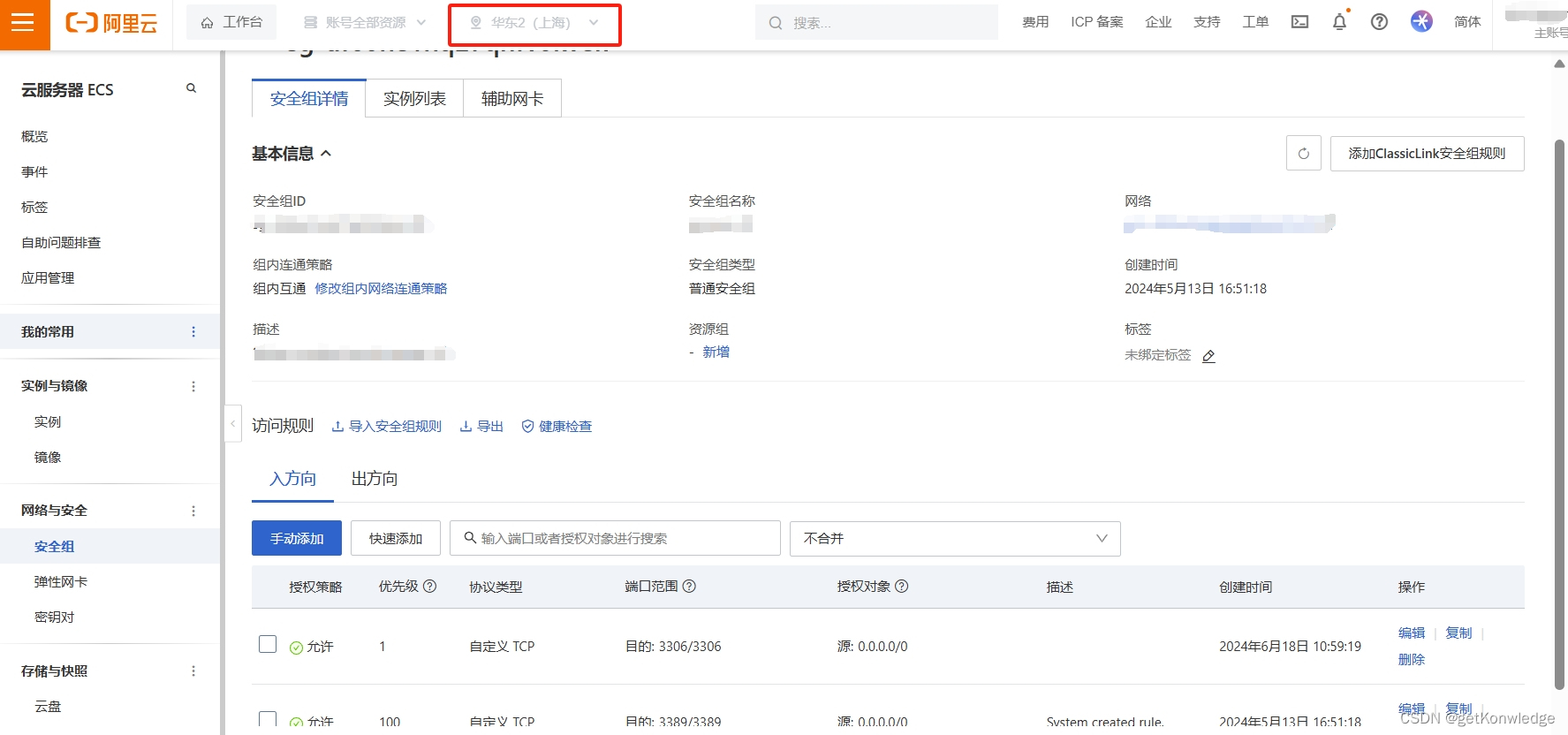
  1. 在云服务控制台添加安全组
    在这里插入图片描述
    需要注意的是安全组的ip地址要与申请的ip保持一致
  2. 登录mysql添加用户并修改用户权限
    进入docker容器
docker exec -it mysql /bin/bash
#进入容器后直接输入mysql链接数据库
mysql
use mysql;
CREATE USER 'test'@'%' IDENTIFIED BY '123456';
GRANT ALL ON *.* TO 'test'@'%'; 
flush privileges;         -- 刷新权限

安装redis

  1. 拉redis镜像
docker pull redis
  1. 运行docker镜像,创建容器
    创建文件夹
mkdir /mydata/redis/data
touch /mydata/redis/conf/redis.conf

创建容器

docker run -p 6379:6379 --name redis -v /mydata/redis/data:/data -v /mydata/redis/conf/redis.conf:/etc/redis/redis.conf -d redis redis-server /etc/redis/redis.conf
<think>好的,用户想知道如何在阿里云ECS上通过Docker安装Redis,并用Navicat连接。首先,我得回忆一下Docker的基本操作,安装Docker的步骤,拉取Redis镜像,运行容器时的参数设置,比如端口映射和密码设置。然后,阿里云的安全组需要开放6379端口,这点很重要,不然外部连不上。用户可能对安全组配置不太熟悉,需要详细说明。接下来是Navicat的连接步骤,包括填写主机IP、端口、密码。可能遇到的常见问题,比如连接超时或密码错误,也需要提前考虑进去。还要检查是否需要修改Redis配置文件,比如bind设置,允许远程连接。不过Docker运行的Redis通常通过命令参数配置,所以可能不需要手动改配置文件。另外,用户可能没有提到是否启用持久化,但加上--appendonly yes是个好习惯,应该包含在教程里。最后,确保步骤清晰,命令准确,避免用户操作时出错。</think>### 阿里云ECS Docker安装Redis并通过Navicat连接教程 #### 步骤1:安装Docker 1. **更新系统软件包** ```bash sudo apt-get update && sudo apt-get upgrade -y ``` 2. **安装Docker依赖** ```bash sudo apt-get install apt-transport-https ca-certificates curl gnupg-agent software-properties-common -y ``` 3. **添加Docker官方GPG密钥** ```bash curl -fsSL https://download.docker.com/linux/ubuntu/gpg | sudo apt-key add - ``` 4. **添加Docker仓库** ```bash sudo add-apt-repository "deb [arch=amd64] https://download.docker.com/linux/ubuntu $(lsb_release -cs) stable" ``` 5. **安装Docker引擎** ```bash sudo apt-get update && sudo apt-get install docker-ce docker-ce-cli containerd.io -y ``` #### 步骤2:通过Docker运行Redis 1. **拉取Redis镜像** ```bash sudo docker pull redis:latest ``` 2. **启动Redis容器** 使用以下命令启动容器,包含密码验证与持久化配置: ```bash sudo docker run -d --name myredis \ -p 6379:6379 \ -v /data/redis:/data \ redis --requirepass "your_password_here" --appendonly yes ``` - `-p 6379:6379`:端口映射(宿主机:容器) - `--requirepass`:设置访问密码 - `--appendonly yes`:启用AOF持久化[^1] #### 步骤3:配置阿里云安全组 1. 登录阿里云ECS控制台 2. 进入目标实例的**安全组配置** 3. 添加**入方向规则**: - 协议类型:`自定义TCP` - 端口范围:`6379/6379` - 授权对象:`0.0.0.0/0`(或指定IP段) #### 步骤4:通过Navicat连接Redis 1. 打开Navicat Premium 16+版本 2. 点击顶部菜单栏 `文件 > 新建连接 > Redis` 3. 填写连接信息: - **主机**:ECS公网IP地址 - **端口**:`6379` - **验证**:`密码` - **密码**:容器启动时设置的密码 4. 点击`测试连接`,确认成功后保存 #### 验证连接 ```bash # 查看容器运行状态 sudo docker ps | grep myredis # 通过redis-cli测试 sudo docker exec -it myredis redis-cli -a your_password_here 127.0.0.1:6379> ping # 应返回"PONG" ```
评论
成就一亿技术人!
拼手气红包6.0元
还能输入1000个字符
 
红包 添加红包
表情包 插入表情
 条评论被折叠 查看
添加红包

请填写红包祝福语或标题

红包个数最小为10个

红包金额最低5元

当前余额3.43前往充值 >
需支付:10.00
成就一亿技术人!
领取后你会自动成为博主和红包主的粉丝 规则
hope_wisdom
发出的红包
实付
使用余额支付
点击重新获取
扫码支付
钱包余额 0

抵扣说明:

1.余额是钱包充值的虚拟货币,按照1:1的比例进行支付金额的抵扣。
2.余额无法直接购买下载,可以购买VIP、付费专栏及课程。

余额充值