


 本文介绍了如何处理在发布Python开源项目时遇到的reStructuredText(RST)文件渲染错误。错误通常由于RST格式不规范导致,如标题格式错误。解决方案包括调整大标题和章节标题的格式,例如使用'='和'-'正确表示标题层级。此外,推荐使用开源项目中的README.rst作为参考,并提供了解决长章节标题的方法。通过分段修改和转换工具,可以创建有效的RST文件。
前面雷学委给大家缕一缕了如何开发一个python库并导入运行, 基本完成了一个初步的库,还支持了命令行工具的发布。
本文旨在提供一个通用解决方案,适应所有场景的结局RST文件渲染错误!
特别是新手在发布开源项目的时候容易遇到这个问题:
#比如这个错误,学委也会遇到。
The description failed to render in the default format of reStructuredText. See https://pypi.org/help/#description-content-type for more information.
当然,作为开发老兵有时候也会遇到,因为一不小心rst格式的文件内容非常敏感,有时候不经常敲这个,敲错了就报错了。
上传pypi库发生错误如下:

第一步 认识reStructuredText
reStructuredText 是一种文本,常用在python项目中,用于对项目或者是程序模块进行解释说明。
很多项目也配套了rst文件,然后用rst文件生成项目文档。
简单理解就是一种文本,里面可以用标记符号来表示段落,代码,超链接,也可以加上样式。
第二步 认识错误
错误的根本原因是rst的内容不符合标准。
很多工具支持rst文件可视化,看起来好好的,但是穿到pypi上面就报错了。
下面细讲。
标题格式错误了
大标题格式错误
===================
pypi_seed
===================
和这种格式的章节标题
----------------
Further discussion / 更多使用问题
----------------

Please raise PR or find the tencent group chat : https://jq.qq.com/?_wv=1027&k=ISjeG32x
第三步 动手解决
上面两个错误都是PyCharm上面RST可视化工具不会识别的。
大标题的格式换成下面的可以正常通过解析
pypi_seed
=========
章节标题参考下面的格式:
Further discussion / 更多使用问题
--------------------------

Please raise PR or find the tencent group chat : https://jq.qq.com/?_wv=1027&k=ISjeG32x
其他错误
比如下面的内容也会报错:
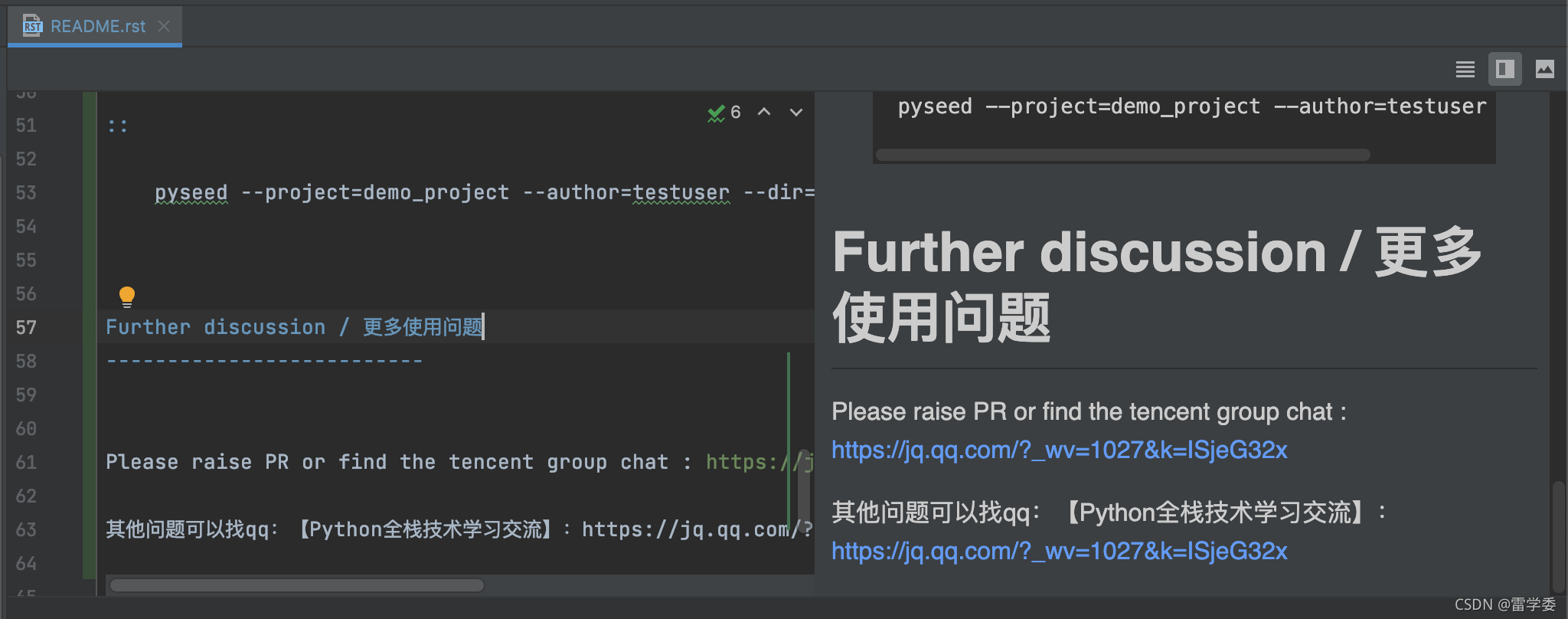
因为章节标题过长了, 改短一点。重新提交。
bash
Further discussion / 更多
--------------------------
rst 文件支持很多格式,也不可能一个一个罗列。
下面是通用方法。
上面都解决不了:直接找个开源项目参考
有时候自己的rst文件改半天都不行。
这个时候只能化整为零了。
找一个开源的项目的README.rst 文件来参考:
https://raw.githubusercontent.com/py4ever/pypi_seed/main/README.rst
或者gitee上面的:
https://gitee.com/py4ever/pypi_seed/raw/main/README.rst
安装里面的内容修改自己的rst文件。
小技巧01
分段修改,起个新文件贴进去一段一段追加,直到最终生成自己想要的rst文件。
小技巧02
先写成markdown,在用工具转: https://cloudconvert.com/md-to-rst
总结
很多开源的python项目中都配套了README.rst, 都可以去参考,举一反三!
编程问题没办法都写文档解释透,代码在变化,技术在变化,唯一需要我们的就是多动动脑,找对的例子参考。
本文参考的开源项目地址在这里:Pypi-Seed on Github
喜欢Python的朋友,请关注学习学委的专栏 Python基础专栏 or Python入门到精通大专栏
持续学习持续开发,我是雷学委!
编程很有趣,关键是把技术搞透彻讲明白。
创作不易,请关注收藏点赞,或者留下评论打打气!
参考链接:
https://docutils.sourceforge.io/docs/ref/rst/restructuredtext.html






 扫一扫
扫一扫


 209
209


 到【灌水乐园】发言



