



Git和Github一直是想学却懒得学的东西,但他毫无疑问是一个十分重要的工具。以下是我学时看的比较好的两个新手教程。此文章也是这两个视频的知识梳理。
40 分钟学会 Git | 日常开发全程大放送&搭配Github
目录
撤销最后一次提交
首先是两个软件,Git和VSCode的下载。这里注意,要优先下载VSCode,之后再下载Git,这样在Git安装页面可以选择VSCode作为默认编辑工具。
Github已有项目的下载
Github是一个完全开源的代码社区,在里面任何人都可以上传代码供学习和交流。对Github已有项目的下载通常两种形式:1.直接对于仓库的克隆和2.直接下载文件夹。
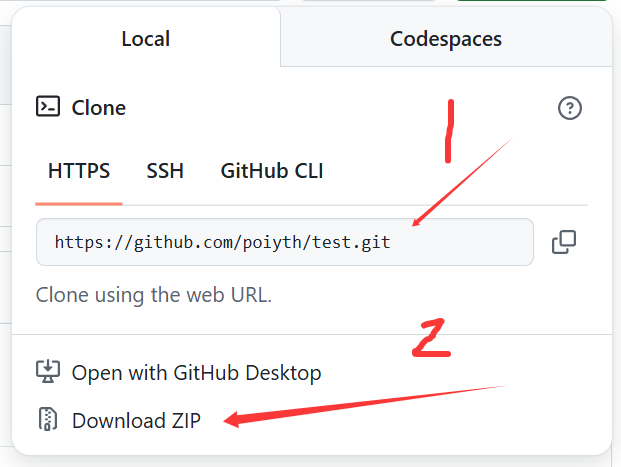
1.对于仓库的克隆
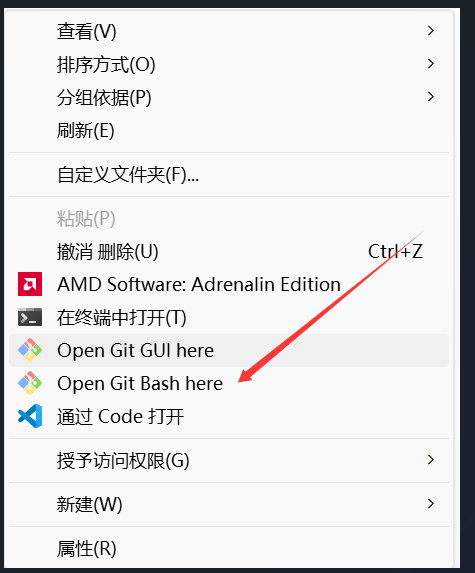
首先在自己电脑上选择合适的地点存放,之后右键选择打开Git Bash这个位置的文件夹。
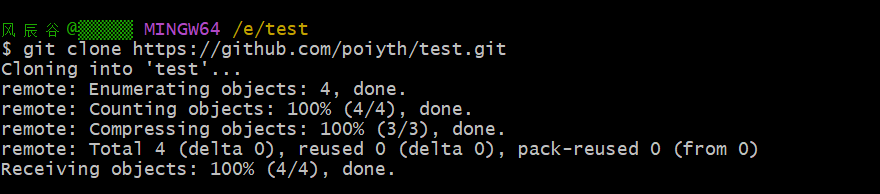
随后在出现Git的终端中输入Git clone + 复制的仓库的地址即可。
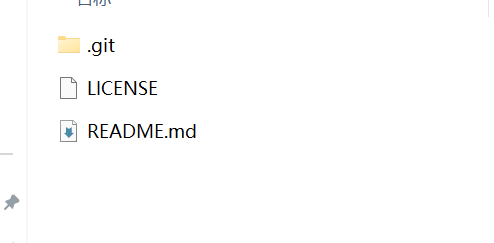
此时,文件中就出现了该仓库的文件夹,点击可以查看其中内容。
2.直接下载文件夹
这种方法就不多说了,直接点击Download ZIP即可,之后解压即可得到该仓库的文件夹。
3.两者方式的差异
两者的差异在于文件夹中是否有.git文件(即上图的第一个文件,这个需要把查看中的隐藏文件显示才能看到)。有.git文件,这就是一个git仓库,.git文件中存储着所有该文件的版本控制信息。这里提供命令可以将普通的文件夹变成git仓库,可以在git终端中输入以下命令即可。
git initGit 基本概念和基本操作
1.基本概念和流程
首先了解Git是一个版本控制软件,他的功能就是帮助你管理软件开发的版本控制。Github是托管代码的网站,它接受所有公开的仓库免费,私有仓库收钱。这里出现仓库的概念,其实你大可以把仓库理解成文件夹,里面存放了很多文档、代码等相关资料。一般Git和Github会同时使用,采用Git进行版本控制,并最终把代码放在Github中,达成多人协同开发和版本控制的目的。
首先考虑Git在本地的开发流程如下,总的分为三个区,工作区,暂存区和仓库。他们相互之间都有命令可以互相转换。

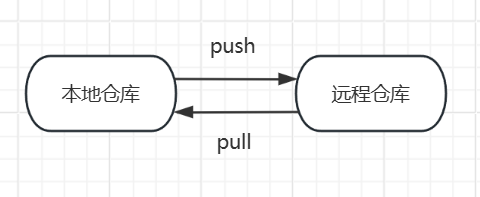
注意这里的仓库还是在本地电脑上的个人仓库,也就是你只修改了你电脑上的那个git文件夹。但多人协作不能在同一个电脑,所以这个时候就用到Github了。可以把Github理解成大家的代码托管所,大家可以在自己的本地仓库修改,编写代码,并最终汇总在远程仓库中。同时git还会记录哪些部分有哪些修改,是谁修改的这些信息。
2.Git本地开发
首先将git文件夹用VSCode打开,如下:
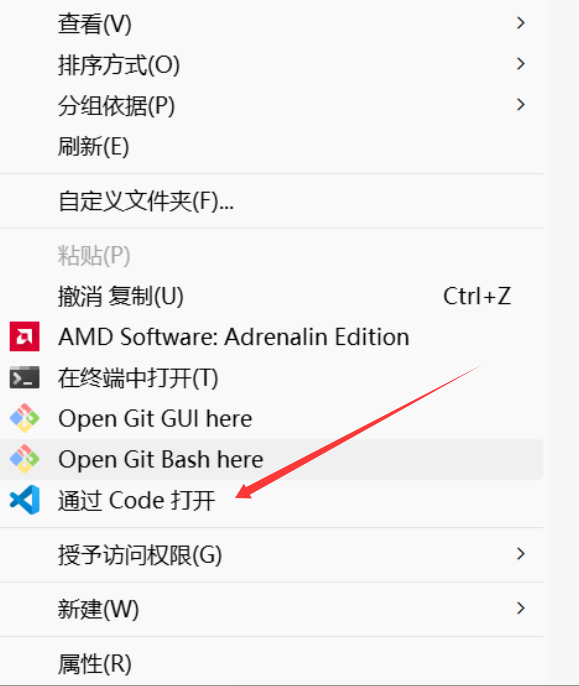
在VSCode的终端可以采用命令或是VScode的图形化界面都可以实现版本控制。
工作区 -> 暂存区
git add <file>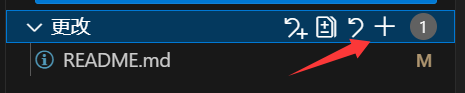
暂存区 -> 本地仓库
git commit -m "提交信息"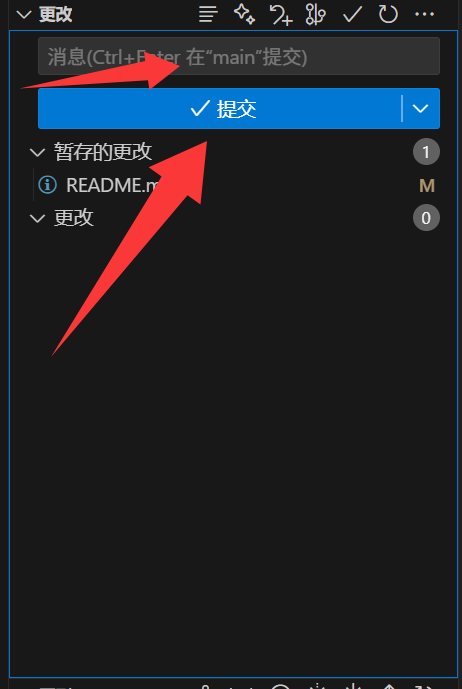
暂存区 -> 工作区
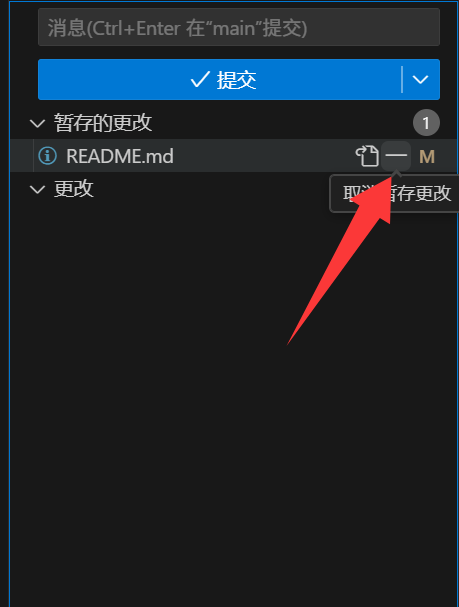
工作区回滚
即取消本地工作区的修改。
git checkout <filename>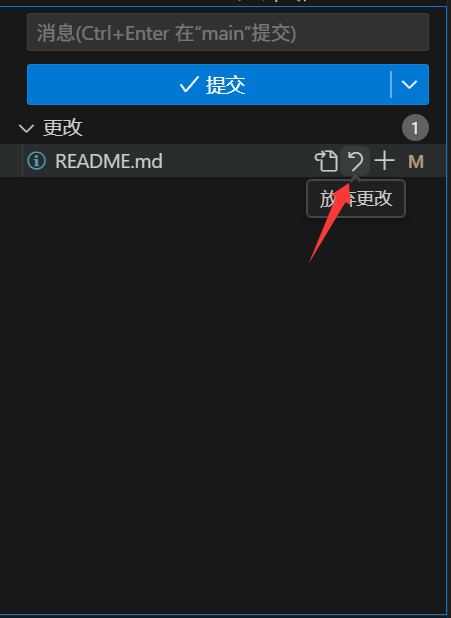
撤销最后一次提交
把最后一次提交到本地仓库的修改撤回到工作区。
3.本地仓库推送到远程仓库
推送当前分支最新的提交到远程
git push拉取远程分支最新的提交到本地
git pull





 扫一扫
扫一扫


 1151
1151

 被折叠的 条评论
为什么被折叠?
被折叠的 条评论
为什么被折叠?
 到【灌水乐园】发言





