


前言
想要学习数据库开发却不知从何下手?MySQL 9.0安装配置是你必须迈出的第一步!作为目前最受欢迎的关系型数据库之一,MySQL因其轻量级、高效率和开源特性,已成为众多中小型网站的首选数据库解决方案。今天就给大家带来这篇mysql安装教程,手把手教你完成mysql9安装步骤,不管你是编程小白还是想快速部署项目,都能轻松搞定!
MySQL 9.0安装包下载
先把安装包准备好,直接点击下面链接下载:
MySQL 9.0详细安装步骤
① 下载好安装包后,右键点击选择【解压到MySQL 9.0\】
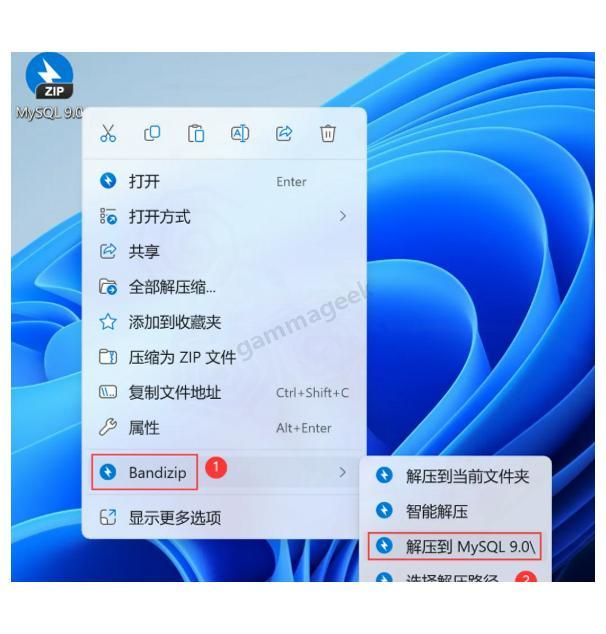
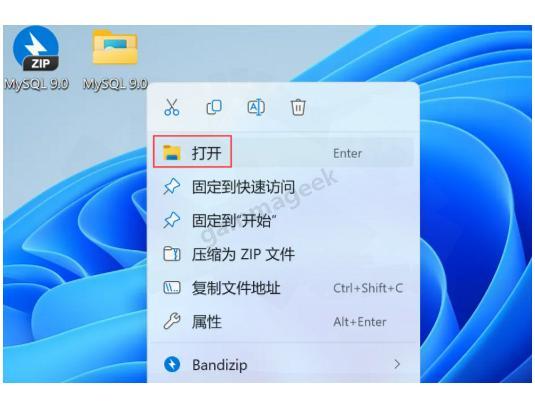
② 解压完成后,打开解压出来的文件夹
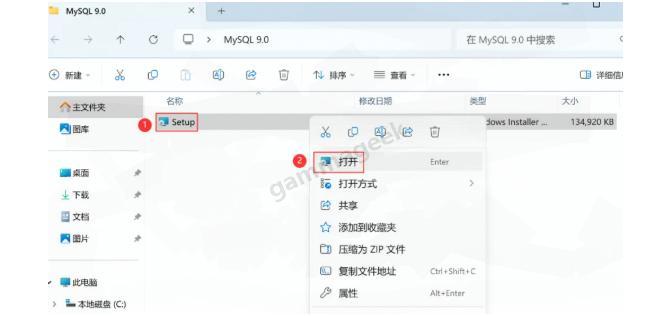
③ 找到【Setup】程序,双击或右键打开它(这就是安装程序的入口)
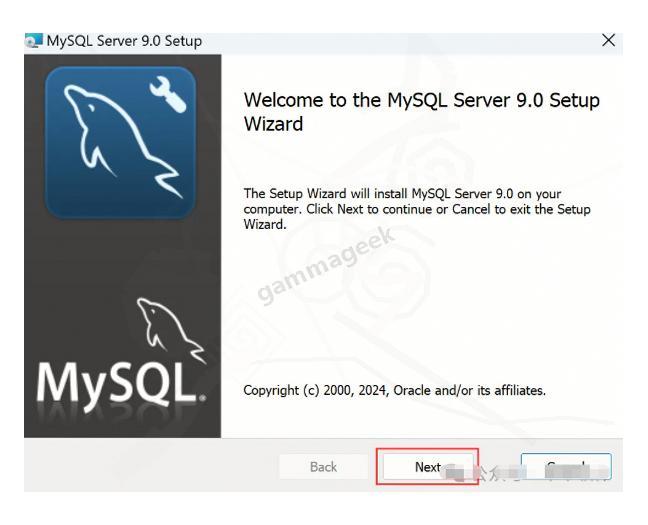
④ 进入欢迎界面后,点击【Next】继续
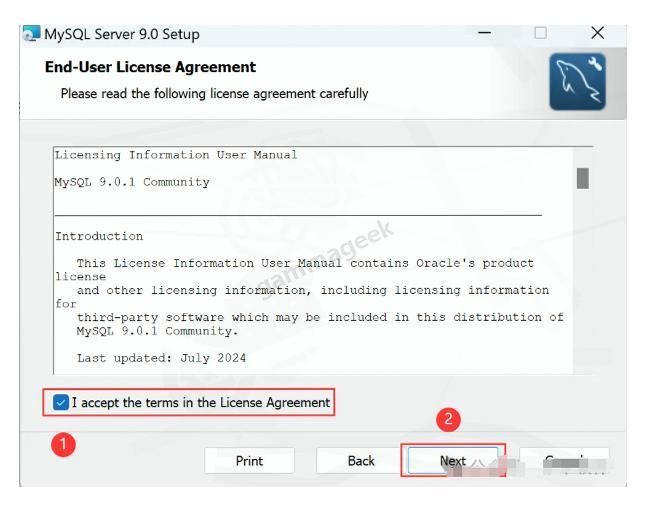
⑤ 勾选【我接受】许可协议,然后点【Next】
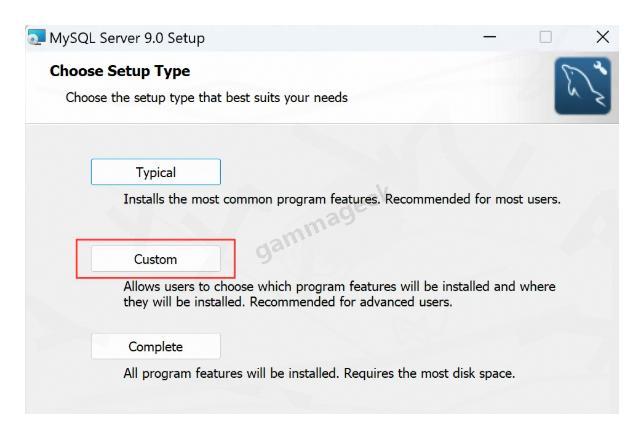
⑥ 选择【Custom】自定义安装方式(这样你可以自己选择安装位置和组件)
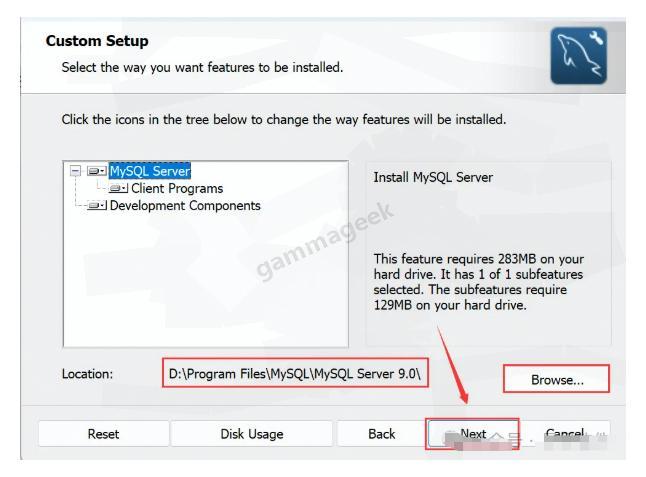
⑦ 默认是安装在C盘的,强烈建议更改安装路径!我选择安装在D盘,这样不占用系统盘空间。改好后点【Next】
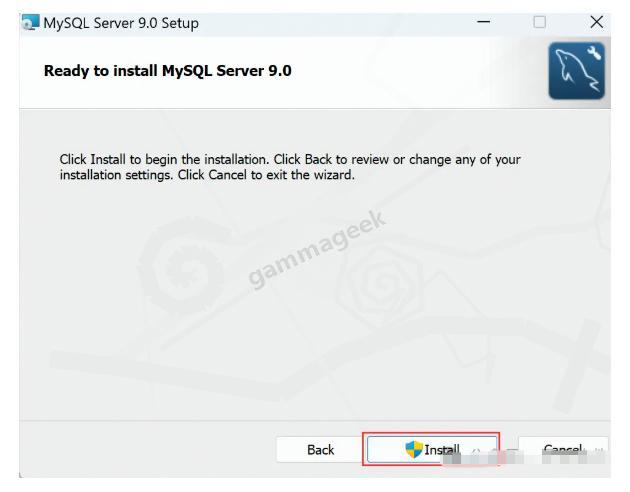
⑧ 确认安装信息无误后,点击【Install】开始安装
⑨ 程序正在安装中,耐心等一小会儿(可以去倒杯水喝)
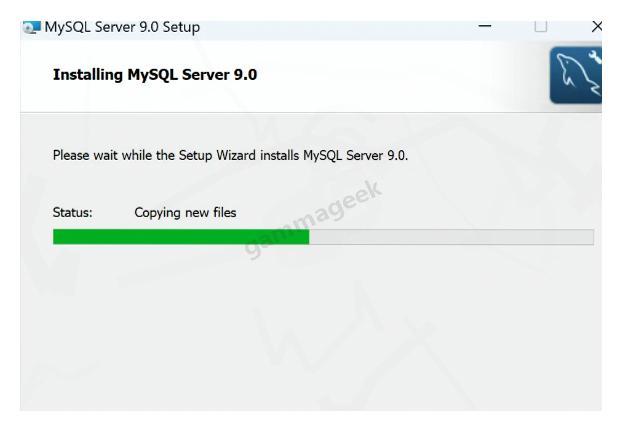
⑩ 安装组件完成后,点击【Finish】进入配置环节
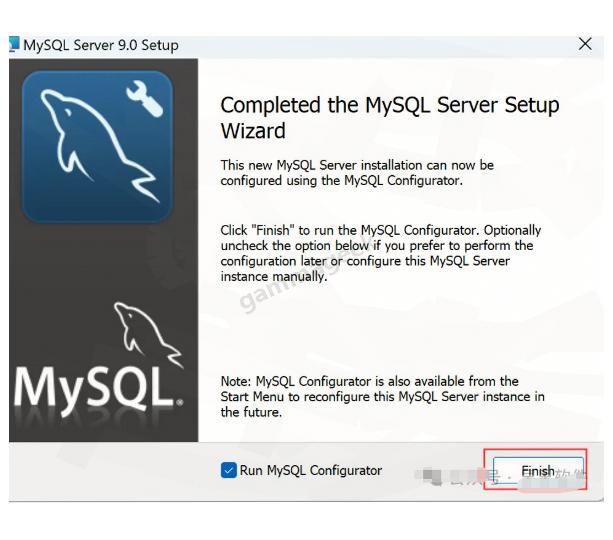
(11) 配置向导启动,点击【Next】
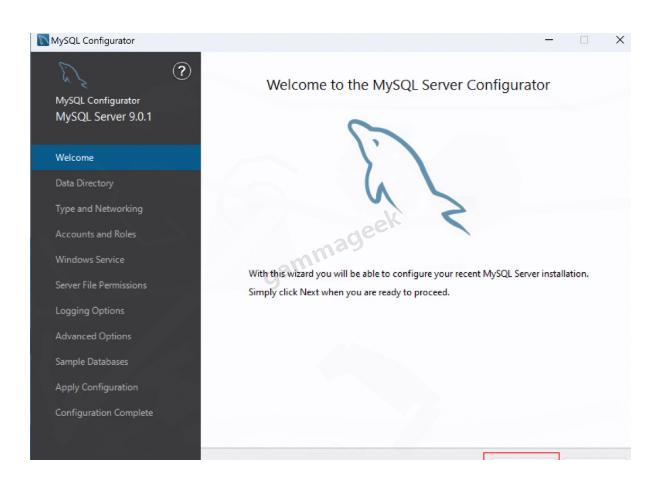
(12) 继续点击【Next】
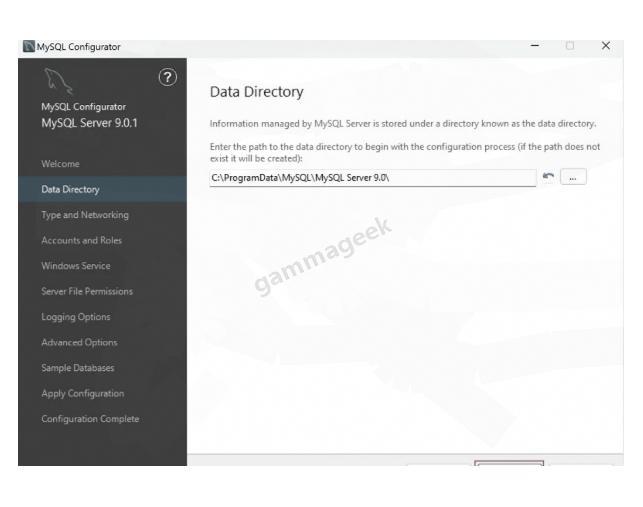
(13) 默认配置就好,点【Next】
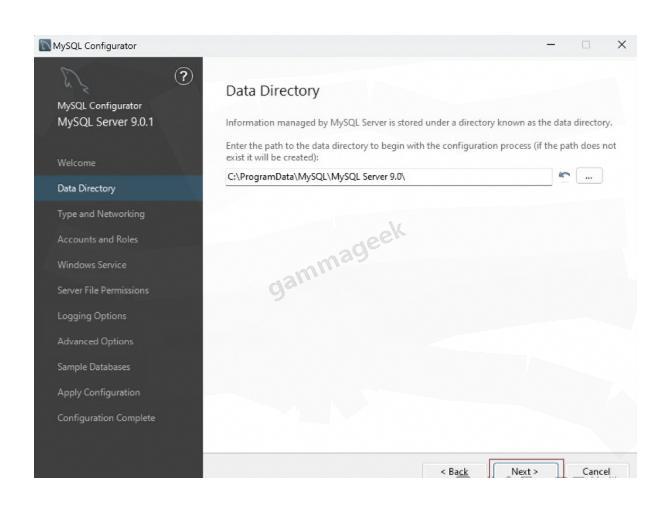
(14) 再次点击【Next】继续
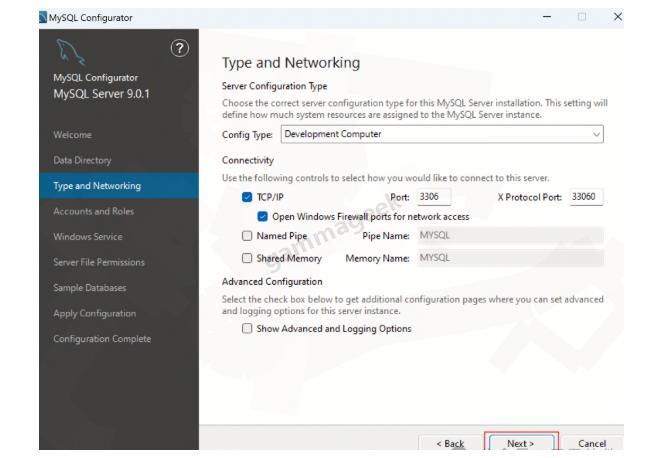
(15) 重要步骤:设置root用户密码!在两个输入框中输入相同的密码(一定要记住这个密码,后面连接数据库要用),然后点【Next】
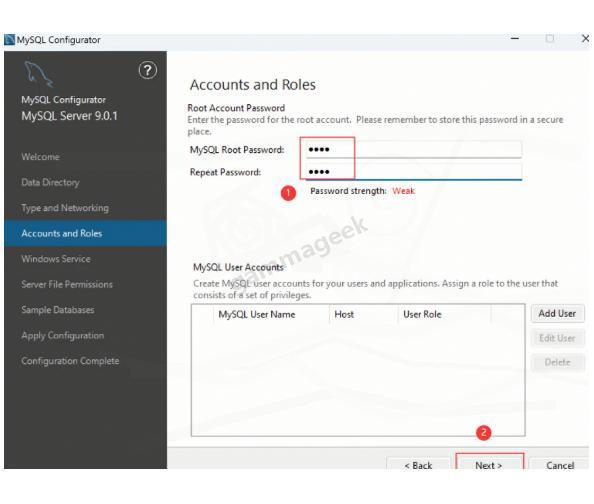
(16) 保持默认配置,点【Next】
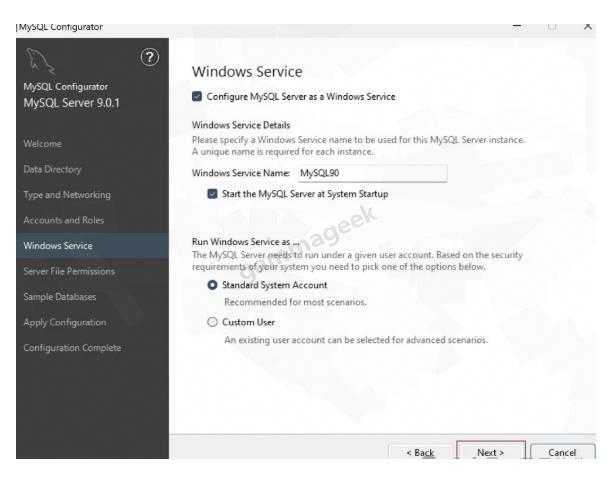
(17) 点击【Execute】执行配置
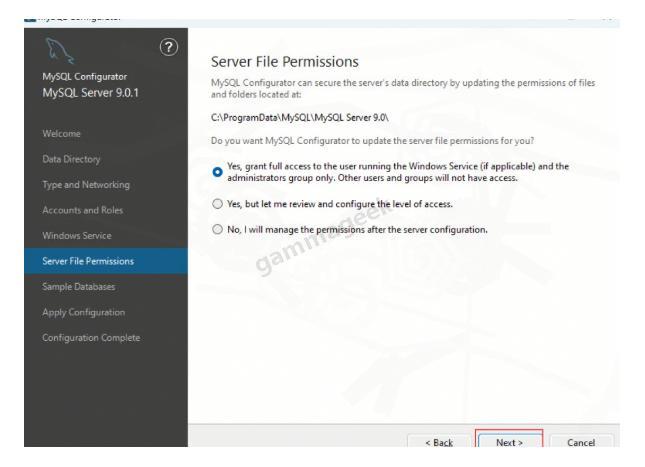
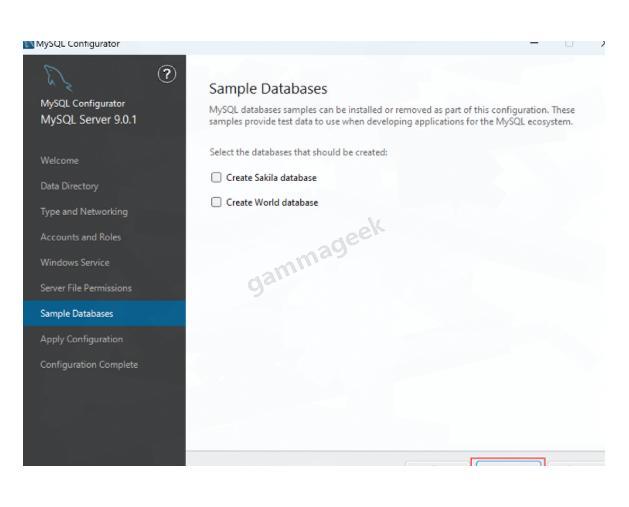
(18) 配置执行完毕,点击【Next】
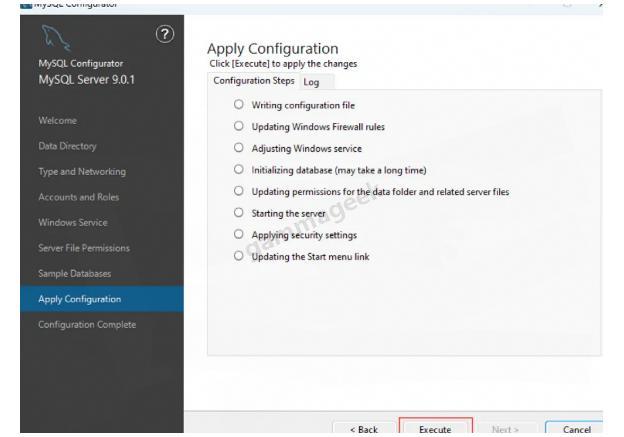
(19) 点击【Execute】开始应用配置
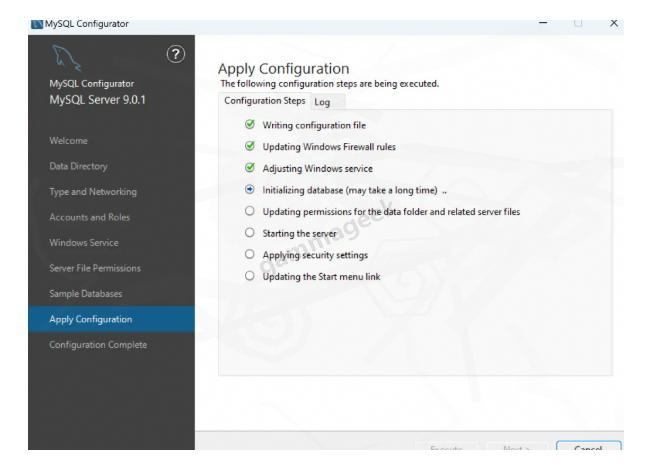
(20) 配置应用中,稍等片刻
(21) 配置完成,点击【Next】
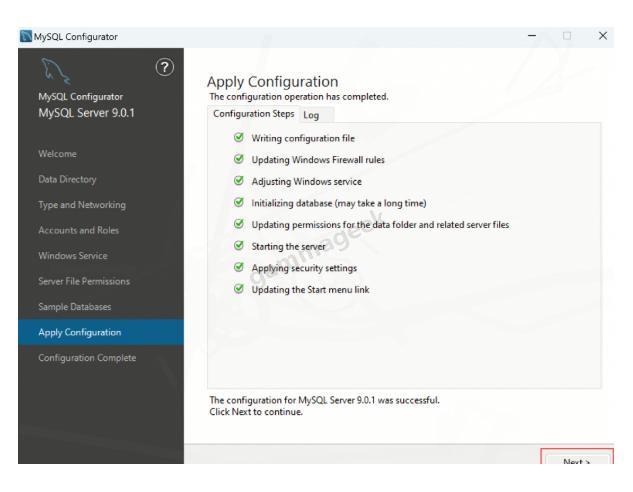
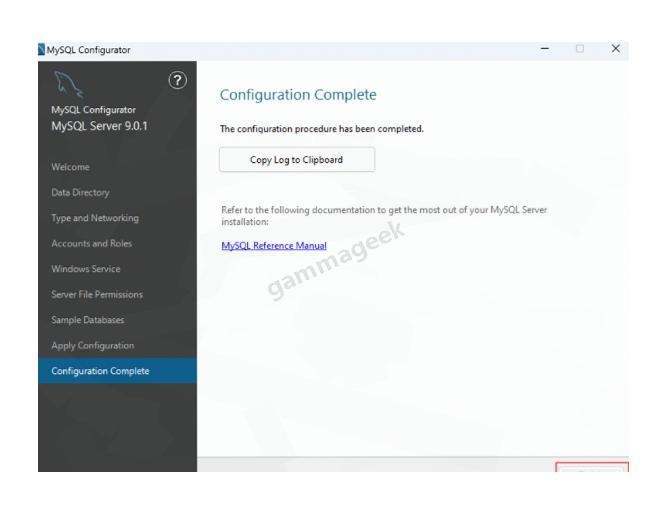
(22) 最后点击【Finish】完成整个配置过程
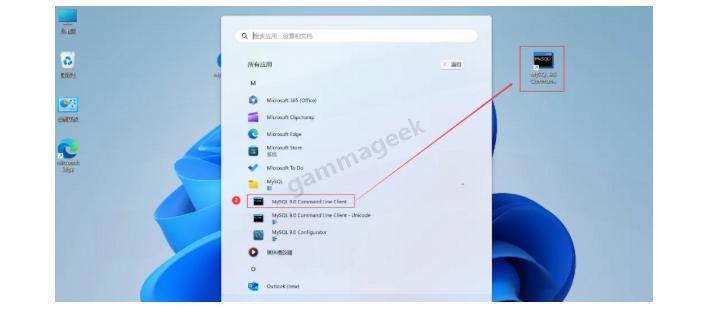
(23) 接下来创建快捷方式:回到桌面,点击任务栏的【开始菜单】,找到【所有应用】,再找到【MySQL 9.0 CommandLineClient】,直接拖到桌面上就创建了快捷方式
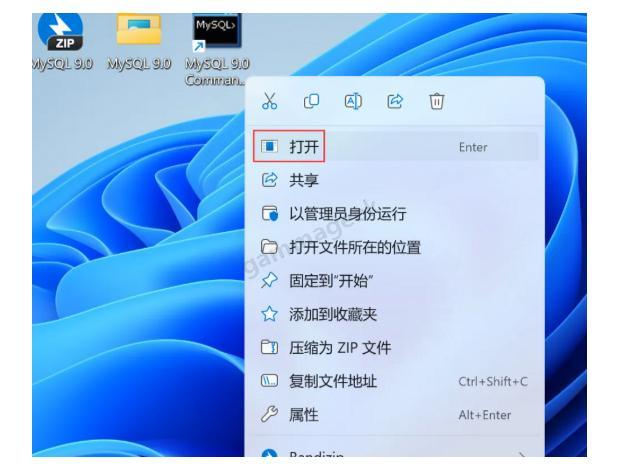
(24) 双击桌面上的MySQL图标,启动MySQL命令行客户端
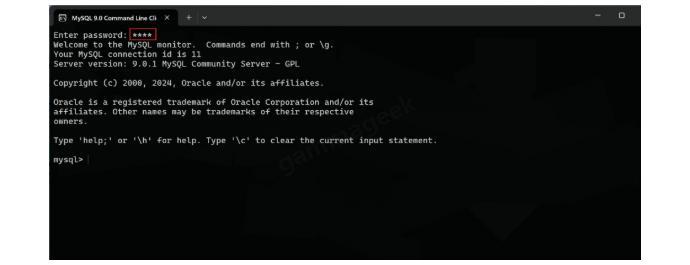
(25) 输入之前步骤15设置的密码,按Enter键,出现如图所示界面,说明MySQL 9.0安装成功啦!
(26) 到此,mysql9安装配置教程就全部完成了!是不是比想象中简单很多?如果这篇教程对你有帮助,别忘了点个赞哦~
IDEA连接MySQL数据库教程
想在开发环境中直接操作MySQL数据库?IDEA作为Java开发者最常用的IDE,提供了非常便捷的数据库连接功能。下面是连接步骤:
- 打开IDEA,点击右侧的Database选项卡(如果没有,可以通过View → Tool Windows → Database找到)
- 点击+号,选择Data Source,再选择MySQL
- 在弹出的配置窗口中填写连接信息:
- Name:给连接起个名字,比如"本地MySQL9"
- Host:一般是localhost或127.0.0.1
- Port:默认3306
- User:root(或你创建的其他用户)
- Password:之前安装时设置的密码
- 点击"Test Connection"测试连接是否成功
- 连接成功后,点击"OK"保存配置
这样,你就可以在IDEA中直接编写SQL语句、查看表结构、执行查询等操作,大大提高开发效率!特别适合进行Java项目开发时需要频繁与数据库交互的场景。
MySQL数据库连接查询基础
MySQL作为关系型数据库,连接查询是其核心功能之一。掌握好连接查询,能让你的数据处理能力飞速提升。主要的连接类型包括:
-
内连接(INNER JOIN):只返回两张表中匹配的行
SELECT * FROM 表1 INNER JOIN 表2 ON 表1.字段 = 表2.字段; -
左连接(LEFT JOIN):返回左表所有行,即使右表没有匹配
SELECT * FROM 表1 LEFT JOIN 表2 ON 表1.字段 = 表2.字段; -
右连接(RIGHT JOIN):返回右表所有行,即使左表没有匹配
SELECT * FROM 表1 RIGHT JOIN 表2 ON 表1.字段 = 表2.字段;
学习连接查询的窍门是:先想清楚你需要的数据分布在哪些表中,再选择合适的连接类型。刚开始可以在纸上画表格关系图,帮助理解。
练习是掌握连接查询的最佳方式。建议创建几张测试表,插入一些测试数据,然后尝试各种连接方式,观察结果有什么不同。这样很快就能熟悉各种连接的特点和使用场景了。





 扫一扫
扫一扫


 1331
1331

 被折叠的 条评论
为什么被折叠?
被折叠的 条评论
为什么被折叠?
 到【灌水乐园】发言





