





 本文介绍了如何在CentOS系统上检查、卸载已有的JDK,然后从Oracle官网下载并安装JDK,接着详细说明了解压、移动JDK文件至指定目录,并通过修改`/etc/profile`配置环境变量的过程,最后提醒需要执行命令使环境变量生效。
一、查看和卸载JDK
使用命令 java 、javac 、 java -version 来查看是否安装了JDK
通过命令查看系统已安装的jdk
rpm -qa | grep java 或 rpm -qa | grep jdk 命令来查询出系统自带的jdk(蓝框的四个就是系统自带的)注:其余的不要删
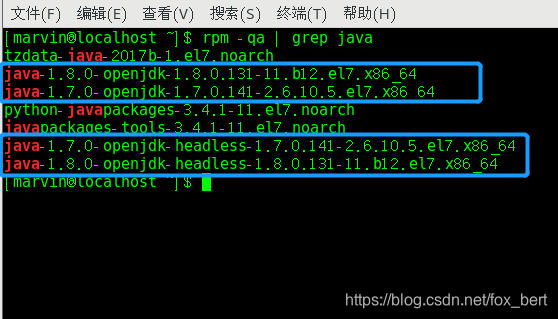
然后通过 rpm -e --nodeps 后面跟系统自带的jdk名 这个命令来删除系统自带的jdk,
例如:rpm -e --nodeps java-1.8.0-openjdk-1.8.0.102-4.b14.el7.x86_64
rpm -e --nodeps java-1.8.0-openjdk-headless-1.8.0.102-4.b14.el7.x86_64
rpm -e --nodeps java-1.7.0-openjdk-headless-1.7.0.111-2.6.7.8.el7.x86_64
rpm -e --nodeps java-1.7.0-openjdk-1.7.0.111-2.6.7.8.el7.x86_64
二、安装JDK
下载jdk-8u152-linux-x64.rpm 或 jdk-8u152-linux-x64.tar.gz(根据自己的系统位数选择对应的包)
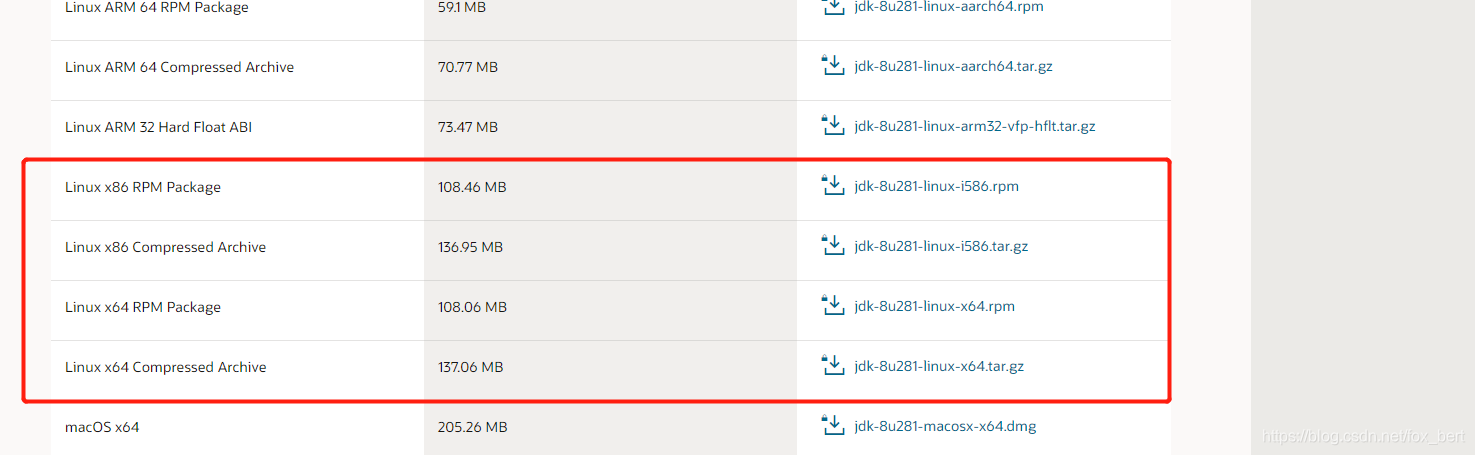
2、解压:使用 tar -zxvf 文件名进行解压。

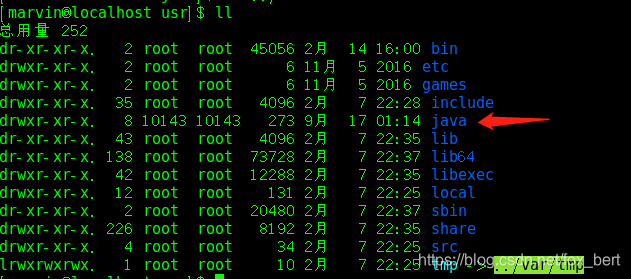
3、移动路径:将解压的文件夹移动到usr路径下
使用命令 mv 当前文件名(或路径) 空格 移动到的目标路径/:(例如:mv anaconda-ks.cfg 1dir/)
mv /home/marvin/My_Software/Development/jdk1.8.0_271 /usr/java
三、配置环境变量
使用vi命令更新配置文件
vi /etc/profile将如下配置添加至文件中,然后保存退出
#java
export JAVA_HOME=/usr/java/jdk1.8.0_271
export PATH=$JAVA_HOME/bin:$PATH
export CLASSPATH=.:$JAVA_HOME/lib/dt.jar:$JAVA_HOME/lib
注意:要使环境变量生效需要执行下面命令(重新加载配置文件)
source /etc/profile





 扫一扫
扫一扫


 937
937





 到【灌水乐园】发言



