


 该博客介绍了如何利用Labplus的无线广播功能,结合Scratch,让两个版本的掌控板进行硬件互动。发送端在掌控板2.0上,通过按键输入特定口令,如“9527”、“山鸡”等,然后通过无线广播发送到接收端的掌控板1.0。接收端接收到消息后,会显示匹配的文本内容。整个过程涉及到了Python的MicroPython编程,以及图块化编程的概念,帮助初学者理解硬件互动和无线通信原理。
“9527,9527”、“山鸡”、“星爷”……很耳熟的台词,想用无线广播的功能实现类似的效果。正好手头有2个版本的掌控板,可以硬件互动下了。
Labplus中的无线广播功能 可以算是Scratch中广播消息的升级版本,支持硬件互动。
先看下实现效果:
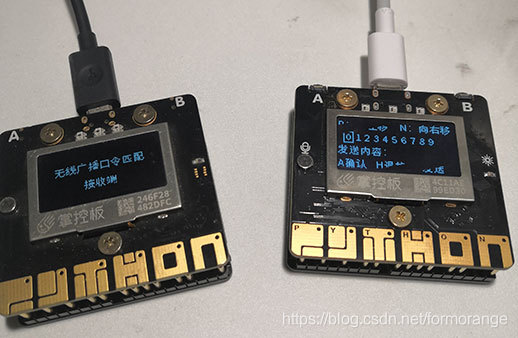
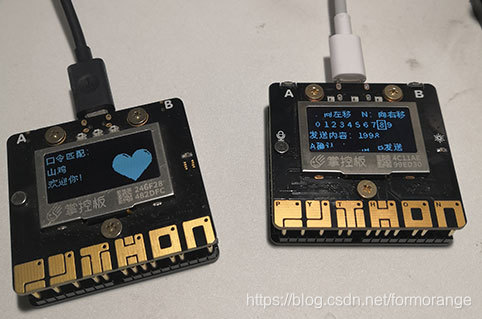
输入相应的口令后,这样显示:
【发送端】设计
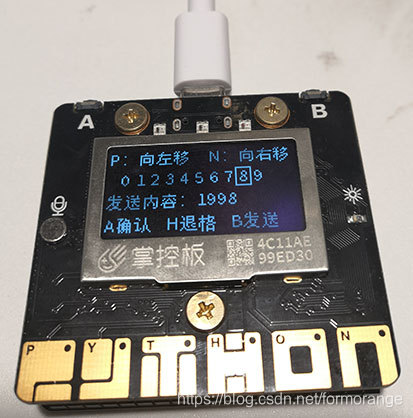
发送端放在掌控板2.0上,看实现效果:
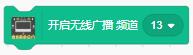
第一步需要在 掌控板主程序 事件中打开无线广播,选择一个频道,默认13。
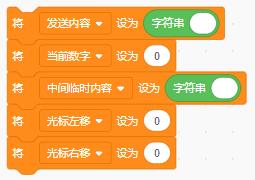
新建变量:发送内容、当前选中的数字、中间临时内容、光标左移和光标右移。
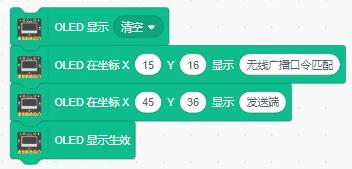
绘制开始界面,主要是说明下这是 发送端:
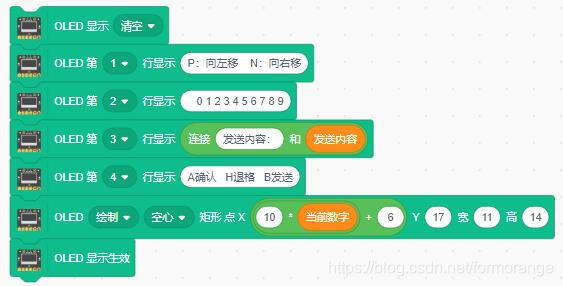
接着绘制功能提示菜单和主操作界面:
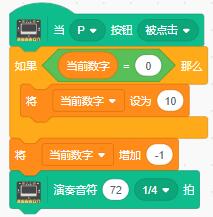
设计各按键的具体功能作用。
当 点击 P按钮时的事件设计:
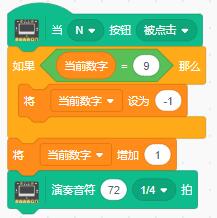
当 点击 N按钮时的事件设计:
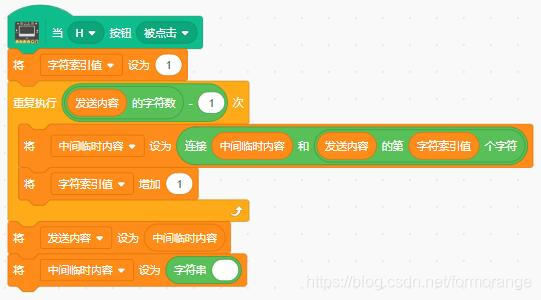
当 点击 H按钮时的事件设计:
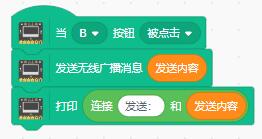
当 点击 B按钮时的事件设计:
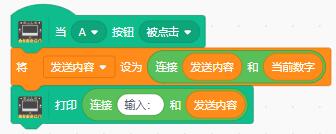
当 点击 A按钮时的事件设计:
下面两个控制光标的事件处理是为了支持外部第三方的引脚按钮硬件,如果有则支持下:
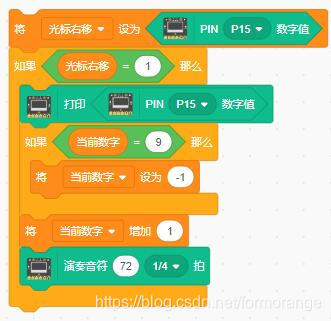
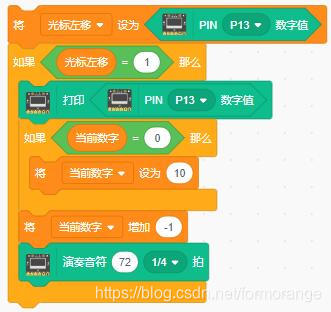
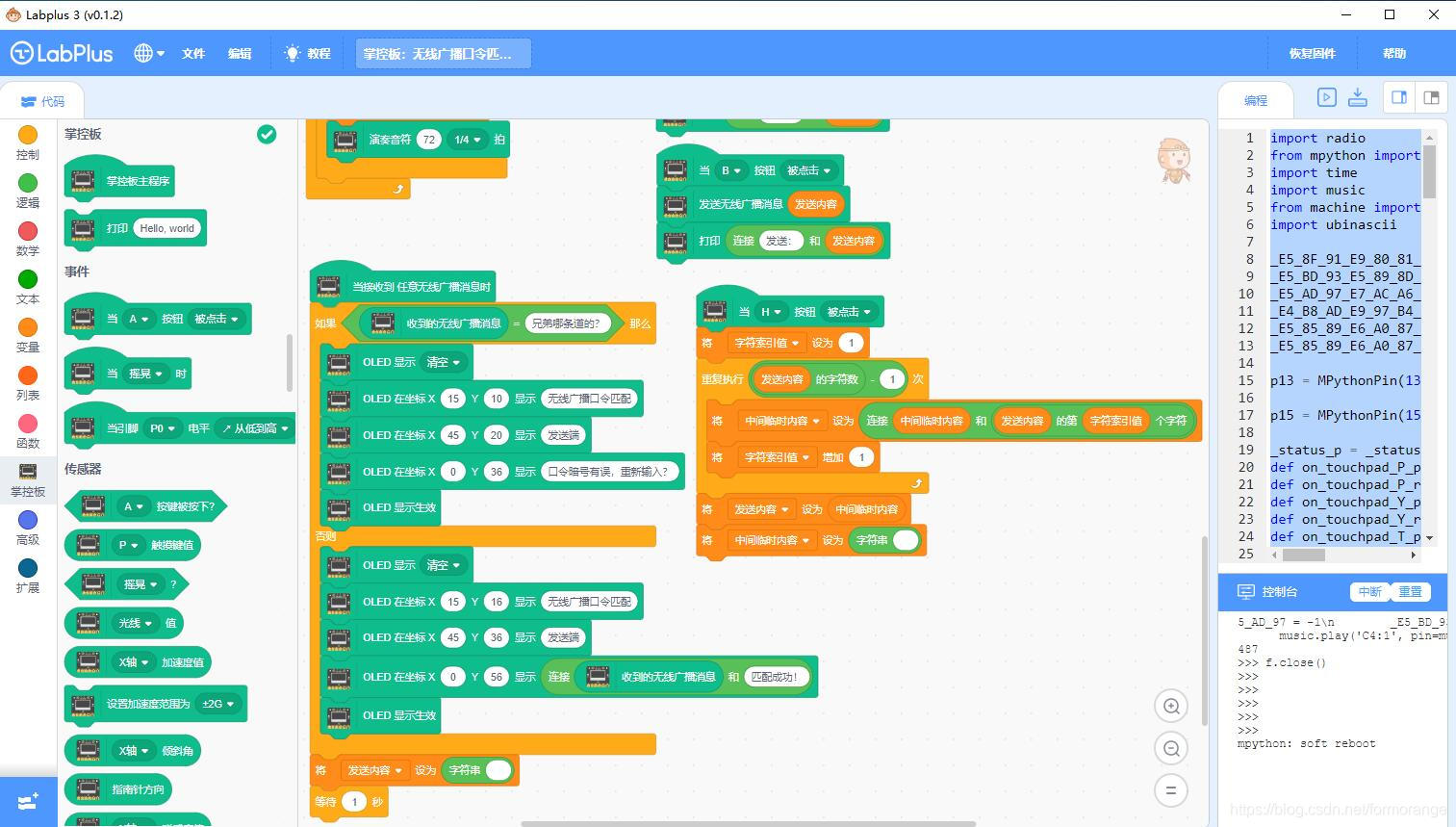
完整实现的图块代码截图如下:
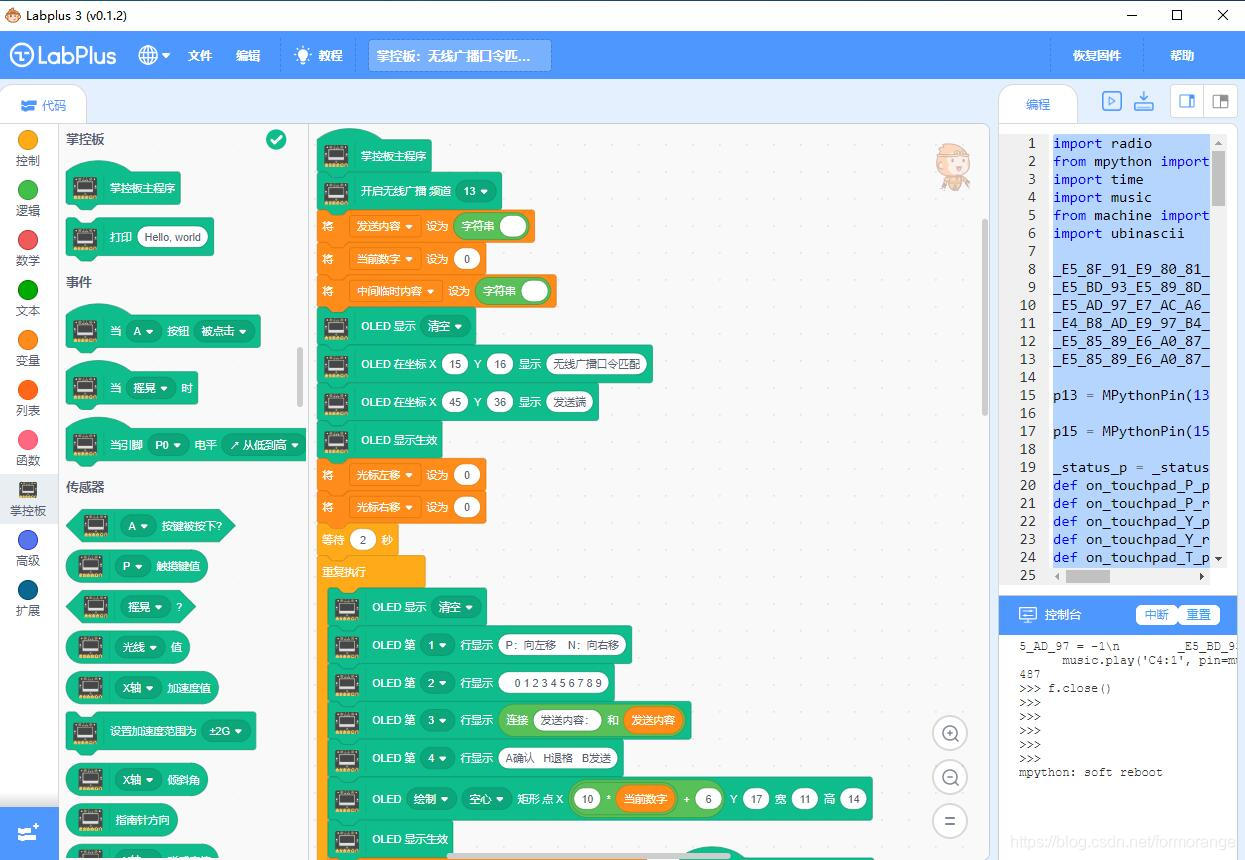
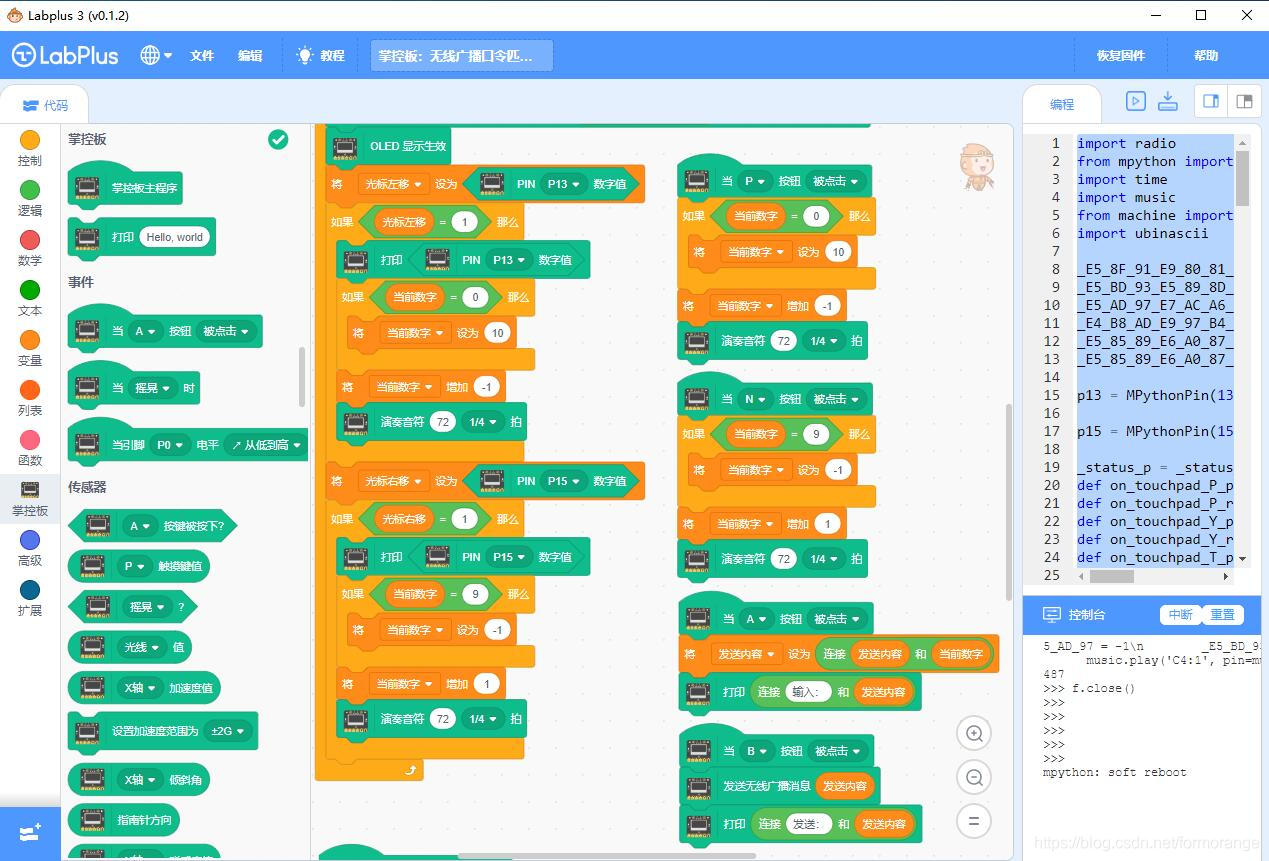
【接收端】设计
接收端放在掌控板1.0上,看实现效果:
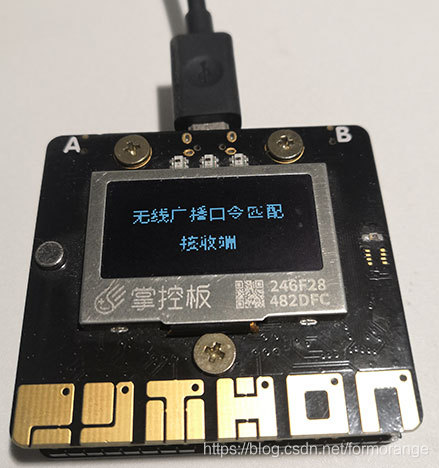
接收到内容后,会出现 匹配的文本内容。
接收端一样需要打开无线广播,并且频道必须与发送端保持一致。
绘制开始界面,主要是说明下这是 接收端:
这部分知识属于Python,准确说是图块化的MicroPython。这样图块化学习Python中的关键文本结构就很方便了,比如:元组、字典、集合等。
这里把消息内容放在列表中,列表的元素采用字典形式存放,类似JSON数据格式:
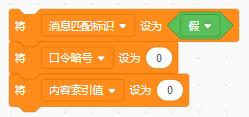
新建变量:消息匹配标识、口令暗号、内容索引值。
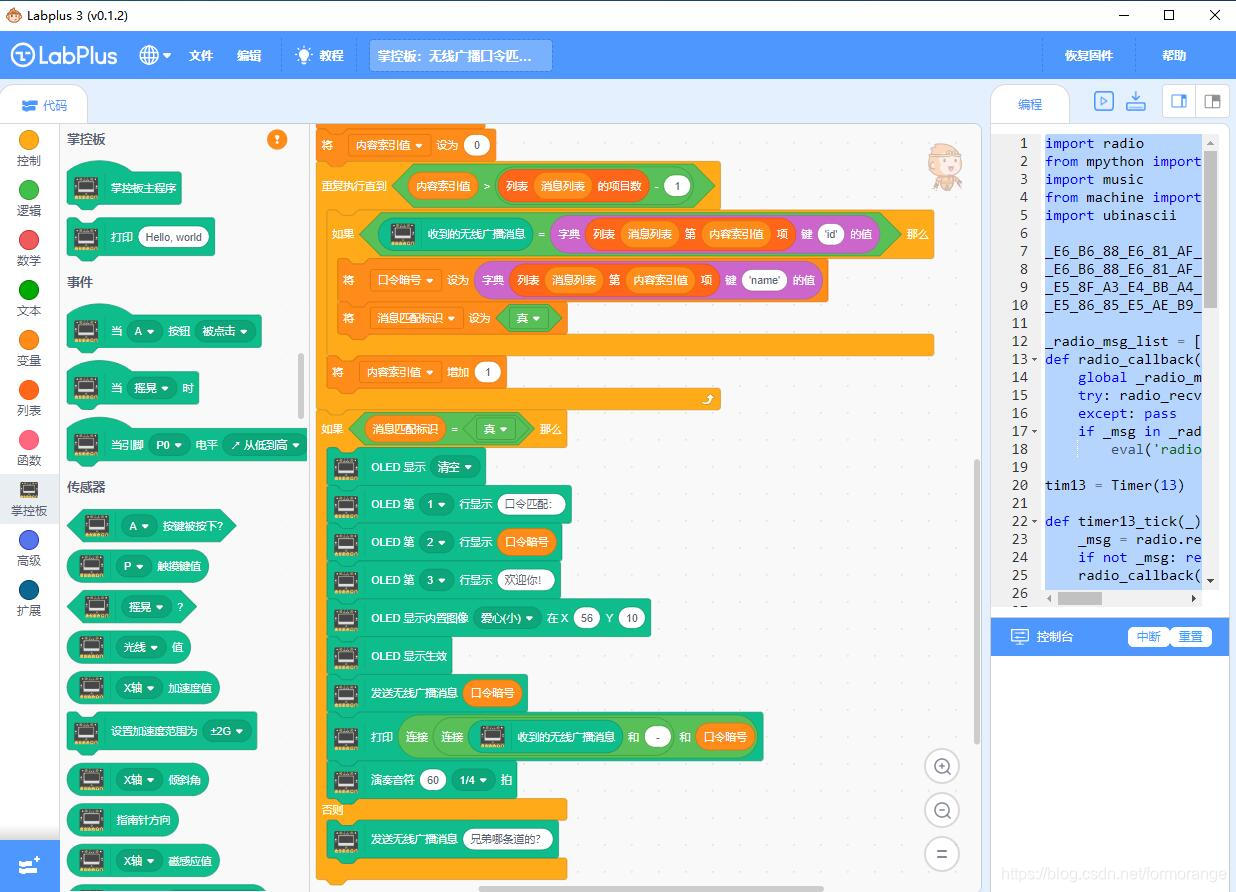
处理收到的无线广播消息:
完整实现的图块代码截图如下:






 扫一扫
扫一扫


 692
692

 被折叠的 条评论
为什么被折叠?
被折叠的 条评论
为什么被折叠?
 到【灌水乐园】发言





