


 本文详细介绍了JDK和WebLogic的安装过程。JDK需使用1.8版本且安装路径不能有空格,WebLogic安装需解压安装包并按步骤操作。还说明了创建域、设置启动内存、启动WebLogic以及新建域的具体步骤,帮助用户完成相关配置。
jdk版本:1.8; jdk安装路径不准有空格
JDK安装:
jdk版本:1.8; jdk安装路径不准有空格
WebLogic安装:
解压安装包
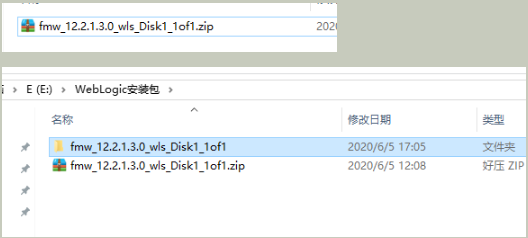
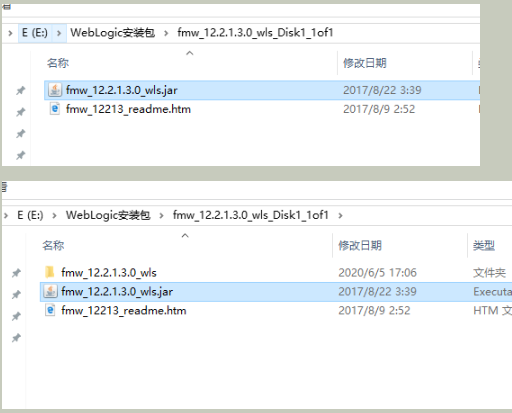
解压JAR
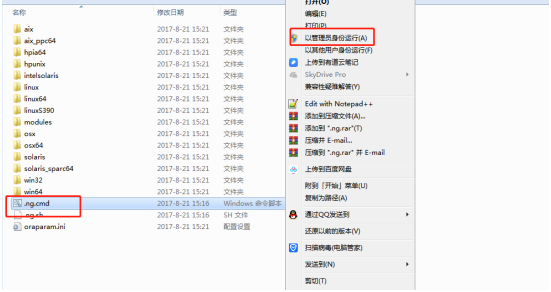
找到fmw_12.2.1.3.0_wls\Disk1\install路径,选中ng.cmd右键以管理员身份运行
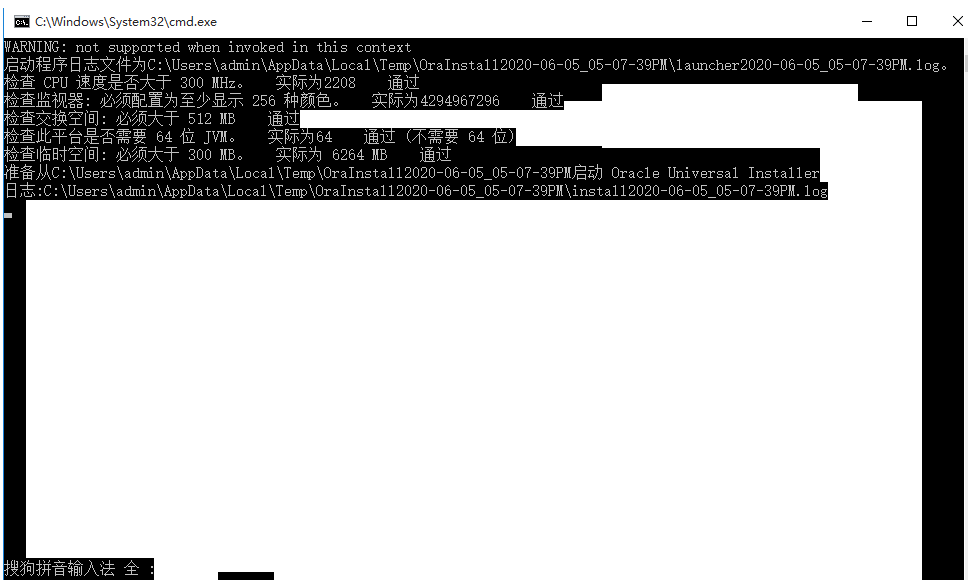
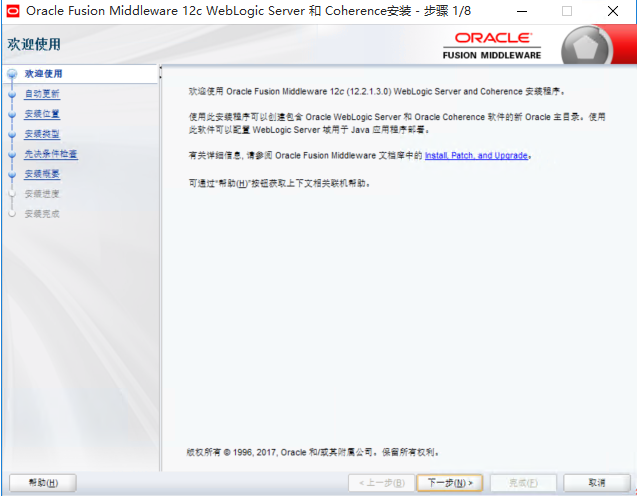
点击下一步
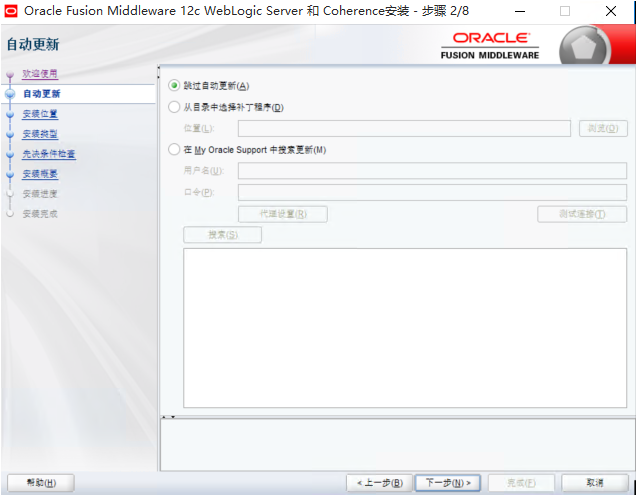
选中‘跳过自动更新’,点击下一步
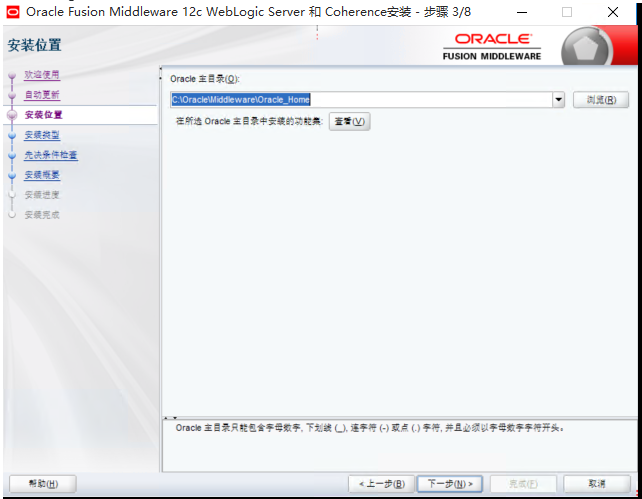
设置weblogic12c安装目录
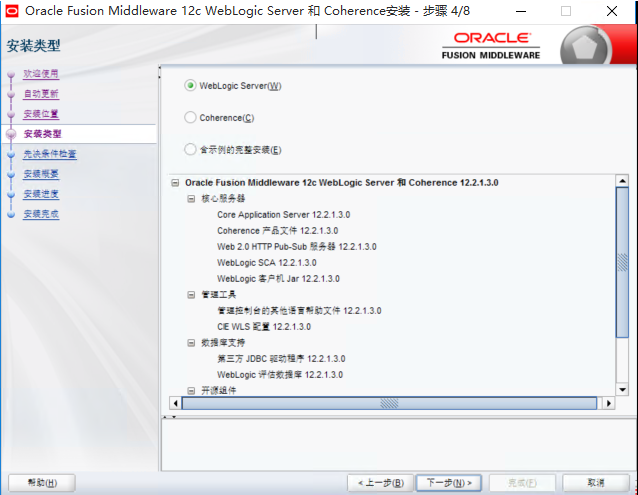
选中weblogic server点击下一步
点击下一步
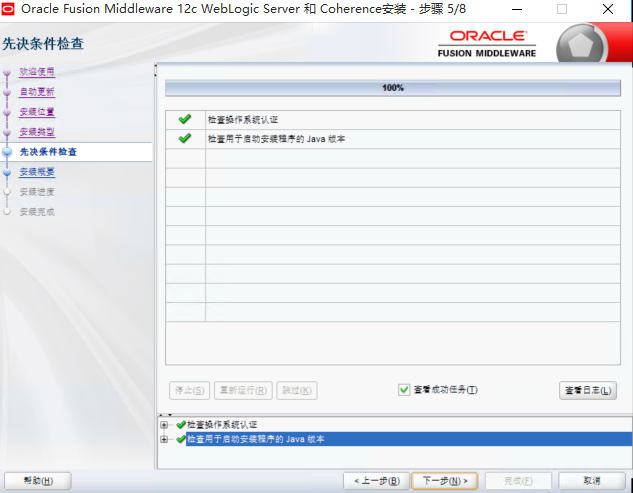
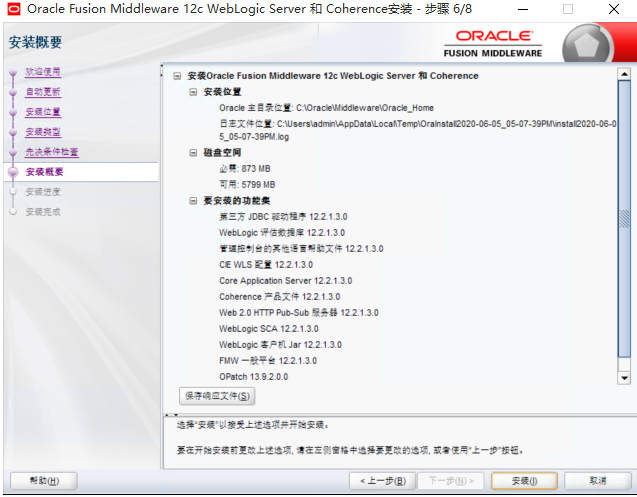
点击安装
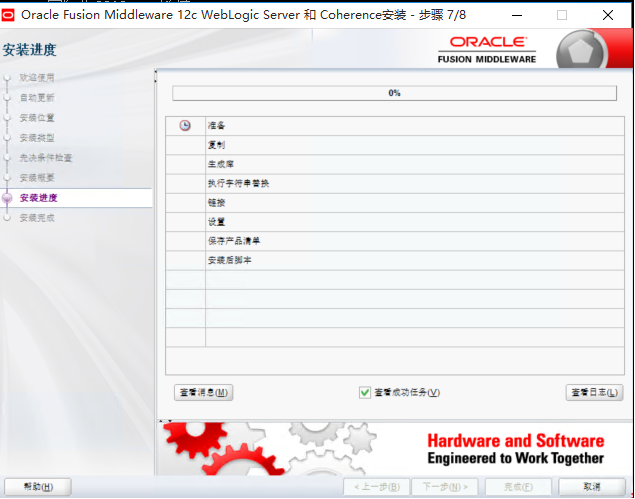
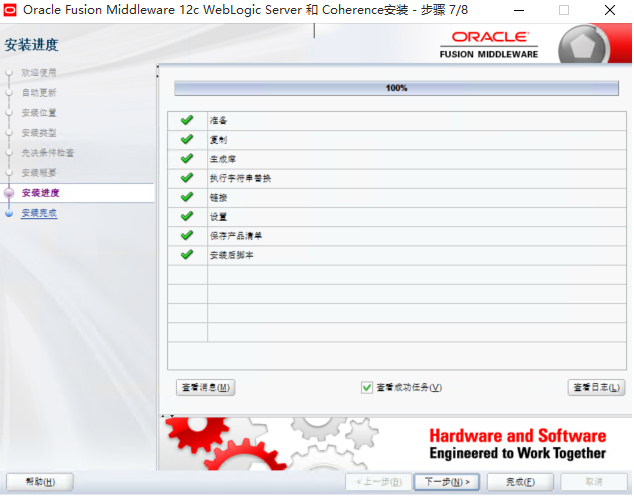
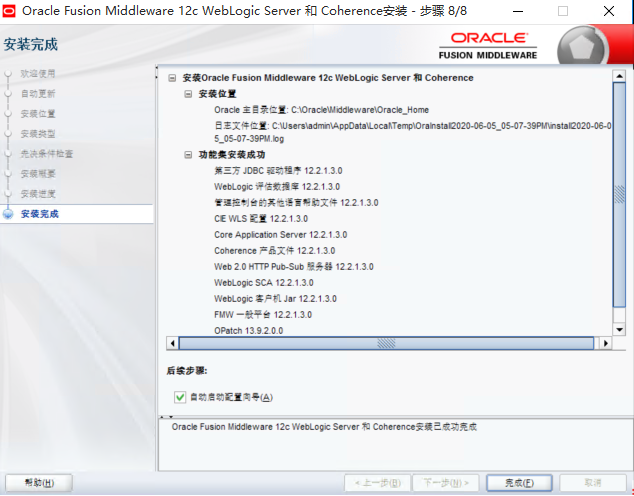
创建域
选中创建新域,点击下一步
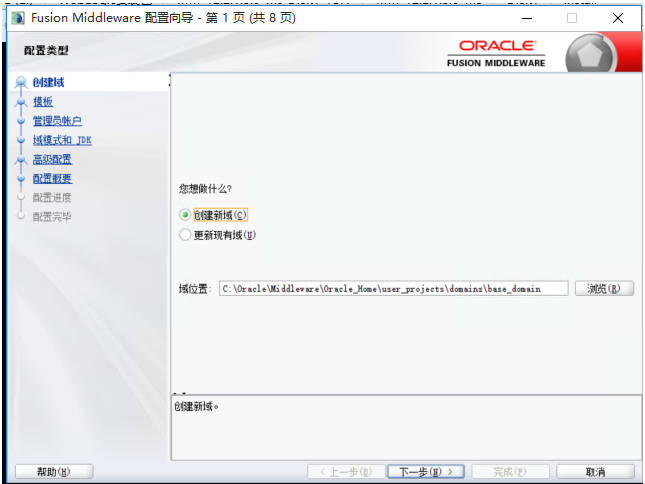
全部勾选,点击下一步
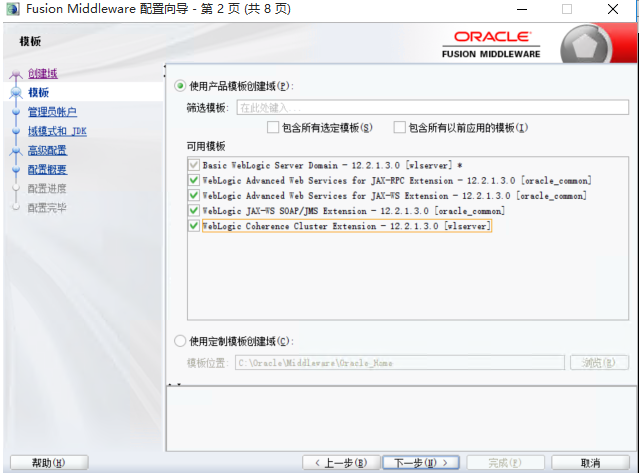
设置weblogic密码,点击下一步
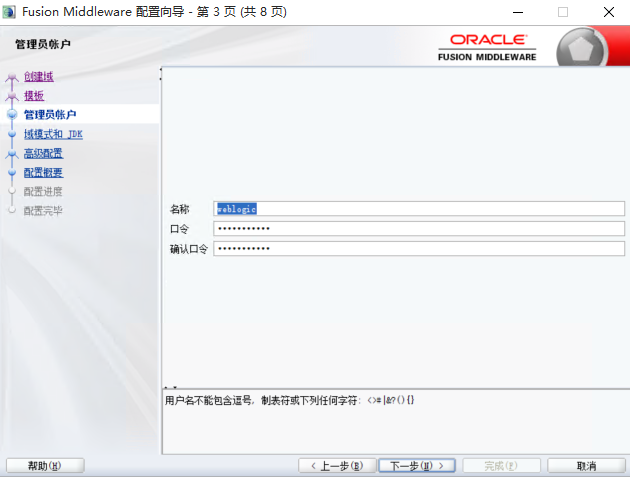
选择生产,点击下一步
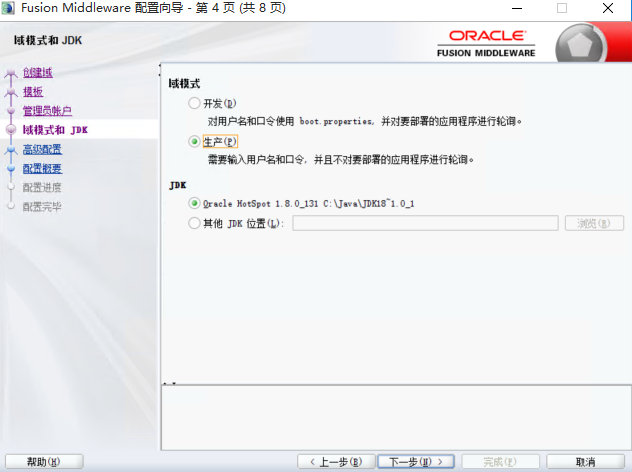
全部选中,点击下一步
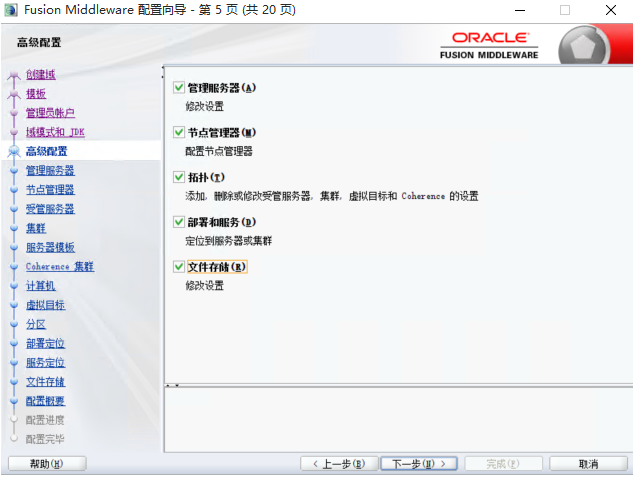
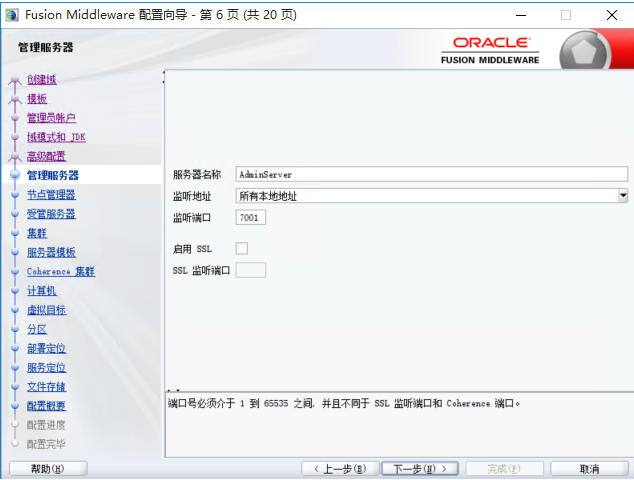
设置端口号,点击下一步
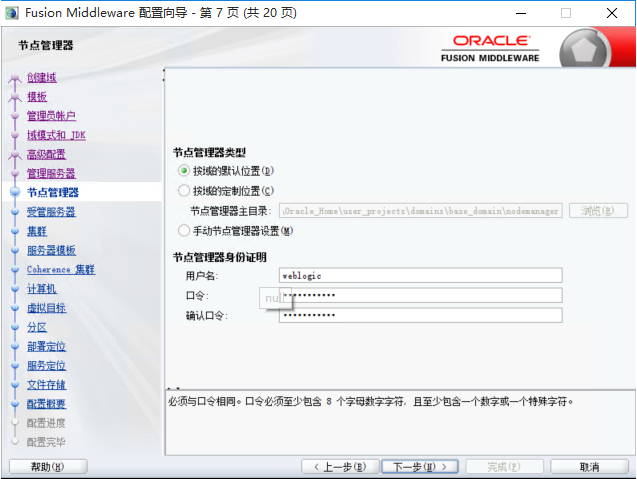
填写weblogic用户密码,点击下一步
点击下一步
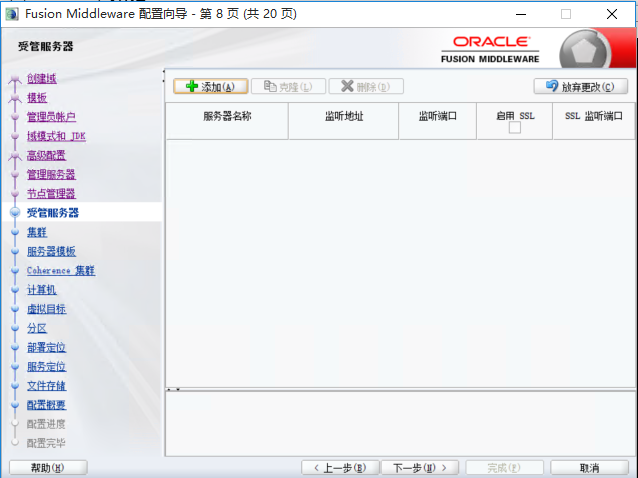
点击下一步
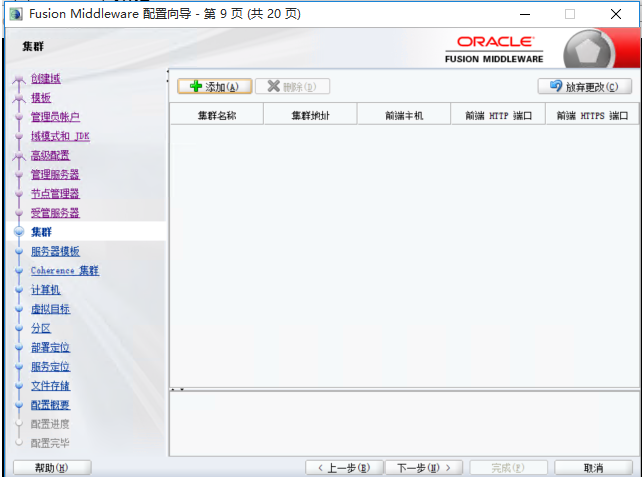
点击下一步
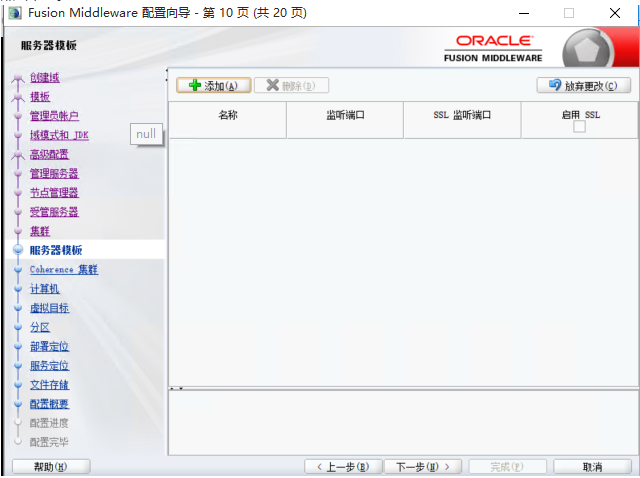
点击下一步
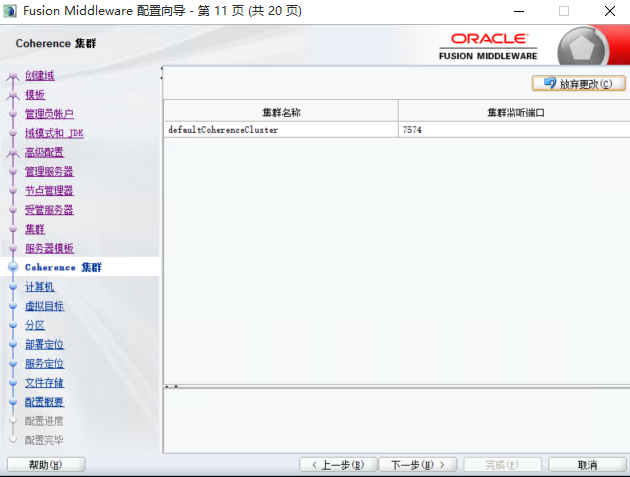
点击下一步
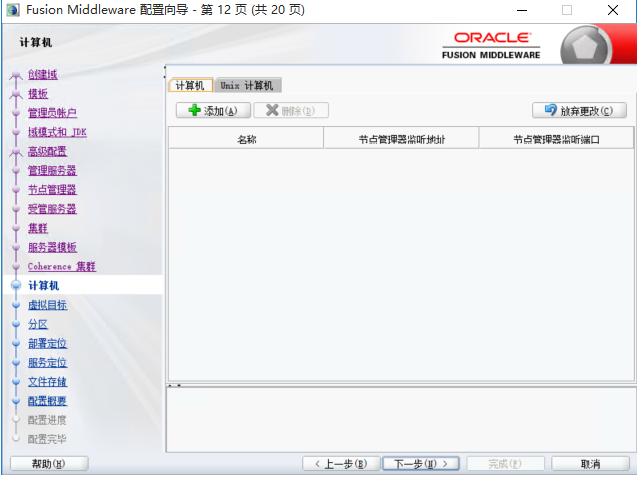
点击下一步
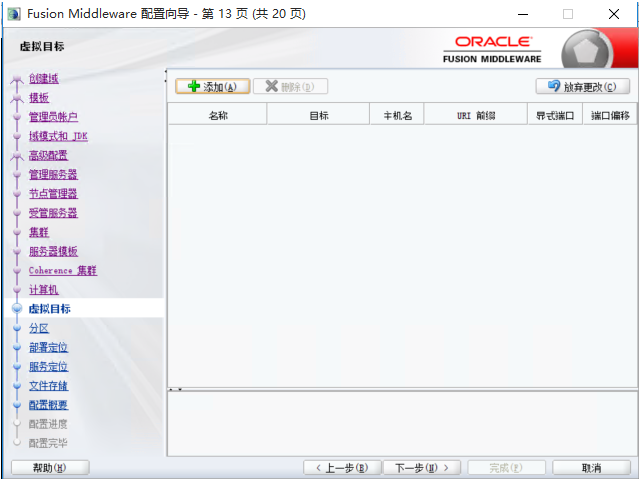
点击下一步
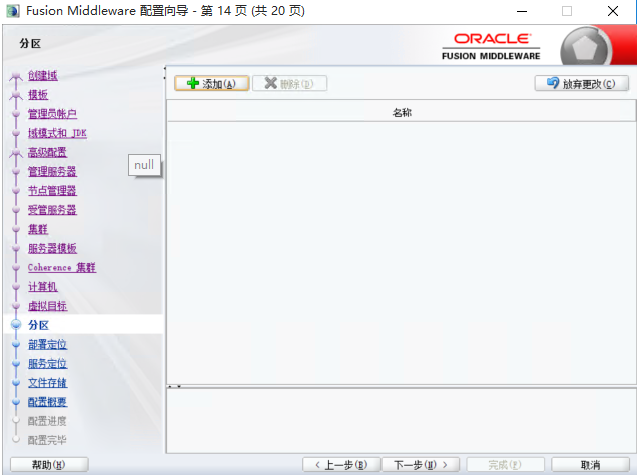
点击下一步
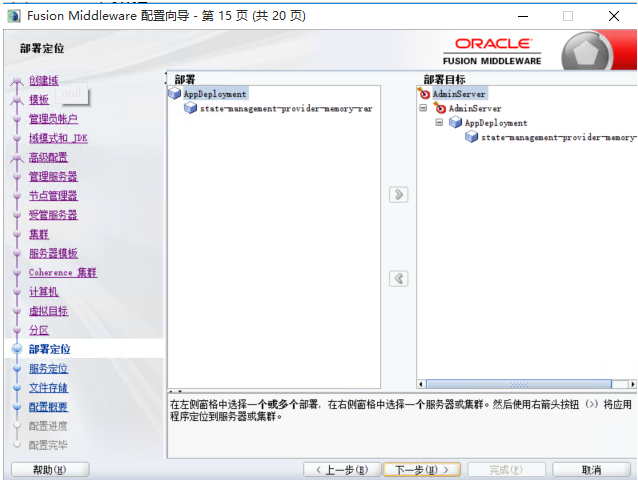
点击下一步
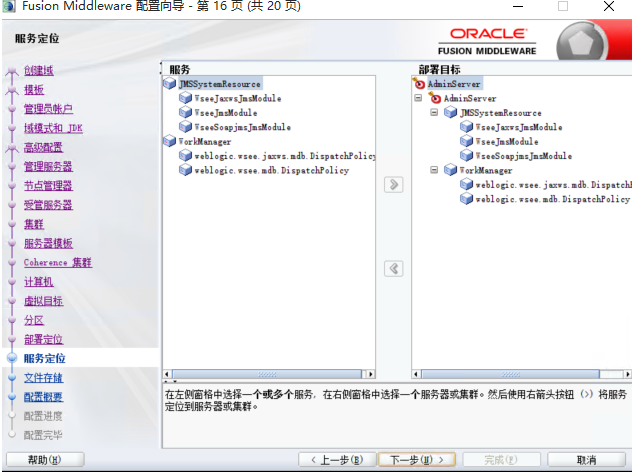
点击下一步
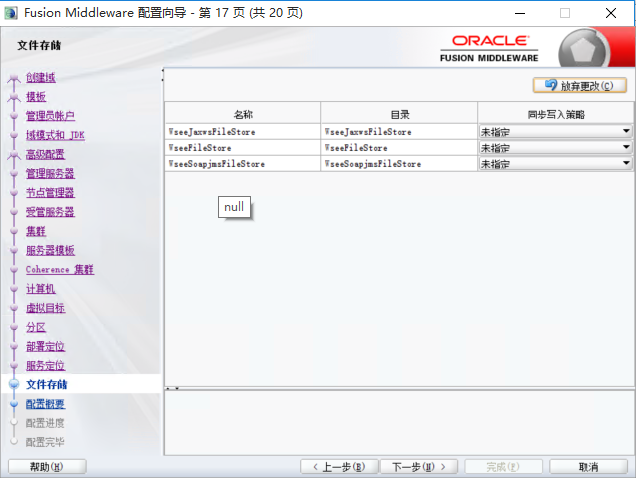
点击创建
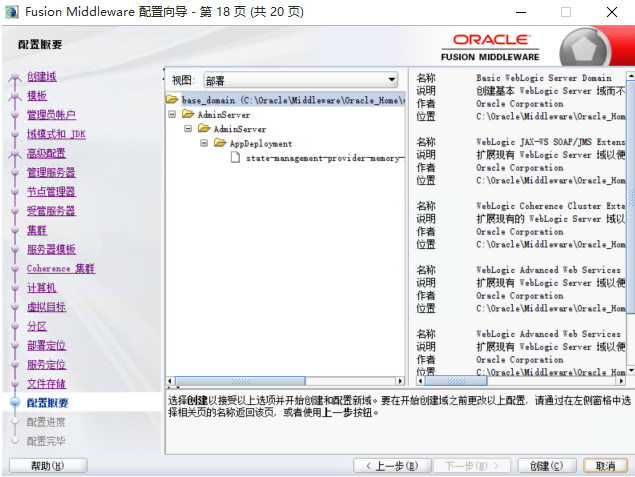
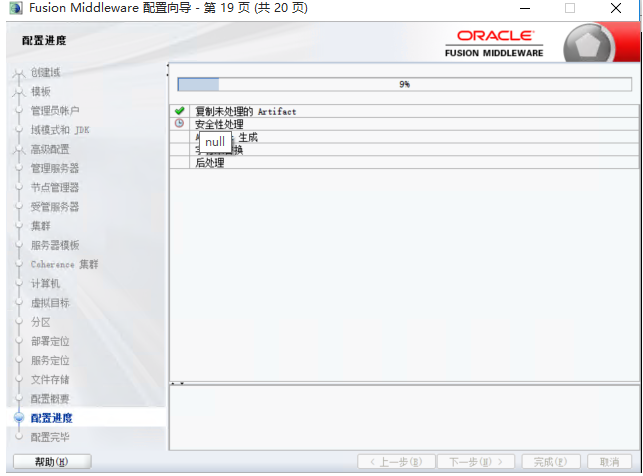
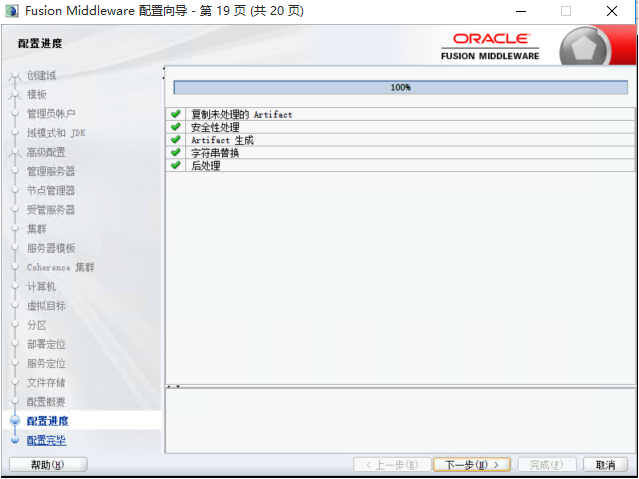
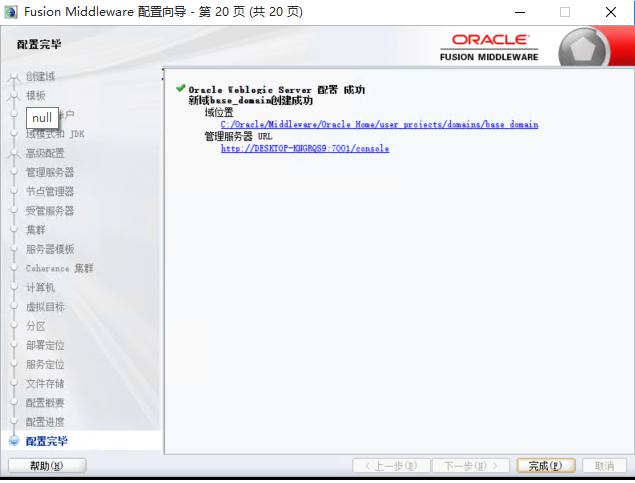
点击完成
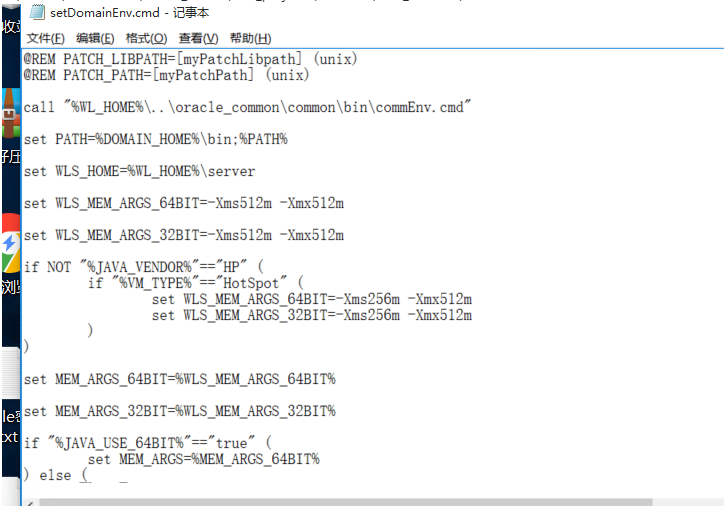
Weblogic启动内存设置
C:\Oracle\Middleware\Oracle_Home\user_projects\domains\base_domain\bin中的setDomainEnv.cmd进行设置启动内存,依据操作系统位数进行配置,xms为最小分配数,xmx为最大分配数
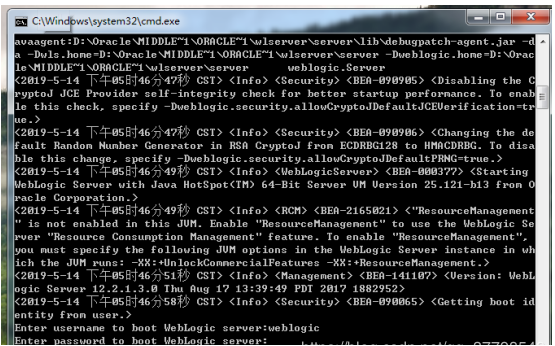
启动Weblogic
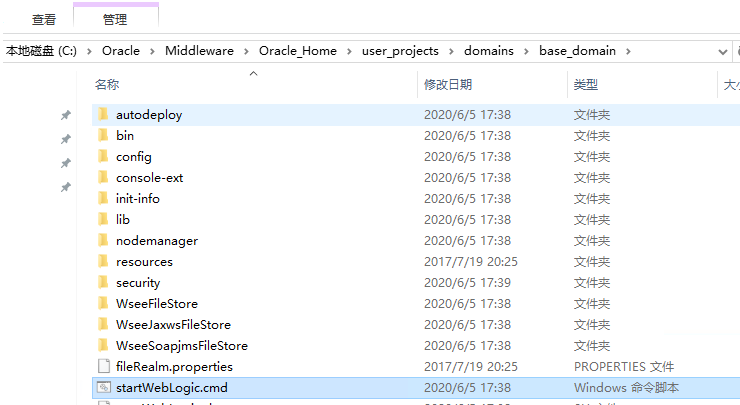
C:\Oracle\Middleware\Oracle_Home\user_projects\domains\base_domain找到startWebLogic.cmd点击启动,可发送到桌面快捷方式
输入用户密码:
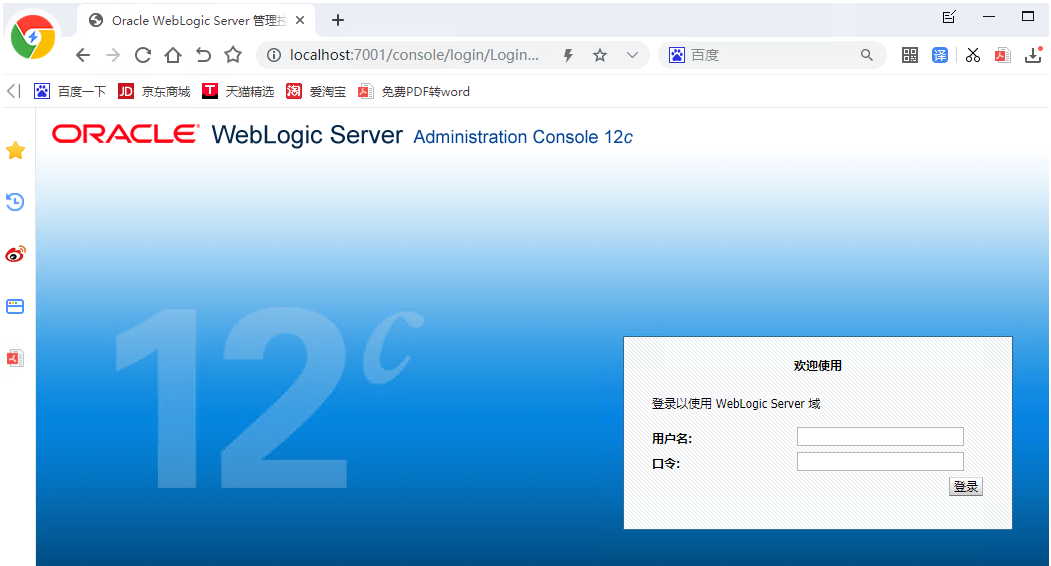
浏览器输入 localhost:7001/console 如图所示,则表示启动成功
新建域
以管理员身份运行
\Oracle\Middleware\Oracle_Home\wlserver\common\bin\config.cmd
作者:彼岸舞
时间:2020\06\23
内容关于:Weblogic
本文属于作者原创,未经允许,禁止转发





 扫一扫
扫一扫


 2405
2405

 被折叠的 条评论
为什么被折叠?
被折叠的 条评论
为什么被折叠?
 到【灌水乐园】发言





