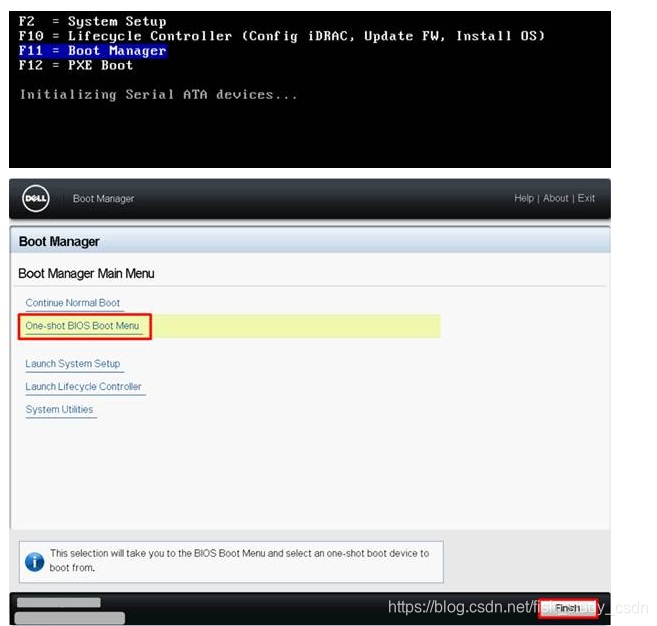
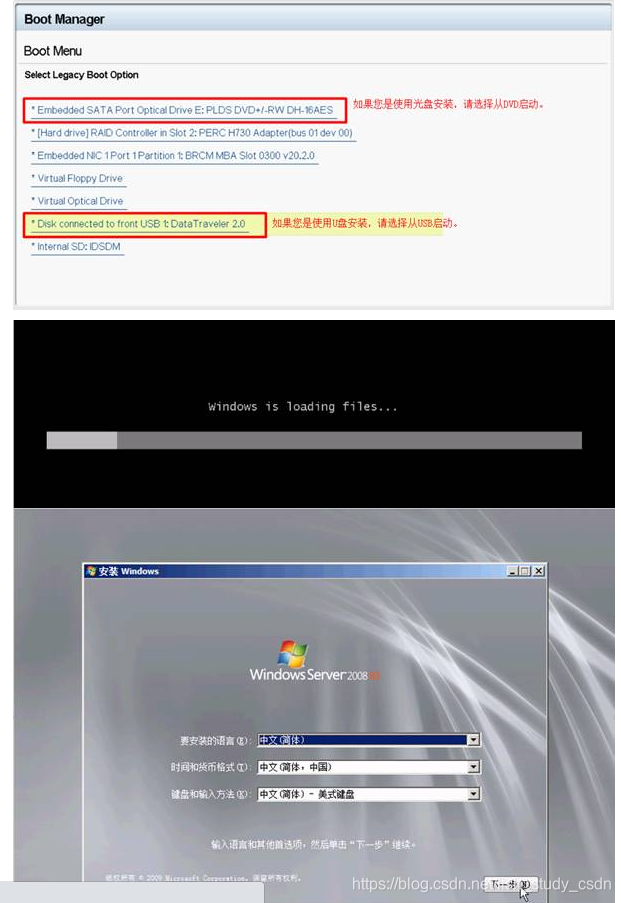
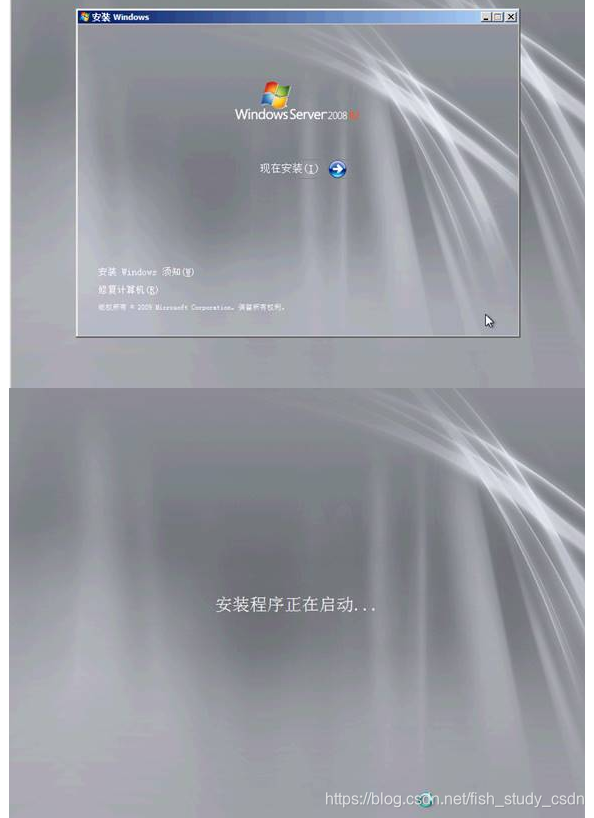
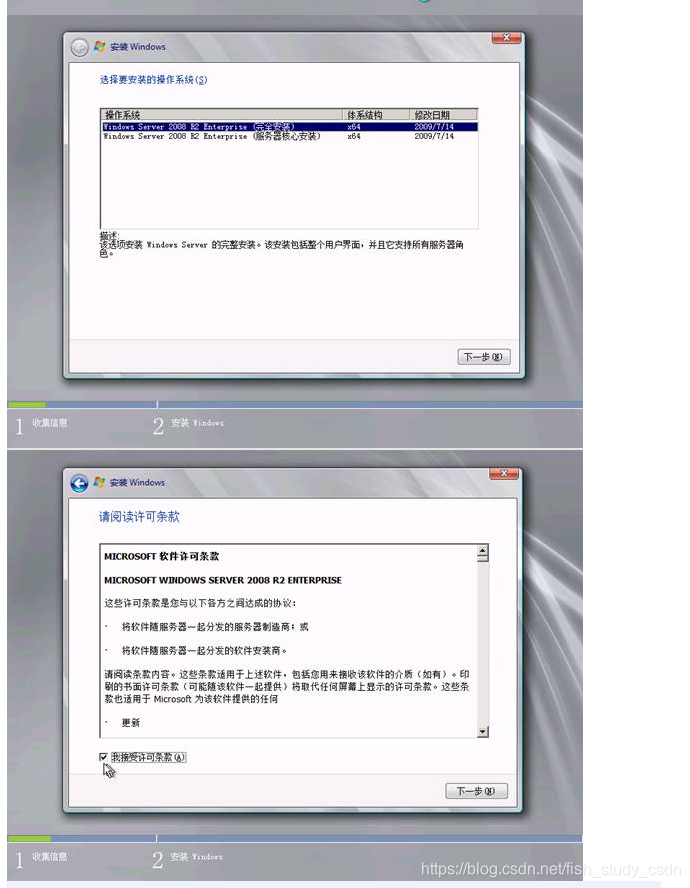
U盘安装 windows server 2012 R2 启动U盘制作

本文详细介绍了如何使用UltraISO在Windows Server 2012 R2 ISO文件的基础上制作启动U盘,包括软件安装、选择ISO、格式化U盘并写入映像的过程。

一.需要准备的东西

二.准备 windowns server 2012 R2 iso

三.安装 UltraISO

  • 这里我为了方便,直接就用的电脑管家进行安装
    01.png

  • 接收协议,下一步
    02.png

  • 设置安装路径,下一步
    03.png

  • 默认,下一步
    04.png

  • 默认,下一步
    05.png

  • 安装
    06.png

  • 安装中,等待完成
    07.png

  • 安装成功,打开UltraISO,选择试用
    08.png

  • UltraISO界面
    04.png


四.开始制作启动U盘

  • 找到iso文件所在目录,选择iso文件
    12.png

  • 点击启动
    13.png

  • 选择写入硬盘映像
    14.png

  • 确认U盘和iso文件信息正确
    15.png

  • 格式化U盘,不需要格式化直接点击写入
    16.png

  • 点击开始,可以选择快速格式化
    17.png

  • 格式化完成后点击写入
    18.png

  • 等待写入完成
    19.png


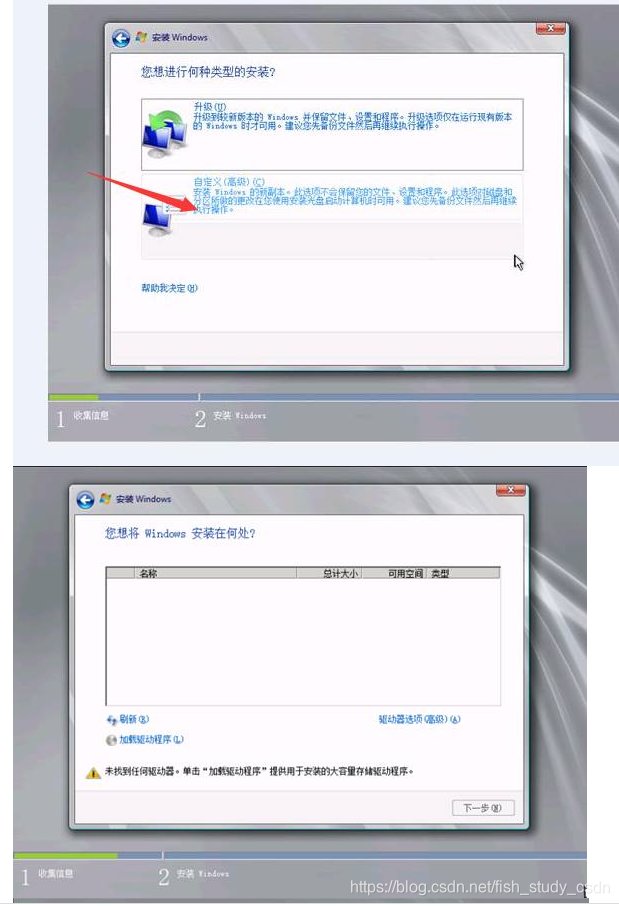
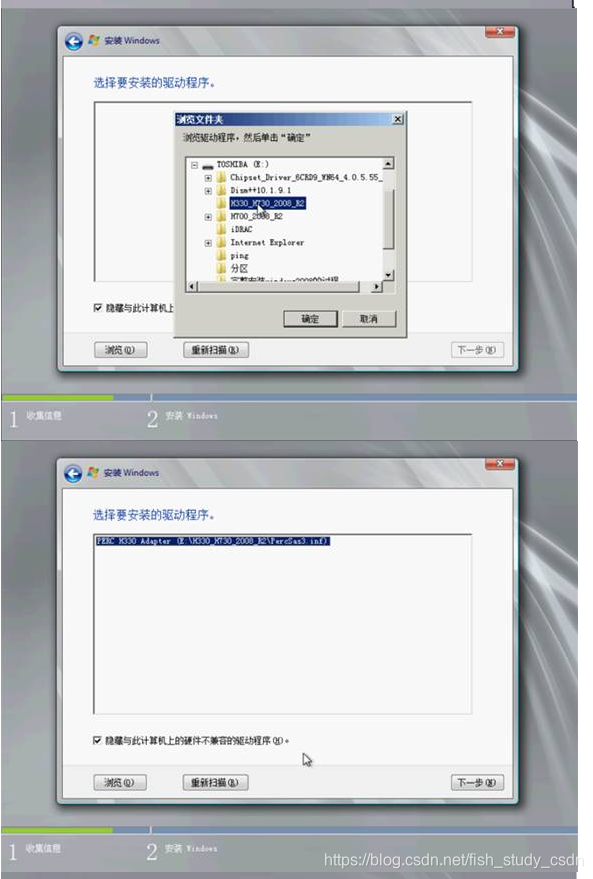
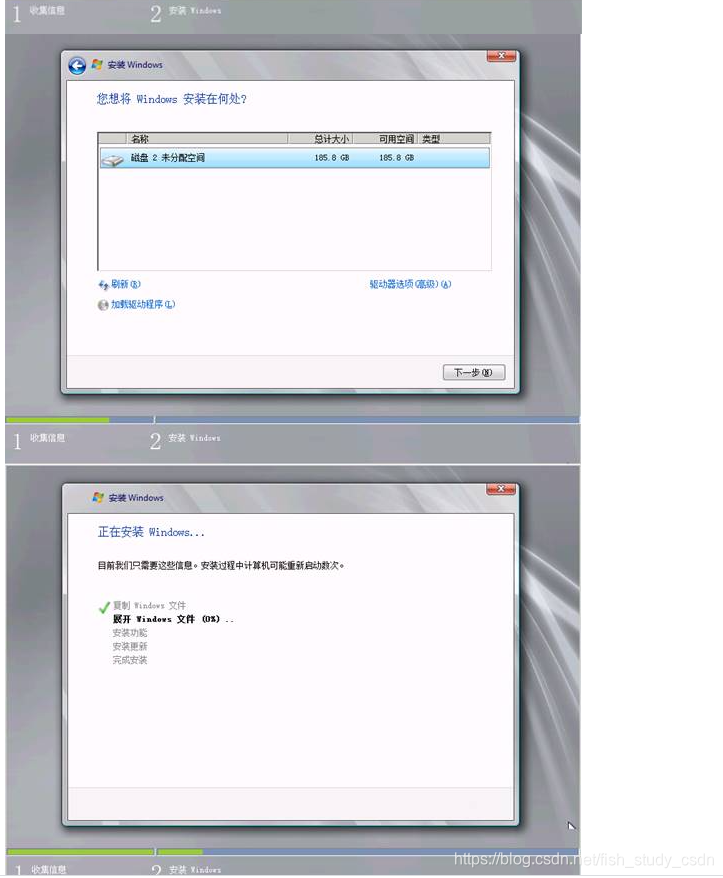
安装步骤:


<think>我们正在回答用户关于在WindowsServer2012R2上创建可启动U安装教程的问题。根据引用内容,我们可以使用多种工具,如Rufus、WinSetupFromUSB、UltraISO等。但用户特别提到WindowsServer2012R2,而引用[2]中提到了使用rufus制作Windows Server2012 U(注意:WindowsServer2012R2WindowsServer2012的更新版本,但制作方法类似)。同时,引用[3]提到了WinSetupFromUSB,它可以支持多个系统,但用户可能只需要安装一个系统。引用[4]提到了UltraISO,但更新日志中并没有明确提到WindowsServer2012R2,不过它也是一个常用的制作启动的工具。考虑到Rufus是最为常用且简单的工具,而且引用[1]提供了使用Rufus制作Windows11的详细步骤,我们可以参考类似的步骤来制作WindowsServer2012R2启动U。因此,我们将使用Rufus作为主要工具来介绍制作步骤。注意:在开始之前,用户需要准备:1. Rufus软件(可以从其官网下载:https://rufus.ie/)2. WindowsServer2012R2的ISO镜像文件(用户需要自行获取,注意版权)3.一个容量至少为8GB的U(因为WindowsServer2012R2的ISO文件大约在4GB左右,所以8GB足够,但为了保险,建议8GB或更大)4.确保U上的数据已经备份,因为制作过程会清除U所有数据。步骤:1.下载并运行Rufus插入U,运行Rufus。Rufus会自动检测到U(如果电脑上有多个U,请在下拉菜单中选择正确的U)。2.选择镜像文件在“引导类型选择”处,点击“选择”按钮,找到并选择下载好的WindowsServer2012R2ISO文件。3.分区类型和目标系统类型根据用户的目标计算机的启动模式选择:-如果目标计算机是传统的BIOS(或Legacy)启动,则分区类型选择MBR,目标系统类型选择BIOS(或UEFI-CSM)。-如果目标计算机是UEFI启动,则分区类型选择GPT,目标系统类型选择UEFI(非CSM)。注意:Rufus通常会自动根据镜像文件设置合适的选项,但用户需要根据目标计算机的实际情况调整。如果不确定,可以保持默认设置(Rufus3.0以上版本通常会自动选择)。4.文件系统和簇大小文件系统通常选择NTFS,因为ISO文件中的install.wim可能大于4GB(FAT32不支持单个文件大于4GB)。但是,WindowsServer2012R2的install.wim通常小于4GB,所以也可以选择FAT32(但为了通用性,建议使用NTFS)。簇大小保持默认。5.格式化选项可以给U设置一个卷标(例如:WS2012R2),其他选项保持默认。6.开始制作点击“开始”按钮,Rufus会提示将清除U上的所有数据,确认后开始写入。7.等待完成制作过程可能需要几分钟到十几分钟,取决于U速度和计算机性能。完成后,Rufus会显示“准备就绪”,此时可以关闭Rufus并安全移除U。8.使用U安装制作好的U插入目标服务器,启动时选择从U启动,然后按照安装向导进行安装。注意:如果用户遇到问题,比如无法启动,可能需要检查BIOS/UEFI设置中的启动顺序,或者尝试更改分区类型(MBR/GPT)和启动类型(UEFI/Legacy)。另外,引用[3]中提到的WinSetupFromUSB也是一个选择,但步骤相对复杂,适合需要多系统启动U的情况。如果用户只需要安装WindowsServer2012R2,那么Rufus是更简单的选择。引用[4]的UltraISO也可以制作,但步骤与Rufus类似,而且Rufus是免费且开源的,更推荐。因此,我们主要提供Rufus的教程。相关问题:1.制作WindowsServer2012R2启动时,应该选择MBR还是GPT分区?2.使用Rufus制作启动U时,文件系统选择NTFS还是FAT32?3.除了Rufus,还有哪些工具可以制作WindowsServer2012R2启动U?4.如何设置服务器从U启动?</think>### 使用 Rufus 创建 Windows Server 2012 R2启动 U 教程 #### 准备工作 1. **硬件要求** - 容量 ≥8GB 的 U 制作过程会清空所有数据,请提前备份)[^1] - 目标服务器需支持 UEFI 或 Legacy BIOS 启动 2. **软件要求** - Rufus 工具([官网下载](https://rufus.ie/)) - Windows Server 2012 R2 ISO 镜像文件(需提前获取) --- #### 详细步骤 1. **启动 Rufus** - 插入 U → 以管理员身份运行 Rufus - 在 **设备** 下拉菜单中确认选中目标 U (操作前务必核对,避免误格式化其他磁2. **配置启动参数** ```plaintext 引导类型选择: 选择下载的 ISO 镜像文件 镜像选项: Windows Server 2012 R2 标准版/数据中心版 分区类型: - 新服务器(UEFI 主板)→ 选择 GPT - 旧服务器(传统 BIOS)→ 选择 MBR 文件系统: 建议 NTFS(支持 >4GB 大文件) 簇大小: 默认值(4096 字节) ``` ![Rufus 配置界面示意图](https://example.com/rufus-interface.png) *图:Rufus 参数设置示例[^1]* 3. **开始制作** - 点击 **开始** → 弹出警告提示时确认格式化 - 等待进度条完成(时长约 10-30 分钟,取决于 U 速度) - 出现 **准备就绪** 提示即表示制作成功 4. **验证启动** - 重启服务器 → 进入 BIOS/UEFI 设置 - 调整启动顺序:将 **USB 设备** 设为第一启动项 - 保存设置后重启,应出现 Windows Server 安装界面 --- #### 常见问题解决 - **无法识别 U ** 尝试更换 USB 接口或检查 U 物理损坏 - **安装过程中断** 重新制作启动并验证 ISO 文件完整性(建议通过 SHA256 校验) - **UEFI/GPT 启动失败** 在 Rufus 中切换为 **MBR + BIOS** 组合重试[^3] --- #### 替代工具推荐 | 工具名称 | 适用场景 | 特点 | |-------------------|----------------------------------|--------------------------| | WinSetupFromUSB | 需在同一 U 安装系统 | 支持混合分区引导[^3] | | UltraISO | 需编辑 ISO 或制作 macOS 启动 | 支持深度隐藏分区[^4] | | Ventoy | 频繁更换不同版本系统镜像 | 免重复格式化,拖放即用 | ---
评论 2
添加红包

请填写红包祝福语或标题

红包个数最小为10个

红包金额最低5元

当前余额3.43前往充值 >
需支付:10.00
成就一亿技术人!
领取后你会自动成为博主和红包主的粉丝 规则
hope_wisdom
发出的红包

打赏作者

fish_study_csdn

你的鼓励将是我创作的最大动力

¥1 ¥2 ¥4 ¥6 ¥10 ¥20
扫码支付:¥1
获取中
扫码支付

您的余额不足,请更换扫码支付或充值

打赏作者

实付
使用余额支付
点击重新获取
扫码支付
钱包余额 0

抵扣说明:

1.余额是钱包充值的虚拟货币,按照1:1的比例进行支付金额的抵扣。
2.余额无法直接购买下载,可以购买VIP、付费专栏及课程。

余额充值