


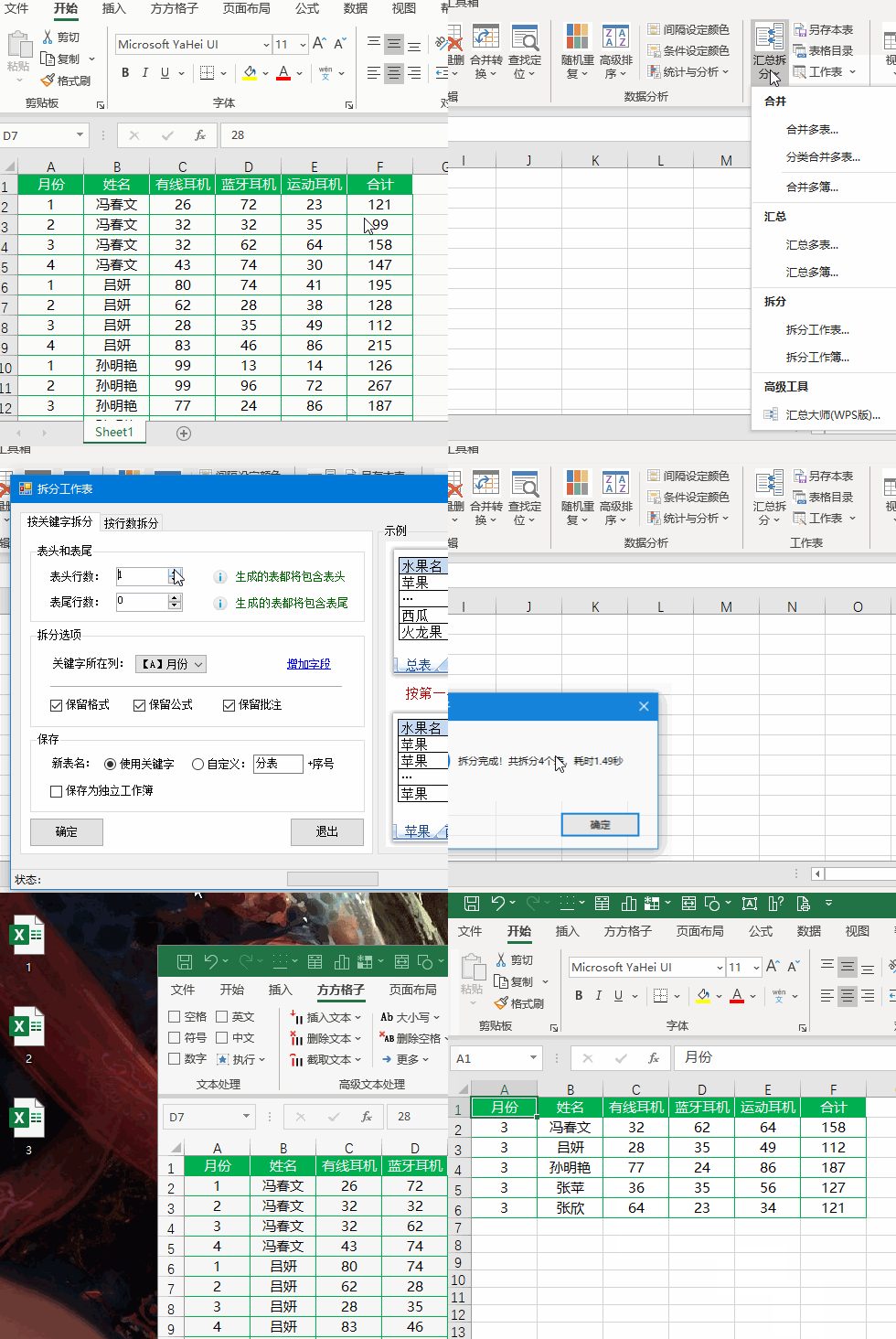
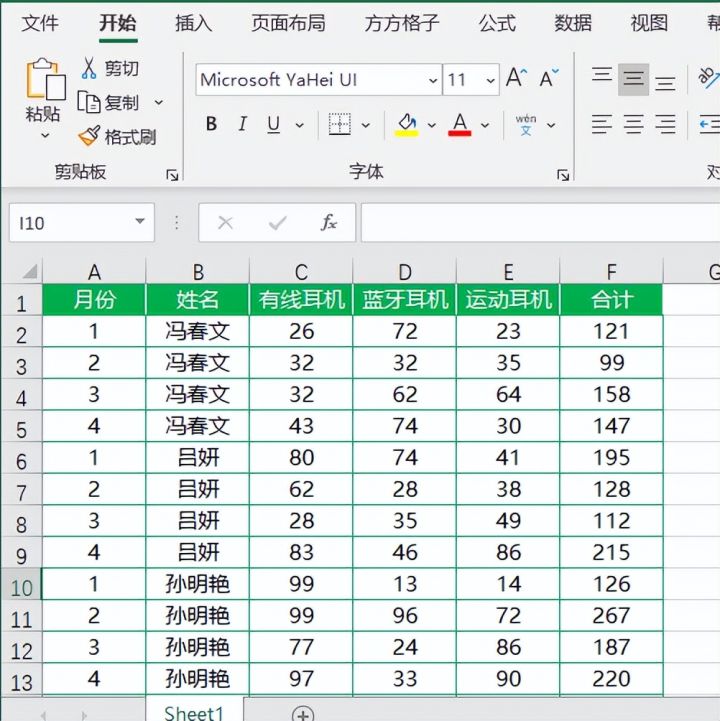
1.如下图是某公司4个月的销售表,现在我们想要将各个月份的销售情况分别提取出来保存为一个单独的工作簿。
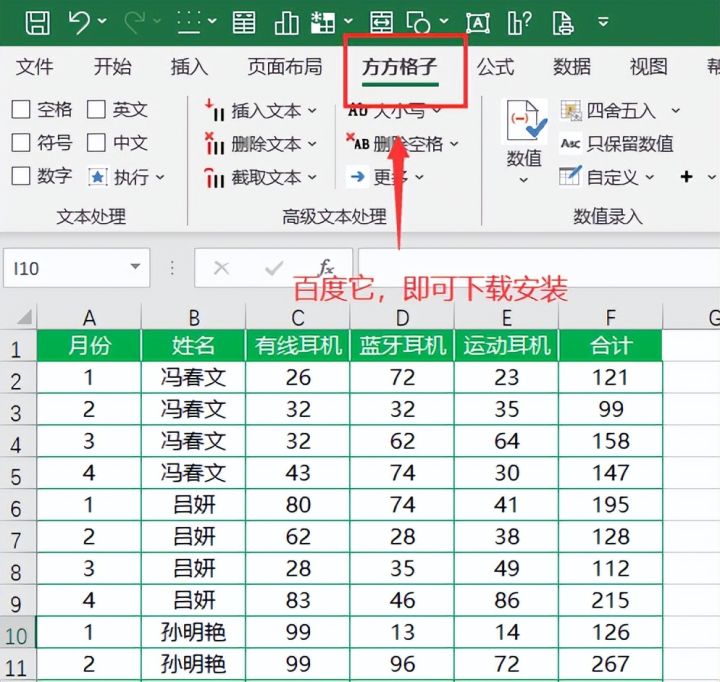
2.点击下图选项(Excel插件,百度即可了解详细的下载安装方法,本文这里不作详细叙述)
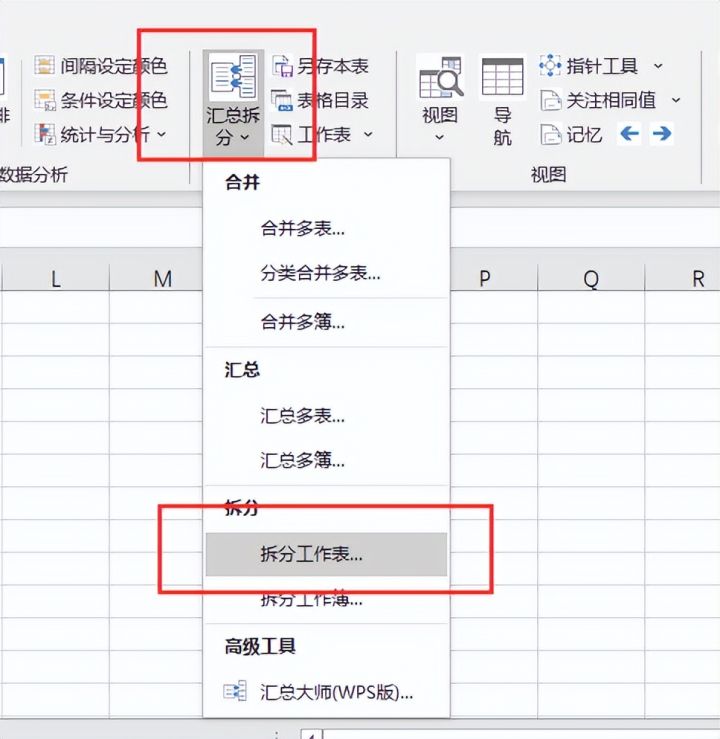
3.点击【汇总拆分】,选择【拆分工作表】
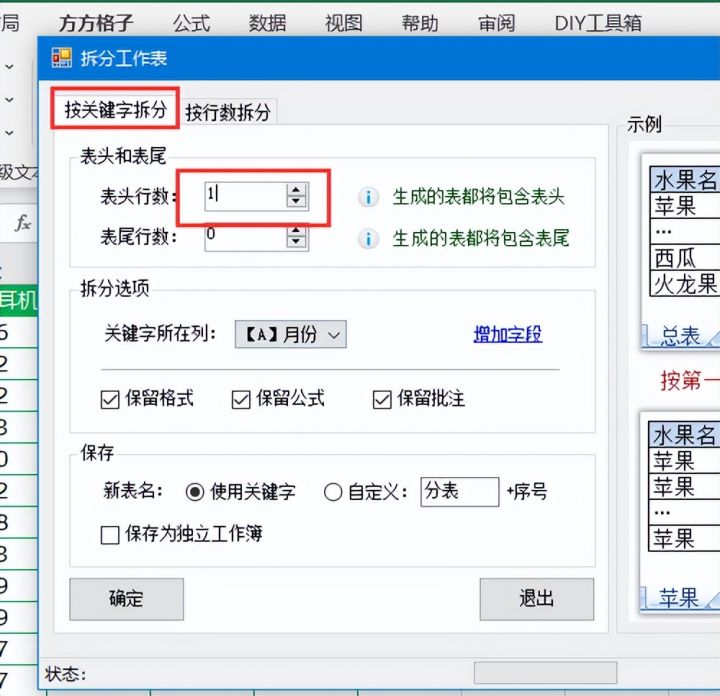
4.点击【按关键词拆分】,并将【表头行数】设置为1.
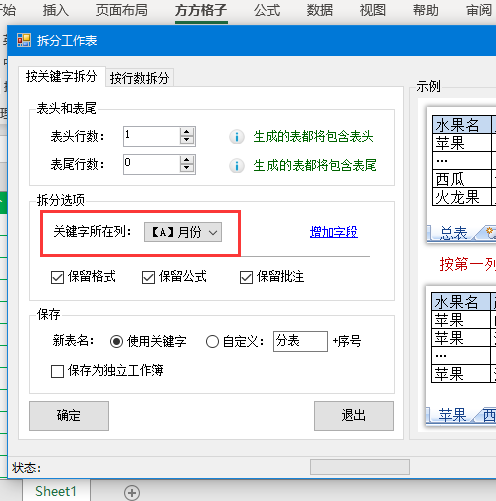
5.将【关键词所在列】设置为A月份
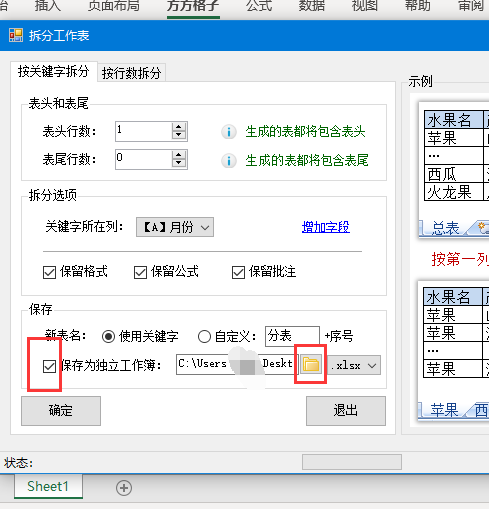
6.勾选【保存为独立工作簿】,点击右侧文件夹图标可以选择保存位置。本文这里选择默认位置桌面
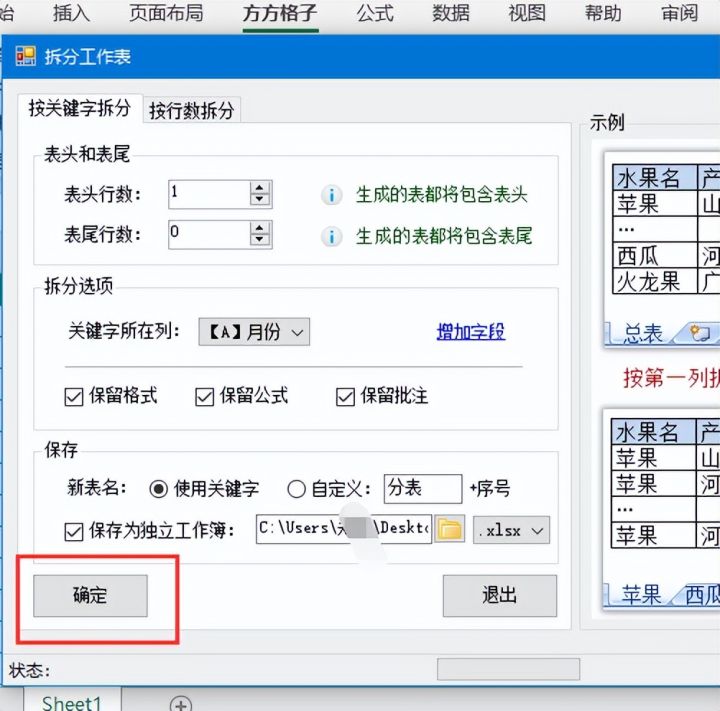
7.完成效果如下
 本文介绍了如何使用Excel插件来高效地拆分包含不同月份销售数据的工作表,每个月份的数据会被保存为独立的工作簿。通过设置表头行数、关键词所在列,可以自动化处理大量数据,简化数据管理工作。
1.如下图是某公司4个月的销售表,现在我们想要将各个月份的销售情况分别提取出来保存为一个单独的工作簿。
2.点击下图选项(Excel插件,百度即可了解详细的下载安装方法,本文这里不作详细叙述)
3.点击【汇总拆分】,选择【拆分工作表】
4.点击【按关键词拆分】,并将【表头行数】设置为1.
5.将【关键词所在列】设置为A月份
6.勾选【保存为独立工作簿】,点击右侧文件夹图标可以选择保存位置。本文这里选择默认位置桌面
7.完成效果如下
 2440
5644
2440
5644

 被折叠的 条评论
为什么被折叠?
被折叠的 条评论
为什么被折叠?
 到【灌水乐园】发言








 扫一扫
扫一扫


