


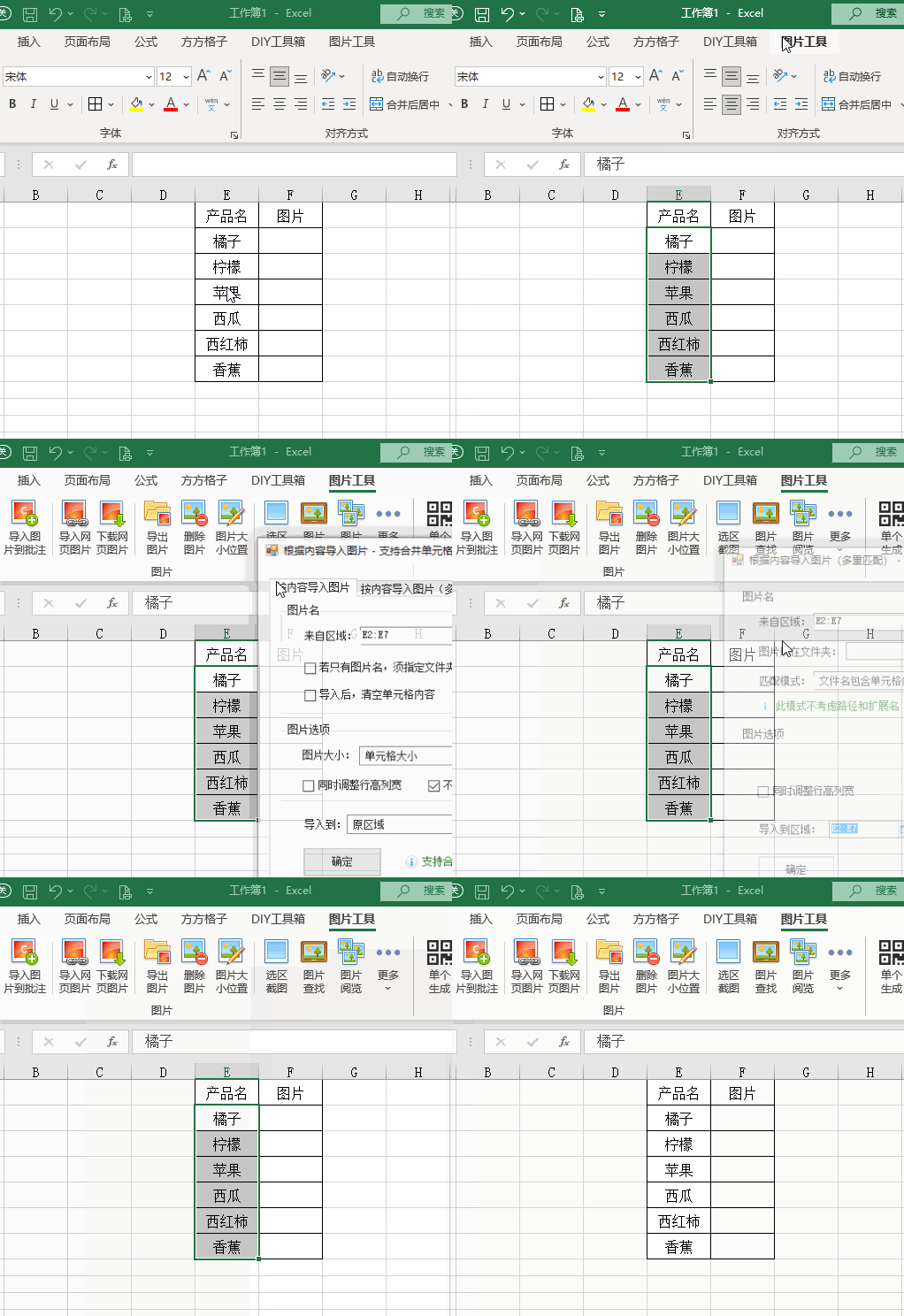
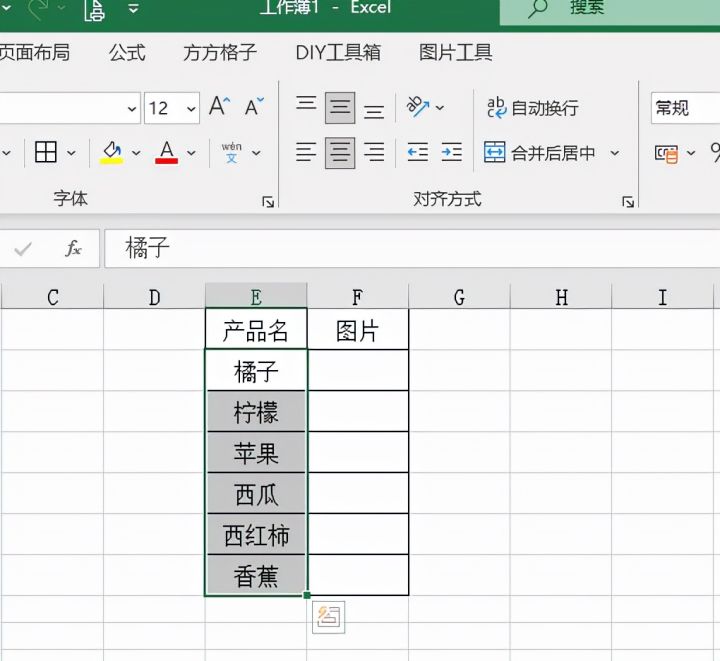
1.打开excel,如下图是某公司产品表格,现在想要快速导入对应的产品图片。首先我们选中产品名称数据单元格。
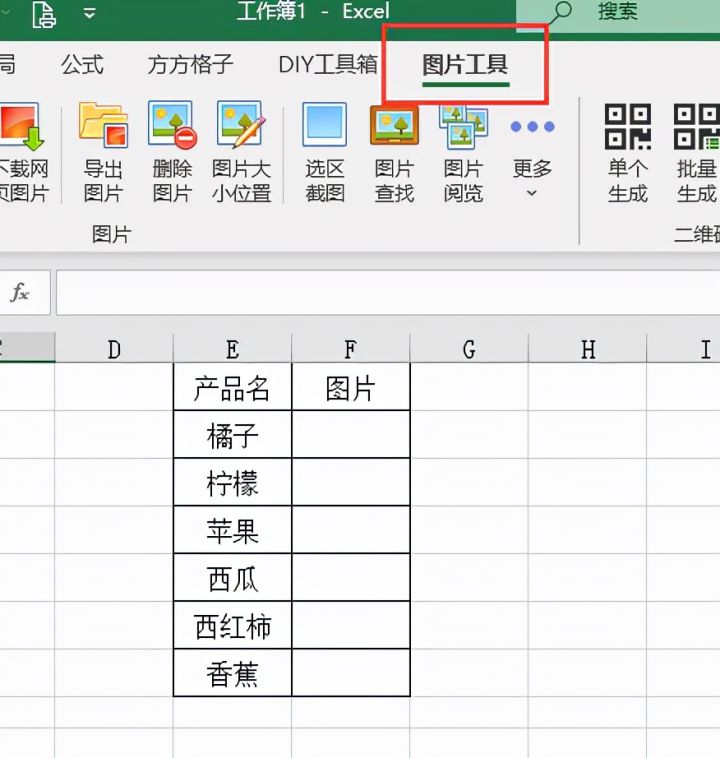
2.然后点击【图片工具】选项
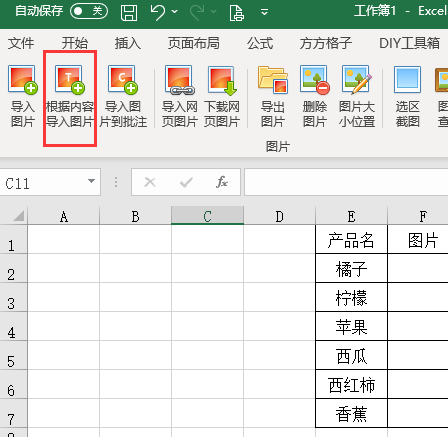
3.选择【根据内容导入图片】
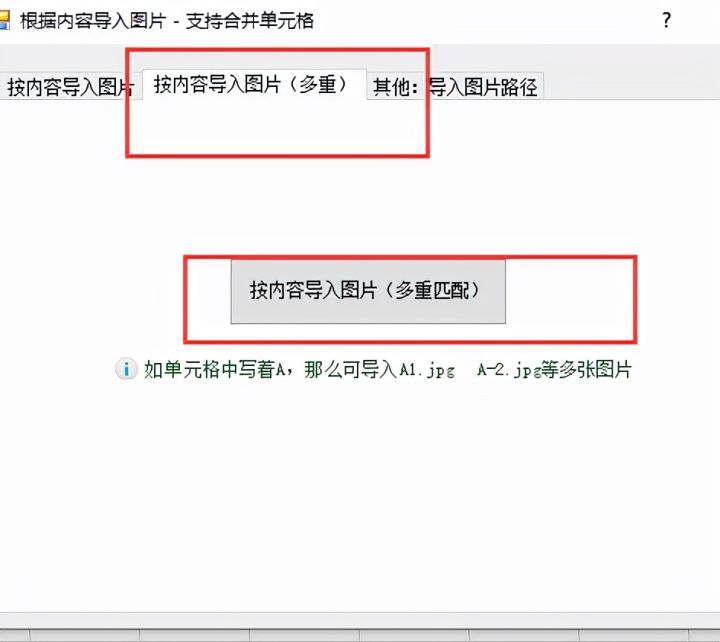
4.点击【按内容导入图片(多重)】,接着选择【按内容导入图片(多重匹配)】
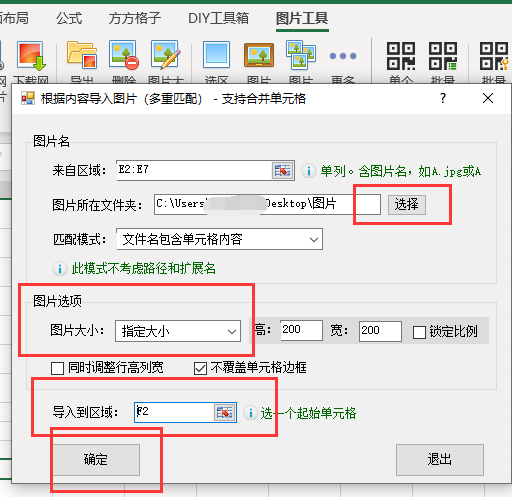
5.点击【选择】添加图片文件夹,在【导入区域】悬系那个中设置图片导入位置,最后点击【确定】即可完成
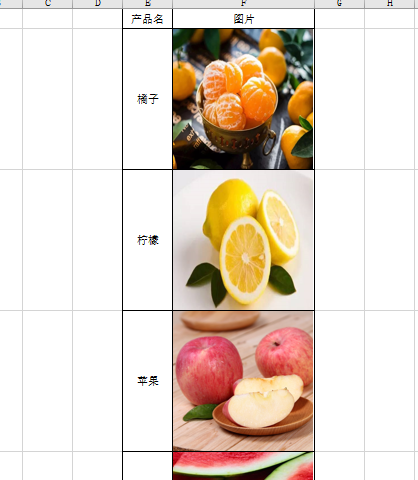
6.完成效果如下图
 本文介绍了如何在Excel中快速便捷地导入产品表格对应的产品图片。通过选择产品名称数据单元格,使用【图片工具】,然后选择【根据内容导入图片】功能,进一步选取【按内容导入图片(多重匹配)】,指定图片文件夹和导入位置,可以批量导入图片,实现工作表与图片的对应。此方法适用于需要将大量图片与数据结合的工作场景。
1.打开excel,如下图是某公司产品表格,现在想要快速导入对应的产品图片。首先我们选中产品名称数据单元格。
2.然后点击【图片工具】选项
3.选择【根据内容导入图片】
4.点击【按内容导入图片(多重)】,接着选择【按内容导入图片(多重匹配)】
5.点击【选择】添加图片文件夹,在【导入区域】悬系那个中设置图片导入位置,最后点击【确定】即可完成
6.完成效果如下图
 7130
7130

 被折叠的 条评论
为什么被折叠?
被折叠的 条评论
为什么被折叠?
 到【灌水乐园】发言








 扫一扫
扫一扫


