


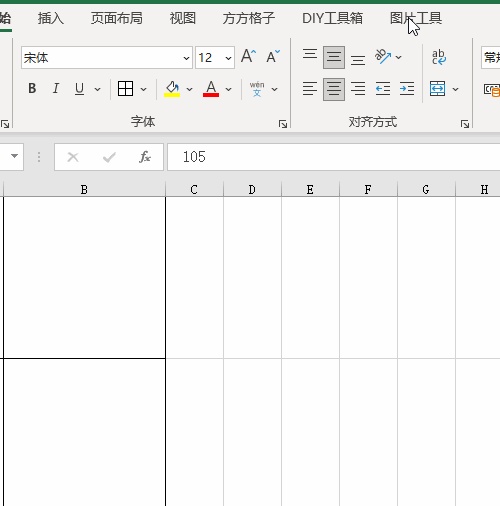
1.打开Excel软件,点击【图片工具】
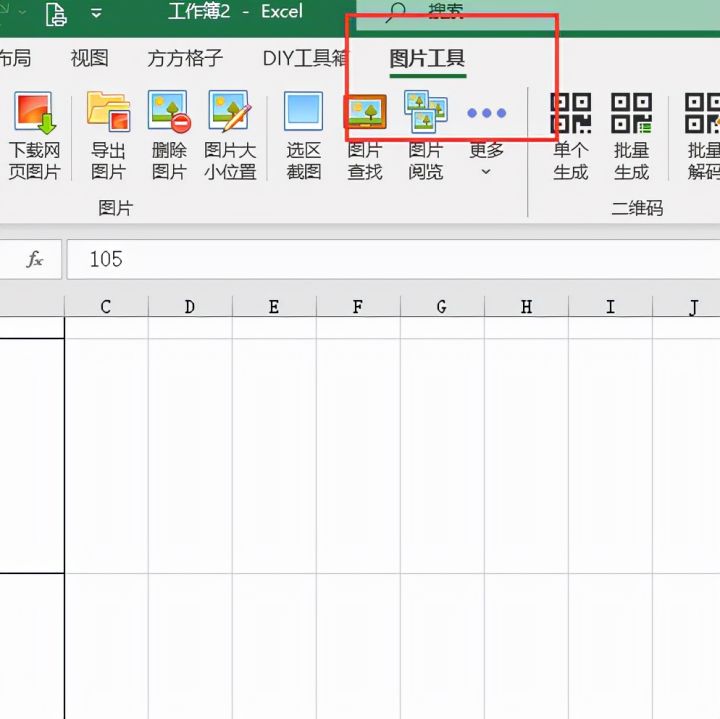
2.选中型号单元格区域,然后点击【根据内容导入图片】
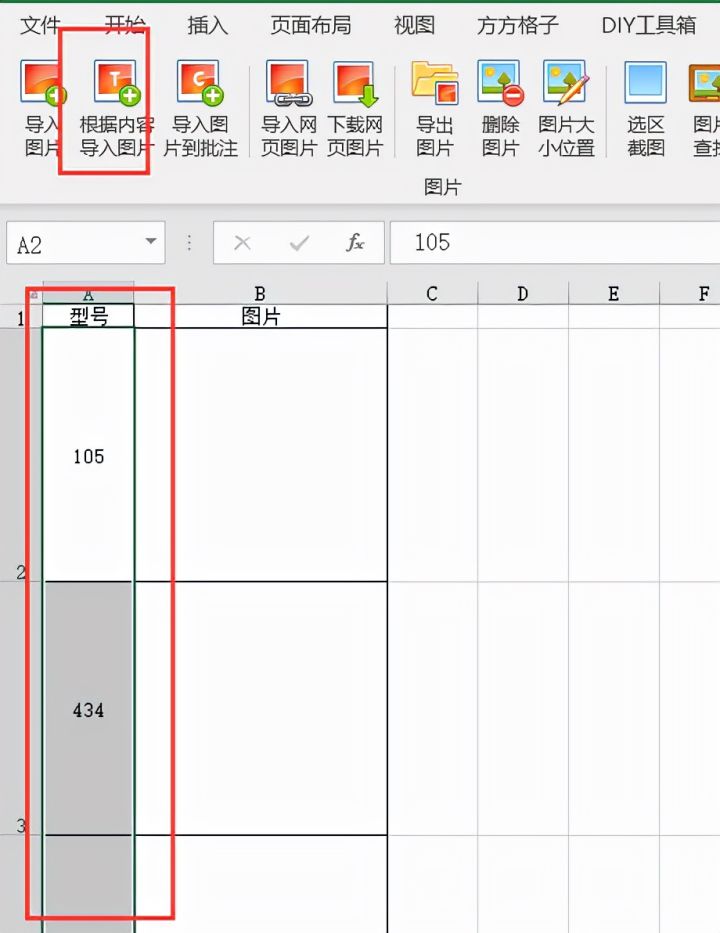
3.勾选【若只有图片名,须指定文件夹】并点击选择添加文件夹
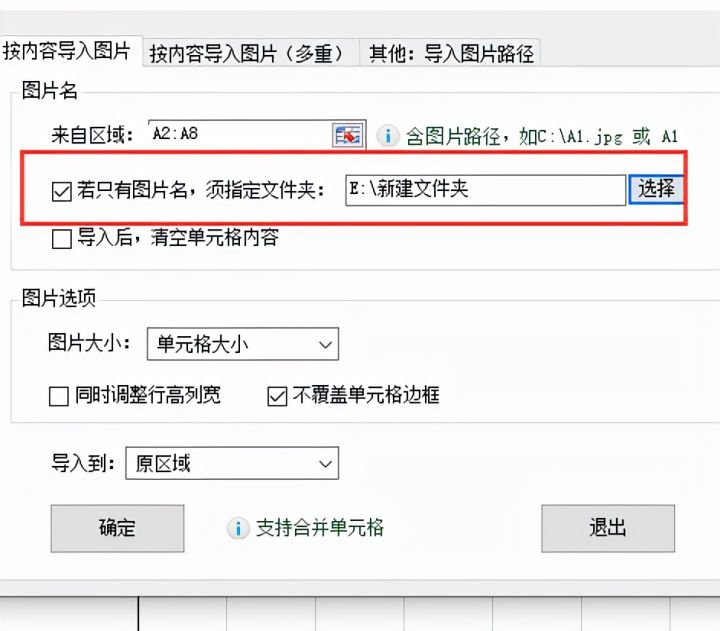
4.在导入到选项中设置指定区域,并选择B2单元格
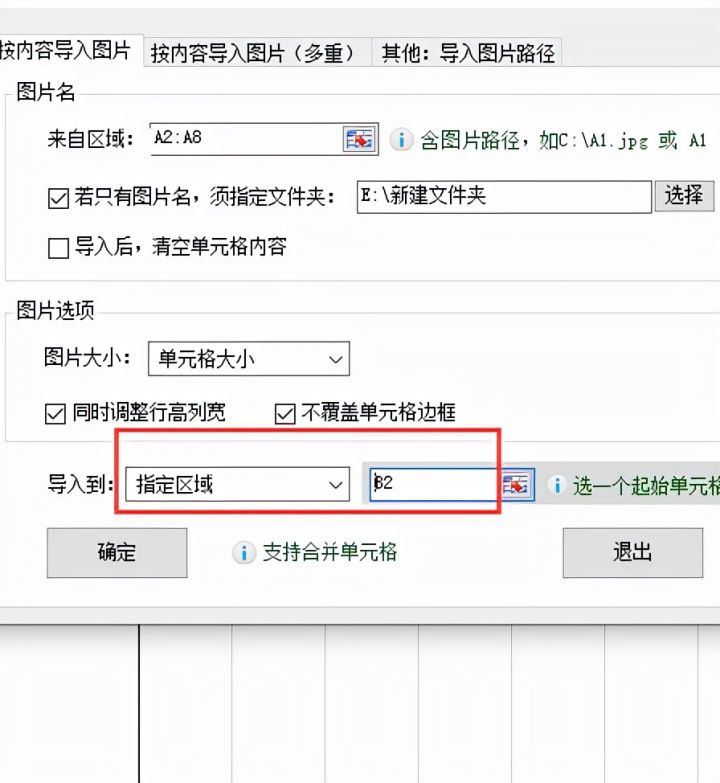
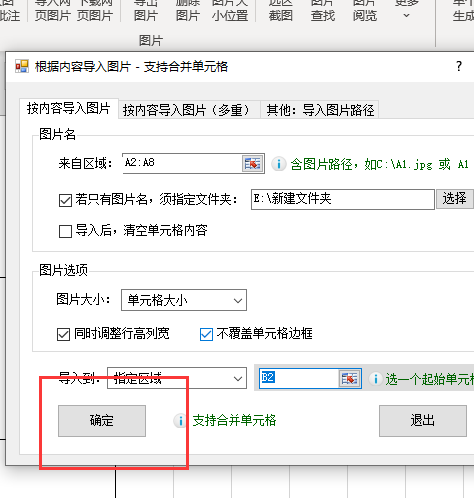
5.最后我们鼠标点击【确定】即可完成
6.完成效果如下图
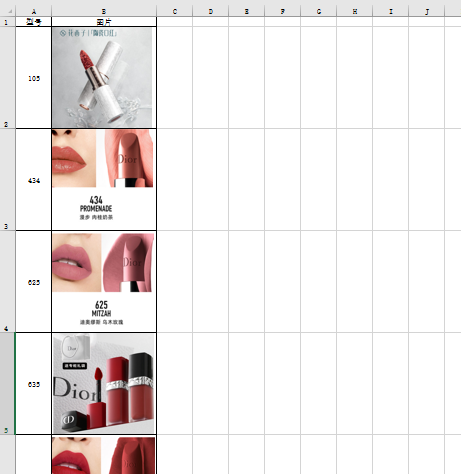
 本教程介绍了如何在Excel中便捷地根据型号单元格内容导入对应图片。首先打开Excel,点击图片工具,然后选中包含型号信息的单元格区域。接着,选择【根据内容导入图片】功能,勾选【若只有图片名,须指定文件夹】并添加图片存放的文件夹。在导入选项中设定图片显示区域,如B2单元格。最后,确认设置并点击【确定】,即可完成图片的批量导入。此方法适用于产品目录或库存管理等场景,能有效提高工作效率。
1.打开Excel软件,点击【图片工具】
2.选中型号单元格区域,然后点击【根据内容导入图片】
3.勾选【若只有图片名,须指定文件夹】并点击选择添加文件夹
4.在导入到选项中设置指定区域,并选择B2单元格
5.最后我们鼠标点击【确定】即可完成
6.完成效果如下图
 8076
8076

 被折叠的 条评论
为什么被折叠?
被折叠的 条评论
为什么被折叠?
 到【灌水乐园】发言








 扫一扫
扫一扫


