


 介绍如何使用Excel中的IF和SUMPRODUCT函数快速统计同一家庭成员的补贴总和。
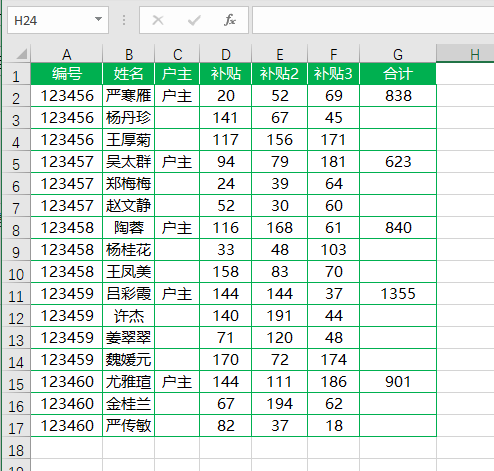
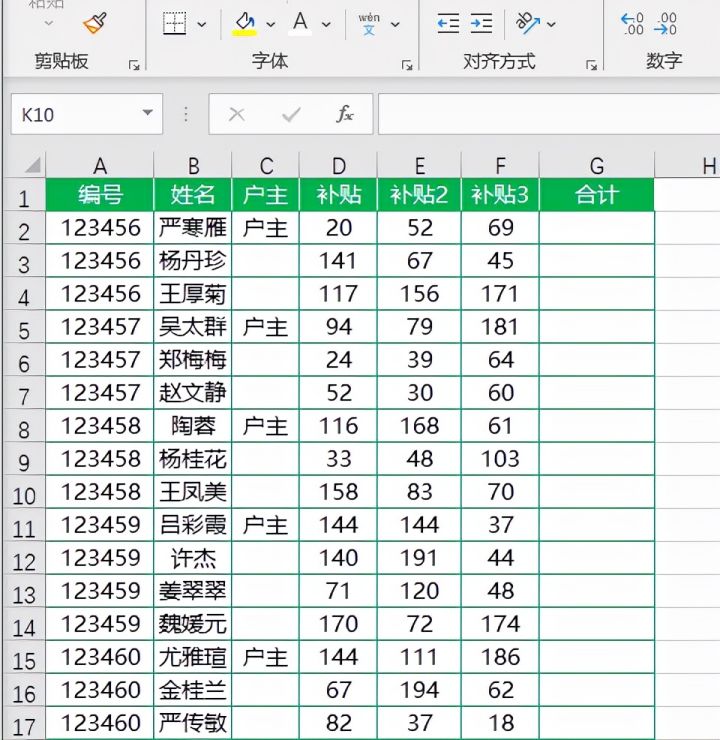
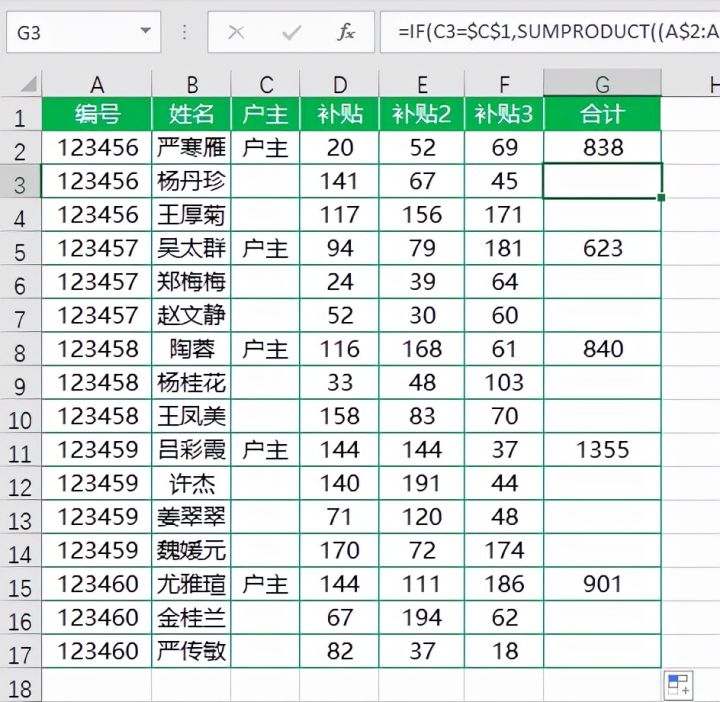
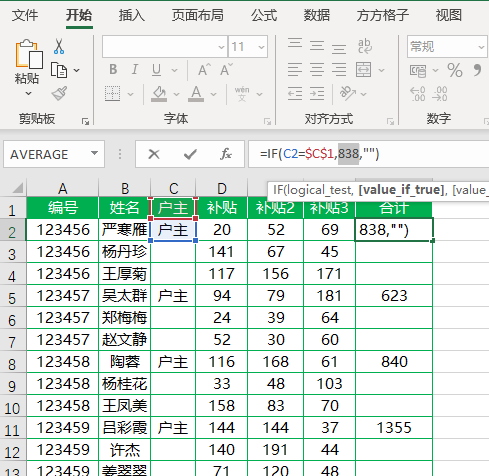
如下图某村补贴表,每个家庭成员的编号一样的,现在想要统计出各家庭补贴之和并放在G列各户主对应位置上。
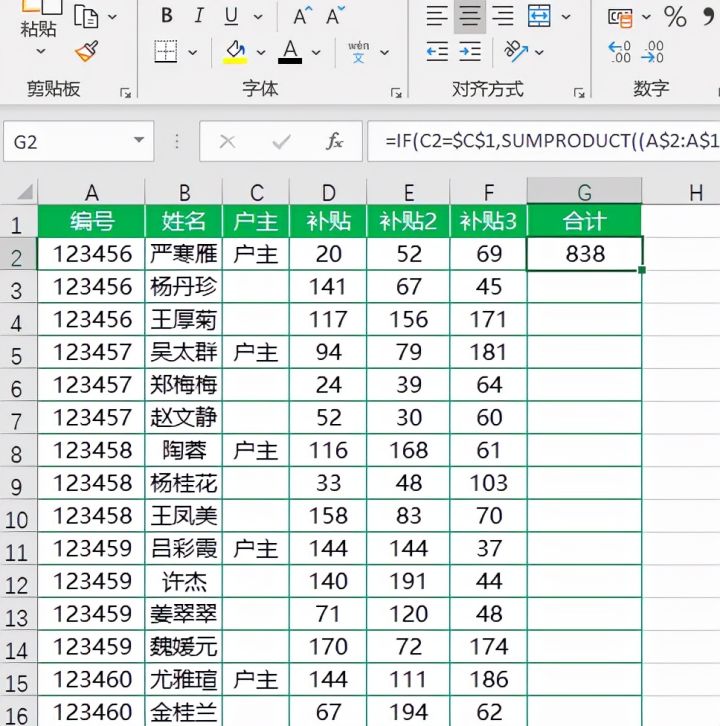
在G2单元格输入公式=IF(C2=$C$1,SUMPRODUCT((A$2:A$17=A2)*D$2:F$17),"")
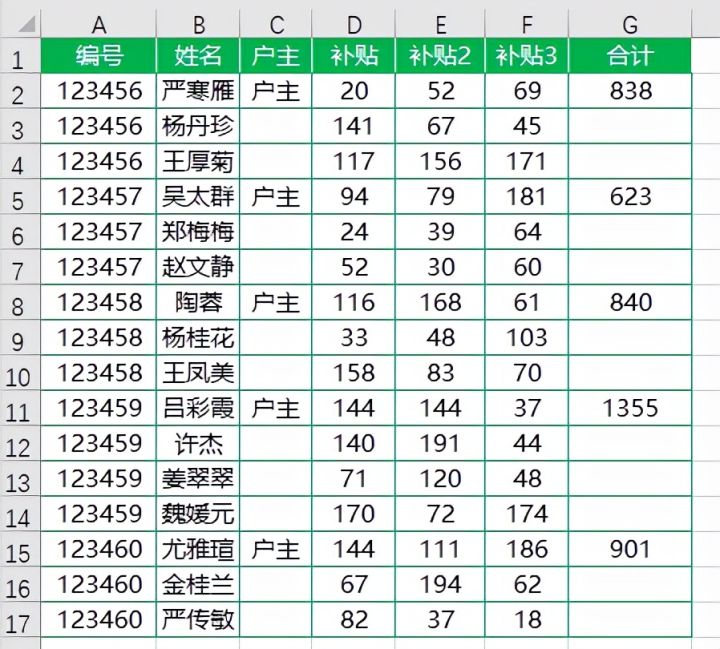
将G2单元格公式下拉填充到底即可统计出各家庭补贴之和。
下面跟大家简单分析一下这个公式,首先是IF函数,当C列数据为“户主”时,我们求这一户补贴之和,否则返回空。
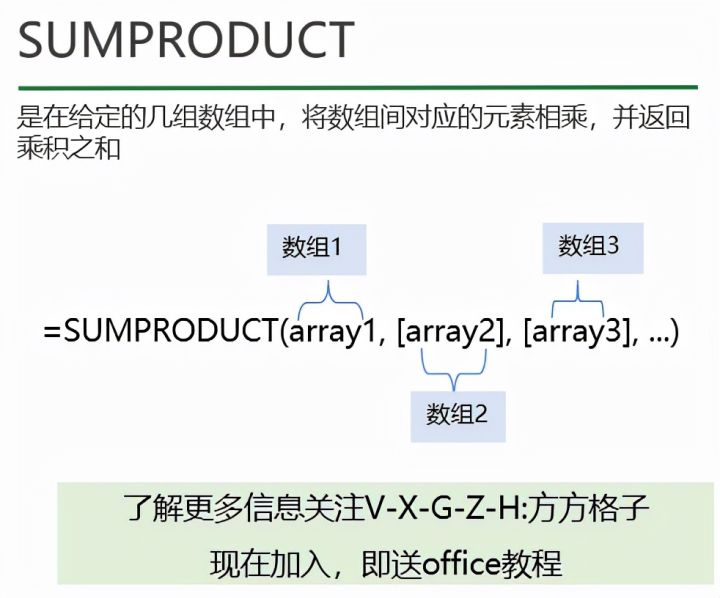
接着是SUMPRODUCT函数,它是Excel中常用的函数,它可以返回对应的区域或数组的乘积之和。语法结构是=SUMPRODUCT (array1,[array2],[array3],...)
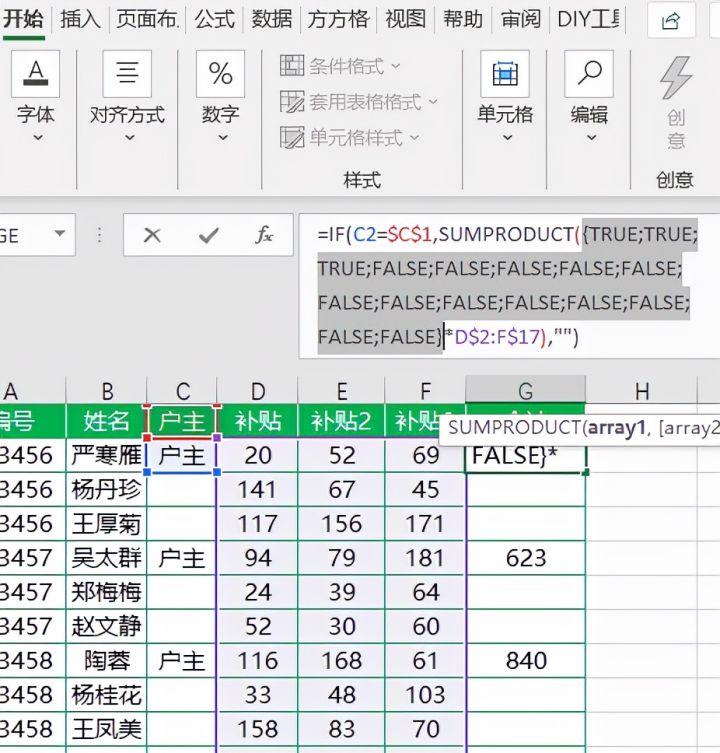
文中【SUMPRODUCT((A$2:A$17=A2)*D$2:F$17)】中我们先判断A$2:A$17单元格中的编号是不是等于A2单元格中的编号,它返回的结果是由TRUE和FALSE组成的数组。{TRUE;TRUE;TRUE;FALSE;FALSE;FALSE;FALSE;FALSE;FALSE;FALSE;FALSE;FALSE;FALSE;FALSE;FALSE;FALSE}。
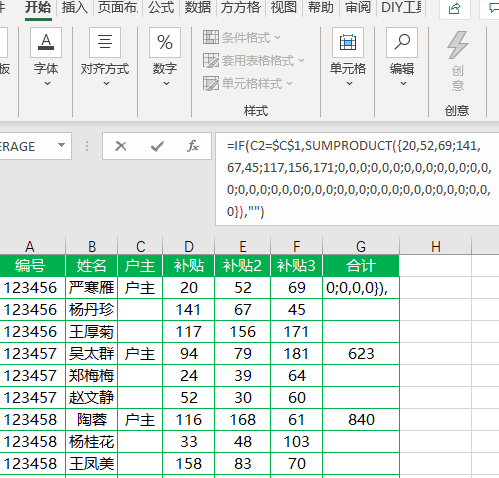
接着使用(A$2:A$17=A2)返回的逻辑数组依次与D$2:F$17单元格区域数值相乘。返回结果是由数值和0组成的数组{20,52,69;141,67,45;117,156,171;0,0,0;0,0,0;0,0,0;0,0,0;0,0,0;0,0,0;0,0,0;0,0,0;0,0,0;0,0,0;0,0,0;0,0,0;0,0,0}
最后使用SUMPRODUCT函数返回此数组数据之和。





 扫一扫
扫一扫


 1593
1593

 被折叠的 条评论
为什么被折叠?
被折叠的 条评论
为什么被折叠?
 到【灌水乐园】发言





