Excel如何快速统计指定填充颜色的数据个数

Excel数据统计分析实战 Excel在数据统计分析中扮演着至关重要的角色,其强大的数据处理和分析功能使其成为数据分析师和企业决策者的得力工具。 阅读详情
AI摘要

这篇博客介绍了如何在Excel中快速统计背景颜色为黄色的单元格个数。通过选择整列数据,使用颜色统计功能,指定黄色背景,然后选择求个数,最终将结果存放在指定单元格,以此来完成统计任务。

老板在看销售表时,会将一些他不满意的销量单元格底色填充为黄色。现在让我快速统计一下黄色单元格个数
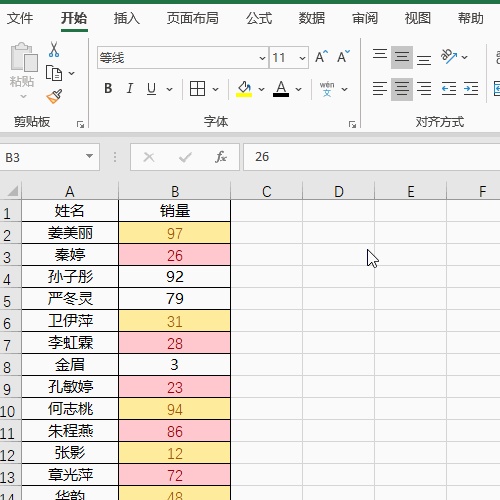
1.如下图,是老板交给我的一份文件,让我统计一下背景为黄色的单元格个数。
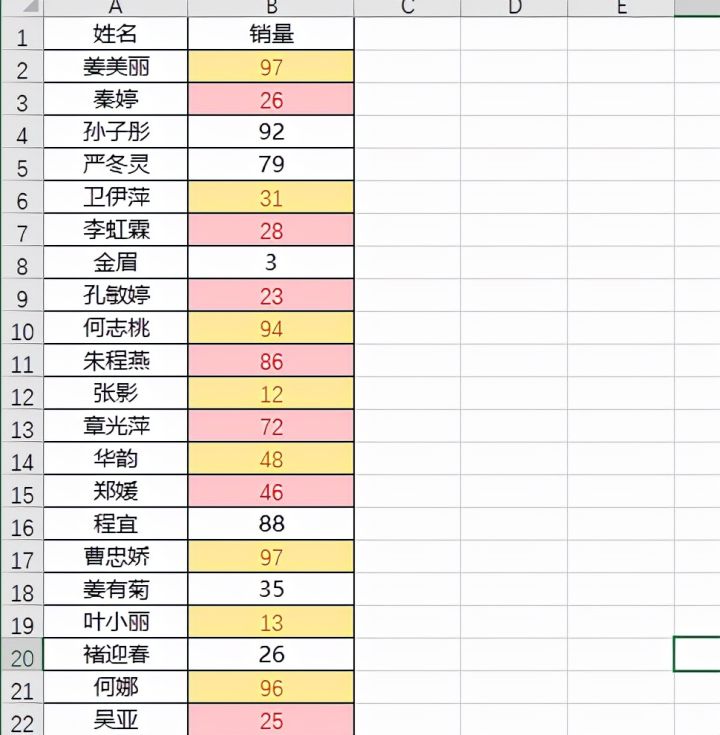
2.选中整个B列数据
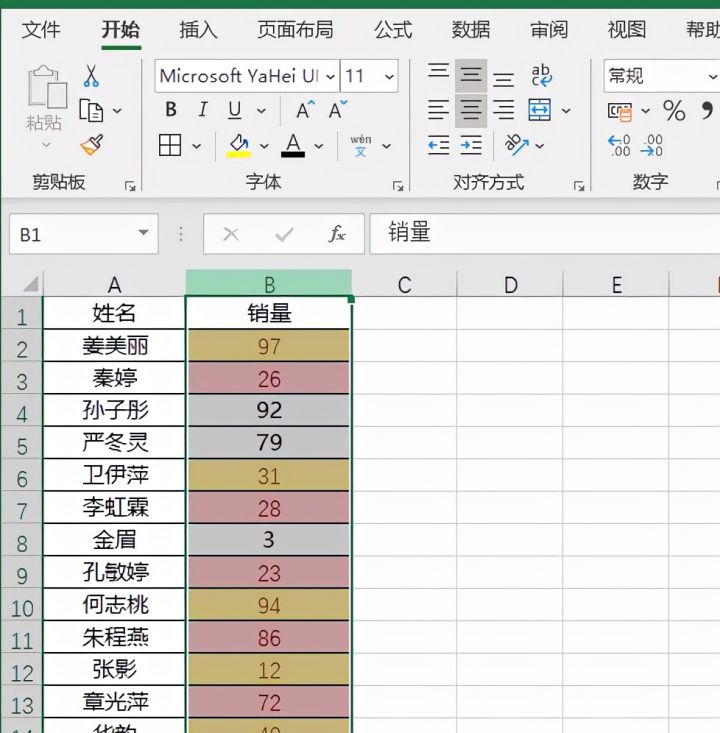
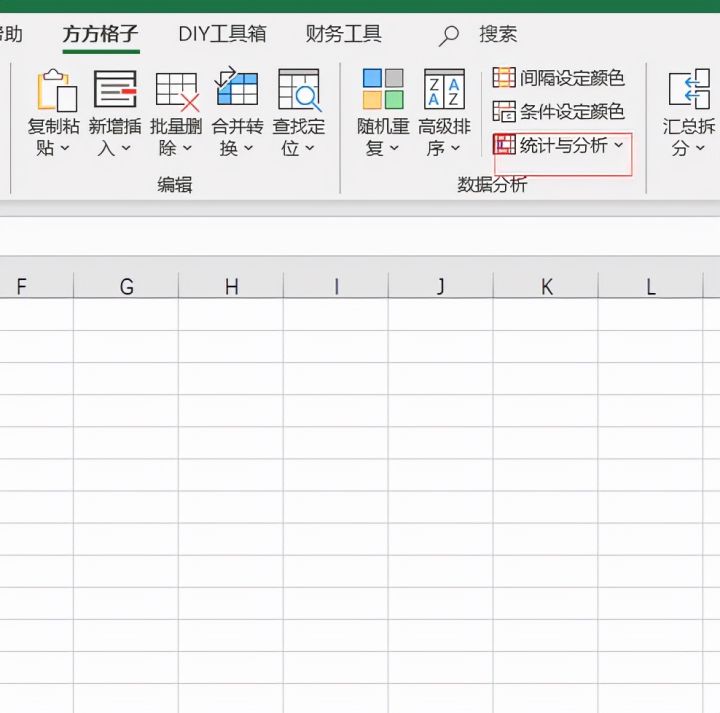
3.点击下图选项
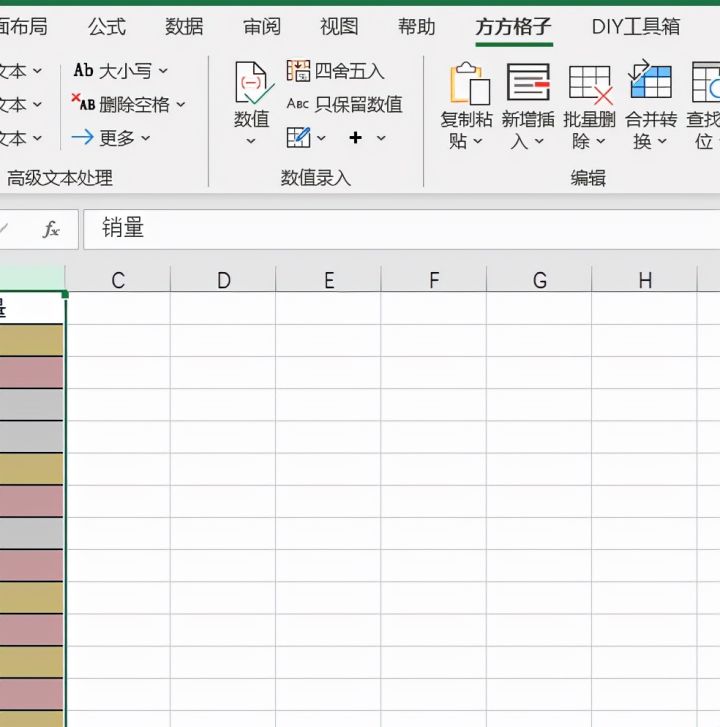
4.选择【统计分析】
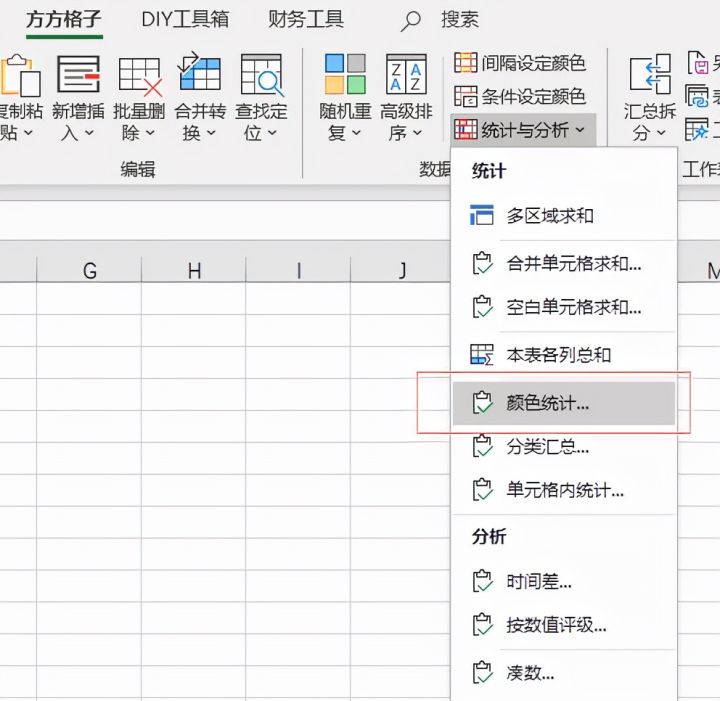
5.选择【颜色统计】
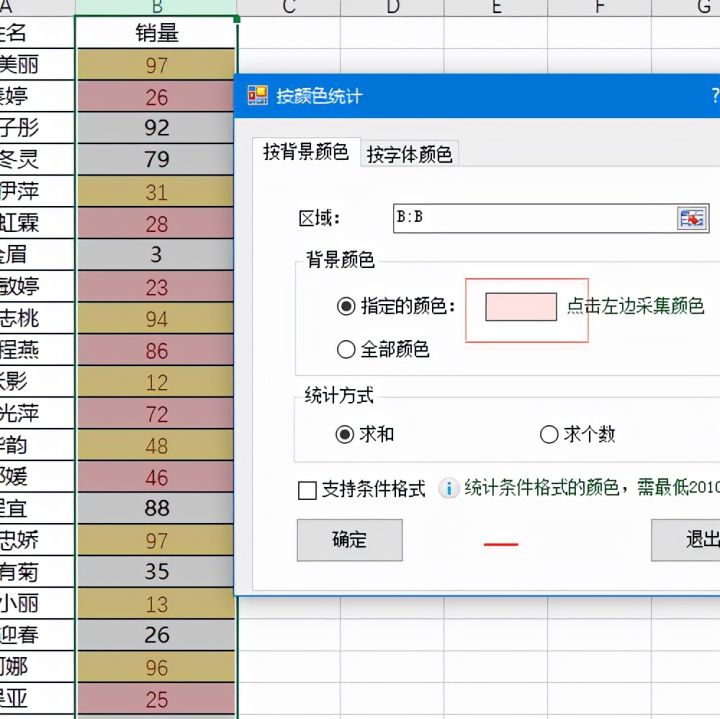
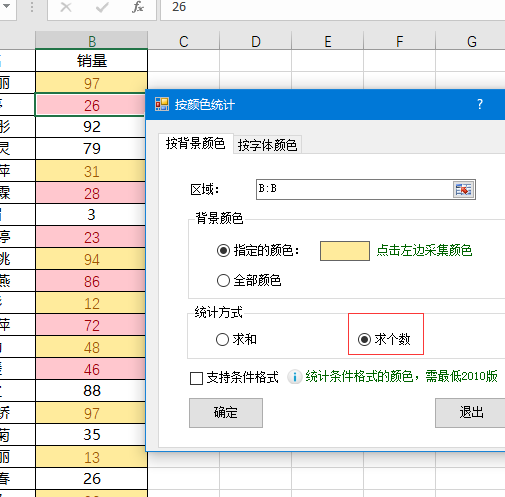
6.点击【指定颜色】选项右边的粉色
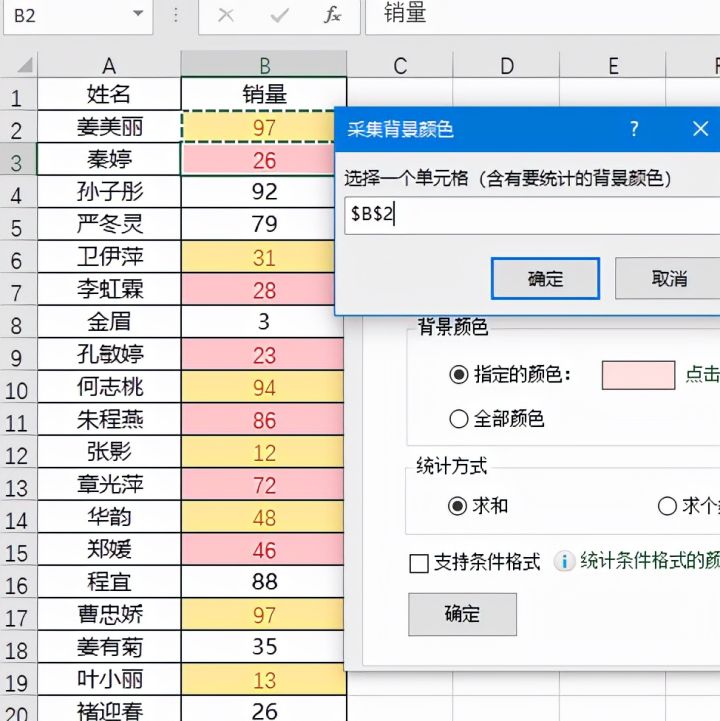
7.在弹出对话框中输入任意一个背景色为黄色的单元格,本文这里输入B2单元格。然后点击【确定】
8.在【统计方式】选项中勾选【求个数】,然后点击确定
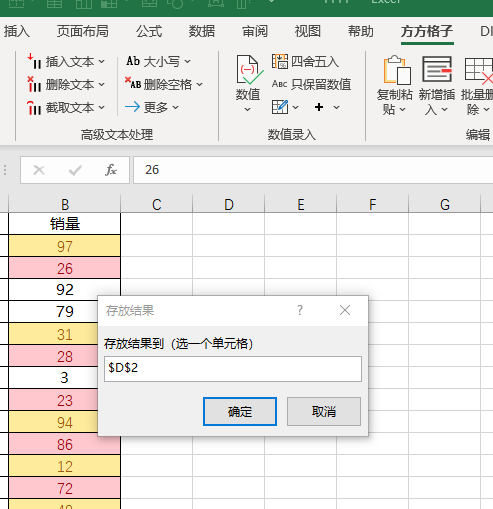
9.按需求选择一个单元格作为存放单元格,本文这里选择D2单元格,然后点击【确定】即可完成
Excel怎么统计相同颜色单元格的数量并进行求和计算?太实用了 只需统计红色单元格的数量就可以完成,求它们的和也只用计算红色单元格中的数据之和就可以啦!通过这个Excel实例能够让你快速掌握单元格颜色数量的统计方法,虽然很少有人将单元格装扮的五颜六色,但是不见的没有人这么做,学会这个技能,即便遇到了也不用求人,自己动手丰衣足食。在使用Excel制作工作表时,为了凸显某些数据的重要性,一般情况下会更改数据的字体颜色,在海量的数据中,单纯的改变数据字体颜色不是很显眼,最好的办法就是进行单元格颜色填充,单元格填充后的效果非常醒目,对数据分析也有一定的帮助。 阅读详情

相关推荐

Excel2010按颜色统计单元格数量

Excel2010按颜色统计单元格数量。

Excel按照单元格填充颜色统计数量

此时 D1 单元格的值为 3,这个数值代表了 A1 单元格的背景色的色号。公式区域中 3 就是红色单元格的色号,50 则是绿色单元格的色号。将 D1 单元格向下拖动,使得整个公式区域跟数据表的A1列一致。引用位置:输入“=get.cell(63,A1)”打开名称管理器,也可以ctrl+F3.结束语:可以不爱,请别伤害,多多珍惜!然后回车,就能看到红色单元格数量了。如图,表格中两种背景色。

Hello.Aaric的博客 2万+

STM32结合FFT与窗函数优化,实现高精度正弦信号提取

本文详细介绍了如何在STM32嵌入式平台上结合FFT算法与窗函数优化技术,实现高精度正弦信号提取。通过分析频谱泄漏原理,对比汉宁窗、汉明窗等窗函数特性,并提供实际代码示例和幅值补偿方法,有效解决了工业检测中信号精度不足的问题。

v5w6x的博客 221

统计excel中带颜色的单元格的数量以及求和问题

统计excel中带颜色的单元格的数量以及求和问题

kxltsuperr的专栏 4万+

用Multisim和AD2复刻经典:手把手教你搭建μA741三角波-方波发生器(附完整避坑指南)

本文详细介绍了如何使用Multisim和AD2搭建基于μA741运算放大器的三角波-方波发生器,包括电路原理、Multisim仿真流程、AD2硬件搭建及调试技巧。通过对比理论计算、仿真和实测数据,深入分析器件非理想特性的影响,并提供16个典型问题的解决方案,帮助读者掌握波形发生器的设计原理和工程调试经验。

weixin_28744423的博客 284

Apple 网页 SRP 登录系列文章(二):网页参数提取与会话初始化

本文深入解析了Apple网页SRP登录的第一个关键环节。文章首先指出Apple登录页面采用多层安全架构,包括跨域跳转机制和动态参数生成。重点介绍了四种关键参数(ServiceKey、SCNT、FrameId、ServiceNum)的提取技术,通过正则表达式和JSON路径解析从HTML脚本和HTTP头中获取。最后详细说明了会话初始化流程,包括访问初始页面和构建认证URL。这些技术细节揭示了Apple如何通过复杂机制确保登录过程的安全性。

Sayid_Des的专栏 1131

统计带有背景色的单元格的个数

按下alt+f11,插入 模块 写下过程 Function SUMColor(rag1 As Range, rag2 As Range) Application.Volatile For Each i In rag2 If i.Interior.ColorIndex = rag1.Interior.ColorIndex Then SUMColor = SUMCo

别逗了好么 9131

基于STM32避障/循迹/蓝牙遥控小车的硬件与软件底层设计

1、实现2m的自动直线行驶,要求左右偏移不大于10cm。2、车载显示屏显示车辆当前行驶速度或车辆运行时间,当前方20cm内出现障碍物时显示与前方障碍物的距离,车每次转弯蜂鸣器报警,同时通过左右指示灯指示转弯方向。3、依次驶过障碍物①②③④,且不触碰障碍物。4、成功进行调头转弯,行驶过程中车轮不碾压黑实线。5、在车道指定位置停车且不越界。6、通过红外、蓝牙、WiFi等任意一种方式实现对小车的控制,使其前进、后退、左转、右转。

2301_78758161的博客 1万+

Excel如何快速统计各标记颜色单元格个数

今天老板扔给小王一份文件,让他统计各标记颜色的个数,小王一分钟就做好了他是怎么做的呢?下面就跟大家演示一下 如下图是老扔给小王的文件,销量这个列中含有多个标记颜色,现在小王要快速统计出各标记颜色的个数 点击如下图选项 点击【统计分析】 选择【颜色统计】 在弹出对话框区域选项中输入数据区域 勾选【全部颜色】,选择统计方式为【求个数】,然后点击确定 选择【存放结果到】D2单元格,然后点击【确定】 完成

ffcell2016的博客 1万+

Unreal5从入门到精通之Landscape地形系统

虚幻引擎 5 (UE5) 能够利用其强大的地形编辑工具套件创建大规模的地形世界。使用地形工具可以创建身临其境的户外地形,这些地形经过优化,可在多种不同设备上保持可播放的帧速率。

TxNet 4143

第14.10章 高翔博士最新开源框架Lightning-LM源码解读(十):在线定位run_loc_online涉及到的核心模块总结

本文对Lightning-LM激光SLAM定位框架进行了全面剖析。该框架是一个轻量高效的激光雷达建图与定位系统,支持3D SLAM、动态图层管理等功能。文章首先介绍了项目概况和源码结构,包括核心模块如定位系统(loc_system)、激光匹配(lidar_loc)和位姿图优化(pose_graph)等。接着详细解析了各模块的关键函数和运行流程,如数据接收处理、NDT匹配和位姿优化等。最后总结了学习该框架所需的C++知识要点,包括智能指针、多线程编程等现代C++特性。该分析为SLAM开发者提供了实用的架构参考

行知SLAM 801

excel怎么按颜色统计单元格个数

今天跟大家分享一下excel怎么按颜色统计单元格个数 1.打开Excel文件,如下图我们想要统计黄色背景颜色单元格个数 2.选中表格区域 3.点击下图选项(Excel工具箱,百度即可了解详细下载安装信息,本文这里就不做详细解说。) 4.点击【统计与分析】,【颜色统计】 5.然后点击【指定的颜色】后面的色块 6.任选一个黄色背景单元格 7.勾选求个数,点击【确定】 8.最后选择一个保存位置即可完成

ffcell2016的博客 1万+

手把手教你学Simulink——基于Simulink的机械臂正运动学仿真建模示例

机械臂正运动学概述正运动学的核心在于根据每个关节的角度值,通过坐标变换(如DH参数法或齐次变换矩阵)计算出末端执行器相对于基座的位置和姿态。常用的数学工具包括旋转矩阵、平移向量以及它们组合而成的齐次变换矩阵。仿真目标设计并实现一个机械臂正运动学模型。输入关节角度,输出末端执行器的位置和姿态。分析不同关节角度下的机械臂位置变化。假设我们有一个简单的3自由度(DOF)平面机械臂,其各关节的长度分别为l1l1​、l2l2​和l3l3​。在Simulink中,可以使用。

MHD0815的博客 359

Excel如何统计指定背景颜色数据个数

今天跟大家分享一下Excel如何统计不同背景颜色数据个数 1.如下图表格中部分单元格被填充了不同的背景颜色,现在我们想要快速统计出绿色背景颜色数据个数。 2.全选表格区域,点击下图选项(Excel工具箱,百度即可了解详细下载安装信息,本文这里就不做详细解说。) 3.点击【统计与分析】,然后选择【颜色统计】 4.点击【指定的颜色】后面的粉色方形 5.点击任意一个绿色单元格,然后点击【确定】 6.勾选【求个数】,然后点击【确定】 7.

ffcell2016的博客 5176

【GameFramework框架内置模块】9、有限状态机(FSM)

这篇文章分享FSM有限状态机,了解过StarForce源码的同学相比都比较了解,GameFramework框架给我们抽象了一个Procedure流程的概念。这个Procedure流程可以方便的处理我们游戏从启动到游戏的各个流程阶段的处理逻辑,实现的核心就是FSM状态机,内部的Procedure流程就是不同的FsmState状态。接下来,就是FSM有限状态机的教程了。有限状态机(Finite-state machine,FSM)

优快云博客专家,Unity3D高级软件工程师,《Unity 3D从入门到实战》作者。 2533

SIMATIC S7-1200, S7-1500 PID 控制[手册]

SIMATIC S7-1200, S7-1500 PID 控制[手册]

Exce快速l统计所有行中标红数据的个数【教学常用】

假设现在有一份Excel的数据表,该数据表的行列维度都比较的大(列比较多,行也比较多),我们常见的Excel方法已经无法满足我们的业务和教学分析需求了,下面教你如何快速的应用,解决生活中的难题。给定一个数据表格如下所示,我们需要将已经用颜色填充好的单元格,按照每一行进行列数的数量统计,最终显示在我们的数据表中。 首先将有颜色填充额单元格中的数据字体,变成红色使用快捷键:Ctrl+H,从单元格中选定填充格式当然,这里也可以格式进行灵活的应用,假设我们原始表没有给标注,只有数据,那么我们可以根据数据的范围,文本

迷茫与徘徊只会让你陷入绝境,欢迎私信博主,带你开始提升变现价值! 8531

IMSL CNL 7.0.0 (x86-64)Crack

IMSL CNL 7.0.0 (x86-64)Crack intel的算法库破解文件,这是C++版本的破解文件

Excel如何统计不同背景颜色单元格数据

今天跟大家分享一下Excel如何统计不同背景颜色单元格数据 1.如下图表格单元格填充了不同的背景颜色,现在我们想要快速统计出各个背景颜色数据个数。 2.首先我们全选表格区域 3.然后我们点击下图选项(Excel工具箱,百度即可了解详细的下载安装信息,本文这里就不做具体解说) 4.点击【统计与分析】,然后选择【颜色统计】 5.在【背景颜色】选项中勾选【全部颜色】 6.点击【求个数】,然后点击【确定】 7.最后我们选择一个单元格作为存放位置,然.

ffcell2016的博客 3346

温度PID控制PLC程序

温度PID稳定控制程序,适用于欧姆龙PLC,对其他PLC也具有很大参考价值

VC中sqlite的使用

在VC中对sqlite的使用,实现数据库大批数据的快速插入,读取数据库中的数据在ListCtrl中显示

Excel获取填充背景的单元格个数

应用背景 对班级上交的团费进行一个统计,交了团费的同学设置成绿色背景,不用交团费的同学为黄色背景,没交的团费的同学背景为白色,目的为统计上交了团费的同学的人数。 1. GET.CELL函数的应用 我们对Markdown编辑器进行了一些功能拓展与语法支持,除了标准的Markdown编辑器功能,我们增加了如下几点新功能,帮助你用它写博客: 全新的界面设计 ,将会带来全新的写作体验; 在创作中心设置你喜爱的代码高亮样式,Markdown 将代码片显示选择的高亮样式 进行展示; 增加了 图片拖拽 功能,你可以将

weixin_42442319的博客 1539

Excel如何提取指定背景颜色数据

1.如下图是某公司销售表,在C列销售数据中单元格分别填充了三种颜色。现在想要提取出红色单元格整行数据内容。 2.选中表格数据区域 3.点击下图选项 4.选择【统计与分析】 5.选择【提取指定区域】 6.勾选【背景颜色】然后点击右边颜色 7.在弹出对话框中输入任意一个红色单元格 8.选【此单元格的整行】最后点击确定即可完成 9.完成效果如下图 ...

ffcell2016的博客 4170

excel统计填充色单元格数

这里写自定义目录标题欢迎使用Markdown编辑器新的改变功能快捷键合理的创建标题,有助于目录的生成如何改变文本的样式插入链接与图片如何插入一段漂亮的代码片生成一个适合你的列表创建一个表格设定内容居中、居左、居右SmartyPants创建一个自定义列表如何创建一个注脚注释也是必不可少的KaTeX数学公式新的甘特图功能,丰富你的文章UML 图表FLowchart流程图导出与导入导出导入 欢迎使用Markdown编辑器 你好! 这是你第一次使用 Markdown编辑器 所展示的欢迎页。如果你想学习如何使用Mar

qq_45404006的博客 2593

EXCEL中制作省市区行政区地图

01【需求场景】 工作、学习中经常需要将带有省、市、区的统计数据通过地图方式表现,形成地理符号,使数据更加鲜活直观的呈现。 本文介绍使用【小O地图 EXCEL插件】软件制作行政区地图的过程。 02【准备数据】 我们手中有一份按行政区统计的数据,如下,是一份很常见的数据,是带有地理要素和统计数据的二维表格(数据仅用于功能演示使用,无实际意义)。 接下来,启动【小O地图EXCEL插件】软件,启动步骤见系列博文,本文不再赘述。 【1】整理数据 启动进入EXCEL界面,打开..

gis9的专栏 2万+

快速列出所有字段_Excel快速筛选数据方法集锦

如何在海量数据中,筛选出我们要的数据,是一项非常重要的工作。核对数据要快速,可以大大减少加班时间,所以熟练掌握excel快速筛选数据的方法是必不可以的。一般掌握了下面8个关于excel快速筛选数据的方法,对于数据的筛选就可以游刃有余了。我们先来了解下自动筛选。【自动筛选】可以快捷定位需要查找的信息,并过滤掉不需要的数据将其隐藏。筛选只是显示出你想要的数据,并不会改变当前数据库的内容。使用方法是,在...

weixin_39664477的博客 1736

EXCEL表格-COUNTIF函数查找数据重复项

EXCEL表格-COUNTIF函数查找数据重复项

Liu_GuoXing的博客 2万+

excel常用函数公式及技巧_想玩转Excel函数公式?你必须要知道的公式快速填充技巧大全...

点击右上角“关注”,每天免费获取干货教程大家都经常使用Excel公式进行数据统计,可是你知道Excel公式快速填充的技巧吗?因为还有很多人不了解Excel函数公式的快速填充技巧,所以本文专门全面介绍一下。Excel公式快速填充技巧1:第一种方法采用绝大多数人最常用的方法:输入公式后,按住鼠标左键不松开,从右下角向下填充公式。动图演示图如下所示:Excel公式快速填充技巧2:第二种方法是输入公式后,...

weixin_39958911的博客 410

在excel中如何筛选重复数据_Excel快速筛选数据方法集锦

如何在海量数据中,筛选出我们要的数据,是一项非常重要的工作。核对数据要快速,可以大大减少加班时间,所以熟练掌握excel快速筛选数据的方法是必不可以的。一般掌握了下面8个关于excel快速筛选数据的方法,对于数据的筛选就可以游刃有余了。我们先来了解下自动筛选。【自动筛选】可以快捷定位需要查找的信息,并过滤掉不需要的数据将其隐藏。筛选只是显示出你想要的数据,并不会改变当前数据库的内容。使用方法是,在...

weixin_39527292的博客 2136

if函数判断单元格颜色_两组数据快速找不同,只会IF函数就out了,Excel六种方法全在这...

差异数据核对相信对于许多朋友来说,都是一个经常会碰到的问题,为了核对数据的准确性,我们经常会需要核对两组数据的不同点。如上图所示,我们需要确认人员销售额数据中,系统记录的数据和个人登记的数据是否有差异。这里就涉及到了两组数据差异的核对,今天我们就来学习一下,Excel快速核对数据差异的全部六种方式。方法一:IF函数快速进行数据差异判断函数公式:=IF(C3=D3,"相同","有差异")函...

weixin_39675728的博客 5906
上一篇: Excel如何快速统计各字体颜色个数
下一篇: Excel如何批量为员工信息表添加照片
ffcell2016
博客等级 码龄5年 525粉丝 0原创
评论
成就一亿技术人!
拼手气红包6.0元
还能输入1000个字符
 
 条评论被折叠 查看
添加红包

请填写红包祝福语或标题

个

红包个数最小为10个

元

红包金额最低5元

当前余额3.43元 前往充值 >
需支付:10.00元
成就一亿技术人!
领取后你会自动成为博主和红包主的粉丝 规则
hope_wisdom
发出的红包
实付元
使用余额支付
点击重新获取
扫码支付
钱包余额 0

抵扣说明:

1.余额是钱包充值的虚拟货币,按照1:1的比例进行支付金额的抵扣。
2.余额无法直接购买下载,可以购买VIP、付费专栏及课程。

余额充值