今天跟大家分享一下在excel中如何汇总
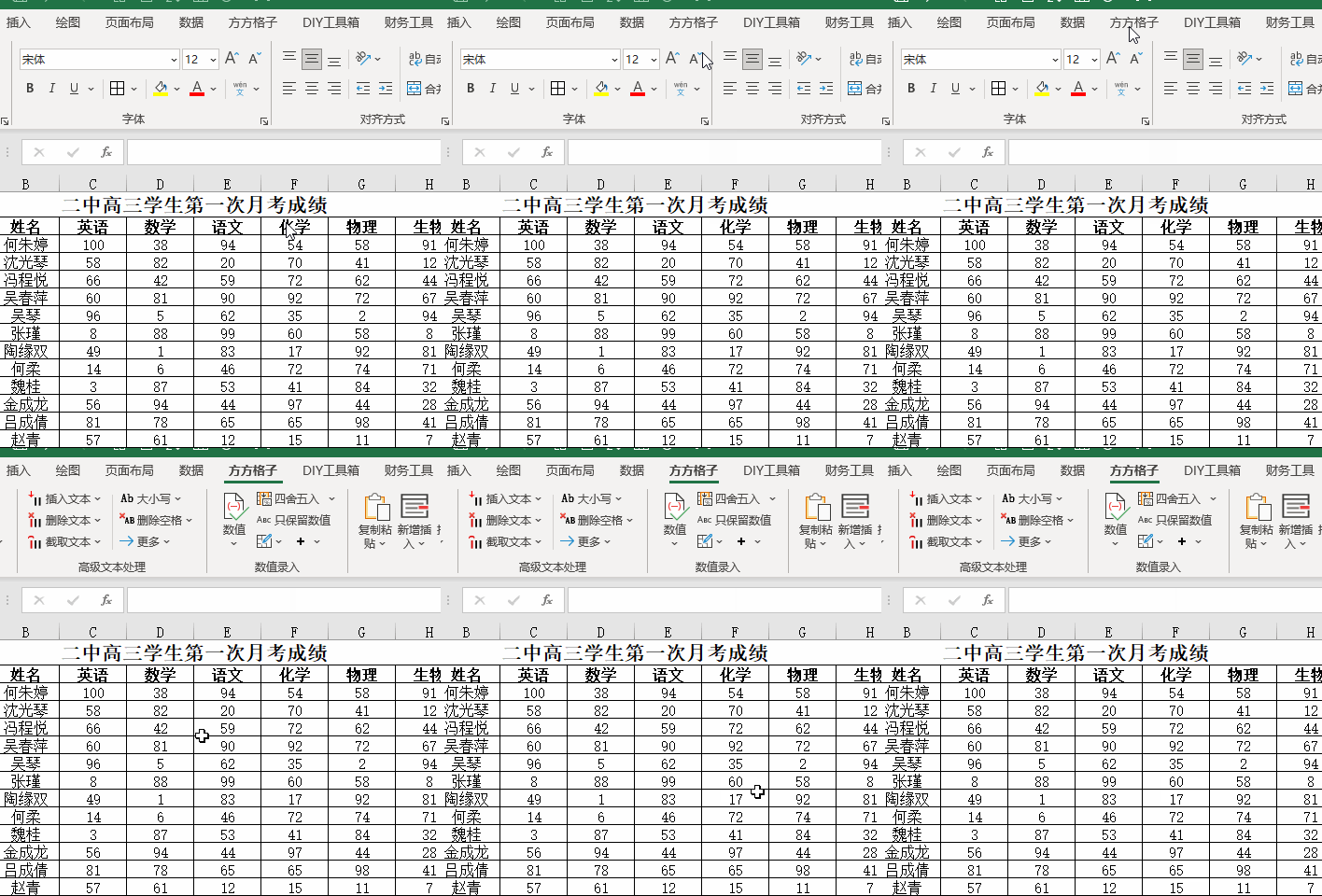
1.打开演示文件,要求快速汇总多工作表数据平均值。
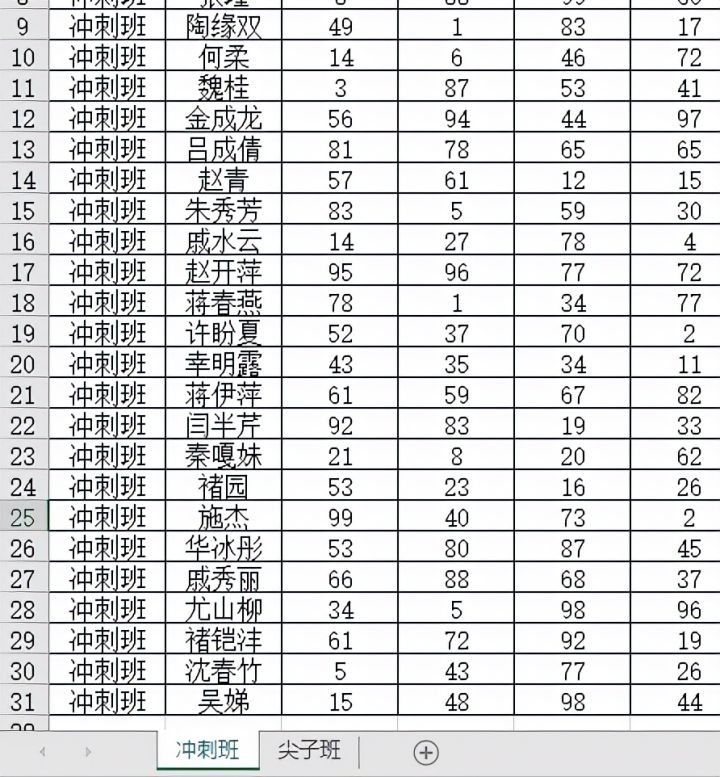
2.首先我们全选表格区域
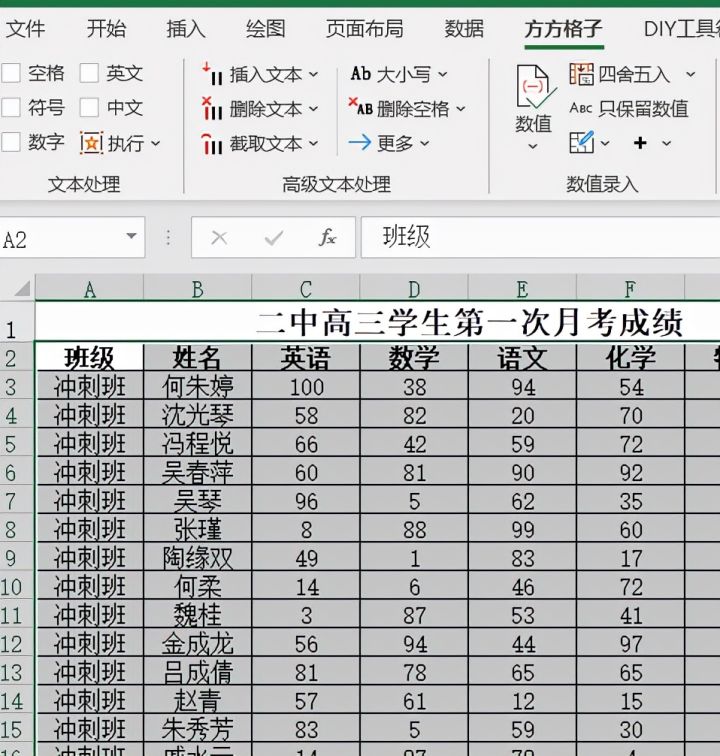
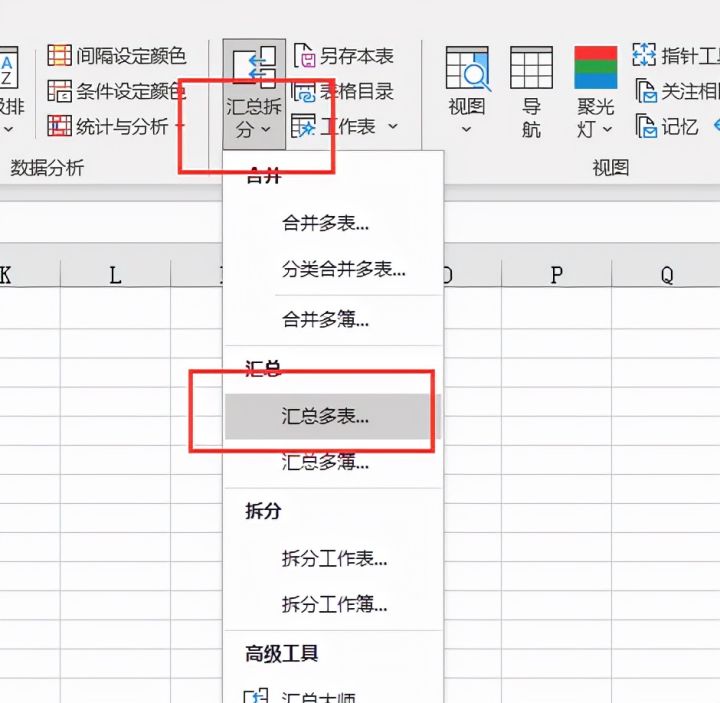
3.然后点击如下图选项
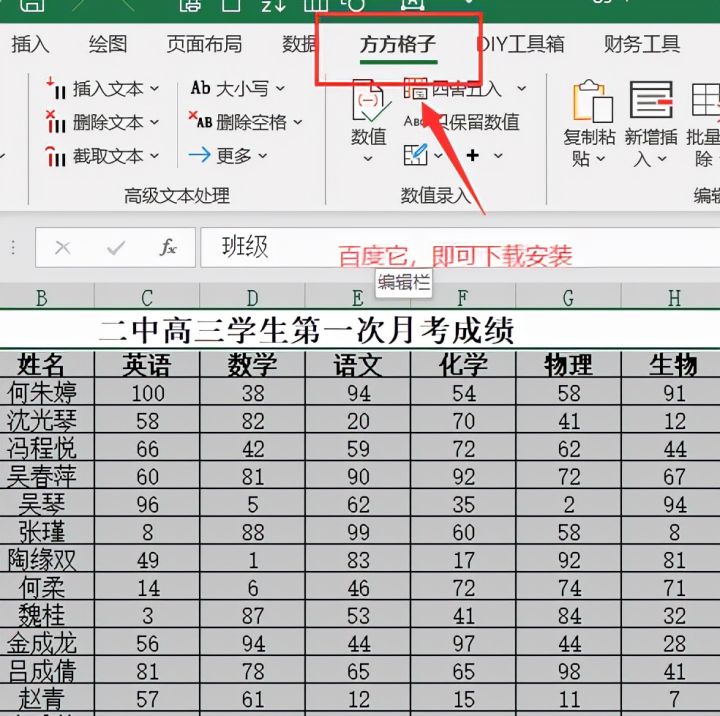
4.点击【汇总拆分】-【汇总多表】
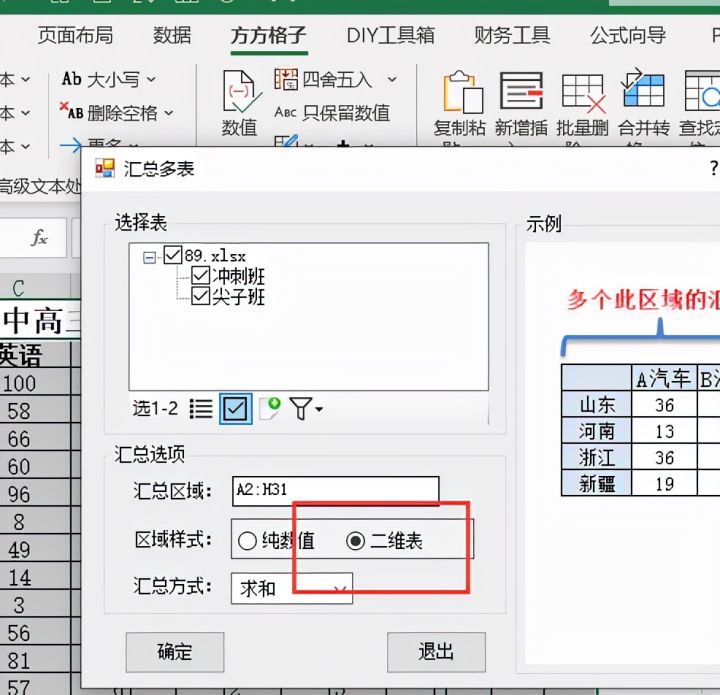
5.点击【二维表】
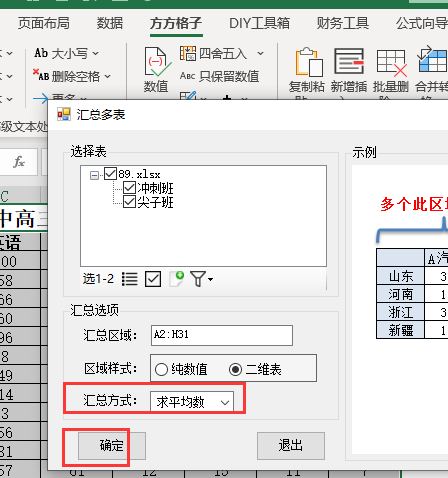
6.然后设置汇总依据为平均值,然后点击【确定】即可
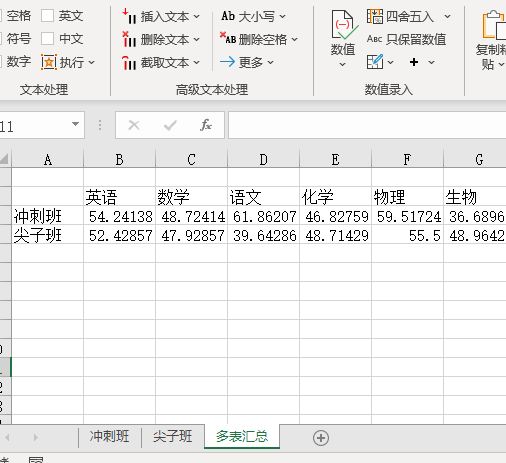
7.完成效果如下图


 墨衍会员
·
AI 创作全网分发
墨衍智能分发
本文由作者通过墨衍一键同步至各平台
1分发平台
700+累计阅读
772平均单平台
已同步平台
优快云
微信公众号
微博
知乎
掘金
百家号
博客园
抖音
小红书
你的文章也可以这样分发
墨衍会员 ¥399起/年,写一次发全网
我也要
今天跟大家分享一下在excel中如何汇总
1.打开演示文件,要求快速汇总多工作表数据平均值。
2.首先我们全选表格区域
3.然后点击如下图选项
4.点击【汇总拆分】-【汇总多表】
5.点击【二维表】
6.然后设置汇总依据为平均值,然后点击【确定】即可
7.完成效果如下图
【Python进阶】5步轻松掌握Python Excel文件处理,你还用Excel手动操作吗?
Excel文件是一种常用的电子表格文件格式,由Microsoft Excel创建和管理。Excel文件可以包含多个工作表,每个工作表中可以存储大量的数据。Excel文件因其强大的数据处理和分析功能而被广泛应用于商业、科研等领域。通过今天的分享,相信小伙伴们已经掌握了如何使用Python进行Excel文件的数据处理。无论是读取、写入、清洗、分析,还是可视化,都能帮助你在数据处理中更加得心应手。如果你还有其他关于Excel文件处理的问题,欢迎在评论区留言交流哦!
多个excel工作表汇总平均值
1.如下图工作簿中含有两个工作表,现在我们想要快速汇总这两个工作表部分数据平均值。 2.选中B2:F10单元格区域 3.点击下图选项(Excel工具箱,百度即可了解详细下载安装信息,本文这里就不做详细解说。) 4.点击【汇总拆分】,选择【汇总多表】 5.全选工作表 6.勾选【二维表】 7.将【汇总方式】设置为求平均值,最后点击【确定】即可完成 8.完...
三代测序选型指南:PacBio HiFi vs Nanopore vs Illumina技术对比与适用场景
本文深入对比了三代测序技术PacBio HiFi、Nanopore与Illumina的核心参数、成本模型和应用场景,为生物信息学研究提供选型指南。通过实测数据和技术组合策略分析,帮助实验室根据研究需求选择最适合的测序方案,涵盖基因组组装、表观遗传学等关键应用领域。
如何用excel汇总多工作表数据平均值?
今天跟大家分享一下如何用excel汇总多工作表数据平均值? 1.打开演示工作表,现在我们想要快速汇总各班级成绩平均分。 2.选中数据工作表单元格区域 3.点击如下图选项 4.点击【汇总拆分】选择【汇总多表】 5.勾选全部工作表,点击【二维表】,汇总方式设置为求平均值,最后点击【确定】即可完成 6.完成效果如下图 ...
【YOLOv7-环境搭建】PyTorch安装后输出版本显示No module named ‘Torch’的解决方法
【YOLOv7-环境搭建】PyTorch安装后输出版本显示No module named ‘Torch’的解决方法:①检查PyCharm导入的环境是否错误②添加Torch包
保姆级教程:手把手教你从ENSEMBL官网下载GRCh38/GRCh37的GTF注释文件(附网址规律总结)
本文提供从ENSEMBL官网下载GRCh38/GRCh37的GTF注释文件的详细教程,包括路径解析、版本号确定和下载命令示例。特别解析了GRCh37的特殊存储结构,并分享批量下载、文件校验等高级技巧,帮助生物信息学研究者高效获取基因组注释文件。
excel 求一个工作簿里面多个工作表的平均值、最大值、最小值,求和等函数使用方法
公司各产品产销存信息日报表 日期:2010年5月26日 序号 产品名称 生产量 (ml) 销售量 (ml) 总库存 (ml) 备 注 1 木梨花精华水15ML 6000 14889.00 66287 2 愈木灵草生机...
kaggle竞赛平台上数据集下载详解
从kaggle 网站上下载数据集既保证了速度又避免了网络的不稳定造成下载失败问题。该平台也可以上传代码作为自己的代码库,不过本人更习惯将代码上传到github上。希望本人整理的kaggle库使用技巧能够帮助到正在阅读本博客的你。此外还有一篇博客针对kaggle数据集下载问题的几个问题的相关文章进行了整理【博客链接】。
不同excel表数据汇总统计平均值
1.如下图工作表为各年级学生成绩表,现在我们想要快速汇总出各年级学生平均成绩情况 2.首先我们全选表格区域单元格 3.然后点击下图选项(Excel工具箱,百度即可了解详细的下载安装信息,本文这里就不做具体解说) 4.然后点击【汇总拆分】,选择【汇总多表】 5.点击【二维表】 6.在【汇总方式】选项中选择求平均数 7.最后点击【确定】即可完成 8...
飞牛NAS挂载115网盘避坑指南:为什么你的大文件总是传输失败?
本文深入解析了在飞牛NAS上通过AList挂载115网盘时,大文件传输失败的深层原因,包括风控机制、网络协议及兼容性问题。文章提供了从基础排查到高阶优化的系统性解决方案,并建议采用Kopia分片备份等终极策略,以实现稳定可靠的云端数据流转。
Calibre电子书阅读器个性化样式定制指南
本文详细介绍了如何通过Calibre电子书阅读器的用户样式表功能进行深度个性化样式定制。从修改全局字体、行距、背景配色(包括深色/浅色模式)到美化代码块、引用等特殊元素,本指南提供了完整的CSS代码示例与实战技巧,帮助用户打造专属的舒适阅读环境,显著提升电子书阅读体验。
[office] Excel中进行多个表格求平均数的操作方法 #笔记#媒体
A1,可以即时看到计算结果。在求连续表格中的特定的单元格数据的平均数时,可以运用平均函数公式,如本例中,为表SHEET2和SHEET3中的A1的平均数,可用公式AVERAGE(SHEET2!由图可以看到SHEET2和SHEET3的A1、B1都有填充数据,本文中SHEET1的A1、A2将作为储存求平均数的单元格。日常工作中,办公用到的表格统计数据经常是涉及多张表操作的。今天,小编就教大家在Excel中进行多个表格求平均数的操作技巧。编辑完平均函数对话框,在表格SHEET1中按回车,可以看到正确的计算结果。
Modbus协议全家桶(C#纯原生完整版):ModbusRTU + ModbusTCP + ModbusASCII 协议规范+完整封装+工业级实战
你已经掌握了C#串口/网口原生核心API和工业通信协议本质,而今天的主角Modbus协议,是工业通信领域绝对的王者、通用的标准、入门的必修课,没有之一。凡是做工业通信开发,必会Modbus协议;市面上99%的工业设备(PLC、变频器、温控仪、传感器、流量计、扫码枪)都原生支持Modbus协议。Modbus协议不是单一协议,而是一个「协议家族」,我们常说的就是这个家族的三大核心成员,也是工业现场的全部Modbus应用形态。
轻松掌握:Python CSV 数据汇总并导出 Excel 教程
读取一个或多个 CSV 文件对数据进行汇总(如按某列求和、计数或平均值)保存汇总结果到 Excel 文件。
多角度模板匹配的模板创建技巧
基于形状的模板匹配多角度创建技巧
蓝牙模块HM-10手册
蓝牙模块HM-10手册,该手册对蓝牙模块HM-10进行了详细的介绍和使用方法以及一些AT指令。
Excel实战
Excel实战 1、表格设计,自动求和、求平均值函数 打印预览按钮 添加边框 1、选中区域 2、选择对应的模式 3、预览效果 添加背景(不会被打印出来,只供自己看着舒服) 1、选中任意一个单元格,选择 页面布局-背景 2、效果 3、选中清单,背景填充 白色 4、选中 第一列,插入两列 5、将靠近清单一列,填充白色,缩小列宽 6、清单右侧,同样操作 7、清单上侧,添加一行,设置背景颜色:无填充 8、取消表格中的边框 9、效果展示 求和函数和求平均
jdk-8u144-linux-x64.tar.gz.
该资源为搭建Linux系统Java环境用,资源的后缀为tar.gz格式的压缩包
视频教程-数据透视表的使用方法视频教程-Office/WPS
数据透视表的使用方法视频教程 本人张光欢,在2018年4月1日注册公司邢台水...
NTscan扫描工具
ntscan是一个扫描器,可以扫描没有密码和弱密码的共享,先到配置文件中填写猜测的用户名和密码,扫描过程中右侧出现的是扫描日志。
excel按季度分类汇总_每天都要使用的9个Excel技巧,简单易懂,易学易用
生活离不开技巧,工作也不例外,所以掌握一定的技巧,是对生活和工作负责的态度……在办公软件中,引用最多的就是Office软件,如果是文字处理,离不开Word,而如果是表格制作,数据处理等,那就离不开Excel工作表。一、Excel办公必备技巧:隔列求和。目的:对“商品”4个季度的“计划”和“实际”进行统计汇总。方法:在目标单元格中输入公式:=SUMIF($C$3:$J$3,K$3,$C4:$J10...
excel按季度分类汇总_办公必备的9个Excel技巧解读,掌握50%的都是高手!
生活离不开技巧,工作也不例外,所以掌握一定的技巧,是对生活和工作负责的态度……在办公软件中,引用最多的就是Office软件,如果是文字处理,离不开Word,而如果是表格制作,数据处理等,那就离不开Excel工作表。一、Excel办公必备技巧:隔列求和。目的:对“商品”4个季度的“计划”和“实际”进行统计汇总。方法:在目标单元格中输入公式:=SUMIF($C$3:$J$3,K$3,$...
如何在3分钟内快速掌握Luckysheet多工作表管理功能
你是否曾为团队协作中Excel文件混乱而烦恼?是否希望有一个简单高效的Web表格工具来提升团队协作效率?**Luckysheet**作为一款功能强大的Web电子表格工具,其**多工作表管理功能**正是解决这些问题的终极方案。通过Luckysheet的**工作表管理功能**,你可以轻松创建、组织和管理多个工作表,实现团队协作的无缝衔接,让数据管理变得更加简单高效。 ## 为什么需要多工作表管理?
跨工作表汇总与跨工作簿汇总,支持WPS和Excel
跨工作表汇总与跨工作簿汇总,支持WPS和Excel 跨工作表汇总与跨工作簿汇总,汇总方式包含求和、计数、求平均值。千百个表格瞬间汇总完成。支持WPS和Excel。 ...
html怎么把表格的两个表格合上,Excel表格里,怎么能把两个表格的数据合到一起?...
谢邀!你没有具体指明“数据合到一起”是什么含义,是数据相加起来合到一起,还是仅仅将数据放到一起?考虑到这两种情况,至少有三种方法可以将两个表格中的数据合到一起:①合并计算②善用剪贴板③Power Query合并多工作表001 合并计算合并计算是将具有同类的数据计算到一起,这里的计算可以是求和、平均值、计数、乘积等各种数学运算!如图所示,两个表格区域分别记录着产品的数量,那么如何将两个区域的数据合并...
office修复找不到msi_找不到考试重点?我来帮你分析!二级office——Excel知识点(2)...
今天继续上期给大家介绍EXCEL中题库当中要考的知识点,准备好笔和纸干货要来了!1.若要实现某列的排序,可用快速排序: 定位到某一个单元格/排序和筛选/选择排序方式2.有多个排序依据,用自定义排序: 主要关键字和次要关键字的选择,一个是第一级别排序,一个是第二、三…级别排序,再选择各自的排序依据和次序3.MID函数保护单元格: =MID(A1,7,1)&“班”(A1单元格,从第7个字符开始...
Obsidian Spreadsheets:让你的笔记拥有Excel级表格处理能力
还在为Obsidian中简陋的Markdown表格而烦恼吗?数据计算需要手动完成,格式调整困难重重,复杂分析只能导出到Excel?今天我要向你介绍一个革命性的插件——**Obsidian Spreadsheets**,它将专业电子表格功能完美融入你的知识管理系统,让你的数据处理效率提升300%! 作为Obsidian用户,你一定遇到过这些痛点:科研数据无法自动计算、项目进度难以可视化、财务记录缺
自动化办公:openpyxl操作Excel的7个示例
openpyxl是一个开源的Python库,专注于读写Microsoft Excel 2010 xlsx/xlsm/xltx/xltm文件。它支持高级功能如数据验证、图表、超链接、注释等,且性能优秀,对大型文件处理游刃有余。恭喜你,通过以上7个示例,你已经掌握了openpyxl的基本操作。接下来,你可以尝试结合pandas库进行更复杂的数据分析,或者利用定时任务实现自动化报表生成。无论你是处理销售数据、财务报表,还是科研数据,openpyxl都能成为你提升工作效率的得力助手。
一组冷门Excel公式,看看你都用过吗?
老王存款一千万,九个邻居穷光蛋,平均下来算一算,人人都有一百万。实际工作中如果有更多个工作表求和,可以把公式中的“一月”换成最左侧的工作表名称,“二月”换成最右侧的名称。第二参数2/8,表示在8个数值中,去掉两个极值(头尾各一个),然后计算平均值。公式按50的倍数对B2单元格中的数值进行舍入,第二个参数可以根据需要修改。小伙伴们好啊,今天和大家分享一组冷门公式,看看你都用过吗?要计算开立方,就是=9^(1/3)=SUM(一月:二月!

 被折叠的 条评论
为什么被折叠?
 到【灌水乐园】发言


 1562


 扫一扫


