




CSS3新特性
1.CSS3有哪些新特性
(1) 新选择器
- 伪类
first-of-type、last-of-type、nth-child(n)等 - 伪元素
::before、::after、::first-letter、::first-line
(2) 新属性
-
边框
border-radius(边框圆角)、box-shadow(边框阴影)、border-image(使用图片绘制边框) -
边框外轮廓
outline -
背景
background-clip(对背景图进行裁剪)、background-origin(设置背景图的原点)、background-size(背景大小) -
文本
text-shadow(文本阴影)、text-overflow(文本溢出)、text-decoration(文本修饰)、text-stroke(文本描边)、white-space(文本换行) -
增强了颜色
增加了HSL,HSLA,RGBA几种新的颜色模式,新增opacity属性来控制透明度。 -
盒子模型
box-sizing
(3) 新增长度单位
rem根元素字体大小的倍数,只与根元素字体大小有关。vw视口宽度的百分之多少10vw就是视口宽度的10%vh视口高度的百分之多少10vh就是视口高度的10%vmax视口宽高中大的那个的百分之多少。(了解即可)vmin视口宽高中小的那个的百分之多少。(了解即可)
(4) 字体图标
CSS3新增了web字体,可以显示用户电脑上没有安装的字体。
font-face一般和font-family一块使用;
@font-face {
  font-family: "custom-font";
  src: url('./fonts/KOMIKAX_.ttf') format('truetype');
}
.fonts-area{
  width: 100%;
  height: 30px;
  font-family:"custom-font";
  font-size:24px;
}
(5) 渐变色
linear-gradient(线性渐变)和radial-gradient(径向渐变)
(6) 过渡
transaction
(7) 动画
@keyform
(8) 转换
transform
(9) 弹性布局flex
(10) 网格布局grid
(11) 增加浏览器私有前缀
(12) 其它
媒体查询、多列布局、混合模式
2.新选择器
关于选择器方面的内容详情见我写的文章https://blog.youkuaiyun.com/fageaaa/article/details/146458444。
3.新属性
3.1 边框属性
3.1.1 border-radius(边框圆角)
3.1.2 border-image(使用图片绘制边框)
3.1.3 box-shadow(边框阴影)
用法:
box-shadow: h-shadow(水平阴影的位置) v-shadow(垂直阴影的位置) blur(阴影模糊半径) spread(阴影扩散半径) color(阴影的颜色) inset(可选参数,用于指定阴影是否为内阴影。如果设置为inset,则阴影将出现在元素内部);
参数介绍:
h-shadow:水平阴影位移,大于0时阴影右移,小于0时阴影左移;v-shadow:垂直阴影位移,大于0时阴影下移,小于0是阴影上移;blur:可选参数,阴影模糊半径,值越大颜色越淡,阴影越模糊,为正值,默认为0;spread:可选参数,阴影扩散半径,值越大阴影面积越大,可正可负,默认为0;color:可选参数,阴影颜色,默认为黑色;inset:可选参数,内阴影,一般放在开头或末尾
示例:
box-shadow:300px 300px 20px 10px;
阴影宽高变成了300+10*2=320px;在320基础上还向内外模糊了20/2=10px;
应用:
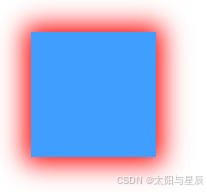
四边阴影:
.four-area{
  box-shadow: 0px 0px 20px 5px red;
}
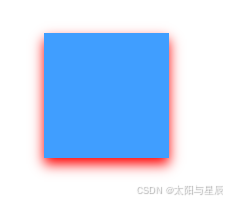
三边阴影:
.three-area{
  box-shadow: 0px 5px 10px 0px red;
}
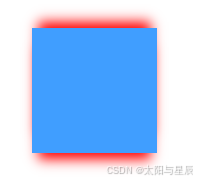
二边阴影(需要嵌套实现):
.two-area{
  box-shadow: 0 10px 10px -5px red;
}
.two-area>div{
  width: 100px;
  height: 100px;
  box-shadow: 0 -10px 10px -5px red;
}

<div class="normal-area two-area">
   <div></div>
</div>
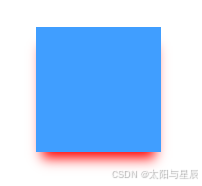
单边阴影:
.one-area{
  box-shadow: 0 10px 10px -5px red;
}
3.2 边框外轮廓属性
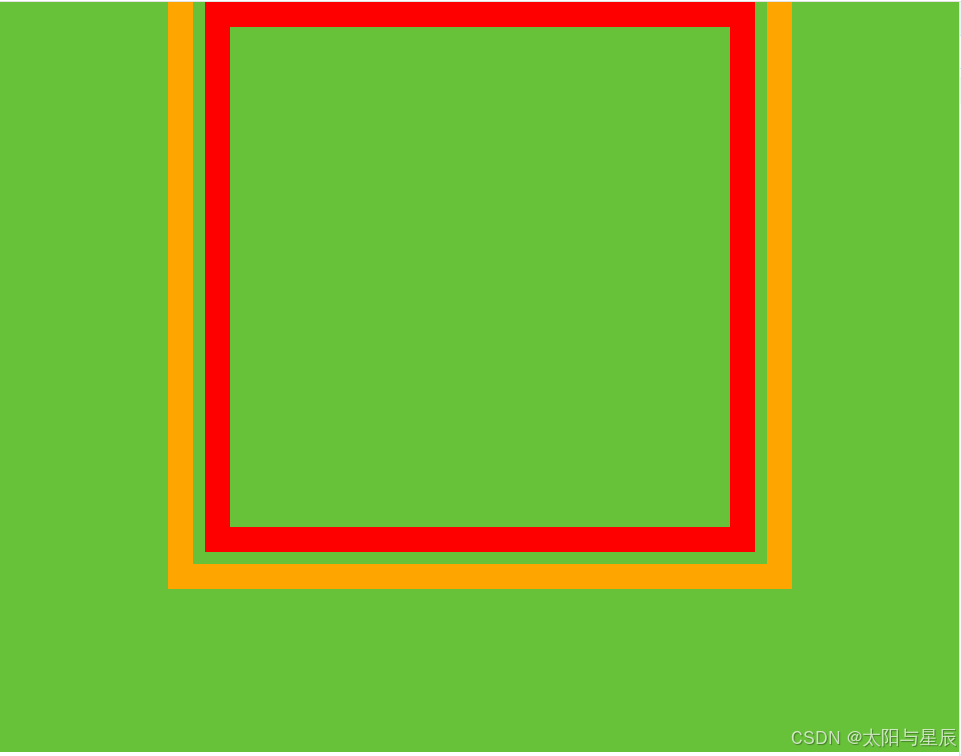
<!DOCTYPE html>
<html lang="en">
<head>
    <meta charset="UTF-8">
    <title>Title</title>
    <style>
     hmtl,body{
       margin: 0;
       padding: 0;
     }
     .container{
       width: 100%;
       height: 600px;
       background-color: #67c23a;
     }
    .box1{
      width: 400px;
      height: 400px;
      margin: auto;
      border: 20px solid red;
      /* 边框外轮廓 不占位*/
      /* outline-width: 20px;
      outline-color: blue;
      outline-style: solid; */
      /* 偏移量 有负值 是一个独立的属性 */
      outline-offset: 10px;
      /* 复合属性 */
      outline: 20px solid orange;
    }
    </style>
</head>
<body>
<div>
  <div class="container">
    <div class="box1"></div>
  </div>
</div>
</body>
</html>
3.3 背景属性
3.3.1 background-clip(对背景图进行裁剪)
<template>
    <div>
        <div class="box1">你好</div>
    </div>
</template>
<style scoped>
.box1{
    width: 200px;
    height: 200px;
    background-color: rgb(225, 225, 245);
    margin: auto;
    /* 从padding左上角开始铺图 */
    padding: 20px;
    font-size: 80px;
    font-weight: bold;
    color: rgba(186, 114, 114, 0.5);
    /* dashed虚线 */
    border: 20px dashed rgba(186, 114, 114, 0.5);
    /* 大图最能看出效果 */
    background-image: url('../assets/images/mobile_d.jpg');
    background-repeat: no-repeat;
    /*background-clip 裁剪属性 默认值border-box border以外的背景图是不可见的*/
    /* padding-box  超过padding以外的背景图是不可见的 */
    /* content-box  超过内容以外的背景图是不可见的 */
    /* text  前提是需要把文字改成透明的颜色 文字背景色 只呈现在文字上面*/
    -webkit-background-clip: text;
    background-clip: text;
}
</style>
3.3.2 background-origin(设置背景图的原点)
<template>
    <div>
        <div class="box1"></div>
    </div>
</template>
<style scoped>
.box1{
    width: 200px;
    height: 200px;
    background-color: rgb(225, 225, 245);
    margin: auto;
    /* 从padding左上角开始铺图 */
    padding: 20px;
    /* dashed虚线 */
    border: 20px dashed rgba(186, 114, 114, 0.5);
    /* 小图最能看出效果 */
    background-image: url('../assets/images/pak.png');
    background-repeat: no-repeat;
    /* background-origin默认值padding-box  从padding左上角开始铺图 */
    /* content-box 从内容左上角开始铺图 */
    /* border-box 从border左上角开始铺图 */
    background-origin: border-box;
}
</style>
3.3.3 background-size(背景大小)
<template>
    <div>
        <div class="box1"></div>
    </div>
</template>
<style scoped>
.box1{
    width: 200px;
    height: 200px;
    margin: auto;
    border: 1px solid red;
    /* 长度比不一样的图最能看出效果 */
    background-image: url('../assets/images/bg.png');
    /*background-size属性值 两个值 不能是负值 背景图的宽高 200px 200px 整个图片会变形*/
    /*background-size属性值 两个值 不能是负值 背景图的宽高 100% 100%  整个图片会变形 和容器一样的宽高*/
    /*background-size属性值 contain包含 长宽比不够的会重铺  不会变形 完整呈现出来图片 可能会造成容器里部分区域没有背景图片*/
    /*background-size属性值 cover 不变形 尽可能展示完整的图片 或是长 或是宽 等比例缩放 如果比例和容器不一样 图片有可能显示不完整 相对比较好的选择*/
    /* 默认是auto 左上角对齐 */
    background-size: cover;
}
</style>
3.4 文本属性
3.4.1 text-shadow(文本阴影)
<template>
    <div>
        <h1>你好</h1>
    </div>
</template>
<style scoped>
h1{
   font-size: 80px;
   text-align: center;
   /* 文本阴影 */
   /* text-shadow:3px 3px; */
   /* text-shadow:3px 3px red; */
   /* 水平阴影的位置 垂直阴影的位置 模糊的距离 颜色 */
   text-shadow:3px 3px 10px red;
}
</style>
3.4.2 white-space(文本换行)
<!DOCTYPE html>
<html lang="en">
<head>
    <meta charset="UTF-8">
    <title>Title</title>
  <style >
    div{
      width: 200px;
      height: 200px;
      border: 1px solid black;
      font-size: 20px;
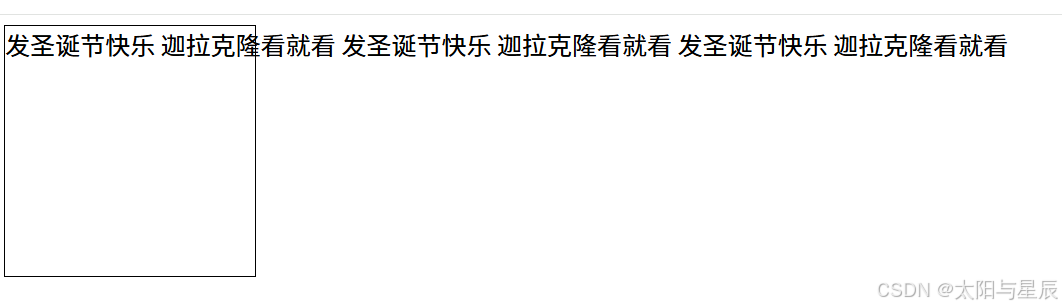
      /* 强制不换行nowrap*/
      /*  normal 文本超出边界自动换行,文本中的换行被浏览器识别为一个空格 默认值*/
      /*  pre 原样输出,与pre标签的效果相同 */
      /* pre-wrap pre-line 超出元素边界自动换行 */
      white-space: nowrap;
    }
  </style>
</head>
<body>
<div>
  发圣诞节快乐
  迦拉克隆看就看
  发圣诞节快乐
  迦拉克隆看就看
  发圣诞节快乐
  迦拉克隆看就看
</div>
</body>
</html>
3.4.3 text-overflow(文本溢出)
<!DOCTYPE html>
<html lang="en">
<head>
    <meta charset="UTF-8">
    <title>Title</title>
  <style scoped>
    ul{
      width: 200px;
      height: 200px;
      border: 1px solid black;
      font-size: 20px;
      list-style: none;
      padding-left: 0;
    }
    li{
      margin-bottom: 10px;
      /* 第一个 */
      overflow: hidden;
      /* 第二个 */
      white-space: nowrap;
      /* 第三个属性才生效 */
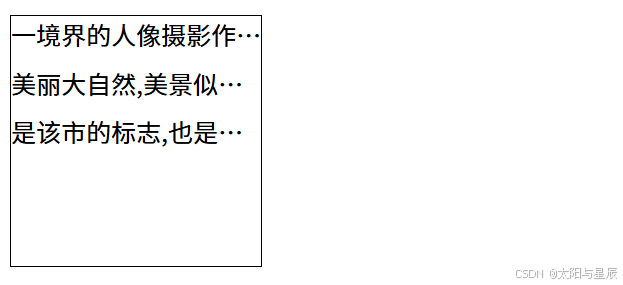
      /* 文本溢出 必须配合overflow: hidden; 使用 */
      /* ellipsis 三个点   clip 截掉*/
      text-overflow: ellipsis;
    }
  </style>
</head>
<body>
<div>
  <ul>
    <li>一境界的人像摄影作品,除了对摄影师本身的素质提出要求之外,还依赖于一些客观因</li>
    <li>美丽大自然,美景似天堂 7分钟前 相关推</li>
    <li>是该市的标志,也是世界最闻名</li>
  </ul>
</div>
</body>
</html>
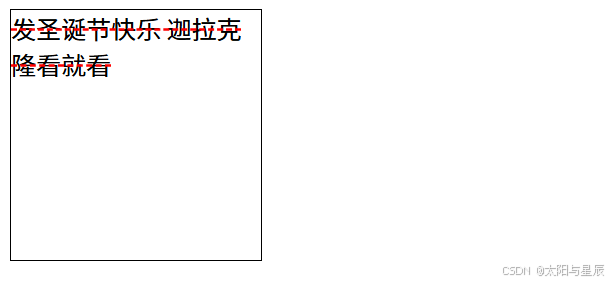
3.4.4 text-decoration(文本修饰)
<!DOCTYPE html>
<html lang="en">
<head>
    <meta charset="UTF-8">
    <title>Title</title>
  <style scoped>
    div{
      width: 200px;
      height: 200px;
      border: 1px solid black;
      font-size: 20px;
      /* 文本修饰 下划线 underline  上划线overline  line-through中间线 默认是none*/
      /* text-decoration:none ; */
      /* text-decoration-line: line-through;
      text-decoration-color: red;
      text-decoration-style: dashed; */
      /* 复合属性 */
      text-decoration:line-through dashed red;
    }
  </style>
</head>
<body>
<div>
  发圣诞节快乐
  迦拉克隆看就看
</div>
</body>
</html>
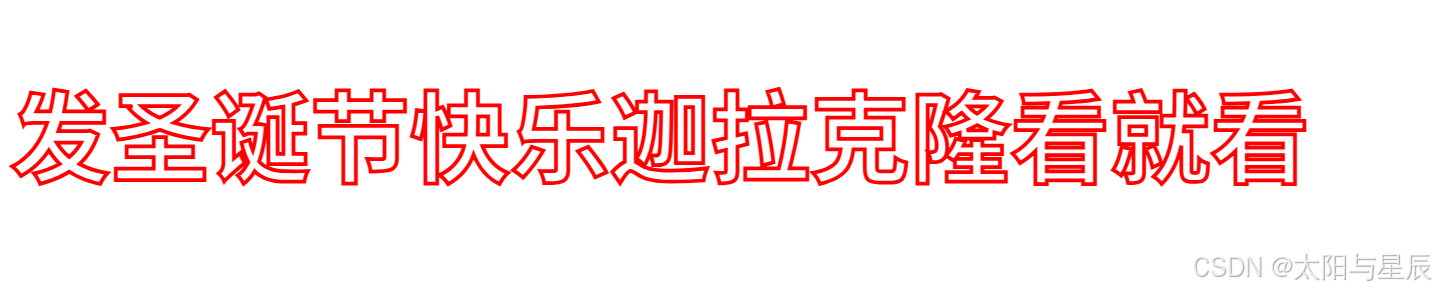
3.4.5 text-stroke(文本描边)
<!DOCTYPE html>
<html lang="en">
<head>
    <meta charset="UTF-8">
    <title>Title</title>
  <style>
    h1{
      font-size: 80px;
      /* -webkit-text-stroke-color: red;
      -webkit-text-stroke-width: 3px; */
      /* 宽度 颜色 */
      -webkit-text-stroke: 3px red;
      color: transparent;
    }
  </style>
</head>
<body>
<div>
  <h1>发圣诞节快乐迦拉克隆看就看</h1>
</div>
</body>
</html>
4.颜色渐变
4.1 linear-gradient线性渐变
.box{
    width: 200px;
    height: 100px;
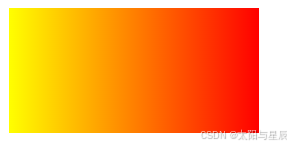
    background-image: linear-gradient(to left, red, yellow);
}
.box{
    width: 200px;
    height: 100px;
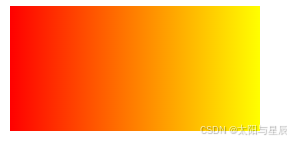
    background-image: linear-gradient(to right, red, yellow);
}
.box{
    width: 200px;
    height: 100px;
    background-image: linear-gradient(to top, red, yellow);
}
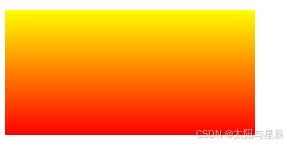
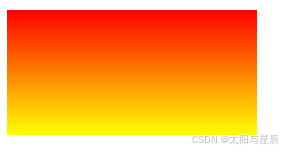
.box{
    width: 200px;
    height: 100px;
    background-image: linear-gradient(to bottom, red, yellow);
}
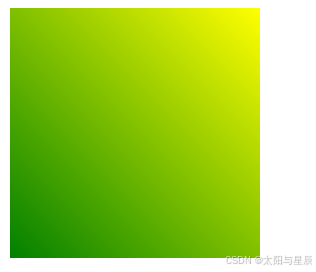
 .box{
       width: 200px;
       height: 200px;
       background-image: linear-gradient(45deg, green, yellow);
 }
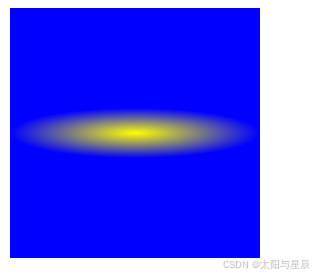
4.2 radial-gradient径向渐变
.box{
      width: 200px;
      height: 200px;
      background-image: radial-gradient(circle, red, yellow);
}

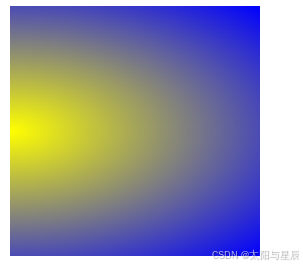
 .box{
      width: 200px;
      height: 200px;
      background-image: radial-gradient(at left, yellow, blue);
  }
 .box{
     width: 200px;
     height: 200px;
     background-image: radial-gradient(100px 20px, yellow, blue);
  }
5.过渡
5.1 概念
过渡是一种能够在元素状态发生改变时,通过动画效果平滑地过渡到新状态的技术。这使得用户界面变得更加生动、引人入胜。
CSS Transition允许你定义元素在状态变化时的过渡效果,比如改变元素的颜色、尺寸、位置等。最重要的是,这一切都可以通过简单的CSS代码实现,无需复杂的JavaScript。
5.2 格式
全称:ransition: <property> <duration> <transition-time-function> <delay>,如
transition:all 0 ease 0(默认值)
property:none,all,属性名(如果是多个属性则用逗号隔开)duration:单位s或者mstransition-time-function:- ease 开始慢中间快结束慢
- linear:匀速
- ease-in:开始慢,结束快
- ease-out:开始快,结束慢
- ease-in-out开始慢,中间快,结束慢(与ease有区别,在速率上)
- cubic-bezier(贝塞尔曲线),x1、x2、y1、y2四个参数.
有网站可以专门模拟贝塞尔曲线,比如https://cubic-bezier.com/
delay:延时时间
5.3 代码示例
不是所有的属性都能过渡,值为数字,或者值能转为数字的属性,都支持过渡,否则不支持过渡,常见的支持过渡的属性有:
- 颜色
- 长度值
- 百分比
- z-index
- opacity
- 2D变换属性
- 3D变换属性
- 阴影。
过渡属性建议 放在容器身上 不要放在:hover身上过渡需要触发条件。
<!DOCTYPE html>
<html lang="en">
<head>
    <meta charset="UTF-8">
    <title>Title</title>
  <style>
    .outer{
      width: 200px;
      height: 200px;
      background-color: aqua;
      /* 触发过渡是提前是变 跟数字相关 百分比相关 */
      /* 设置哪个属性需要过渡效果*/
      /* transition-property: height,width,background-color; */
      /* 让所有能过渡的属性,都过渡 */
      transition-property: all;
      /* 设置过渡时间 */
      /* 分别设置时间 */
      /* transition-duration: 1s,5s,1s; */
      /* 设置一个时间,所有人都用 */
      transition-duration: 1s;
    }
    .outer:hover{
      height: 400px;
      width: 400px;
      background-color:green;
      transform: rotate(45deg);
      box-shadow: 0px 0px 20px black;
      opacity: 1;
    }
  </style>
</head>
<body>
<div class="outer"></div>
</body>
</html>
高级使用—— 贝塞尔曲线:
<!DOCTYPE html>
<html lang="en">
<head>
    <meta charset="UTF-8">
    <title>Title</title>
    <style>
        .outer{
            width: 1000px;
            height: 450px;
            border:1px solid black;
        }
        .outer:hover .box{
            width: 1000px;
        }
        .box{
            width: 200px;
            height: 50px;
            /* 让所有能过渡的属性,都过渡 */
            transition-property: all;
            /* 设置一个时间,所有人都用 */
            transition-duration: 1s;
            /* 过渡延迟 */
            transition-delay: 1s;
            /*  */
        }
        .box1{
            background-color: aqua;
            /* 慢 快 慢 */
            transition-timing-function: ease;
        }
        .box2{
            background-color: rgb(69, 158, 25);
            /* 匀速 */
            transition-timing-function: linear;
        }
        .box3{
            background-color: rgb(201, 134, 26);
            /* 慢 快 */
            transition-timing-function: ease-in;
        }
        .box4{
            background-color: rgb(164, 35, 215);
            /* 快 慢 */
            transition-timing-function: ease-out;
        }
        .box5{
            background-color: rgb(25, 192, 148);
            /*慢 快 慢 */
            transition-timing-function: ease-in-out;
        }
        .box6{
            background-color: rgb(174, 95, 118);
            /* 不考虑过渡的时间,直接就是终点 */
            transition-timing-function: step-start;
        }
        .box7{
            background-color: rgb(45, 122, 163);
            /* 考虑过渡时间,但无过渡效果,过渡时间到了以后,瞬间到达终点 */
            transition-timing-function: step-end;
        }
        .box8{
            background-color: rgb(43, 164, 63);
            /* 分布过渡 和值有关 */
            transition-timing-function: steps(20,end);
        }
        .box9{
            background-color: rgb(209, 215, 35);
            /* 无敌的贝塞尔曲线 https://cubic-bezier.com/  代码复制过来 */
            transition-timing-function: cubic-bezier(.57,.91,.41,1.41);
        }
    </style>
</head>
<body>
<div class="outer">
    <div class="box box1"></div>
    <div class="box box2"></div>
    <div class="box box3"></div>
    <div class="box box4"></div>
    <div class="box box5"></div>
    <div class="box box6"></div>
    <div class="box box7"></div>
    <div class="box box8"></div>
    <div class="box box9"></div>
</div>
</body>
</html>
复合属性:
<!DOCTYPE html>
<html lang="en">
<head>
    <meta charset="UTF-8">
    <title>Title</title>
  <style>
    .outer{
      width: 1000px;
      height: 100px;
      border:1px solid black;
    }
    .inner{
      width: 100px;
      height: 100px;
      background-color: aqua;
      /* 如果设置了一个时间,表示duration,如果设置了两个时间,第一个是duration,第二个是delay;其他值没有顺序要求 */
      transition: 2s all 0.5s linear;
    }
    .outer:hover  .inner{
      width: 1000px;
    }
  </style>
</head>
<body>
<div class="outer">
  <div class="inner"></div>
</div>
</body>
</html>
6.动画
6.1 动画属性
animation-name指定动画的关键帧名称animation-duration: 规定动画完成一个周期所花费的秒或毫秒,默认是 0(必须的)animation-delay:动画效果的延迟,等待一段时间后在执行动画animation-timing-function:动画的时序函数animation-iteration-count动画执行的次数1一次infinite无限执行
animation-direction指定动画运行的方向normal从from向to运行,每次都是这样,默认值reverse从to向from运行,每次都是这样alternate从from向to运行,重复执行动画时反向执行alternate-reverse从to向from运行,重复执行动画时反向执行
animation-play-state设置动画的执行状态running动画执行,默认值paused动画暂停
animation-fill-mode动画的填充模式none动画执行完毕,元素回到原来位置,默认值forwards动画执行完毕,元素会停止在动画结束的位置backwards动画延时等待时,元素就会处于开始位置both结合了forwards和backwards
animation所有动画属性的简写属性,除了animation-play-state 属性
6.2 动画复合属性
animation:动画名称 持续时间 运动曲线 何时开始 播放次数 是否反方向 动画起始或者结束的状态。如:
animation: myfirst 5s linear 2s infinite alternate;
6.3 示例
@keyframes 动画名称 {
   0% {
     width: 100px;
   }
   100% {
     width: 200px;
   }
}
div {
 width: 200px;
 height: 200px;
 background-color: aqua;
 margin: 100px auto;
 /* 调用动画 */
 animation-name: 动画名称;
 /* 持续时间 */
 animation-duration: 持续时间;
}
6.4 动画与过渡的区别
最主要的区别就是:
- 动画不需要任何的触发条件,而过渡必须得有触发条件
- 动画从开始到结束的整个过程当中,都可以通过关键帧,去进行精细的设置。而过渡确不能,只关注始末,从开始到结束的变化过程中,是不可操作的。
7.2D转换和3D转换
7.1 2D转换
7.1.1 位移
translateX(x)translateY(y)translate(x,y)
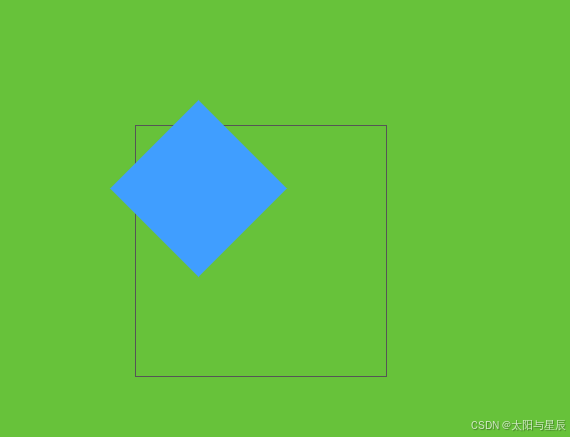
7.1.2 旋转(默认以元素的中心为基准)
rolate(angle),如:
<!DOCTYPE html>
<html lang="en">
<head>
    <meta charset="UTF-8">
    <title>Title</title>
    <style>
      .container{
          margin-left: 100px;
          margin-top: 100px;
          width: 200px;
          height: 200px;
          border: 1px solid #555555;
      }
      .box1{
        width: 100px;
        height: 100px;
        background-color: #409eff;
          transform: rotate(45deg);
      }
    </style>
</head>
<body>
    <div class="container">
        <div class="box1"></div>
    </div>
</body>
</html>
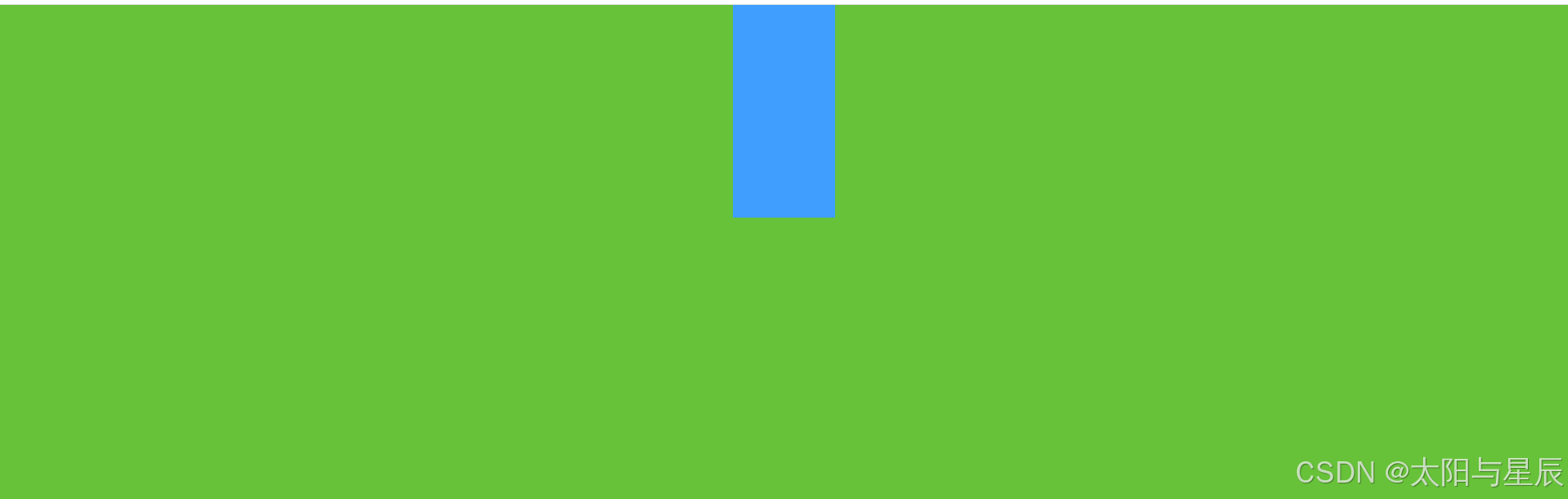
7.1.3 缩放(默认以元素的中心为基准)
scale(number)scale(x,y)
<!DOCTYPE html>
<html lang="en">
<head>
    <meta charset="UTF-8">
    <title>Title</title>
    <style>
      body,html{
          background-color: #67c23a;
      }
      .box1{
        width: 100px;
        height: 100px;
        margin: 0 auto;
        background-color: #409eff;
          transform: scale(1,3);
      }
    </style>
</head>
<body>
    <div class="box1"></div>
</body>
</html>
7.1.4 变形
skew(x):沿着x轴方向变形xdegskew(x,y)skewX(x)skewY(y)- x轴:为正则为左变形,为负则为右变形
- y轴:为正则向上变形,为负则向下变形
<!DOCTYPE html>
<html lang="en">
<head>
    <meta charset="UTF-8">
    <title>Title</title>
    <style>
      body,html{
          background-color: #67c23a;
          margin: 0;
          padding: 0;
      }
      .box1{
        width: 100px;
        height: 100px;
        margin: 0 auto;
        background-color: #409eff;
        transform: skew(45deg);
      }
    </style>
</head>
<body>
    <div class="box1"></div>
</body>
</html>

7.1.5 变换的原点
- 默认是元素的中心,即
transfrom-origin:center center; - 可改变:
top、bottom、center、left、right - 只设置一个,另外一个为默认值(则为
center)
<template>
  <div class="outer"></div>
</template>
<style scoped>
.outer{
  width: 200px;
  height: 200px;
  border: 2px solid black;
  margin-top: 100px;
  /* 变换原点 left top 左上角为原点  通过关键词调整变换原点*/
  /* transform-origin: left top; */
  /* 通过具体像素值调整变换原点 */
  /* transform-origin: 50px 50px; */
  /* 通过百分比调整变换原点 */
  /* transform-origin: 10% 20%; */
  /* 只给一个值 */
  transform-origin: left;
  /* 变换原点位置的改变对 旋转 有影像 */
  transform: rotate(30deg);
  /* 变换原点位置的改变对 位移 没有影像 */
  /* transform: translate(100px,100px);  */
  /* 变换原点位置的改变对 缩放 有影像 */
  /* transform: scale(1.4);  */
}
</style>
7.1.6 变换的特点
- 变换之后的元素不会脱离文档流;
- 行内元素不能变化,需将display改为block或者inline-block
- 多重变换(从右往左)
7.2 3D转换
7.2.1 3D位移
transform:translateX(100px):仅仅是在 X 轴上移动transform:translateY(100px):仅仅是在 Y 轴上移动transform:translateZ(100px):仅仅是在 Z 轴上移动(注意:translateZ一般用 px 单位)transform:translate3d(x, y, z):其中 x、y、z 分别指要移动的轴的方向的距离
注意:z值为正表示向屏幕外;为负值表示向屏幕内;
因为z轴是垂直屏幕,由里指向外面,所以默认是看不到元素在z轴的方向上移动(要借助透视)。
7.2.2 透视perspective
透视写在被观察元素的父盒子上面。
d:就是视距,视距就是一个距离人的眼睛到屏幕的距离。z:就是z轴,物体距离屏幕的距离,z轴越大(正值)我们看到的物体就越大。
7.2.3 3D旋转rotate3d
transform: rotateX(45deg):沿着 x 轴正方向旋转 45 度transform: rotateY(45deg):沿着 y 轴正方向旋转 45degtransform: rotateZ(45deg):沿着 z 轴正方向旋转 45degtransform: rotate3d(x, y, z, deg):沿着自定义轴旋转 deg 为角度(了解即可)
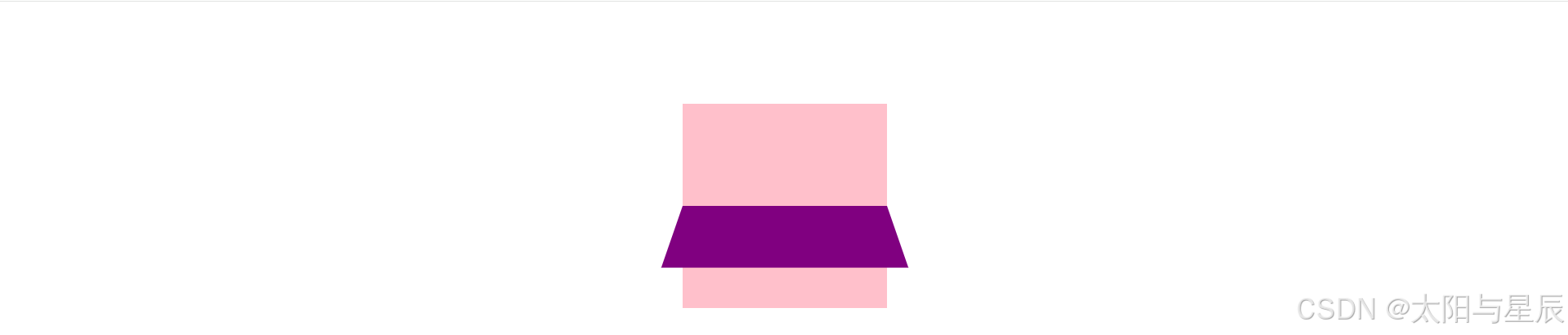
7.2.4 3D呈现transfrom-style
控制子元素是否开启三维立体环境
transform-style: flat 子元素不开启3d立体空间(默认的)transform-style: preserve-3d; 子元素开启立体空间
思考:说一下3D变换的旋转方向左手准则?
- 左手的手拇指指向 x 轴的正方向,其余手指的弯曲方向就是该元素沿着 x 轴旋转的方向;
- 左手的手拇指指向 y 轴的正方向,其余手指的弯曲方向就是该元素沿着 y 轴旋转的方向(正值);
- 左手的手拇指指向 z 轴的正方向,其余手指的弯曲方向就是该元素沿着 z轴旋转的方向(正值);
7.2.5 其它属性
- transfrom-origin 参考原点
- backface-visibility:属性定义当元素旋转到背向屏幕时候是否可见。visible表示背面可见(默认值);hidden表示不可见;
7.2.6 代码示例
<head>
  <meta charset="UTF-8">
  <meta name="viewport" content="width=device-width, initial-scale=1.0">
  <meta http-equiv="X-UA-Compatible" content="ie=edge">
  <title>transform-style</title>
  <style>
    body {
      perspective: 500px;
    }

    .box {
      position: relative;
      width: 200px;
      height: 200px;
      margin: 100px auto;
      transition: all 2s;
      /* 让子元素保持3d立体空间环境 */
      transform-style: preserve-3d;
    }

    .box:hover {
      transform: rotateY(60deg);
    }

    .box div {
      position: absolute;
      top: 0;
      left: 0;
      width: 100%;
      height: 100%;
      background-color: pink;
    }

    .box div:last-child {
      background-color: purple;
      transform: rotateX(60deg);
    }

  </style>
</head>

<body>
<div class="box">
  <div></div>
  <div></div>
</div>
</body>
</html>
初始界面:
鼠标悬浮在box上:
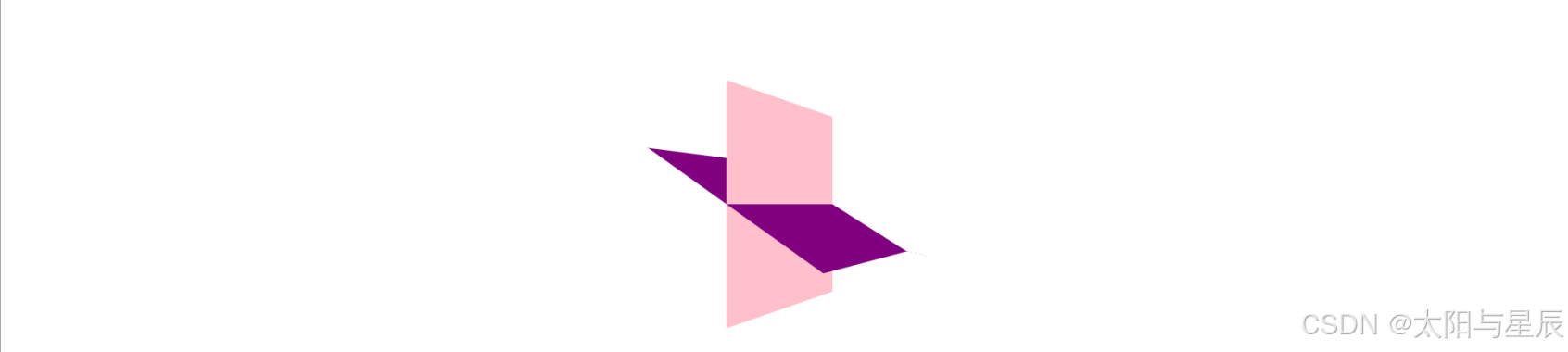
7.3 transfrom、transition、animation辨析
transform:转换
本身不会呈现过渡效果,经常与transition和animation一块使用。包含rolate旋转、translate位移、scale缩放、skew扭曲transition:过渡。元素中某些属性从一种值变为另外一种值的过程,需要有事件触发,通常与hover等事件配合;animation:动画,用@keyframes描述每一帧的样式,animation是自发的,立即播放。
注意:动画从开始到结束的整个过程当中,都可以通过关键帧,去进行精细的设置。而过渡确不能,只关注始末,从开始到结束的变化过程中,是不可操作的。
8.弹性布局
8.1 弹性容器属性
8.1.1 flex-direction
设置主轴的方向
row、row-reverse、column、column-reverse
8.1.2 justify-content
设置主轴上的子元素排列方式
flex-startflex-endcenterspace-aroundspace-between
8.1.3 flex-wrap
设置子元素是否换行。
nowrap(默认值,这时候会压缩宽度)wrap
8.1.4 flex-flow
复合属性,相当于同时设置了flex-direction和flex-wrap。如flex-flow:row wrap。
8.1.5 align-content
设置侧轴上的子元素的排列方式(多行)
flex-startflex-endcenterspace-aroundspace-aroundstretch行拉伸以占据剩余空间(默认值)
8.1.6 align-items
设置侧轴上的子元素排列方式(单行)
flex-startflex-endcenterstretch(拉伸,是默认值,拉伸到整个父容器。注意:前提是子盒子没有指定高度,否则没有效果!)
问题:align-content和align-items什么区别?
他们都是弹性盒子布局中的属性。align-content是描述容器中子元素侧轴在多行时候的排列方式;align-items是描述容器中子元素侧轴在单行时候的排列方式;
8.2 弹性元素(弹性项目)属性
8.2.1 flex-grow伸展系数
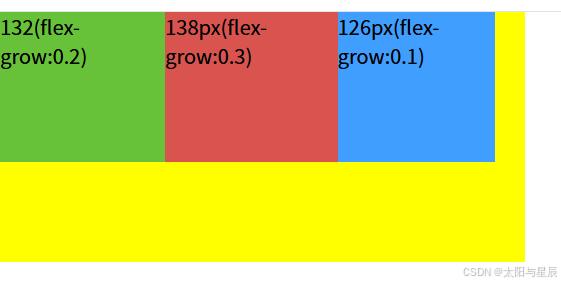
flex-grow 指定弹性元素的伸展系数,默认值为0。当父元素有多余空间的时候,子元素如何伸展呢?
公式:剩余空间 * ( 所有项目的flex-grow之和 >= 1 ? 1 : 所有项目的flex-grow之和 ) 。
举个例子:
三个宽度120px(3*120px=360px)的子元素放在一个宽度420px的父级元素中,父级元素使用flex布局。
<!DOCTYPE html>
<html lang="en">
<head>
    <meta charset="UTF-8">
    <title>Title</title>
    <style>
      html,body{
        padding: 0;
        margin: 0;
      }
      .container {
        display: flex;
        width: 420px;
        height: 200px;
        background-color: yellow;
      }
      .item {
        width: 120px;
        height: 120px;
      }
      .item1{
        background-color: #67c23a;
      }
      .item2{
        background-color: #d9534f;
      }
      .item3{
        background-color: #409eff;
      }
    </style>
</head>
<body>
<div class="container">
  <div class="item item1">120px</div>
  <div class="item item2">120px</div>
  <div class="item item3">120px</div>
</div>
</body>
</html>
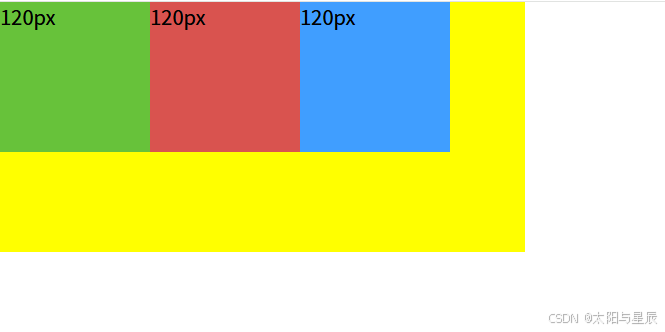
三个item的flex-grow默认都是0,所以不会占用剩下的空间,还有60px剩余,如上图所示。
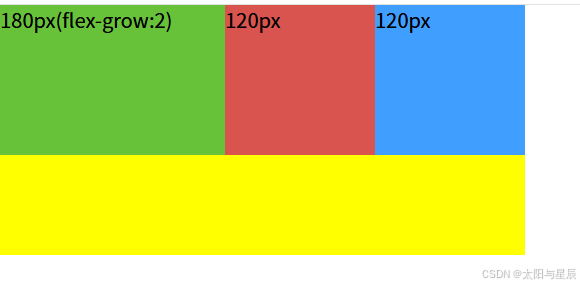
只给一个子元素设置flex-grow值设置了正值flex-grow(可以是flex-grow:1、flex-grow:2)的那个子元素,会占满父元素剩余的空间。其他子元素为默认值0,占原来自己的宽度:
<!DOCTYPE html>
<html lang="en">
<head>
    <meta charset="UTF-8">
    <title>Title</title>
    <style>
      html,body{
        padding: 0;
        margin: 0;
      }
      .container {
        display: flex;
        width: 420px;
        height: 200px;
        background-color: yellow;
      }
      .item {
        width: 120px;
        height: 120px;
      }
      .item1{
        background-color: #67c23a;
        flex-grow: 2;
      }
      .item2{
        background-color: #d9534f;
      }
      .item3{
        background-color: #409eff;
      }
    </style>
</head>
<body>
<div class="container">
  <div class="item item1">180px(flex:2)</div>
  <div class="item item2">120px</div>
  <div class="item item3">120px</div>
</div>
</body>
</html>
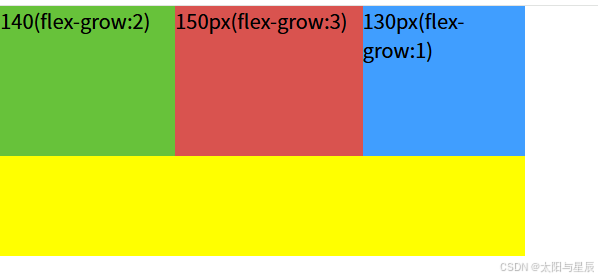
给多个元素设置flex-grow(flex-grow之和大于1):
<!DOCTYPE html>
<html lang="en">
<head>
    <meta charset="UTF-8">
    <title>Title</title>
    <style>
      html,body{
        padding: 0;
        margin: 0;
      }
      .container {
        display: flex;
        width: 420px;
        height: 200px;
        background-color: yellow;
      }
      .item {
        width: 120px;
        height: 120px;
      }
      .item1{
        background-color: #67c23a;
        flex-grow: 2;
      }
      .item2{
        background-color: #d9534f;
        flex-grow: 3;
      }
      .item3{
        background-color: #409eff;
        flex-grow: 1;
      }
    </style>
</head>
<body>
<div class="container">
  <div class="item item1">140(flex-grow:2)</div>
  <div class="item item2">150px(flex-grow:3)</div>
  <div class="item item3">130px(flex-grow:1)</div>
</div>
</body>
</html>
给多个元素设置flex-grow(flex-grow之和小于1):
    <style>
      html,body{
        padding: 0;
        margin: 0;
      }
      .container {
        display: flex;
        width: 420px;
        height: 200px;
        background-color: yellow;
      }
      .item {
        width: 120px;
        height: 120px;
      }
      .item1{
        background-color: #67c23a;
        flex-grow: 0.2;
      }
      .item2{
        background-color: #d9534f;
        flex-grow: 0.3;
      }
      .item3{
        background-color: #409eff;
        flex-grow: 0.1;
      }
    </style>
8.2.2 flex-shrink缩减系数
flex-shrink 指定弹性元素的收缩系数,默认值为1。当父元素中的空间不足以容纳所有的子元素时,如何对子元素进行收缩呢?
公式:超出空间 * ( 所有项目的flex-shrink之和 >= 1 ? 1 : 所有项目的flex-shrink之和 ) 。
三个宽度160px(3*160px=480px>420px)的子元素放在一个宽度420px的父级元素中,父级元素使用flex布局。
<!DOCTYPE html>
<html lang="en">
<head>
    <meta charset="UTF-8">
    <title>Title</title>
    <style>
      html,body{
        padding: 0;
        margin: 0;
      }
      .container {
        display: flex;
        width: 420px;
        height: 200px;
        background-color: yellow;
      }
      .item {
        width: 160px;
        height: 120px;
      }
      .item1{
        background-color: #67c23a;
      }
      .item2{
        background-color: #d9534f;
      }
      .item3{
        background-color: #409eff;
      }
    </style>
</head>
<body>
<div class="container">
  <div class="item item1">140px</div>
  <div class="item item2">140px</div>
  <div class="item item3">140px</div>
</div>
</body>
</html>
三个item的flex-shrink默认都是1,由于超出了480px-420px=60px,所以三个子元素等比例缩小20px(160px-20px=140px)。
下面给三个元素都设置flex-shrink(flex-shrink之和小于1)
<!DOCTYPE html>
<html lang="en">
<head>
    <meta charset="UTF-8">
    <title>Title</title>
    <style>
      html,body{
        padding: 0;
        margin: 0;
      }
      .container {
        display: flex;
        width: 420px;
        height: 200px;
        background-color: yellow;
      }
      .item {
        width: 160px;
        height: 120px;
      }
      .item1{
        background-color: #67c23a;
          flex-shrink: 0.1;
      }
      .item2{
        background-color: #d9534f;
          flex-shrink: 0.2;

      }
      .item3{
        background-color: #409eff;
          flex-shrink: 0.3;

      }
    </style>
</head>
<body>
<div class="container">
  <div class="item item1">154px(flex-shrink:0.1)</div>
  <div class="item item2">148px(flex-shrink:0.2)</div>
  <div class="item item3">142px(flex-shrink:0.3)</div>
</div>
</body>
</html>

8.2.3 flex-basis
元素在主轴上的基础长度,优先级比width高。
- 如果主轴是横向的,则该值指定的就是元素的宽度
- 如果主轴是纵向的,则该值指定的就是元素的高度。
ps:从上面地方就能理解width和flex-basis不完全一样!!!
8.2.4 flex
flex-grow、flex-shrink、flex-basis三个项目属性的集中。
.item {
   flex: flex-grow flex-shrink flex-basis | auto | none;
 }
//默认为0 1 auto
flex:1===flex:1 1 0%flex:2===flex: 2 1 0%flex:auto ===1 1 auto即等比例扩大或者压缩。flex:none ===0 0 auto即不扩大,也不压缩。
谈谈flex:1?
经常用作自适应布局,内容区会自动放大或缩小占满剩余空间。在chrome浏览器上也可以将flex: 1;
<!DOCTYPE html>
<html lang="en">
<head>
    <meta charset="UTF-8">
    <title>flex布局-flex属性</title>
    <style>
        .parent {
            display: flex;
            background-color: burlywood;
            height: 200px;
        }
        .son1 {
            width: 200px; //或者 height: 200px;
            flex: none; // 加不加都可 相当于flex: 0 0 auto;
            background-color: antiquewhite;
            height: 200px;
        }
        .son2 {
            flex: 1;  // flex: 1 1 0%;
            background-color: aqua;
            height: 200px;
        }
    </style>
</head>
<body>
  <div class="parent">
      <div class="son1">200px</div>
      <div class="son2"></div>
  </div>
</body>
</html>

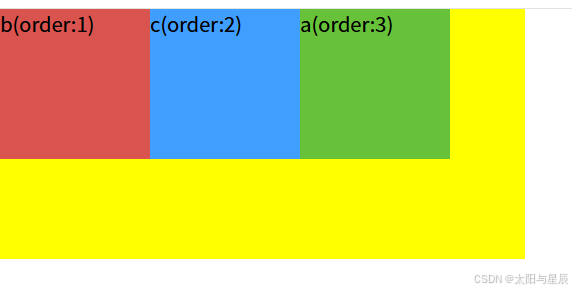
8.2.5 order
order属性定义项目的排列顺序。默认为0,从小到大排列.
<!DOCTYPE html>
<html lang="en">
<head>
  <meta charset="UTF-8">
  <title>Title</title>
  <style>
    html,body{
      padding: 0;
      margin: 0;
    }
    .container {
      display: flex;
      width: 420px;
      height: 200px;
      background-color: yellow;
    }
    .item {
      width: 120px;
      height: 120px;
    }
    .item1{
      background-color: #67c23a;
      order: 3;
    }
    .item2{
      background-color: #d9534f;
      order: 1;
    }
    .item3{
      background-color: #409eff;
      order: 2;
    }
  </style>
</head>
<body>
<div class="container">
  <div class="item item1">a(order:3)</div>
  <div class="item item2">b(order:1)</div>
  <div class="item item3">c(order:2)</div>
</div>
</body>
</html>
8.2.6 align-self
项目属性align-self和align-items类似。align-items设置在容器上,作用所有的项目。align-self 设置在项目上,作用单个项目。
9.网格布局grid
9.1 基础辨析
- 与flex辨析
相同点:都有容器项目之分
不同点:flex是一维布局;grid是二维布局 - 与table辨析
相同点:都有行列之分
不同点:代码嵌套不同
9.2 grid容器属性
9.2.1 触发网格布局
display:grid;display:inline-grid;
9.2.2 划分行列属性
grid-template-rowsgrid-template-columns
纯数字:如100px 100px 100px;
百分比:如20% 30% 50%;
重复函数(当网格很多时候):repeat(num1,num2),num1表示重复次数,num2表示重复的数值;
自动填充:repeat(auto-fill, 30%),可容纳三个30%
auto自动:100px auto 100px
片段划分:1fr 2fr 3fr
minmaxh函数:100px 200px minmax(100px,200px),minmax()函数产生一个长度范围,表示长度就在这个范围之中。它接受两个参数,分别为最小值和最大值。
9.2.3 调整间距
grid-row-gap:20px;grid-column-gap:30px;grid-gap:20px 30px;
<!DOCTYPE html>
<html lang="en">
<head>
    <meta charset="UTF-8">
    <title>Title</title>
   <style>
     html,body{
       margin: 0;
       padding: 0;
     }
     .box{
       width: 300px;
       height: 300px;
       display: grid;
       grid-template-rows:60px 100px 80px;
       grid-template-columns:100px 60px 80px;
       grid-row-gap:30px;
       grid-column-gap:30px;
     }
     .box-item{
       background-color: #d9534f;
     }
   </style>
</head>
<body>
   <div class="box">
     <div class="box-item">1</div>
     <div class="box-item">2</div>
     <div class="box-item">3</div>
     <div class="box-item">4</div>
     <div class="box-item">5</div>
     <div class="box-item">6</div>
     <div class="box-item">7</div>
     <div class="box-item">8</div>
     <div class="box-item">9</div>
   </div>
</body>
</html>
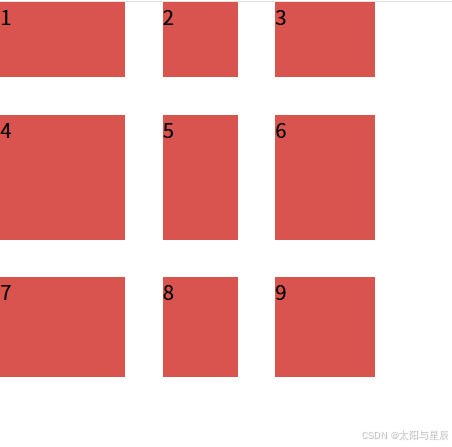
9.2.4 添加项目调整顺序
划分网格以后,容器的子元素会按照顺序,自动放置在每一个网格。默认的放置顺序是 “先行后列”,即先填满第一行,再开始放入第二行,即下图数字的顺序。
这个顺序由 grid-auto-flow 属性决定,默认值是 row,即 “先行后列”。也可以将它设成 column,变成 “先列后行”。
grid-auto-flow: column;
9.2.5 项目对齐方式
- 项目水平对齐方式
justify-items:start | end | center | stretch(默认值); - 项目垂直对齐方式
align-items:start | end | center | stretch(默认值); place-items属性是align-items属性和justify-items属性的合并简写形式。
9.2.6 网格位于容器的对齐方式
justify-content属性是整个内容区域在容器里面的水平位置(左中右),align-content 属性是整个内容区域的垂直位置(上中下)。
place-content 属性是 align-content 属性和 justify-content 属性的合并简写形式。
9.3 grid项目属性
grid-column-start属性:左边框所在的垂直网格线grid-column-end属性:右边框所在的垂直网格线grid-row-start属性:上边框所在的水平网格线grid-row-end属性:下边框所在的水平网格线
grid-column属性定义了网格元素列的开始和结束位置,也可以使用关键字 “span” 来定义元素将跨越的列数。
示例1:在第 1 列开始,在第 4 列前结束
grid-column: 1 / 4;
/*
相当于:
grid-column-start: 1;
grid-column-end: 4;
*/
示例3:在第 1 行开始,在第 4行前结束
grid-row: 1 / 4;
/*
相当于:
grid-row-start: 1;
grid-row-end: 4;
*/
.box{
  grid-column-start:2;
  grid-column-end:4;
  grid-row-start:4;
  grid-row-end:5;
}
相当于:
.box{
  grid-column:2/4;
  grid-row:4/5;
}
10.CSS兼容性
查询css3兼容性的网站:https://caniuse.com/
浏览器私有前缀是为了兼容老版本的写法。
-moz-:代表 firefox 浏览器私有属性-ms-:代表 ie 浏览器私有属性-webkit-:代表safari、chrome、Edge私有属性-o-:代表 Opera 私有属性
-moz-border-radius: 10px;
-webkit-border-radius: 10px;
-o-border-radius: 10px;
border-radius: 10px;
ps:当用框架开发时候,构建工具会通过某些loader(postcss-loader)来自动加这些属性
11.媒体查询
CSS3之前就有,那时候不叫媒体查询。根据设备的不同加载不同的样式。
<style>
 .container {
   height: 150px;
   background-color: black;
   margin: 0 auto;
 }

/* 1. 超小屏幕下  小于 768  布局容器的宽度为 100% */
@media screen and (max-width: 767px) {
  .container {
    width: 100%;
  }
}

/* 2. 小屏幕下  大于等于 768px  布局容器改为 750px */
@media screen and (min-width: 768px) {
  .container {
    width: 750px;
  }
}

/* 3. 中等屏幕下  大于等于 992px  布局容器修改为 970px */
@media screen and (min-width: 992px) {
  .container {
    width: 970px;
  }
}

/* 4. 大屏幕下  大于等于 1200px  布局容器修改为 1170 */
@media screen and (min-width: 1200px) {
  .container {
    width: 1170px;
  }
}
</style>





 扫一扫
扫一扫


 873
873

 被折叠的 条评论
为什么被折叠?
被折叠的 条评论
为什么被折叠?
 到【灌水乐园】发言





