



CSS一些知识的补充
1.link和import区别
1.1 回顾一下css引入的方式
- 内联样式(行内样式)
- 嵌入样式
- 链接引入
<link ref="stylesheet" href="./main.css"> - 导入样式
@import "./style/base/base.css";
1.2 link和@import区别
都是引入css的方式。
- 从属关系
- link是html标签,是html范畴,不只是加载css,还可以定义ref、rss连接属性等;
- @import是属于css范畴,只能加载css
- 加载顺序
- link:加载页面,link标签引入的css被同时加载;
- @import:加载页面,需要页面完全加载好之后才被加载(所以有时候有闪烁)
ps:这就是为啥建议用link加载css而不是@import
2.关于精灵图(css sprites)
2.1 概述
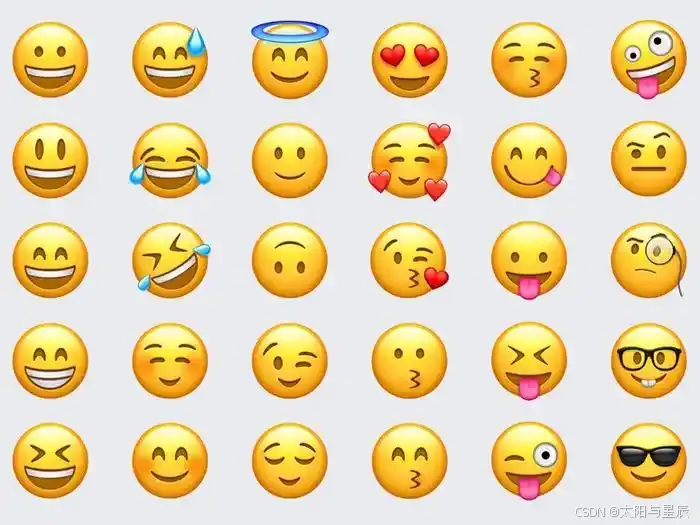
在CSS中,在精灵图(Sprite)技术中,通常会将多个图标合并到一个图像文件中,然后通过CSS背景定位的方式来显示需要的图标。这种方法可以减少HTTP请求的次数,提高页面加载速度。
2.2 基本原理
- 合并图像: 首先,将多个图标合并到一个图像文件中。这通常通过图像编辑软件如Photoshop完成。
- CSS背景定位: 在CSS中,使用
background-image属性来指定精灵图,然后通过background-position属性来定位显示特定的图标。
2.3 使用示例
<!DOCTYPE html>
<html lang="en">
<head>
    <meta charset="UTF-8">
    <meta name="viewport" content="width=device-width, initial-scale=1.0">
    <title>精灵图</title>
    <style>
        .container{
            width: 80px;
            height: 80px;
            outline: 1px solid #ccc;
            background: url(./img/emoji.jpg) no-repeat -130px -120px;
            /* background-position:-130px -120px; 合入background*/
        }
    </style>
</head>
<body>
    <div class="container"></div>
</body>
</html>
其中该图片如下:
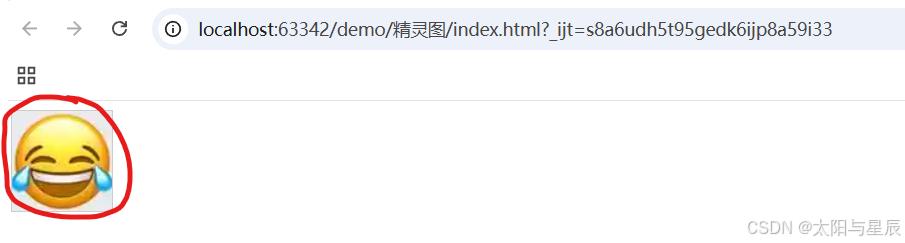
结果如下:
2.4 优点和缺点
- 优点:减少http请求(每个图片都有一个头部信息,而现在共用了头部信息,减少字节数);减少图片的字节;
- 缺点:难于维护(而且如果后期改变某一个图片,很可能就会影响页面的
整体布局);背景断裂;
总结一下:CSS Sprite大多使用于比较固定的像素定位中,它的弹性较差,受到定位等因素的制约。所以,你需要在可维护性vs降低负载之间权衡利弊,选择最适合你的项目的方式。
3.关于响应式布局
3.1 px/em/rem/vh/vw的区别
- px
像素。显示器上一个小点,是一个绝对单位 - em
相当于当前元素的一个font-size的大小,是一个相对单位 - rem
相当于html根标签的一个font-size,是一个相对单位 - vh/vw
vw相当于视口宽度的1%,vh相当于视口高度的1%,都是相对单位
3.2 rem的缺点
- 需要把所有元素中的px转为rem,这需要大量计算转换(现在有相关的插件pxtorem)
- px转成rem经常会是除不尽的小数,这样子会有少量偏差;
3.3 怎么去做自适应?
- 媒体查询
- 百分比
会造成布局复杂度,所以不建议使用这种方式响应式; - vw/vh
- rem
经常和媒体查询联合使用,不同屏幕下的根元素的font-size设置不一样 - 其它框架和插件
bootstrap、flexible等插件
3.4 rem做移动端自适应布局的原理
把窗口分为n等份,每一份为width/n,把这个值作为html的字体大小。然后对于每个元素,需要用到px的地方都需要转换一下(实际项目中不需要人手动一个一个转,使用插件就可以,如pxtorem)。
举个例子:设计师给我们的设计稿宽度为750px,我们可以用750/7.5得到100再赋值给html的font-size:100px,后面使用相当于1rem = 100px,比如字体16px,我们可以设置0.16rem从而实现自适应。
3.4.1 使用rem单位实现自适应
将rem.js文件导入到main.js,监听屏幕宽度变化,从而触发计算。这里给的设计稿宽度为750px,所以我用7.5来除,得到整数,方便后面px转换为rem的计算。
function setFontSize() {
  document.documentElement.style.fontSize = document.documentElement.clientWidth / 7.5 + 'px';
};

window.addEventListener('resize', function () {
  setFontSize();
}, false);

setFontSize();
3.4.2 使用px单位实现自适应
在实际开发中,因为设计师给我们的设计稿单位都是px,如果觉得每次都换算成rem单位比较麻烦,这里可以使用px2rem插件,通过设置转换比例可以实现将px单位自动转换成rem单位。
(1)安装 postcss-px2rem及px2rem-loader
npm install postcss-px2rem px2rem-loader --save
(2)同样需要上面的rem文件并引入到main.js中监听窗口大小计算出font-size
(3)到vue.config.js中配置插件
// 引入等比适配插件
const px2rem = require('postcss-px2rem')

// 配置基本大小
const postcss = px2rem({
  // 基准大小 baseSize,需要和rem.js中相同
  remUnit: 100
})

// 使用等比适配插件
module.exports = {
  lintOnSave: true,
  css: {
    loaderOptions: {
      postcss: {
        plugins: [
          postcss
        ]
      }
    }
  }
}
(4)在public/index.html文件中head标签内增加meta标签
width=device-width:将视口的宽自动调整为设备的宽initial-scale=1.0:初始缩放比例maximum-scale=1,minimum-scale=1:最大和最小缩放比都是1(用户不能缩放)
这样项目开发就可以使用设计稿的px单位啦。
4.style标签在body后和body之前有什么区别
在body标签后会先渲染html再渲染css,导致一个无样式的界面跳到一个有样式的界面(出现页面闪烁问题)
5.css加载会造成阻塞吗
5.1 结论
不会阻塞dom树的解析,但会阻塞dom树的渲染。css加载会阻塞后面js语句执行。
5.2 提高css加载速度
- cdn
- css压缩 gzip
- 合理利用缓存 cache-control,expires,e-tag
注意文件的更新,用hash后缀 - 减少http请求数
将多个css文件合并起来
6.预处理器
下面我将专门分析的是sass(也叫scss)。
6.1 变量
6.1.1 变量声明
$highlight-color: #F90;
$font-stack: Helvetica, sans-serif;

body {
  font: 100% $font-stack;
  color: $highlight-color;
}
6.1.2 变量引用
$color:#A34554;
.box {
  width: 300px;
  height: 400px;
  &-left{
     width: 30%;
     color: $color;
  }
}
6.1.3 变量的作用域
6.1.4 !global 标识符
Sass 允许使用 !global 标识符来设置局部变量为全局,以此来改变局部变量的作用范围,我们还是用上面的代码,来改变局部变量的作用域为全局:
$main-color: red;
h1 {
  $main-color: green!global;
  color:$main-color;
}
h2 {
   color:$main-color;
}
相当于
h1 {
  color: green;
}
h2 {
  color: green;
}
6.2 嵌套
6.3 插值
$name: item;
.ul-#{$name} { // 使用插值
   width: 200px;
  .li-#{$name} { // 使用插值
     width: 100%;
  }
}
.box-#{$name} { // 使用插值
   height:100px;
    .#{$name} { // 使用插值
    height:100%;
   }
}
6.4 函数
- 很多内置函数
- 自定义函数
// 自定义函数,计算一个颜色的亮度
@function adjust-brightness($color, $amount) {
  @return mix(white, $color, $amount);
}
.light-text {
   color: adjust-brightness($primary-color, 50%); // 将颜色亮度提高50%
}
6.5 控制指令
- @if 指令
- @each 指令
- @for 指令
- @while 指令
6.6 混合指令mixin
// 不接收参数的混合指令
@mixin border {
   border: {
   width: 1px;
   color: #cccccc;
   style: solid;
   }
}
// 接收参数的混合指令
@mixin font($size: 12px, $weight: 100) {
   font: {
    family: "Myfont";
    weight: $weight;
    size: $size;
   }
}
.box {
   // 引用混合指令
   @include border;
}
.item {
   // 引用混合指令并传参
   @include font(20px, 500);
}
6.7 继承
.a, .b {
 width: 10px;
}

.b {
 height: 10px;
 color: red;
}
6.8 导入
@import
6.9 问题:less/scss的异同或区别
- 变量声明:
less: @
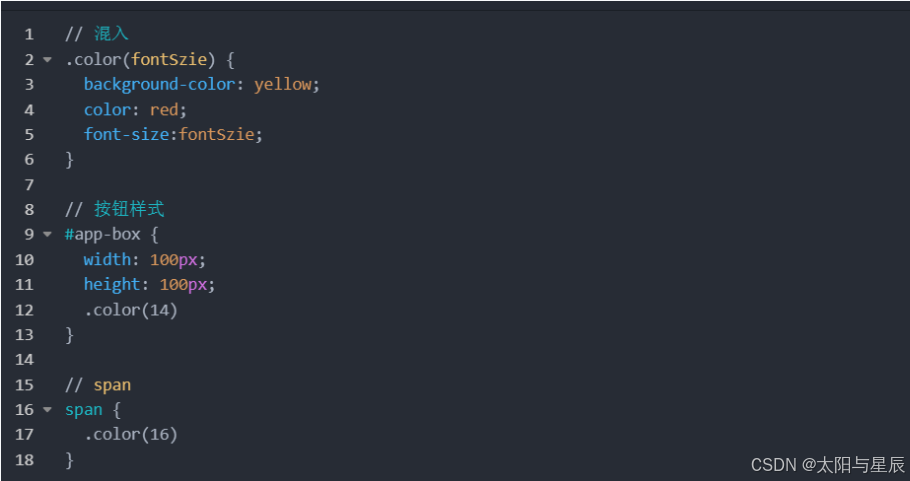
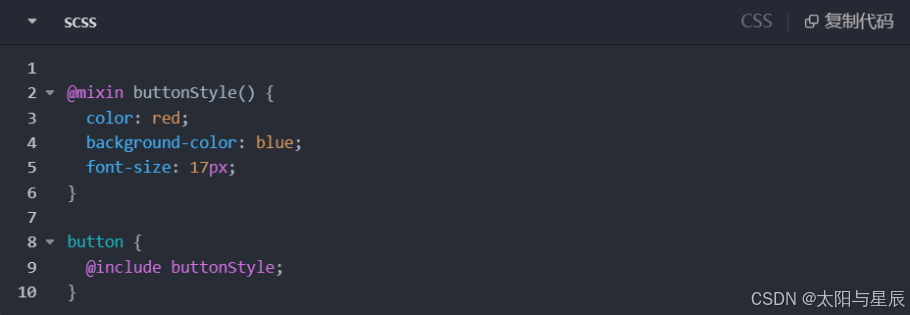
scss: $ - 混入
less: 定义混入通过点(.),使用混入也是通过点,如果没有参数可以省略小括号
scss:定义通过@mixin,使用通过@include
- 变量插值
less: @{},
scss变量插值通过${}
7.不使用border画出1px高的线,在不同浏览器的标准和怪异模式下都能保持效果一样
通过设置元素的 height 为 1px,并使用背景色来模拟线条。
.line {
  height: 1px;
  width: 100%;
  background: black;
}
8.display有哪些值?
8.1 block:
- 作用:将元素渲染为块级元素。
- 特点:块级元素会在页面上形成一个块,独占一行,可以设置宽度、高度、外边距和内边距等属性。
- 示例:
<div>,<p>,<h1>-<h6>等标签默认是块级元素。
8.2 inline:
- 作用:将元素渲染为内联元素。
- 特点:内联元素不会独占一行,可以与其他元素并排,且不能设置宽度和高度。
- 示例:
<span>,<a>等标签是内联元素。
8.3 none:
- 作用:隐藏元素,使其在页面上不可见。
- 特点:隐藏的元素不会占据任何空间,也不会参与页面布局,但仍然存在于DOM中,可以通过JavaScript控制其显示与隐藏。
8.4 inline-block:
- 作用:使元素既具有内联元素的特性(与其他元素并排),又能设置宽度、高度、外边距和内边距等属性。
- 示例:常用于创建水平排列的按钮或导航元素。
8.5 flex:
- 作用:将元素设置为弹性容器,使用弹性盒子布局模型。
- 特点:允许子元素在容器内灵活排列,便于实现响应式设计和自适应布局。
8.6 grid:
- 作用:将元素设置为网格容器,使用网格布局模型。
- 特点:可以将元素划分为网格,实现复杂的网格布局。





 扫一扫
扫一扫


 1317
1317

 被折叠的 条评论
为什么被折叠?
被折叠的 条评论
为什么被折叠?
 到【灌水乐园】发言





