



开发环境搭建
1.Xshell和Xftp工具
(1)下载和安装方式
- 下载地址:https://www.netsarang.com/zh/
- 安装方式:直接一路点击下一步即可,安装过程选择免费版
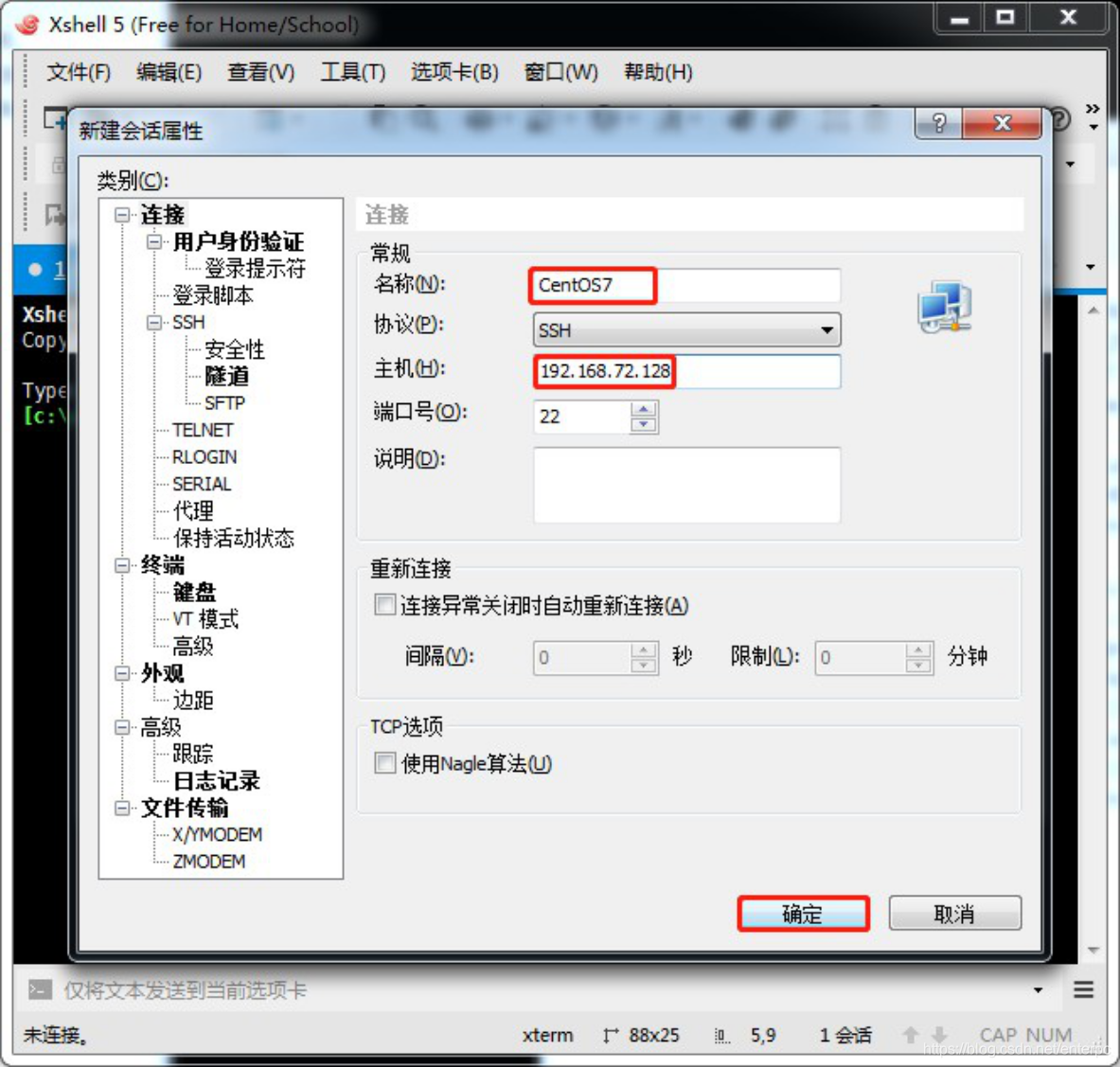
(2)使用方式
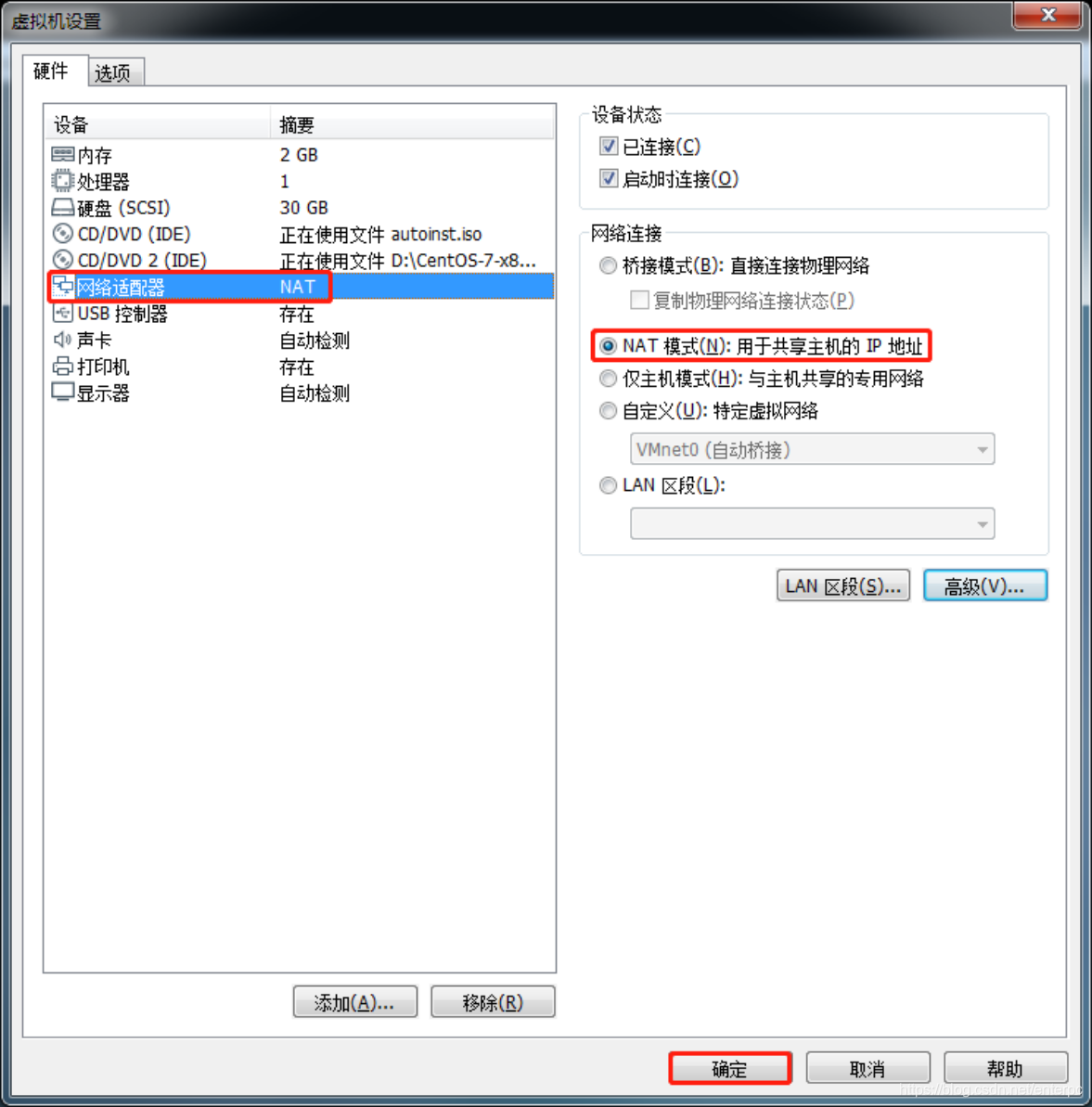
(3)网络模式设置
- 设置网络连接模式为NAT模式,如下图:
(4)修改配置文件
- 使用root用户打开/etc/sysconfig/network-scripts/ifcfg-eno16777736文件,添加内容如下:
BOOTPROTO=static
ONBOOT=yes
IPADDR=192.168.72.128
GATEWAY=192.168.72.2
NETMASK=255.255.255.0
DNS1=114.114.114.114
(5)配置文件生效
使用命令使得配置文件生效:service network restart
2.JDK的下载和安装
(1)下载和安装方式
- 下载地址:https://www.oracle.com/java/technologies/javase-downloads.html
- 安装方式:将下载好的jdk安装包通过Xftp工具传输到CentOS系统中,使用tar命令解压即可
(2)配置环境变量
- 使用root用户打开配置文件/etc/profile,向文件末尾追加内容如下:
export JAVA_HOME=/usr/javajdk
export PATH=$JAVA_HOME/bin:$PATH
- 保存退出后让文件生效并验证是否配置成功
source /etc/profile
javac -version
3.Tomcat的下载和安装
(1)下载和安装方式
- 下载地址:https://tomcat.apache.org/download-80.cgi
- 安装方式:将下载好的Tomcat安装包通过Xftp工具传输到CentOS系统中,使用tar命令解压即可
(2)启动和关闭方式
startup.sh
shutdown.sh
(3)开放防火墙端口
/sbin/iptables -I INPUT -p tcp --dport 8080 -j ACCEPT 开启8080端口(暂时开通)
(4)配置环境变量
- 使用root用户打开配置文件/etc/profile,向文件末尾追加内容
export CATALINA_HOME=/usr/tomcat
export PATH=$CATALINA_HOME/bin:$PATH
- 保存退出后让文件生效并验证是否配置成功
source /etc/profile
startup.sh
(5)发布Web项目
- 将Web项目打成war包,通过Xftp工具将war包放在tomcat/webapp目录并启动
4.Mysql的下载和安装
(1)下载Mysql的repo源
wget http://dev.mysql.com/get/mysql57-community-release-el7-8.noarch.rpm
(2)安装rpm包
rpm -ivh mysql57-community-release-el7-8.noarch.rpm
(3)安装Mysql
yum install mysql-server
(4)启动服务
service mysqld start
(5)查看服务状态
systemctl status mysqld
(6)使用root用户登录
mysql -u root
(7)修改临时密码
alter user 'root'@'localhost' identified by 'QiDian@666';
5.图形化界面访问数据库
(1)使用SQLyog工具
- 启动图形化界面工具SQLyog连接虚拟机中Mysql数据库,如下图:
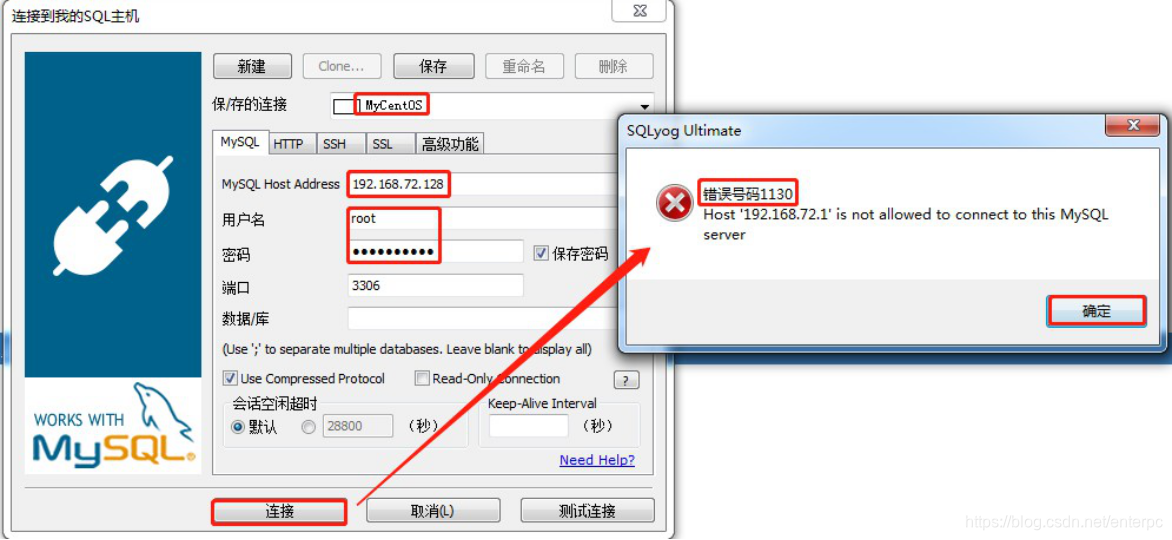
(2)解决方案
- 使用root权限登录数据库后选择mysql库
mysql -u root -p use mysql;
- 查看mysql库中的user表的host值后修改为通配符%
select host from user where user='root';
update user set host='%' where user='root';
flush privileges;
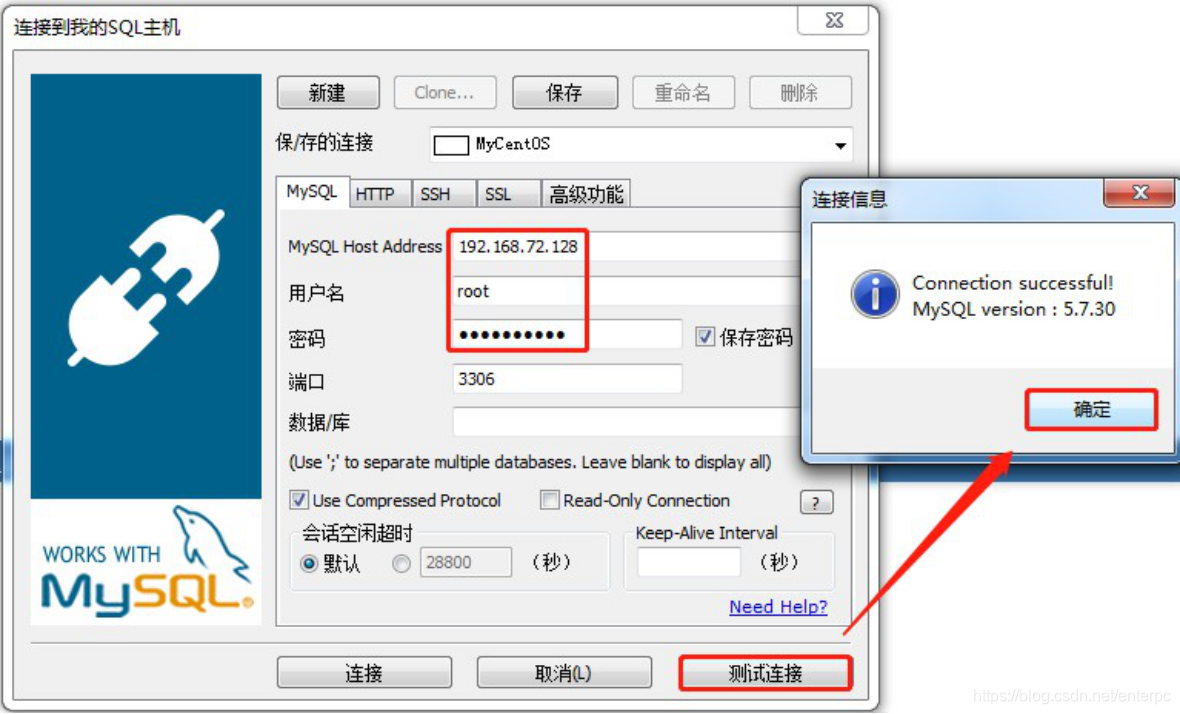
- 查看修改结果并重新测试
select user,host from user;
节选自拉钩教育JAVA系列编程





 扫一扫
扫一扫


 1967
1967

 被折叠的 条评论
为什么被折叠?
被折叠的 条评论
为什么被折叠?
 到【灌水乐园】发言





