



文章目录
fiddler的使用场景
快速的配置开发环境的host
有过前端开发经验的同学都知道,配置host一般情况下都需要改系统文件里的host文件,这非常不方便,而且在多个开发环境下切换效率很低,fiddler为我们提供了一个非常高效的配置方法。
前后端接口调试
通常来讲,我们做接口调试要么就是使用真实的环境,要么就是自己造一堆假数据,fiddler只需要一个UI界面进行配置即可,做接口联调特别方便的
线上的bugfix
fiddler可将发布的文件代理到本地,快速定位线上bug,看线上的bug’是否修复了
性能的分析和优化
fiddler会提供请求的实际图,清晰明了网站需优化部分
fiddler工具条的常用功能
备注

回放按钮,快捷键R

清空过滤
其中有清空所有Remove all,image图片的,或者非浏览器的,非200的等

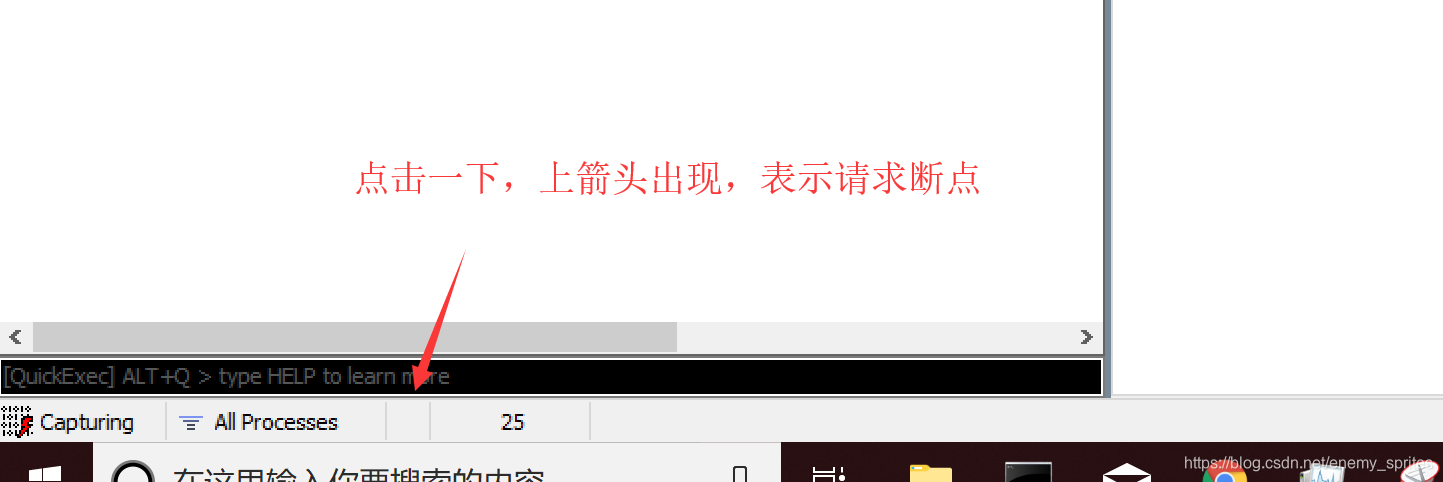
调试Debug
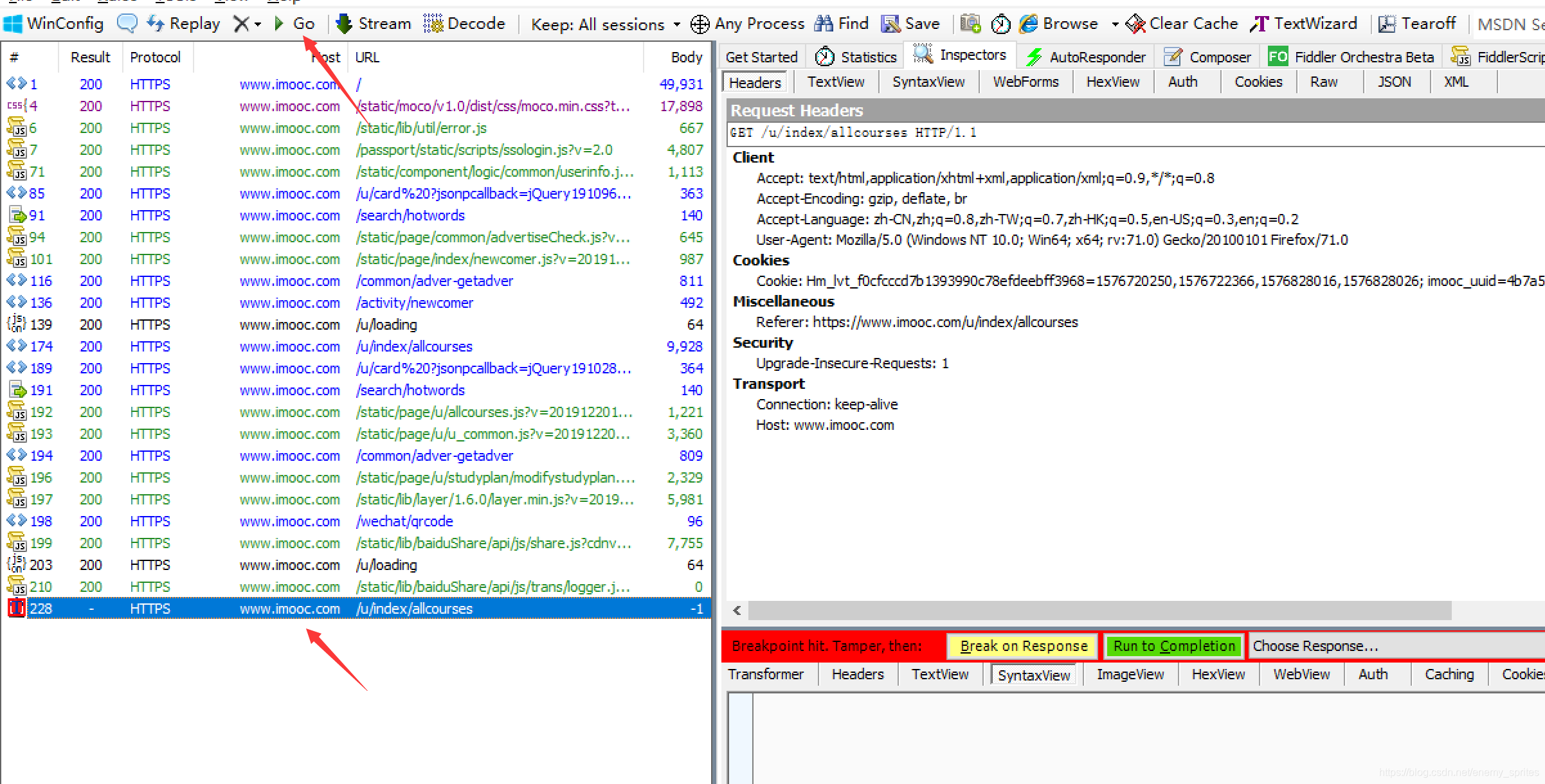
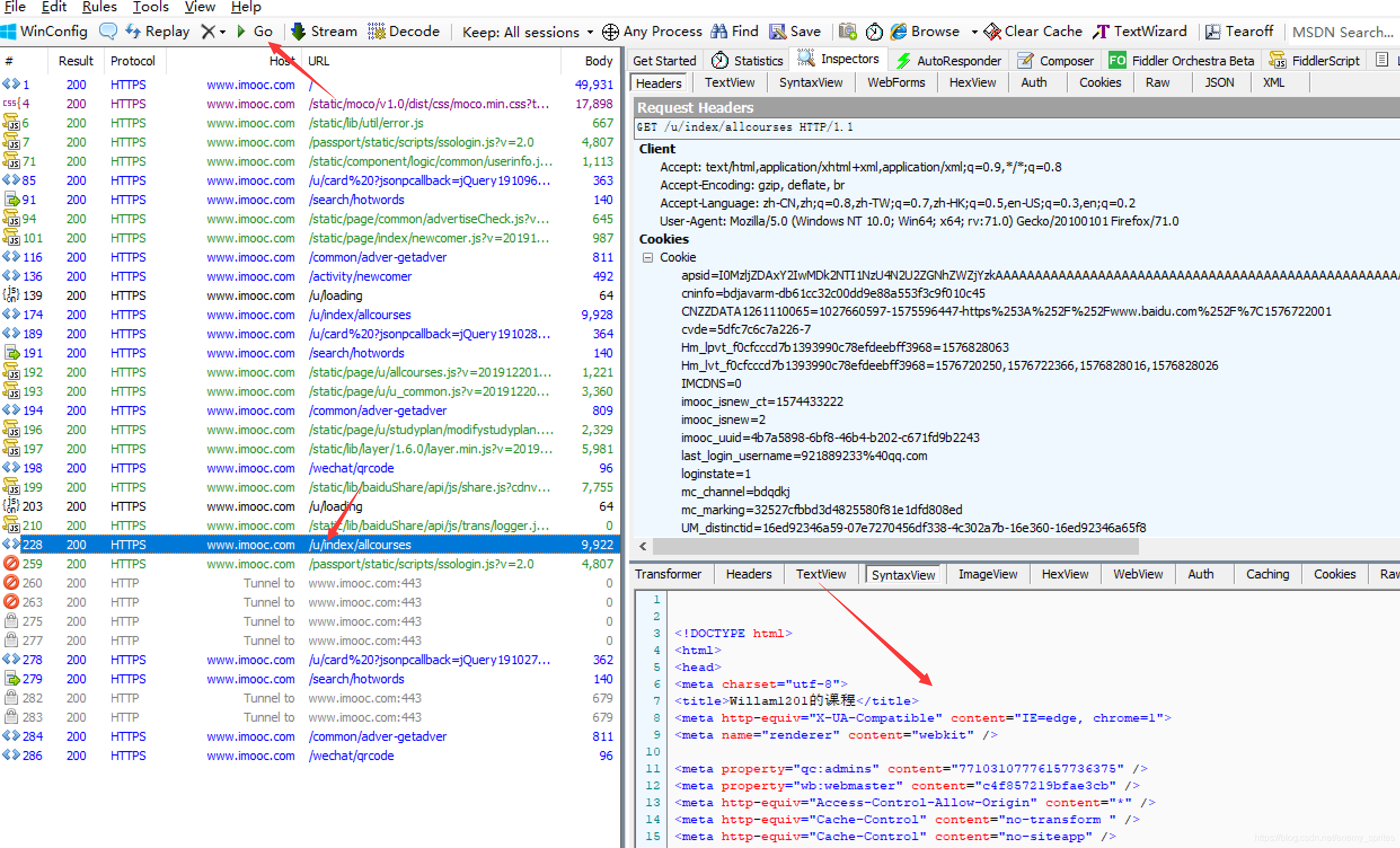
在请求断点时,可以让这个断点继续往下走
这里可以看到,这个请求无法发送出去,这时点击上方的go,请求就发送出去了
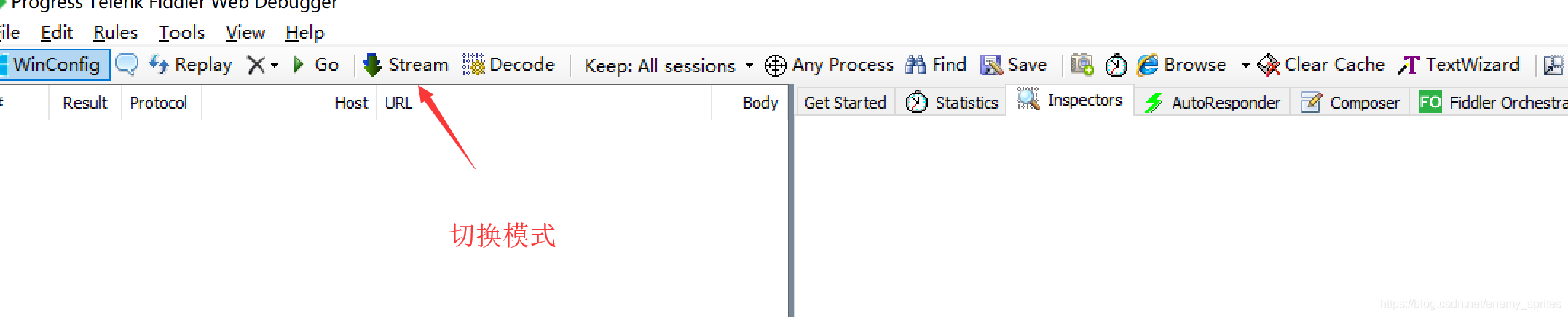
Stream模式切换
这里要知道fiddler有两种代理模式,流模式和缓冲模式,这个按钮的作用就是在两种模式之间进行一个切换
默认是缓冲模式,按下去是流模式
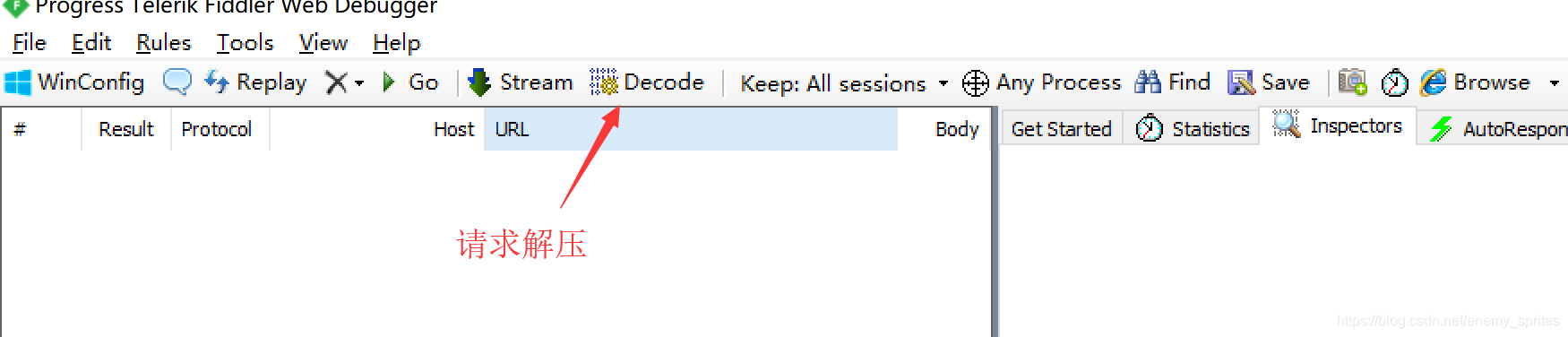
Decode请求解压
帮助我们把http请求里的东西解压出来,这样我们查看的时候更清晰一些
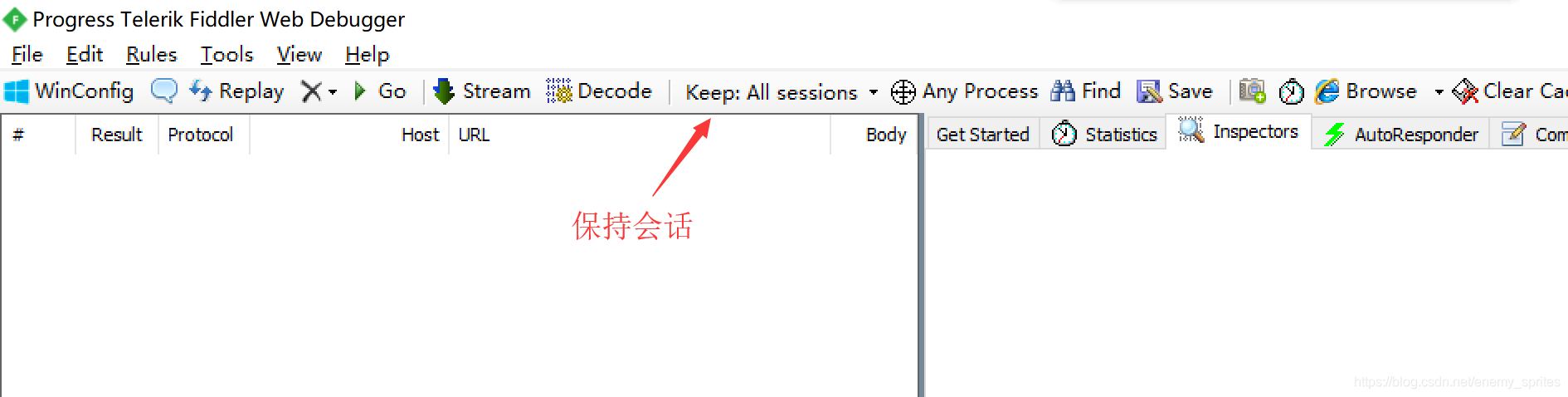
Keep:All session保持会话
保存的会话越多,fiddler占用内存越大,如果开发时设备性能不是很好,内存比较小,建议不适用all session
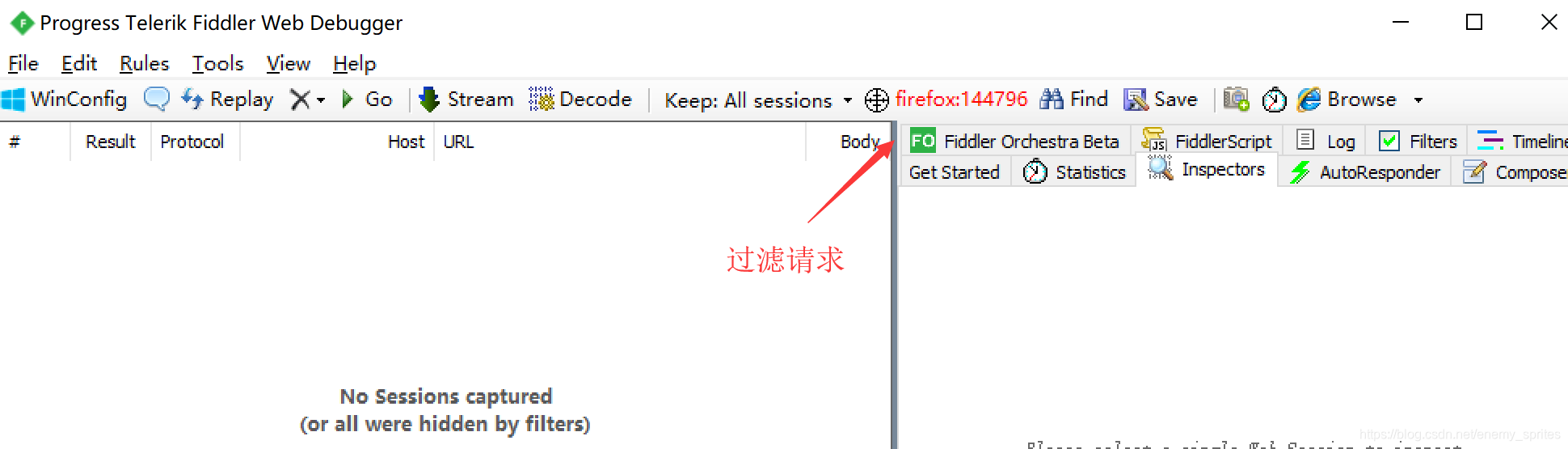
Any process过滤请求
可以帮我们过滤掉一些我们不想看到的进程里边发送的请求
用法鼠标按住any process 变为pick target 点击到fix浏览器,之后就只能看到fix这个浏览器发出的请求,再次点击会发任何进程
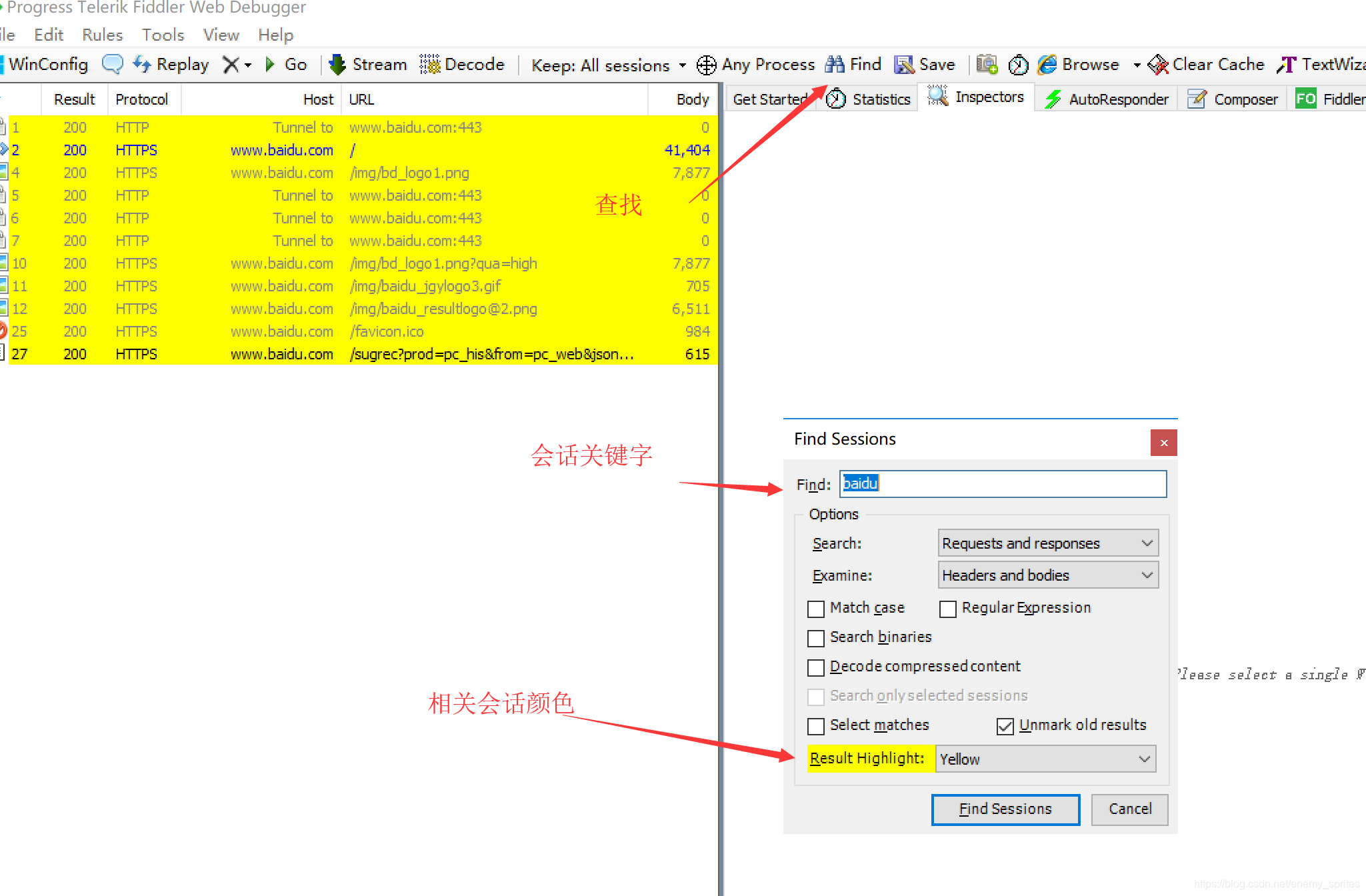
Find 查找
当你的回话数量比较多的时候,会用到的一个功能
找到baidu的session,设置背景为黄色
Save保存会话
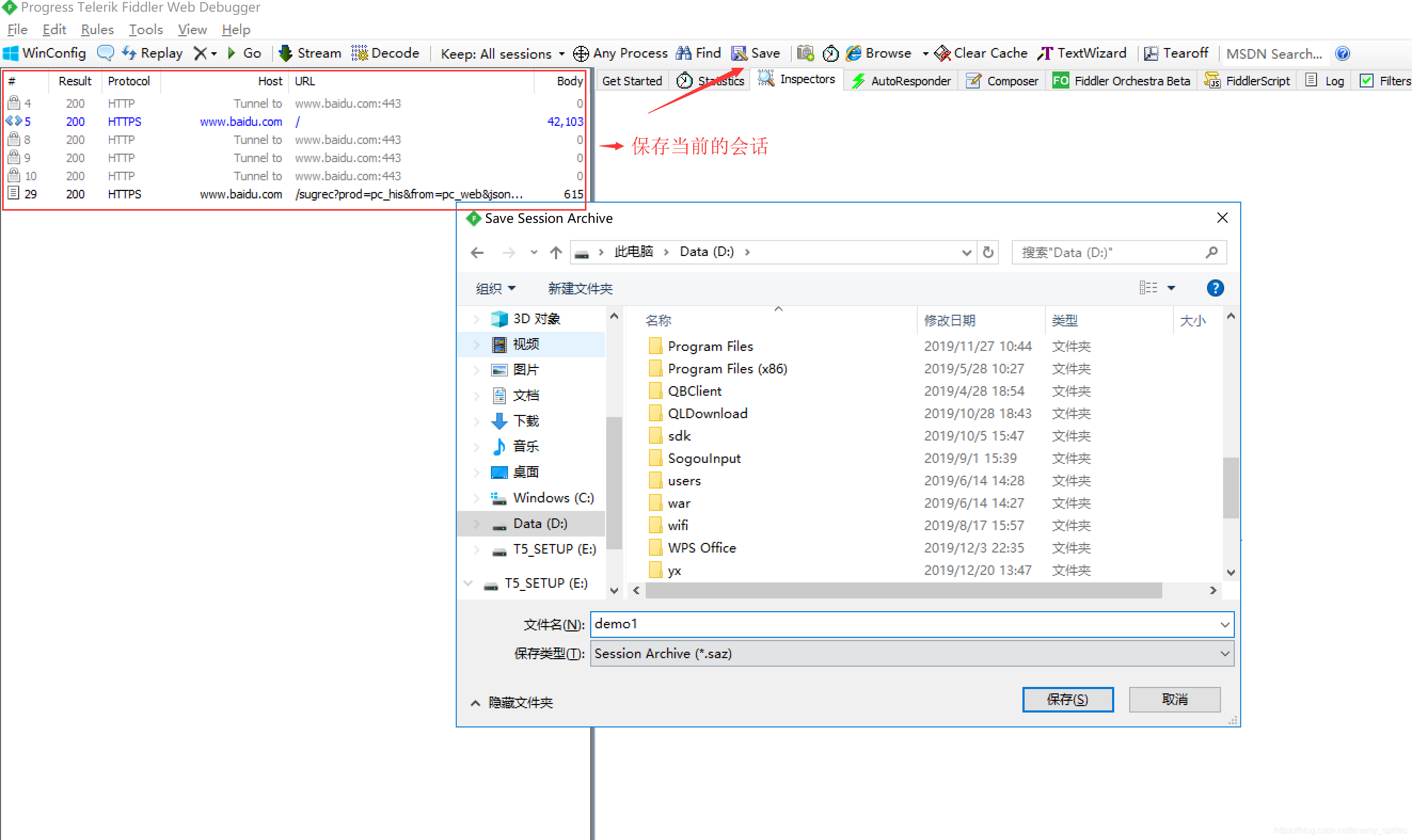
保存后咱们点击清除掉,在打开
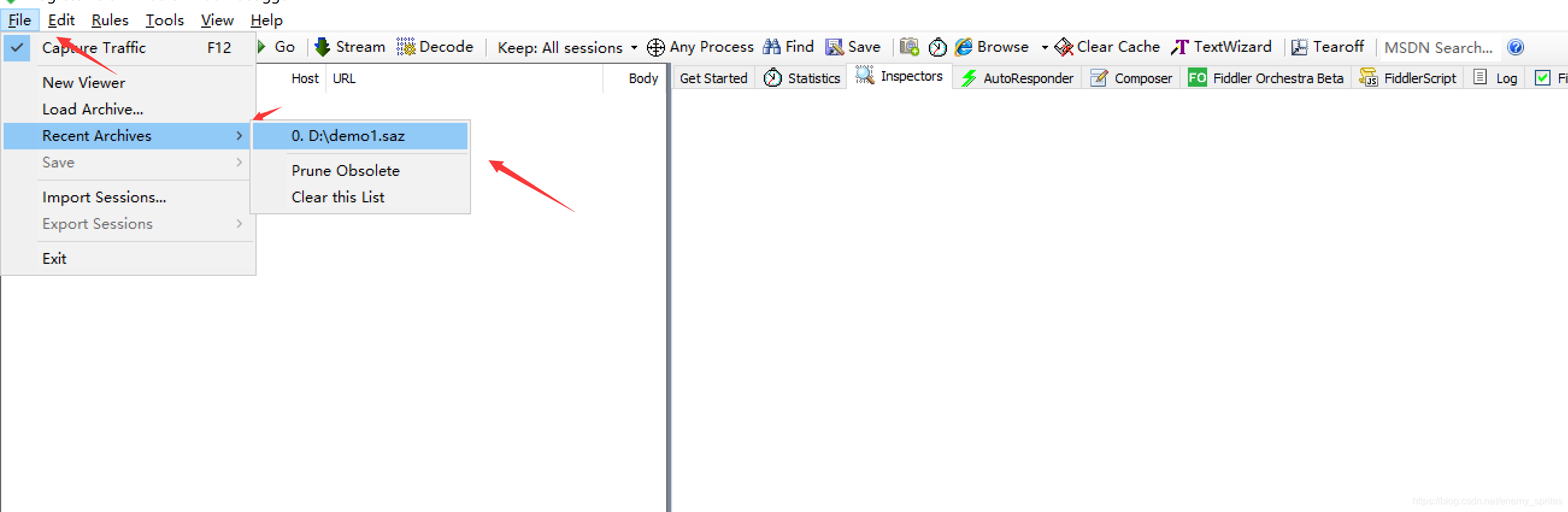
清除的请求的再次打开
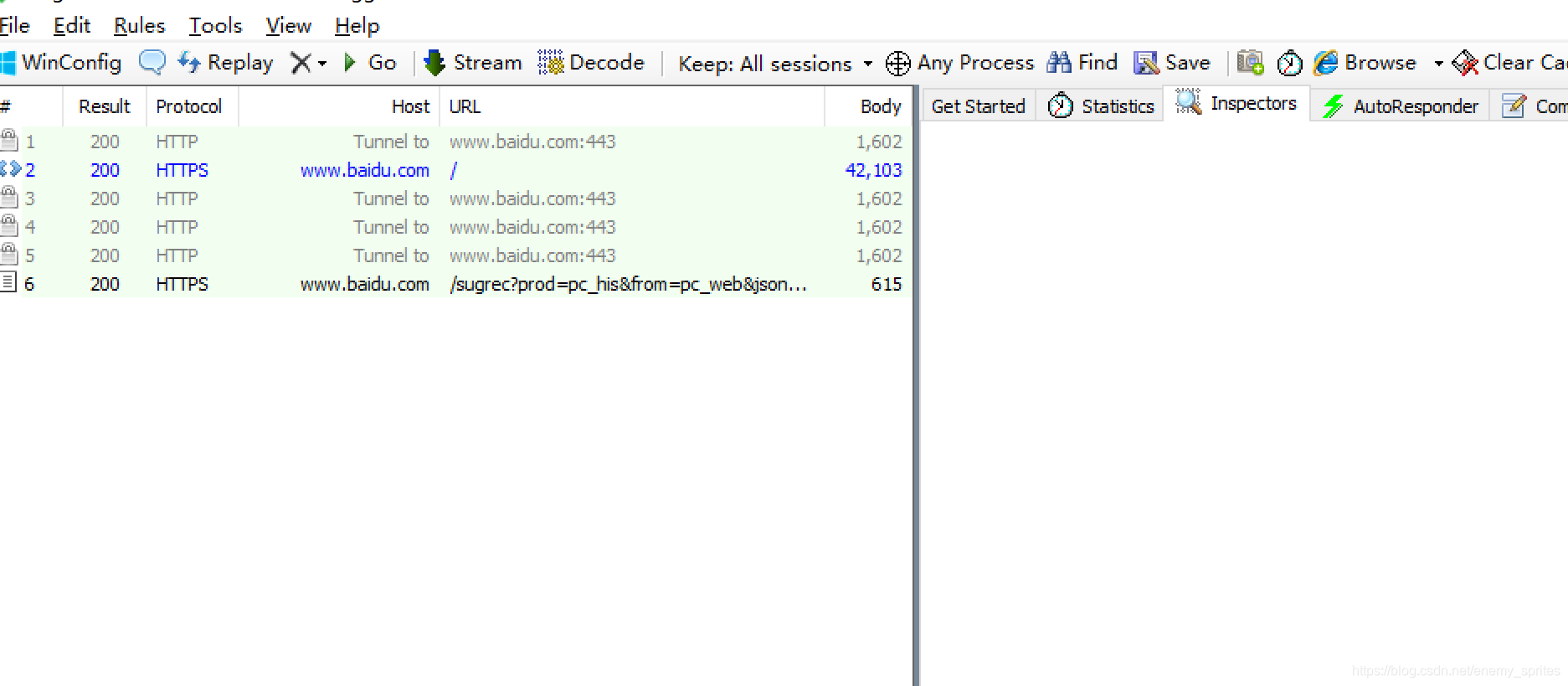
截图,计时器小工具
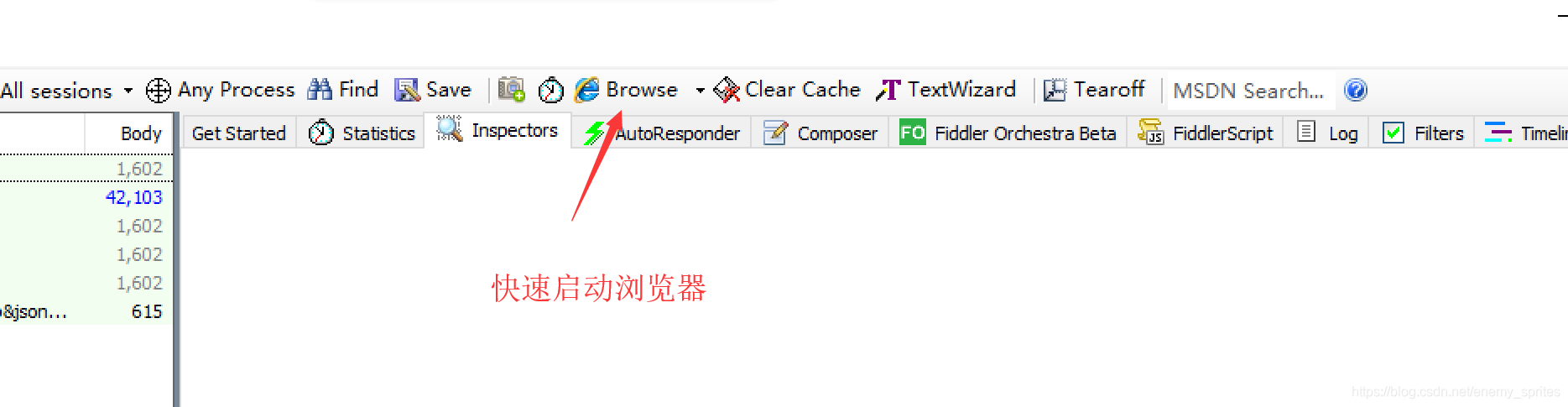
Browser快速启动浏览器
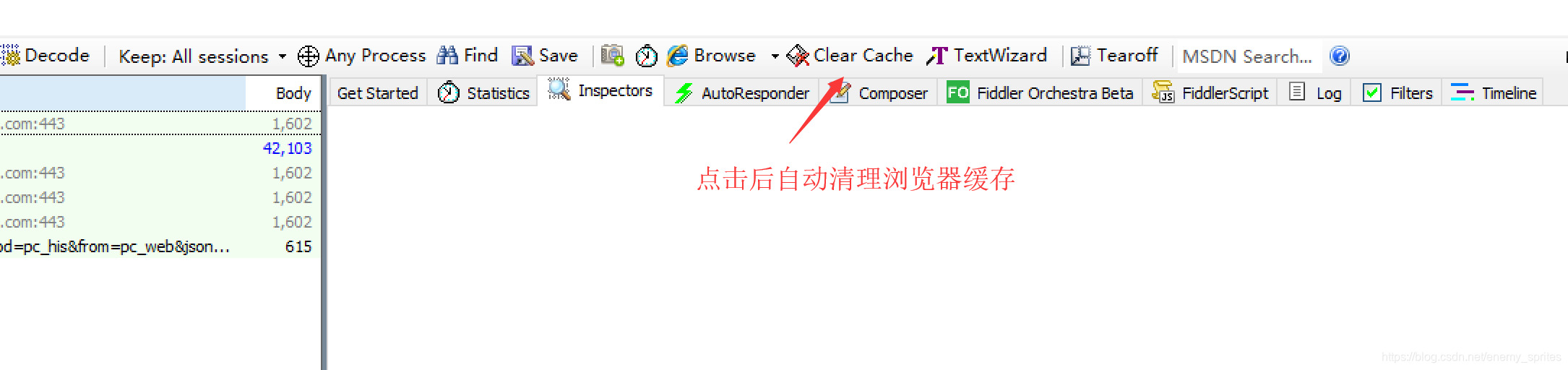
Clear Cache 清除缓存
TextWizard 编码/解码文本内容
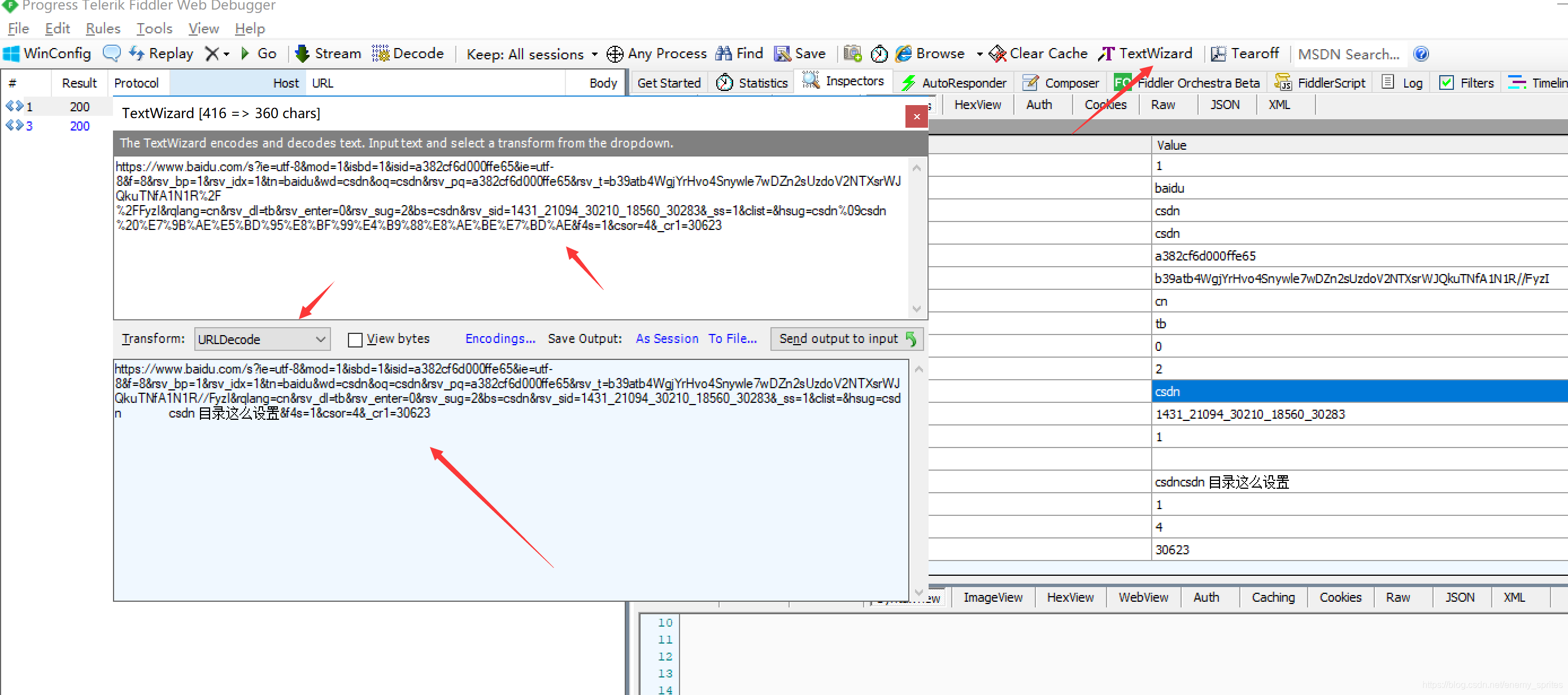
发现url已经解码,解码变得非常方便,除了对url解码编码以外,还可以对Base64啊很多字符都可以进行解码和编码的工作,省去了我们去网上找字符器转换的时间
Tearoff面板分离
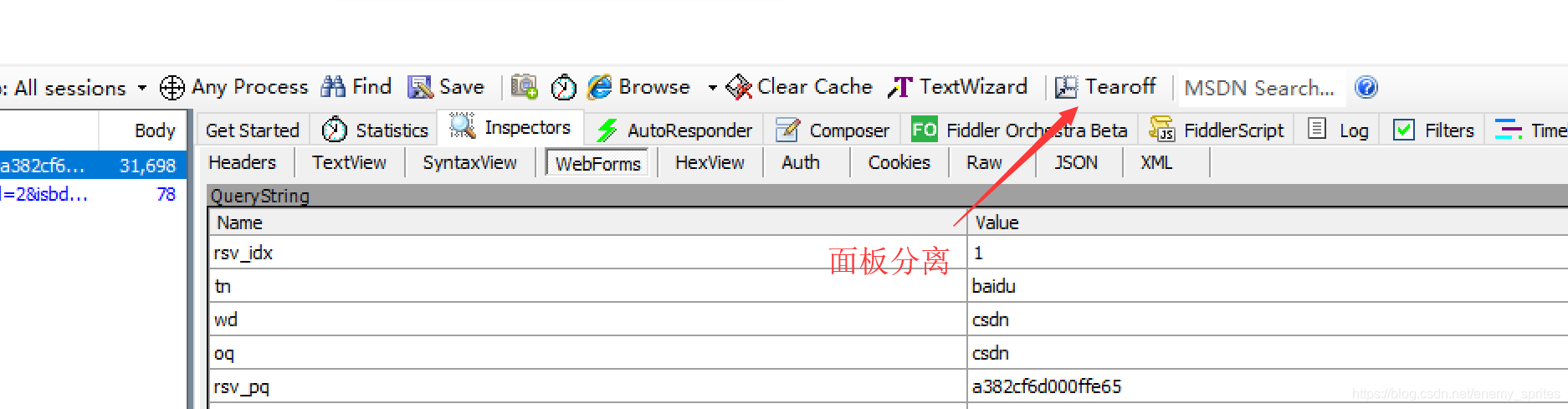
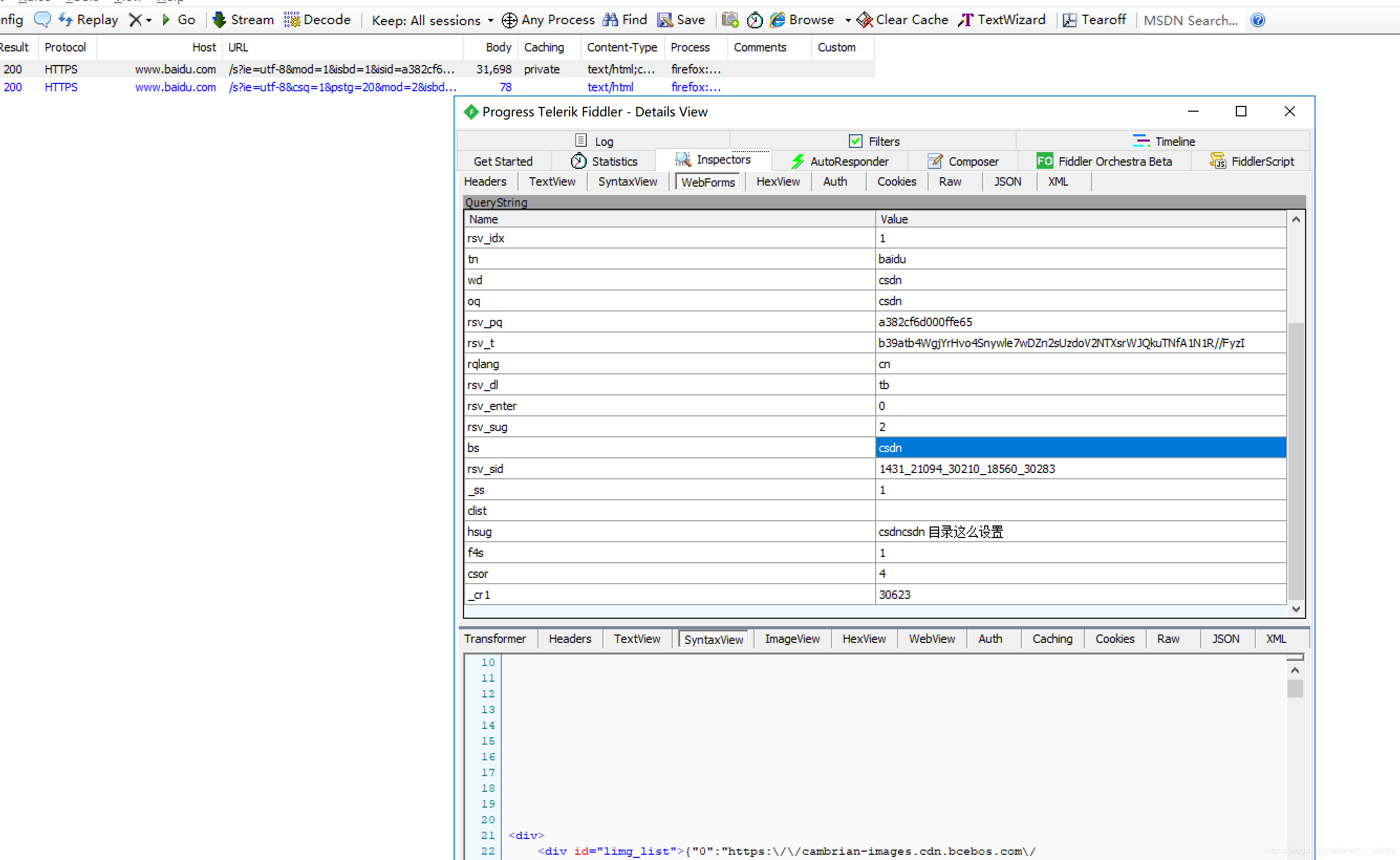
关闭即可回复
MSDN进行的搜索
实际上是fiddler是.net开发的,所以提供了一个MSDN的搜索功能,平时不很常用
状态栏操作
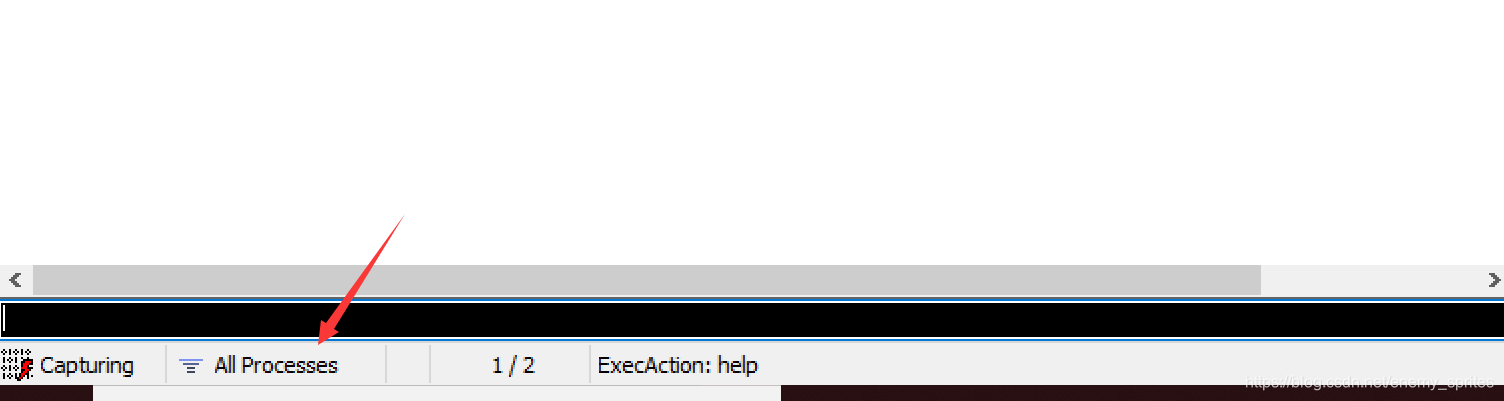
控制台
例如 help命令

控制fiddler是否工作

点击后显示空白,这时候fiddler就不在工作了
过滤会话源
可进行一个选择会话源
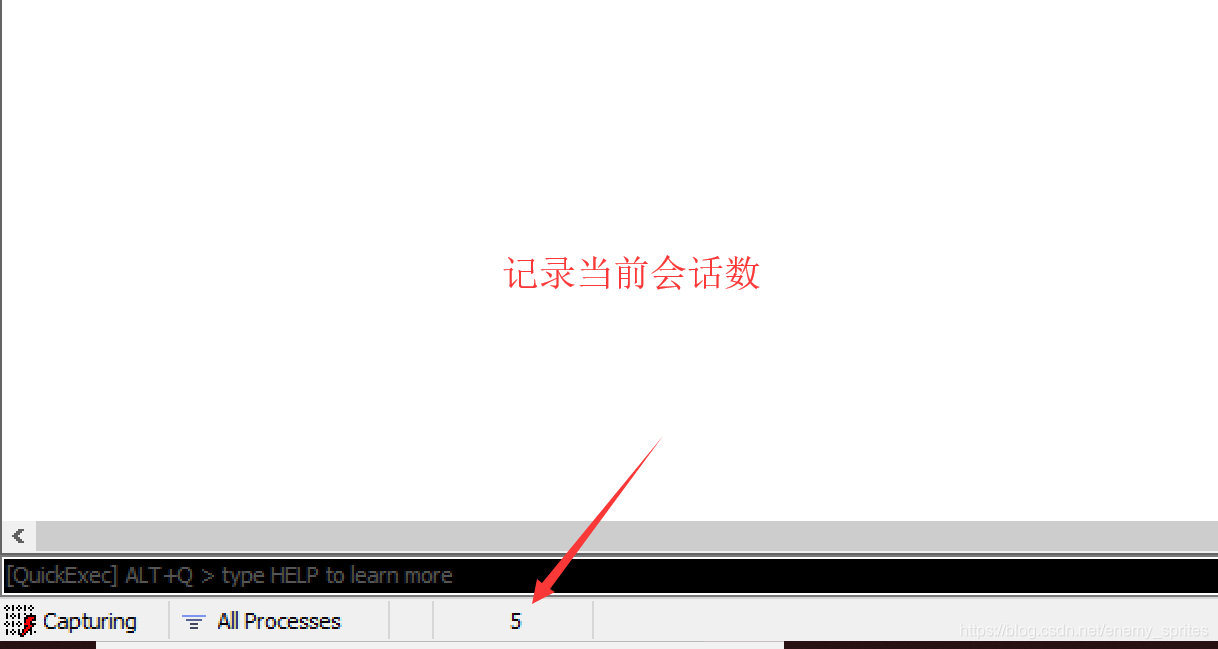
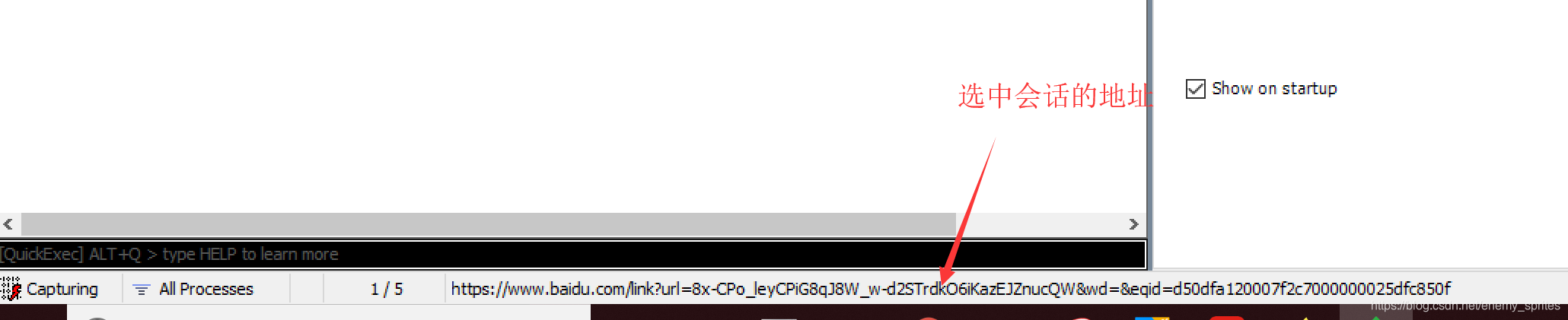
记录当前会话数





 扫一扫
扫一扫


 被折叠的 条评论
为什么被折叠?
被折叠的 条评论
为什么被折叠?
 到【灌水乐园】发言





