 PowerPoint加密技巧:保护、权限与数字签名设置


 本文详细介绍了如何在PowerPoint中通过只读模式、密码加密、设置访问权限、数字签名以及标记为最终版等方式来保护和管理文档,包括加密操作的具体步骤和注意事项。
PPT加密位置:【文件】→【信息】→下拉【保护演示文稿】
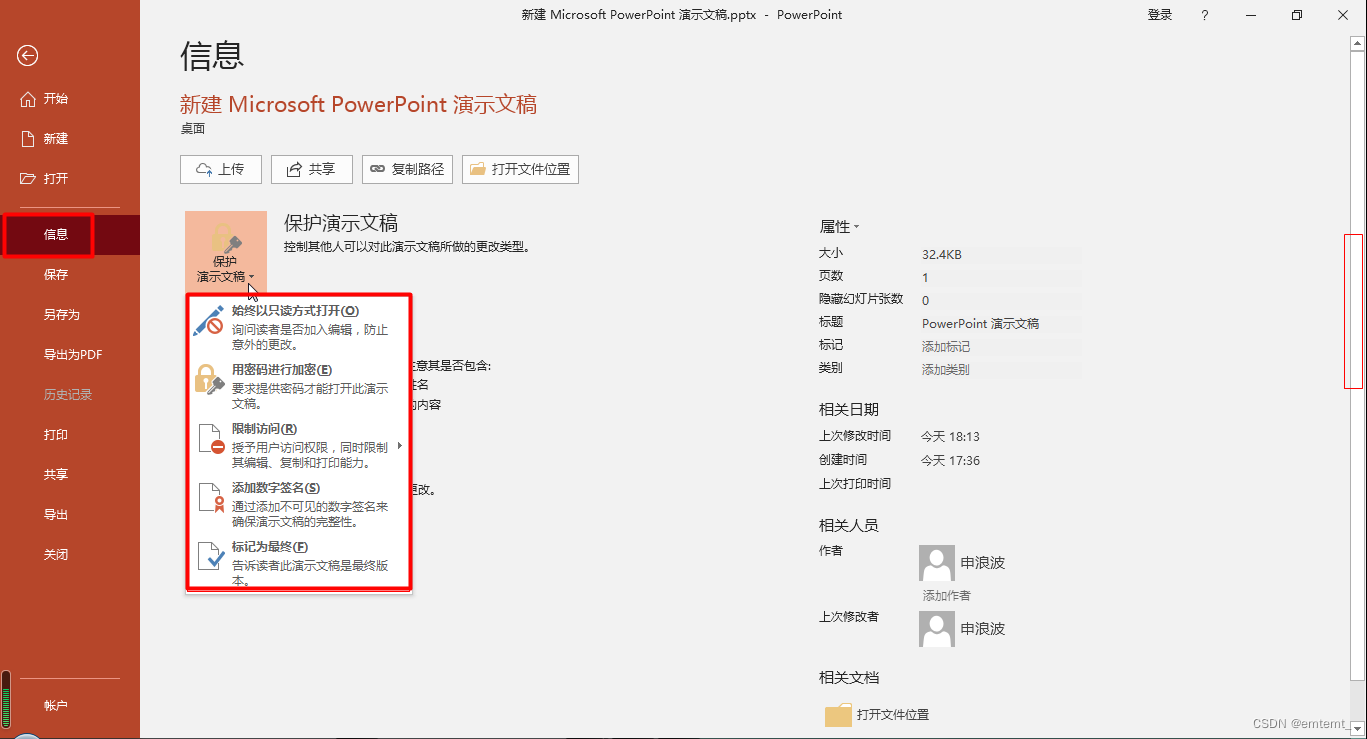
1、始终以只读方式打开打开
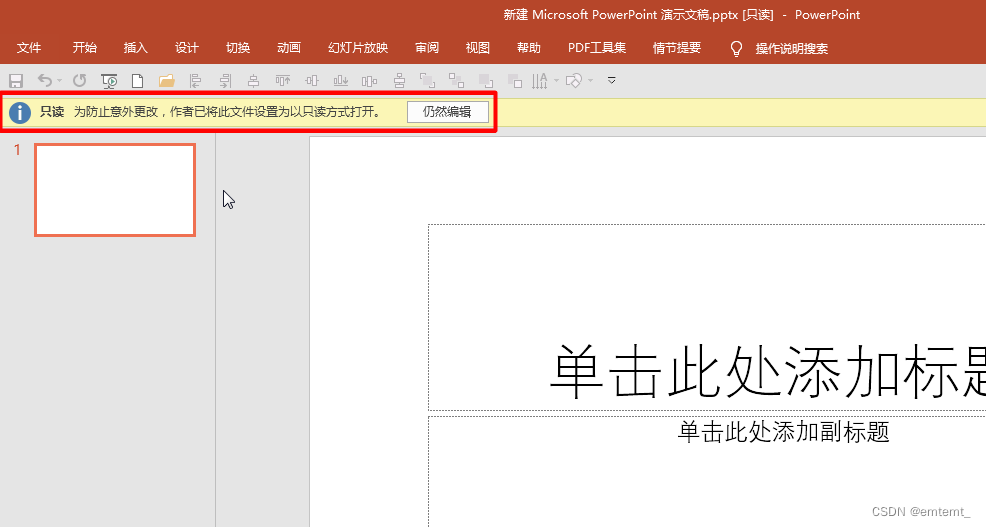
选中【始终以只读方式打开】,那么下次打开演示文稿是只读,不能编辑(除非启用编辑)
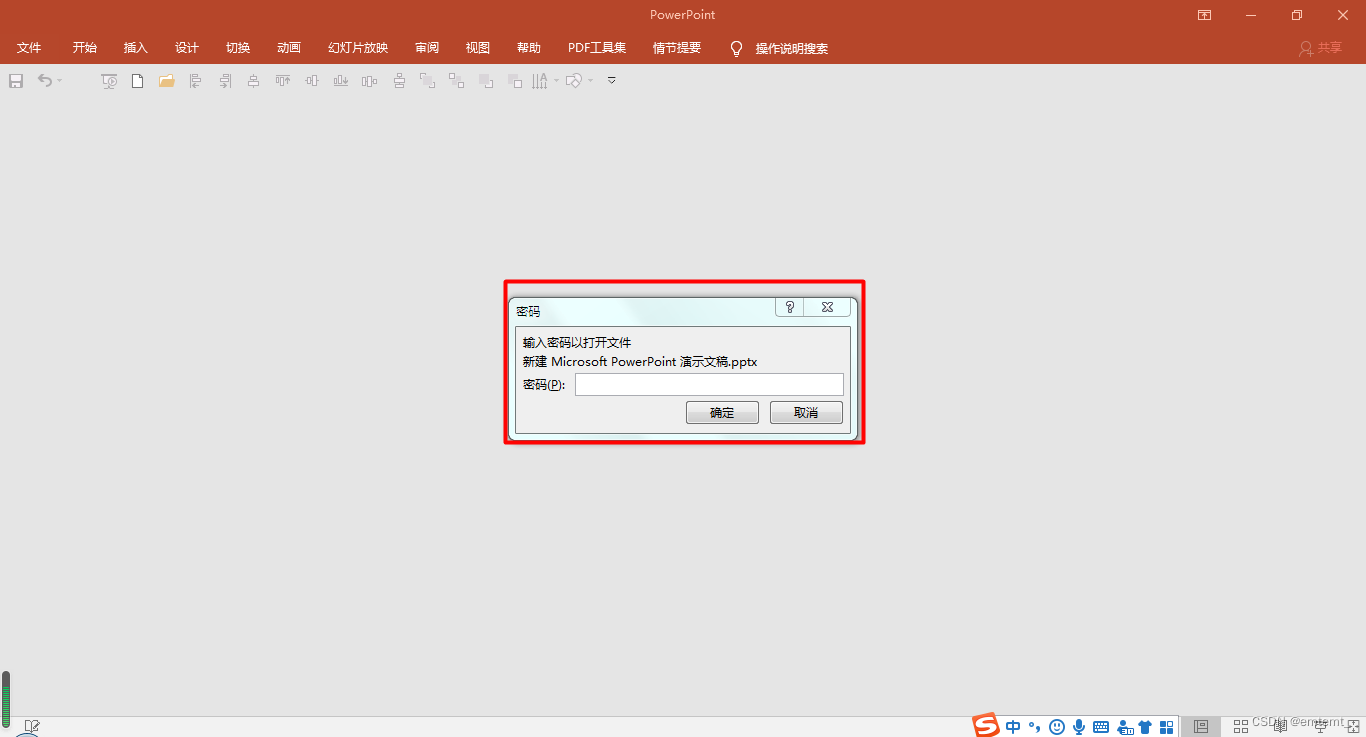
2、用密码进行加密
选中【用密码进行加密】,连续两次输入加密密码,下次打开演示文稿,需要输入加密的密码,否则不能打开文稿。去掉密码方法是进入文稿后,点击【用密码进行加密】,把输入的密码置为空即可
3、限制访问
可以设定多个用户(邮箱帐号),不同用户具有不同的权限设置,完成此功能必须要有网络链接
4、数字签名
若要创建数字签名,您需要具有用于证实身份的签名证书。 当您发送经过数字签名的宏或文档时,证书和公钥也会随之一起发送。 证书由证书颁发机构颁发,与驾驶执照类似,也可以被吊销。 证书的有效期通常为一年,超过此时间后,签名人必须续订或获取新的签名证书才能确认身份
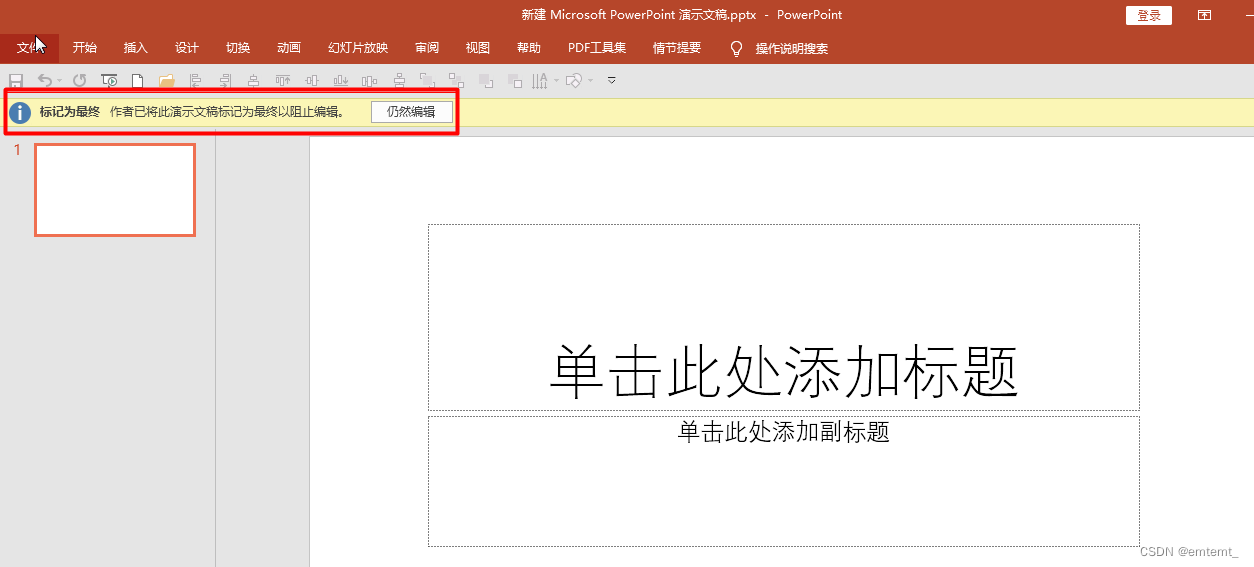
5、标记为最终
选中【标记为最终】,那么下次打开演示文稿会提醒是最终版本,不能编辑(除非启用编辑)
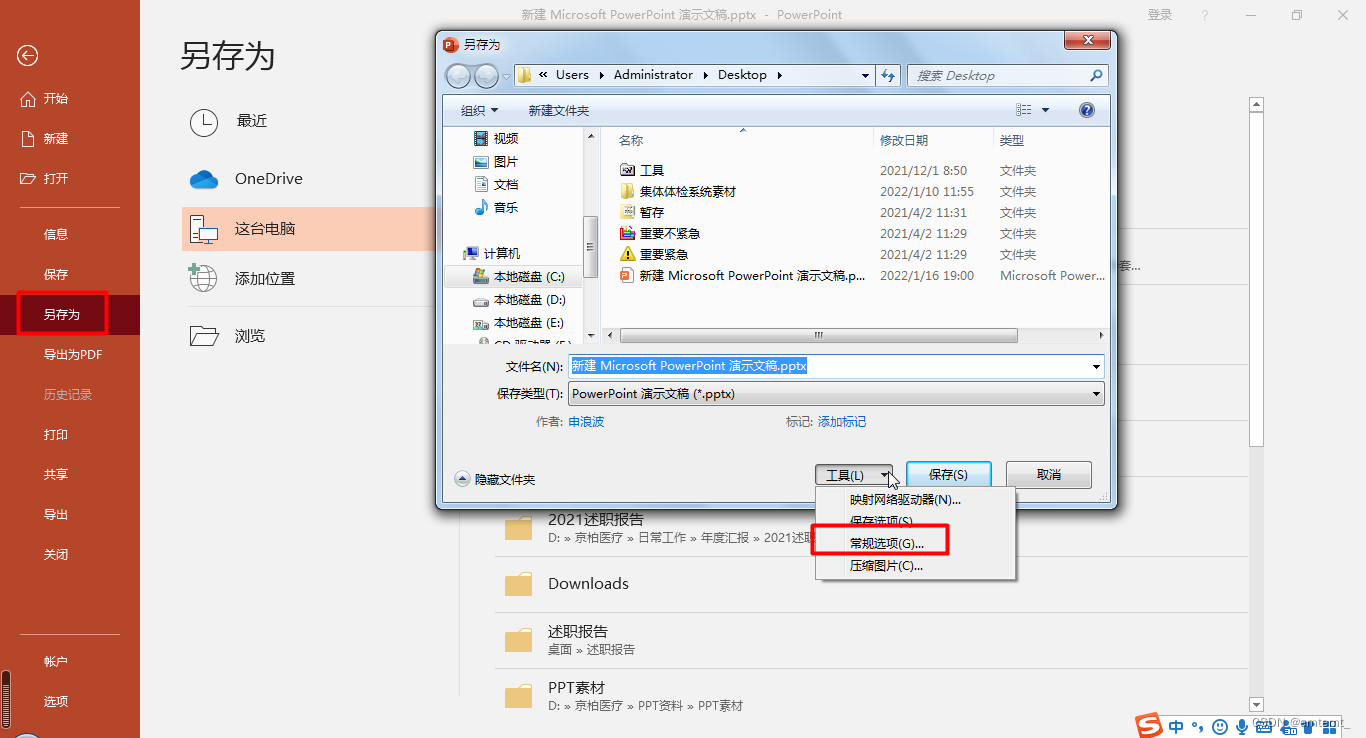
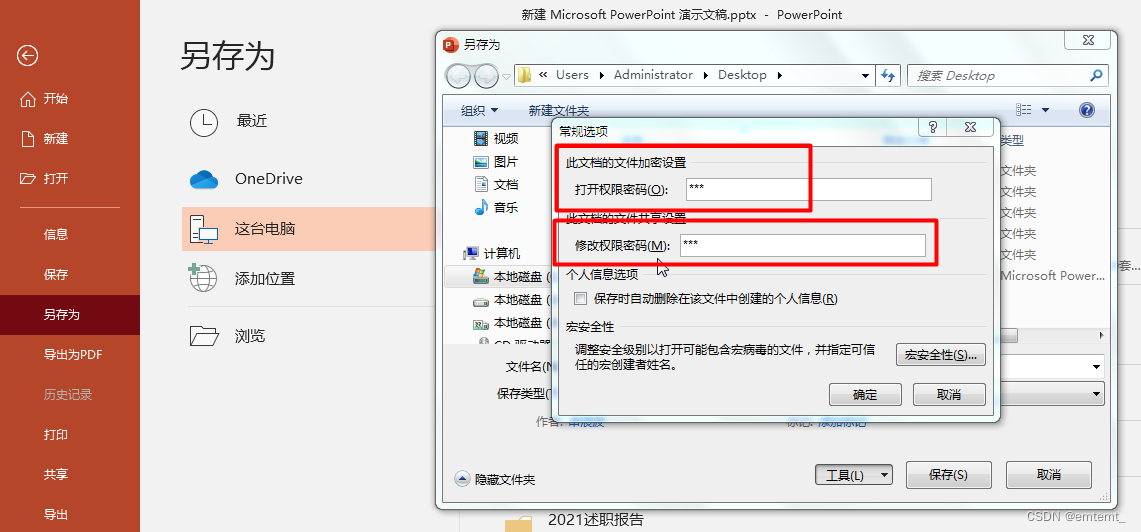
6、打开文档加密和编辑页面加密
操作:【文件】→【另存为】→【工具】下拉到【常规选项】,输入打开权限和修改权限密码





 扫一扫
扫一扫


 33
33

 被折叠的 条评论
为什么被折叠?
被折叠的 条评论
为什么被折叠?
 到【灌水乐园】发言





