



 本文是关于疯壳ARM功能手机的BLE透传实验教程,详细介绍了硬件连接、代码下载及实验现象。通过JLINK和杜邦线连接手机蓝牙模块,使用KEIL集成开发环境编译下载代码,最终实现安卓手机通过Wolverine BLE.app连接并进行数据透传。
ARM功能手机
——疯壳·开发板系列
BLE透传实验教程

图1
第一节硬件连接
实验需要使用的模块有:手机开发板底板,Jlink调试工具、杜邦线、3.7V锂电池或Mocro USB线。
使用JLINK通过杜邦线连接手机蓝牙,连接方式如下:
(1)JLINK一端只需要使用杜邦线连接JLINK的SWC、SWD、GND三个引脚,如下图所示:
(2)手机蓝牙一端需要使用杜邦线连接上方右侧的J3三个引脚,与JLINK的连接引脚一一对应,分别为SWC-->SWCLK、SWD-->SWDIO、GND-->GND,如下图所示:

图2
将JLINK插上电脑的USB接口,连接好之后给手机主控底板供电,详细的介绍可以参考《如何上电》教程,路径为:..\WT_Mobile\0.从这里开始\0.开机测
第二节 代码下载
在进行这一步之前,必须确保电脑上已经安装了以下软件:
1、JLINK驱动;
2、KEIL集成开发环境以及相关的器件包等。
以上软件的安装可以参考《开发环境搭建教程》,该教程所在路径为:..\WT_Mobile\0.从这里开始\2.快速上手\1.开发环境搭建。
打开BLE透传实验的Keil工程文件ble_app_profile.uvproj,位于目录:
..\WT_Mobile\1.初级教程\DA14580\7_BLE透传\projects\target_apps\ble_examples\ble_app_profile\Keil_5,如下图所示:
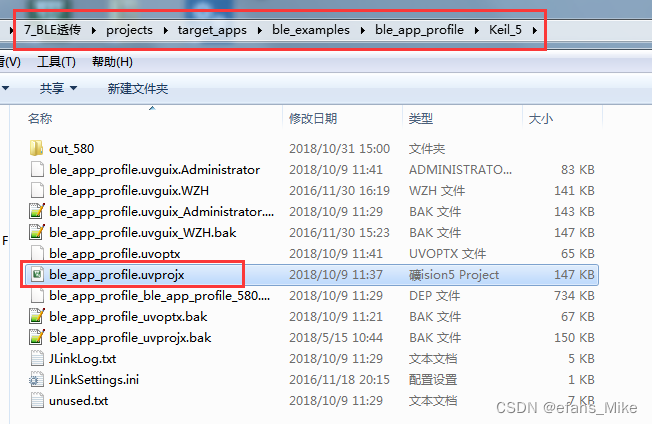
图3
在KEIL中编译源代码,点击DEBUG,然后点击全速运行,如下图所示:


图4
第三节 实验现象
完成以上步骤之后,使用安装有Wolverine BLE.apk的安卓手机打开该app,点击Connect进行搜索,搜索到板子之后点击进行连接,连接成功之后,“Connect”按键变为“Disconnect”,如下图所示:
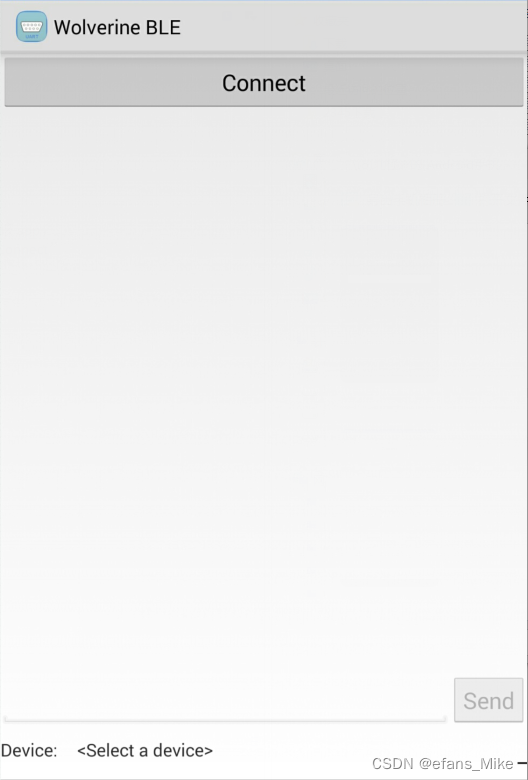
图5
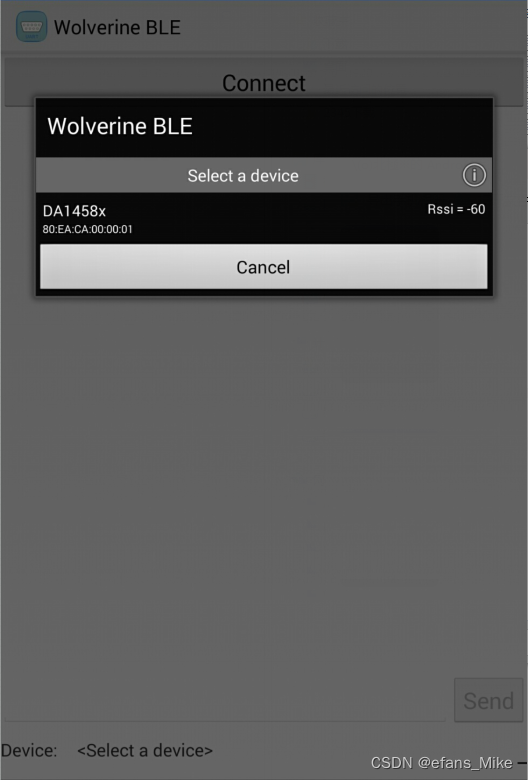
图6
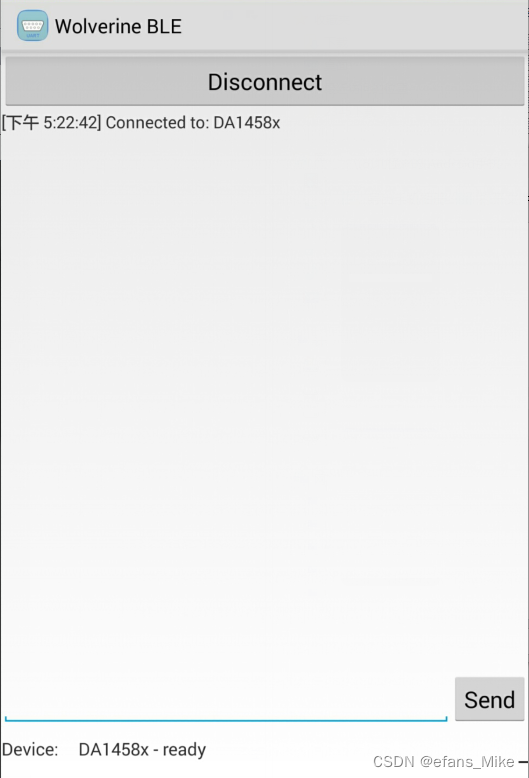
图7
发送什么就会返回什么,每次最多20个字符,如下图所示:
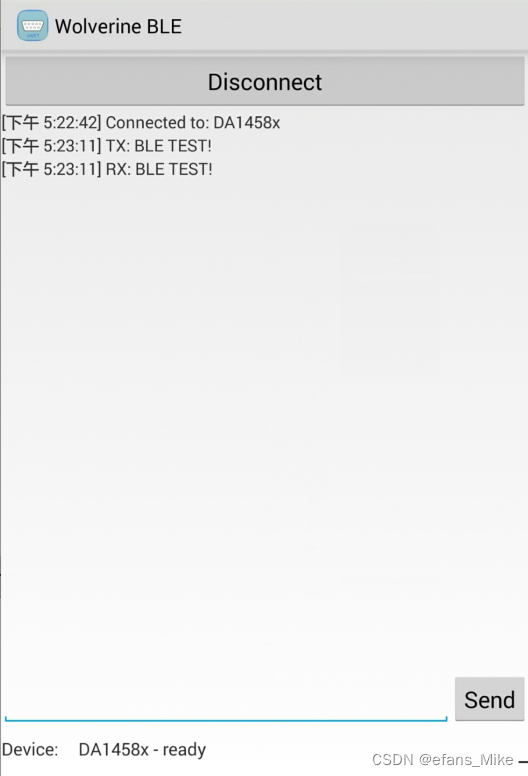
图8
更多完整学习资料和对应开源套件,请登陆官网:“疯壳”
如需定制开发,请通过官网“疯壳”网页底部的“联系我们”进行联系





 扫一扫
扫一扫


 315
315

 被折叠的 条评论
为什么被折叠?
被折叠的 条评论
为什么被折叠?
 到【灌水乐园】发言





